Remarque :
Ne déconnectez pas l’imprimante pendant le chargement.


Après avoir effectué l’orientation du modèle et placé les supports, connectez votre imprimante à Internet via USB, Ethernet ou Wi-Fi. Vérifiez que votre imprimante est connectée au même réseau que votre ordinateur, puis envoyez une tâche d’impression à l’imprimante.
Lors du téléversement d’une tâche d’impression sur l’imprimante, PreForm et l’écran tactile de l’imprimante indiquent que le téléversement du fichier FORM est en cours. Après leur transfert, les tâches doivent être confirmées sur l’écran tactile de l’imprimante pour lancer l’impression.
Téléversement d’une tâche d’impression vers une imprimante Formlabs SLS
Pour charger une tâche d’impression de PreForm vers une imprimante SLS Formlabs :
Si une tâche est en cours et que vous disposez d’une connexion locale à votre imprimante, vous pouvez ajouter de nouvelles pièces à votre impression en cours. Activez Add to Running Job (Ajouter à une tâche en cours), configurez votre impression et cliquez sur Add to Job (Ajouter à la tâche).
Remarque :
Ne déconnectez pas l’imprimante pendant le chargement.
Téléversement d’une tâche d’impression sur une imprimante SLA Formlabs (Form 3 et versions ultérieures)
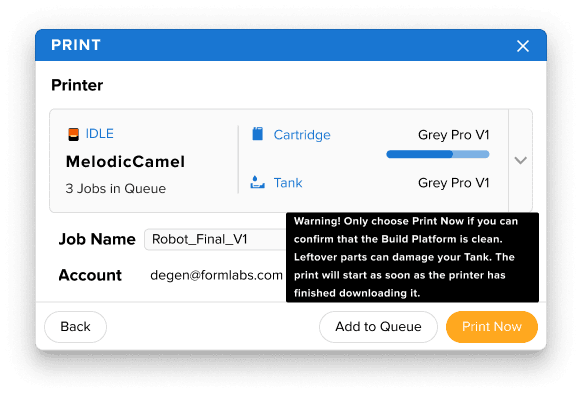
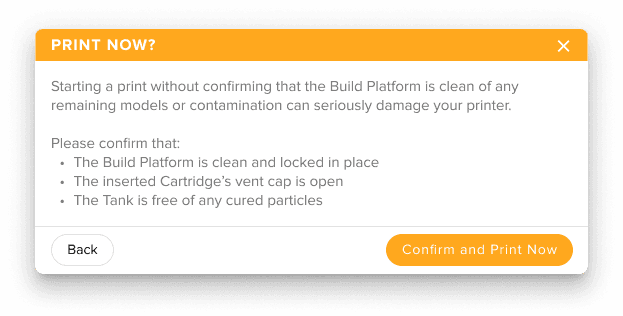
Pour charger une tâche d’impression depuis PreForm 3.29 ou une version ultérieure vers une imprimante SLA Formlabs (Form 3 ou version ultérieure) :
Remarque :
Ne déconnectez pas l’imprimante pendant le chargement.
Téléversement d’une tâche d’impression vers toutes les autres imprimantes à résine Formlabs
Pour charger une tâche d’impression si vous utilisez :
Remarque :
Ne déconnectez pas l’imprimante pendant le chargement.
Print Now (Imprimer maintenant) ou Upload to Queue (Téléverser dans la file d’impressions) n’est pas disponible dans PreForm
L’option Print Now (Imprimer maintenant) n’est disponible que si vous envoyez une tâche d’impression à une imprimante individuelle dont le statut est Ready to Print (Prête à imprimer) et dont la cartouche de résine insérée et le bac à résine correspondent au type de résine de votre tâche d’impression. Sinon, PreForm affichera Upload to Queue (Téléverser dans la file d’attente). Si le bouton Print Now (Imprimer maintenant) n’est pas disponible dans PreForm :
Si le bouton Upload to Queue (Téléverser dans la file d’attente) n’est pas sélectionnable, assurez-vous que vous avez sélectionné une imprimante. Ajoutez manuellement l’imprimante à PreForm si nécessaire.
Erreur Upload Failed (Échec du téléversement)
Dans certains cas, PreForm peut sembler envoyer avec succès un fichier d’impression à l’imprimante, mais l’imprimante affiche le message d’erreur Upload Failed (Échec du téléchargement). Pour résoudre ce problème :
Réinitialisez votre imprimante.
Redémarrez PreForm, refaites ou modifiez le fichier FORM et envoyez-le à l’imprimante. Si possible, ne renvoyez pas le même fichier exact qui a provoqué l’erreur.
Si l’erreur persiste, désinstallez et réinstallez PreForm, puis réessayez.