

Chargement et confirmation d'une impression (frittage sélectif par laser)
Chargement et confirmation d'une impression (frittage sélectif par laser)
Après avoir orienté vos modèles, connectez-vous à votre imprimante via USB, Ethernet ou Wi-Fi. Vérifiez que votre imprimante est connectée au même réseau que votre ordinateur, puis envoyez une tâche d’impression à l’imprimante.
Lors du chargement d'une tâche d'impression sur l'imprimante, PreForm et l'écran tactile indiquent que le chargement du fichier FORM est en cours. Après leur transfert, les tâches d'impression doivent être confirmées sur l'écran tactile pour lancer l'impression.
Chargement d’une tâche d’impression sur une imprimante
Pour charger une tâche d’impression de PreForm vers une imprimante :
- Sélectionnez l’imprimante et les paramètres de la tâche. Cliquez sur Apply (Appliquer) .
- Cliquez sur le bouton orange Upload to Queue (Téléverser dans la file d’attente). Le modèle est envoyé à l’imprimante. Un curseur et un affichage en pourcentage permettent de suivre la progression du téléversement.
Ne déconnectez pas l’imprimante pendant le chargement.
Upload to Queue (Téléverser dans la file d’attente) n’est pas disponible dans PreForm
Si le bouton orange Upload to Queue (Téléverser dans la file d’attente) n’est pas disponible dans PreForm :
- Vérifiez qu’aucune autre instance de PreForm n’est ouverte sur votre ordinateur.
- Vérifiez que l’imprimante est connectée au même réseau que l’ordinateur sur lequel PreForm fonctionne.
- Si l’ordinateur n’est pas connecté au même réseau, enregistrez tous les fichiers en cours et fermez PreForm.
- Connectez l’ordinateur au même réseau que l’imprimante, ouvrez PreForm, puis connectez-le à l’imprimante.
Si le bouton orange Upload to Queue (Téléverser dans la file d’attente) reste indisponible, vous devrez peut-être ajouter manuellement l’imprimante à PreForm.
Ajout à la tâche en cours
Avec PreForm version 3.46.0 ou ultérieure, utilisez l’outil Add to Running Job (Ajouter à la tâche en cours) pour ajouter des pièces supplémentaires à la tâche d’impression en cours.
Si la tâche d’impression en cours entre dans la phase de refroidissement, Add to Running Job (Ajouter à la tâche en cours) ajoute ces pièces à la Queue (File d’attente) en tant que nouvelle tâche d’impression. Les pièces d’une tâche d’impression en cours ne peuvent pas être modifiées.
Pour utiliser Ajouter à une tâche en cours :
- Mettez à jour PreForm à la version 3.46 ou plus récente.
- Mettez à jour le firmware de l’imprimante à la version 1.22.0 ou plus récente.
- Téléversez une tâche d’impression vers l’imprimante. Démarrez l’impression.
- Ouvrez PreForm.
- Sélectionnez l’imprimante dont la tâche est en cours. La tâche en cours doit également avoir été téléversée avec PreForm 3.46 ou une version plus récente.
- Basculez sur Add to Running Job (Ajouter à la tâche en cours). La bascule devient bleue lorsqu’elle est active.

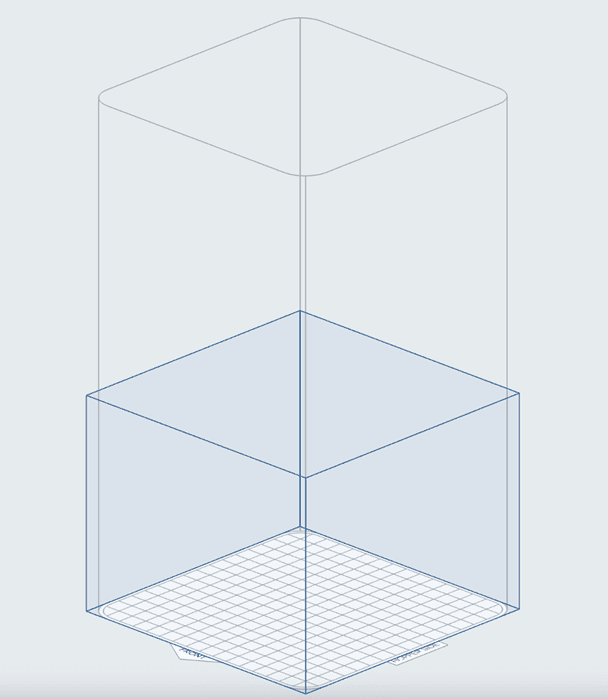
- PreForm affiche le volume d’impression disponible au-dessus de l’impression en cours dans un cadre d’inclusion bleu.
- Ajoutez, orientez et emballez les modèles dans le volume d’impression disponible. Les modèles supplémentaires ne doivent pas dépasser le volume d’impression disponible.
- Cliquez sur Add to Job (Ajouter à la tâche). PreForm ajoute les nouveaux modèles à la tâche d’impression en cours.
Problèmes connus avec Add to Running Job (Ajouter à une tâche en cours) :


Préparation de l’imprimante
Suivez les instructions de l’article d’assistance Préparation de la Fuse 1 pour une impression.