Remarque :
Vérifiez et assurez-vous que vos versions de PreForm et du firmware sont compatibles.


Formlabs publie régulièrement des mises à jour du firmware pour corriger les bogues et améliorer les fonctionnalités. Vérifiez le firmware de votre imprimante pour vous assurer qu'il est toujours à jour.
Accepter une mise à jour automatique du firmware
Tant qu'une imprimante Formlabs dispose d'une connexion Internet active, elle reçoit des messages de notification concernant les nouvelles mises à jour du firmware dès leur sortie. Acceptez les invitations et appuyez sur Install (Installer) sur l'écran Firmware Update (Mise à jour du firmware) pour rester à jour.
Pour vérifier la version actuelle du firmware d'une imprimante :
| Form 2 | Génération Form 3 Génération Form 3L |
Génération Form 4 Génération Form 4L |
|---|---|---|
| Appuyez sur Settings (Paramètres) > Firmware Update (Mise à jour du firmware). | Appuyez sur Settings (Paramètres) > System (Système) > Firmware Update (Mise à jour du firmware). | Appuyez sur Settings (Paramètres) > Firmware Updates (Mises à jour du firmware). |
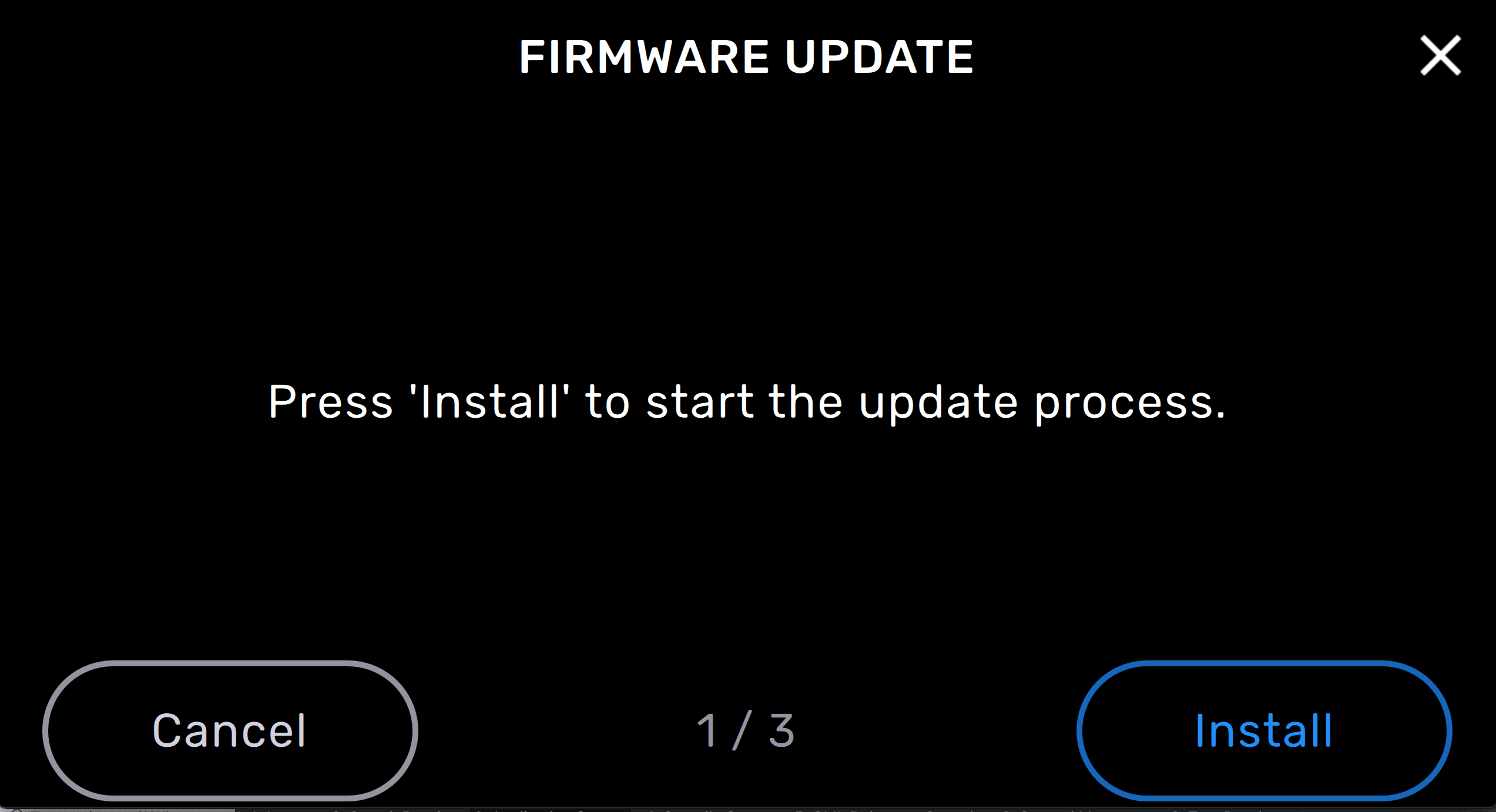
Mise à jour du firmware
Téléchargez la dernière version du firmware pour votre imprimante SLA Formlabs avec PreForm, puis chargez et installez le fichier du firmware sur l’imprimante. Consultez les notes de publication du firmware pour en savoir plus sur les améliorations apportées à chaque version.
| Form 2 | Génération Form 3 Génération Form 3L |
Génération Form 4 Génération Form 4L |
|---|---|---|
| Appuyez sur Settings (Paramètres) > Firmware Update (Mise à jour du firmware). | Appuyez sur Settings (Paramètres) > System (Système) > Firmware Update (Mise à jour du firmware). | Appuyez sur Settings (Paramètres) > Firmware Updates (Mises à jour du firmware). |
Retour à un ancien firmware
N'importe quelle version du firmware peut être téléchargée sur votre imprimante à condition qu'elle soit compatible avec le modèle de votre imprimante et avec la version de PreForm qui est installée sur votre ordinateur. Pour revenir à une ancienne version du firmware :
Remarque :
Vérifiez et assurez-vous que vos versions de PreForm et du firmware sont compatibles.
L’écran tactile se bloque pendant ou après la mise à jour du firmware
Si l’écran tactile se bloque pendant ou après la mise à jour du firmware, effectuez un cycle de démarrage pour redémarrer l’imprimante.
Pour redémarrer l’imprimante :
Erreur espace mémoire insuffisant
Si l’imprimante ne dispose pas d’assez d’espace pour installer la mise à jour du firmware, supprimez un ou plusieurs modèles de votre file d’impression.
Pour supprimer toutes les impressions de l’imprimante :
| Form 2 | Génération Form 3 Génération Form 3L |
Génération Form 4 Génération Form 4L |
|---|---|---|
| Settings (Paramètres) > Storage (Stockage). | Appuyez surSettings (Paramètres) > System (Système) > Printer Details (Détails de l’imprimante) > Storage (Stockage). | Appuyez sur Settings (Paramètres) > General (Général) > About this printer (À propos de cette imprimante) > Storage (Stockage). |
Mise à jour manuelle du firmware
Si l’imprimante ne parvient pas à effectuer une mise à jour automatique du firmware ou affiche une erreur échec du déchiffrement, effectuez une mise à jour manuelle du firmware à l’aide de PreForm.
Pour effectuer une mise à jour manuelle du firmware avec PreForm :
| Form 2 | Génération Form 3 Génération Form 3L |
Génération Form 4 Génération Form 4L |
|---|---|---|
| Appuyez sur Settings (Paramètres) > Firmware Update (Mise à jour du firmware). | Appuyez sur Settings (Paramètres) > System (Système) > Firmware Update (Mise à jour du firmware). | Appuyez sur Settings (Paramètres) > Firmware Updates (Mises à jour du firmware). |