

Utilisation du moteur de texture Formlabs
Utilisation du moteur de texture Formlabs
Le moteur de texture de Formlabs est un outil qui permet d’ajouter des textures aux modèles 3D.
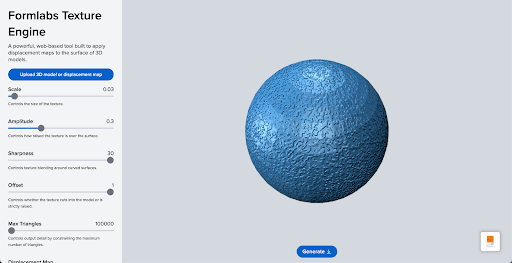
Pour faire pivoter un modèle dans l’interface, faites un clic gauche sur le modèle et faites-le glisser. Pour traduire un modèle dans l’interface, faites un clic droit sur le modèle et faites-le glisser. Pour effectuer un zoom avant ou arrière, utilisez la barre de défilement.
Cliquez sur Charger un modèle 3D ou une carte de déplacement et sélectionnez un modèle (format STL) ou une image de texture (format JPG ou PNG) à charger. Vous pouvez également faire glisser et déposer un modèle ou un fichier de carte de déplacement dans l’interface pour le téléverser. Le menu de la barre latérale permet de contrôler différents aspects de la texture du modèle.
Scale (Échelle) contrôle la taille de la texture. Plus le chiffre est bas, plus la texture est grande et rugueuse.
Amplitude contrôle le relief de la texture. Plus le chiffre est bas, moins la texture est prononcée.
Sharpness (Netteté) contrôle le mélange des textures autour des surfaces courbes, pour des textures plus douces ou plus distinctes. À des valeurs très faibles, vous pouvez remarquer que des éléments de la texture se chevauchent autour des courbes et des bords. Formlabs recommande d’utiliser une valeur de netteté comprise entre 15 et 30.
Offset contrôle si la texture s’enfonce dans le modèle ou si elle est simplement surélevée. Lorsque cette valeur est fixée à un, la texture est entièrement en relief. Si elle est réglée sur zéro, la texture sera entièrement en creux.
Max triangles (Triangles max.) contrôle le détail de la sortie en limitant le nombre maximal de triangles que l’outil générera. Cela permet de réduire la taille totale du fichier. Les
cartes de déplacement sont ce que l’outil utilise pour déterminer la texture du modèle. Vous pouvez utiliser les cartes existantes ou téléverser les vôtres.
Cliquez sur Generate (Générer) pour enregistrer votre modèle nouvellement texturé au format STL. Vous devez disposer d’un compte formlabs.com pour enregistrer votre fichier.
Pour plus d’informations, consultez l’article de blog Présentation du moteur de texture de Formlabs pour la texture d’impression 3D.