Remarque :
Les erreurs sont enregistrées dans la liste Historique des erreurs pendant 30 jours.


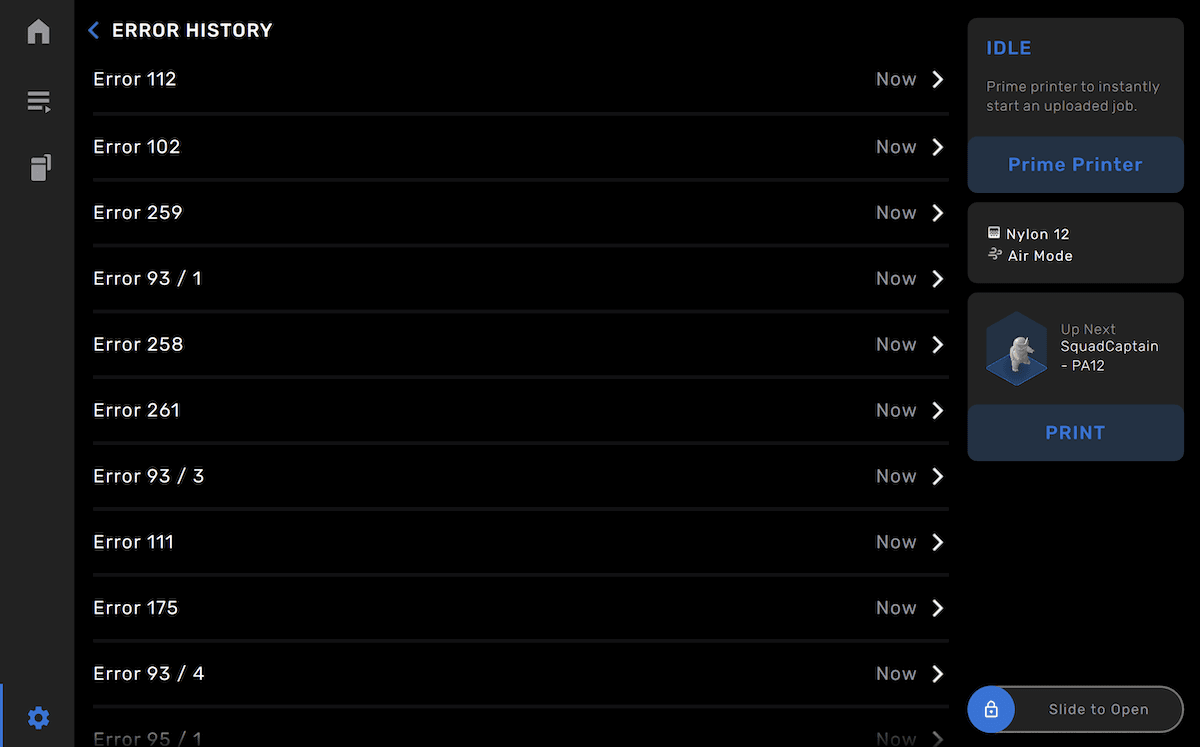
L’écran tactile des imprimantes de la génération Fuse 1 affiche des messages d’erreur si la machine rencontre une anomalie et donne plus de détails sur l’erreur. Lorsque vous dépannez votre imprimante ou que vous contactez l’assistance Formlabs ou votre fournisseur de services certifié, utilisez l’écran Error History (Historique des erreurs) pour afficher les anciens messages d’erreur et les informations pertinentes à leur sujet.
Visualisation des messages d’erreur antérieurs
Pour afficher la liste des messages d’erreur récents :
Remarque :
Les erreurs sont enregistrées dans la liste Historique des erreurs pendant 30 jours.
Affichage d’informations sur un message d’erreur antérieur
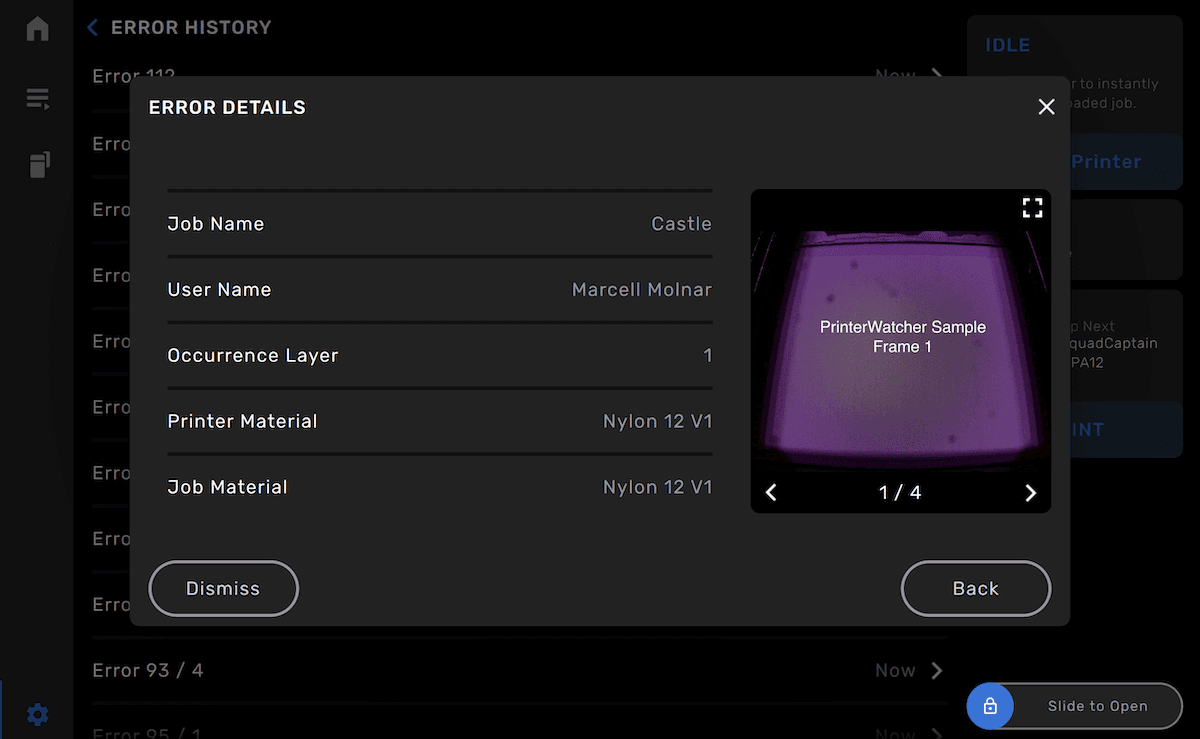
Lorsque vous consultez un ancien message d’erreur, vous pouvez vérifier les données des capteurs et les images liées à l’erreur, accéder au contenu de l’assistance ou ouvrir un dossier d’assistance.
Consulter un article d’assistance pertinent
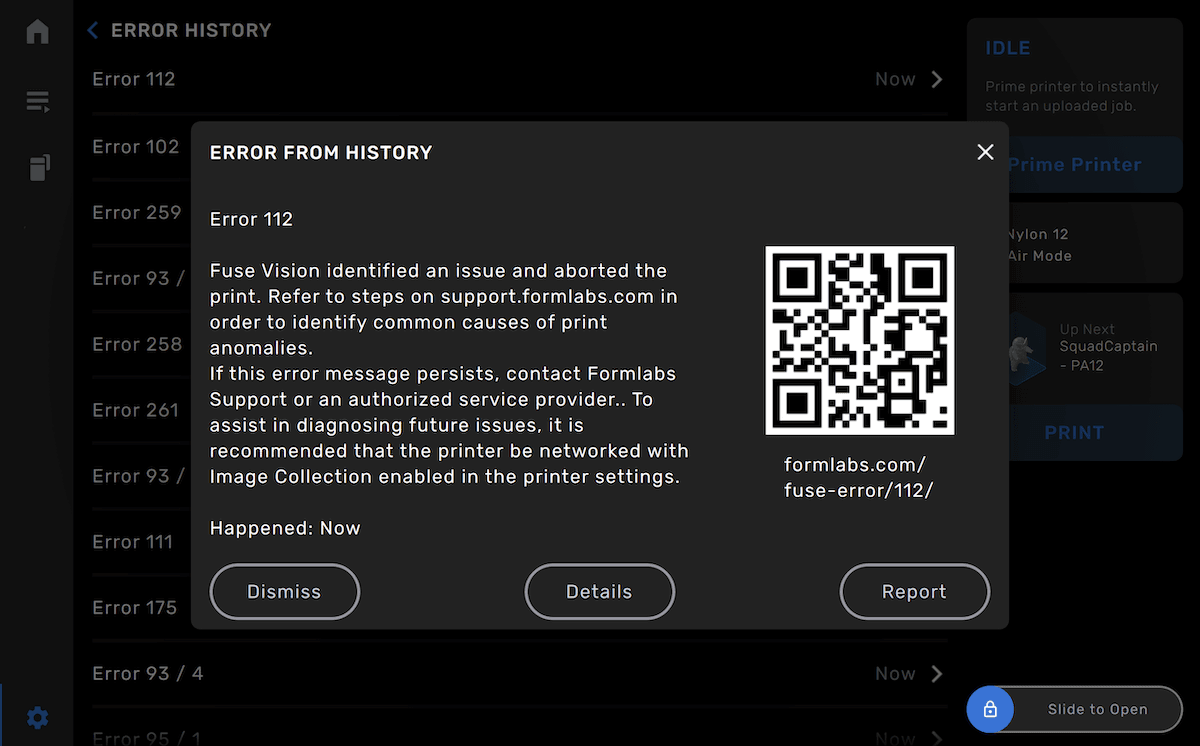
Le site d’assistance de Formlabs fournit des détails et des étapes de dépannage pour une grande variété de codes d’erreur de génération Fuse 1. Lorsque vous consultez un message d’erreur antérieur, scannez le code QR sur l’écran tactile à l’aide de votre smartphone pour accéder au contenu d’assistance relatif à cette erreur.
Affichage des détails du message d’erreur
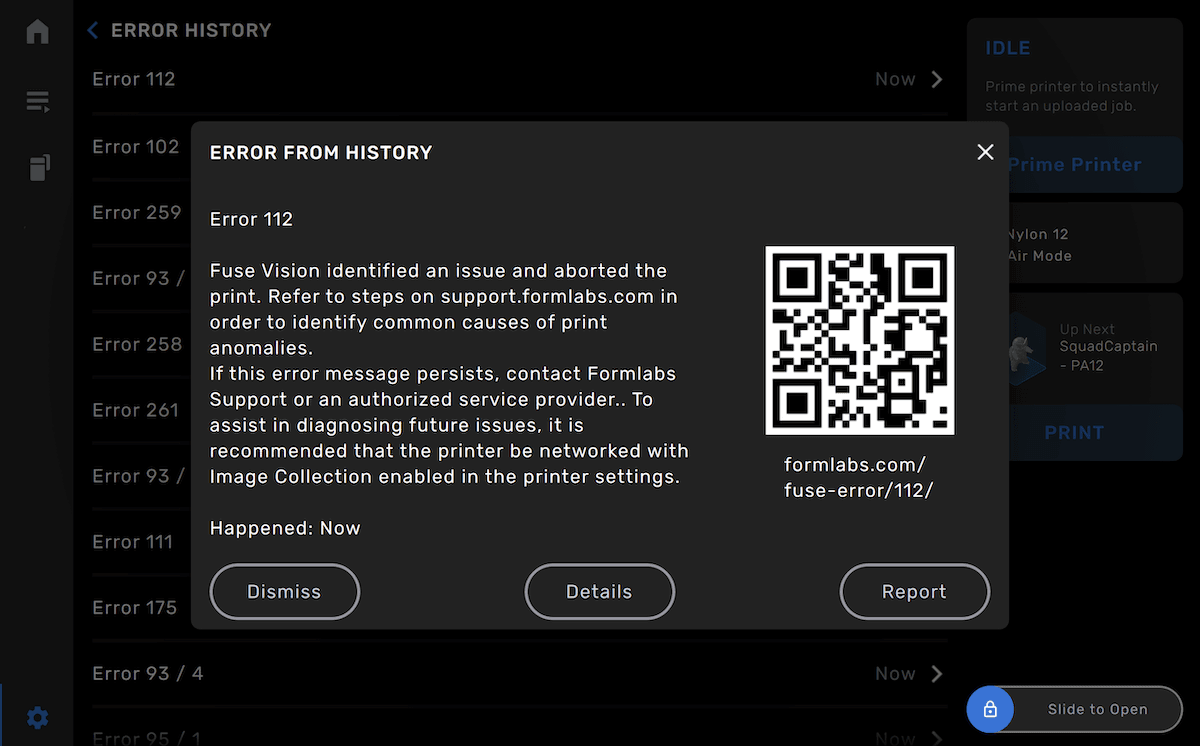
Certains messages d’erreur sont déclenchés par les données des capteurs de l’imprimante. Ces données peuvent être utiles pour résoudre le message d’erreur, que ce soit par vous-même ou avec l’aide de l’assistance Formlabs ou de votre fournisseur de services certifié. Lorsque vous consultez un message d’erreur passé, appuyez sur Details pour afficher les informations pertinentes sur le capteur, le cas échéant.
Par exemple, l’erreur 261 de la génération Fuse 1 indique une erreur avec l’un des capteurs RTD (détecteur de température à résistance) de l’imprimante ou de la chambre de fabrication, ou avec le capteur infrarouge (IR) de l’imprimante. Les valeurs des capteurs comprennent les relevés de température au moment de l’erreur. Dans l’exemple ci-dessus, la température du lit signalée est plus élevée que les autres relevés du capteur, ce qui implique que le capteur IR peut être défectueux.
Création d’un dossier d’assistance
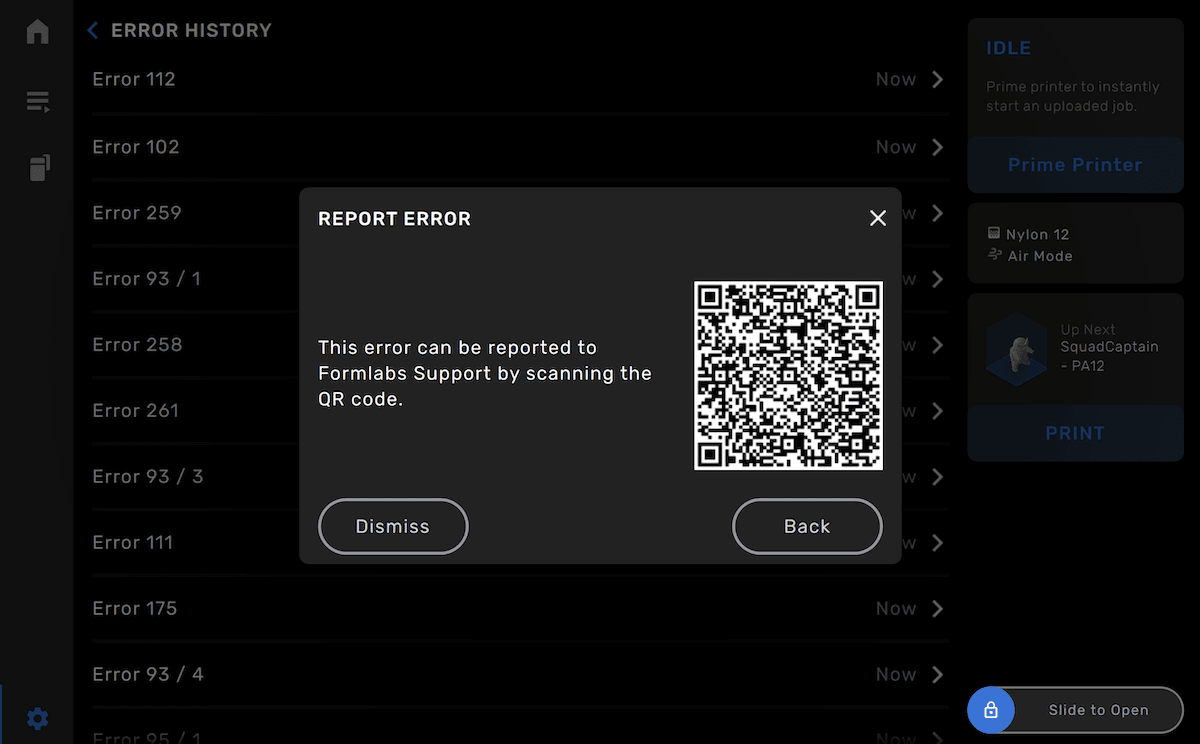
Pour ouvrir un dossier d’assistance auprès de l’assistance Formlabs pour une erreur spécifique :