Formlabs Logo
Ajout et suppression d’imprimantes dans Form Mobile

Ajout et suppression d’imprimantes dans Form Mobile

Form Mobile vous permet de surveiller et de contrôler à distance vos impressions et vos imprimantes via votre appareil mobile. Ajoutez des imprimantes à Form Mobile pour commencer à les suivre. Retirez-les de Form Mobile si vous ne souhaitez plus suivre leur activité.

Une fois que l’imprimante est enregistrée sur Form Mobile et que la journalisation est activée sur l’imprimante, celle-ci peut commencer à envoyer des données à l’application tant que les connexions Wi-Fi ou Ethernet peuvent accéder à Internet. La connexion à un réseau local n’est pas suffisante pour envoyer des données à Form Mobile.

Si quelqu’un a déjà enregistré l’imprimante, le fait de tenter de l’enregistrer à nouveau à l’aide du code QR sur l’écran tactile ajoutera votre compte au groupe d’imprimantes en tant que membre.

Remarque :

Actuellement, les types d’imprimantes suivants peuvent être connectés à Form Mobile :
  • Form Studio 1
  • Génération Form 4
  • Génération Form 4L
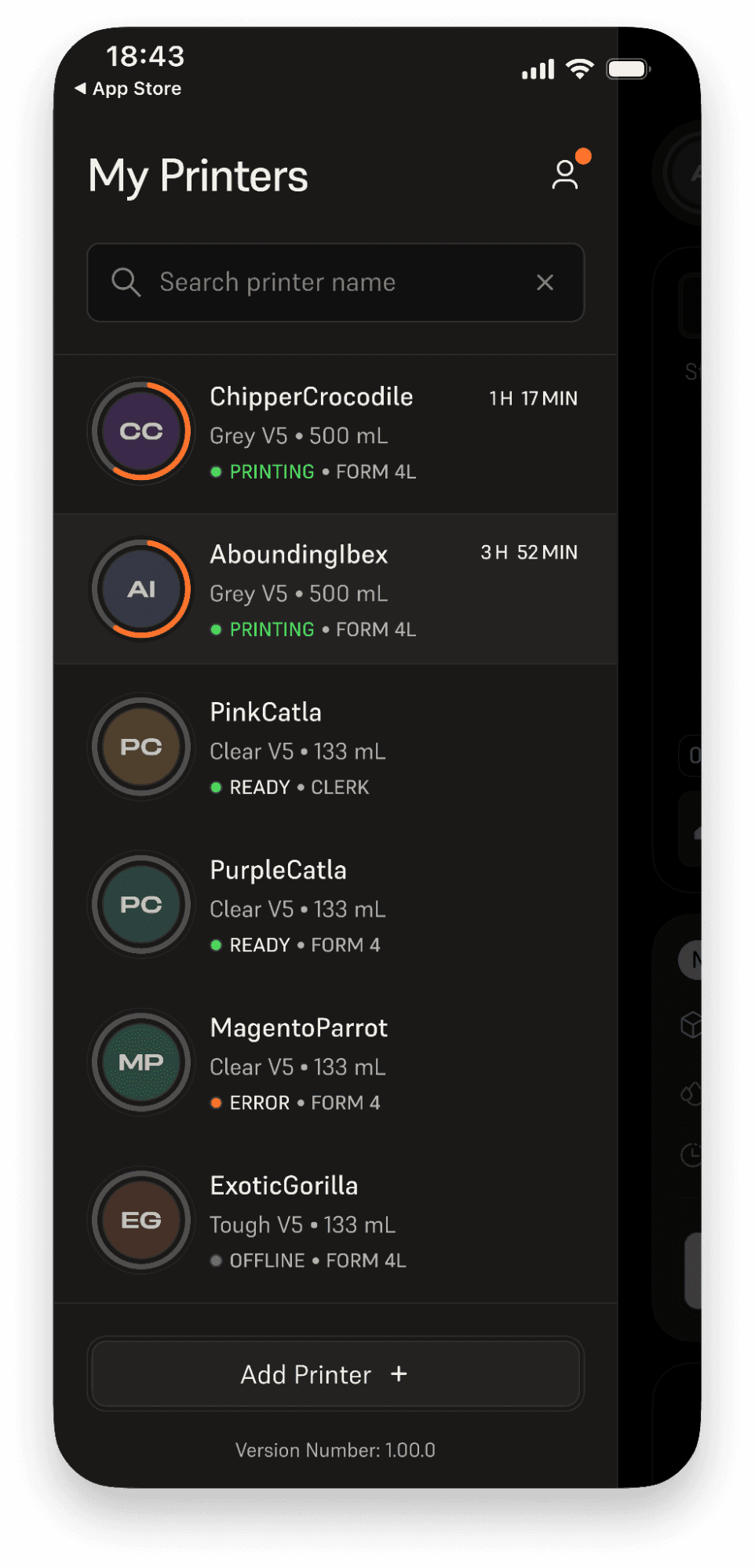
Tiroir My Printers de la Form Mobile

Ajout d’imprimantes à Form Mobile

Connectez une imprimante à Form Mobile à l’aide du code QR ou du code d’enregistrement personnel du menu Paramètres de l’imprimante. Vous pouvez ajouter une imprimante lors de la configuration de l’application ou ultérieurement lors de son utilisation.
  1. Assurez-vous que le firmware de l’imprimante est à jour.
  2. Sur l’écran tactile de l’imprimante, appuyez sur Settings (Paramètres) > Connectivity (Connectivité) > Remote printing and monitoring (Impression et surveillance à distance) > Add account (Ajouter un compte). Un code QR et un code alphanumérique à quatre chiffres s’affichent.
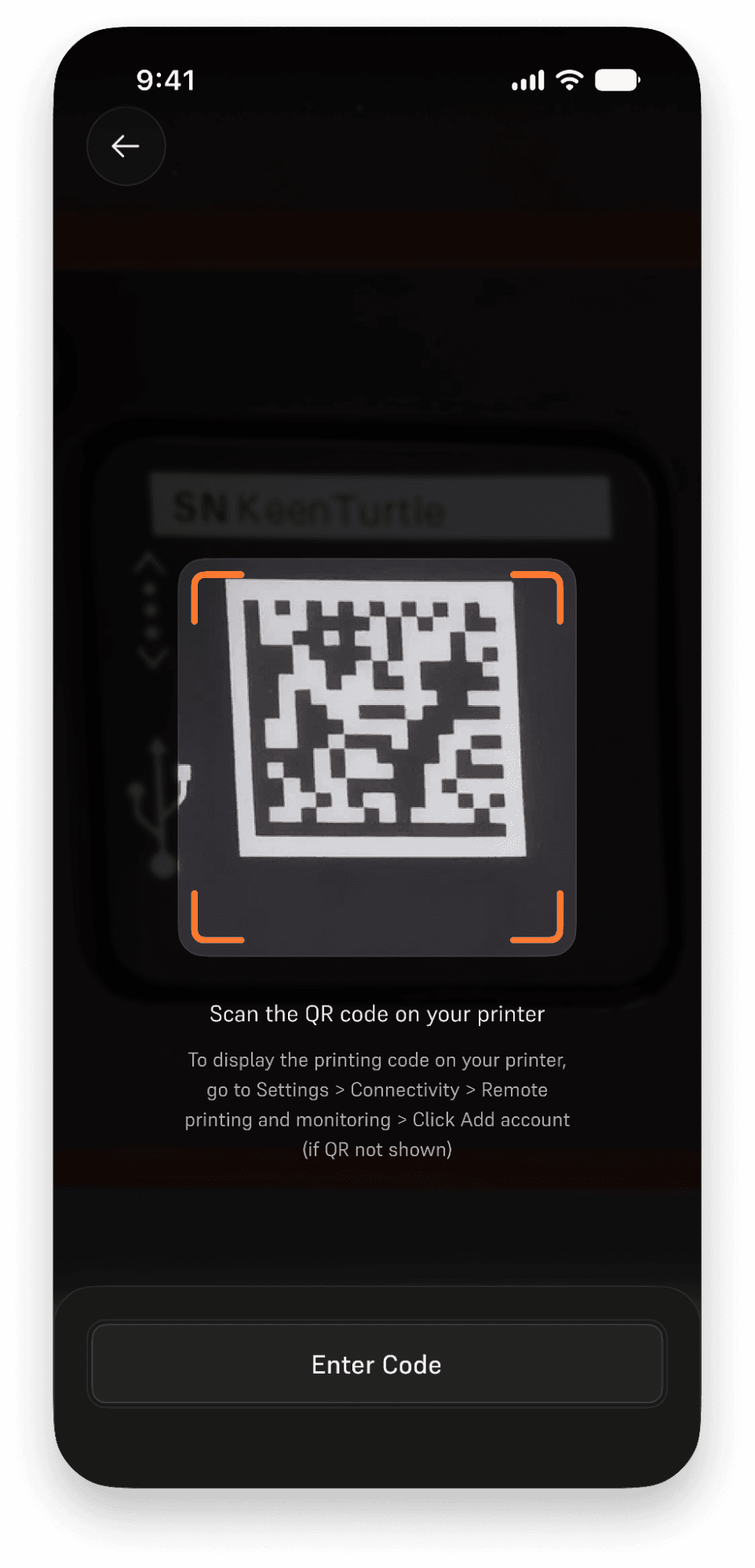
  3. Si vous utilisez l’application pour la première fois, elle vous invite à enregistrer votre imprimante pendant le processus de configuration. Utilisez l’appareil photo de votre appareil mobile pour scanner le code QR.
    1. Vous devrez peut-être accorder à l’application les autorisations nécessaires pour utiliser la caméra, si vous ne l’avez pas déjà fait.
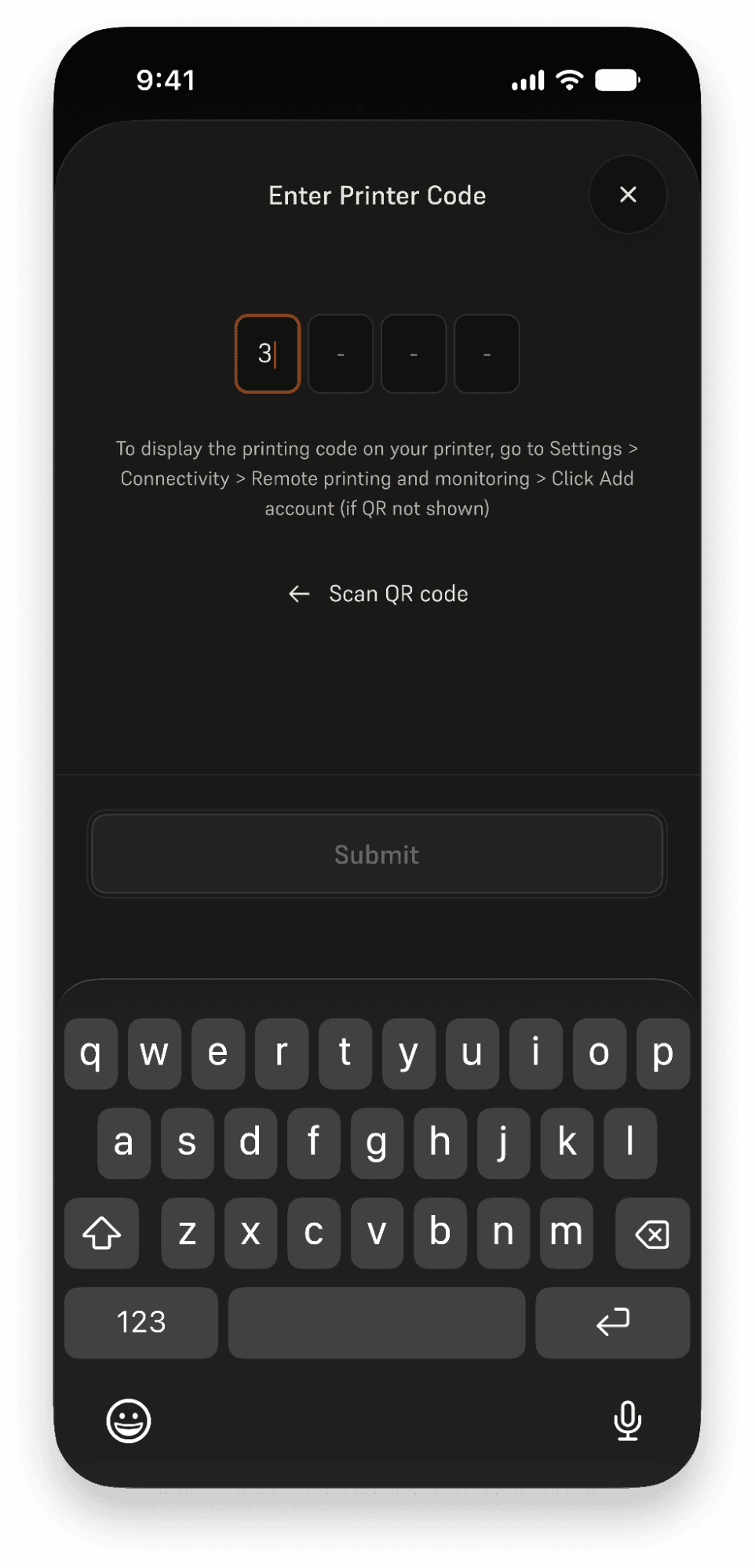
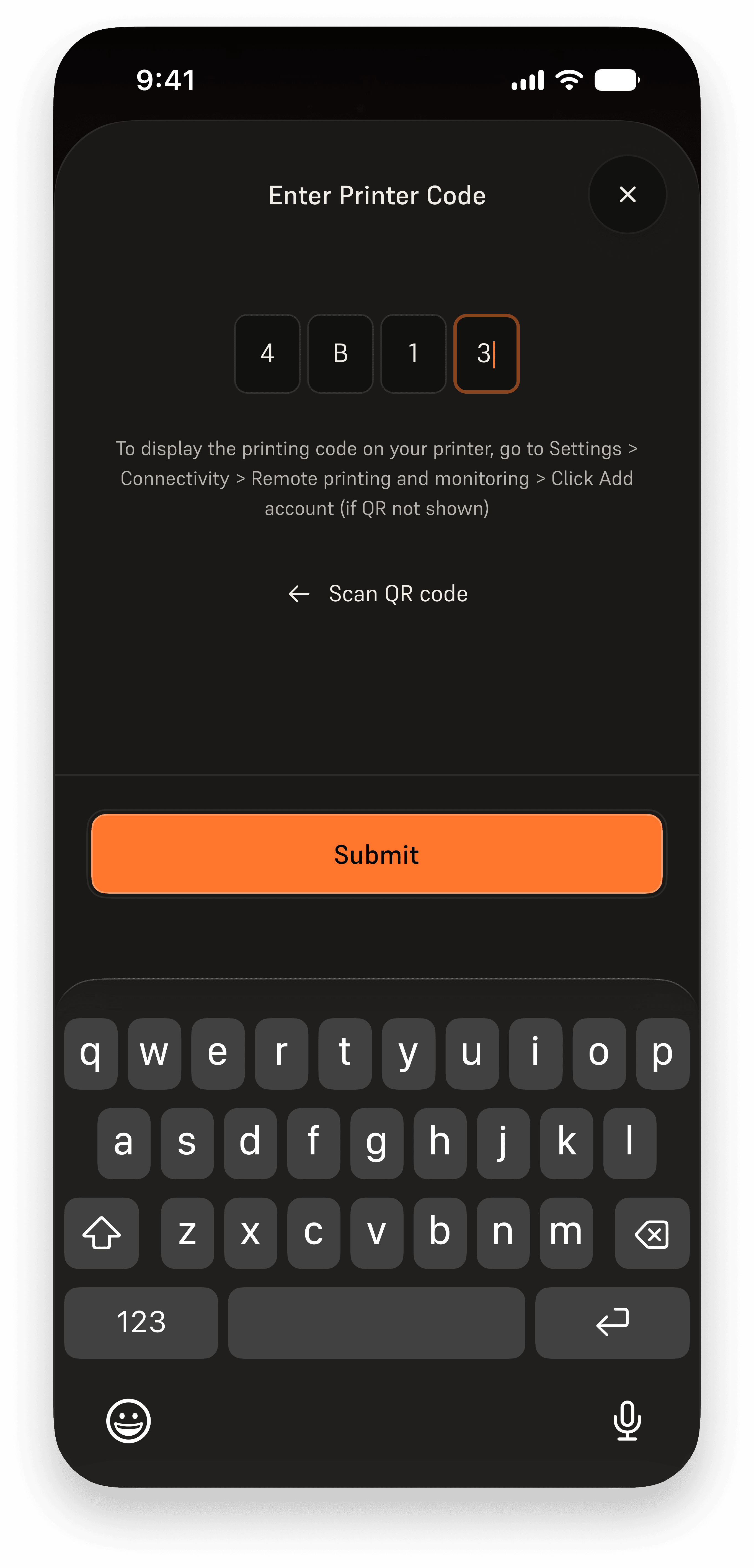
    2. Si vous ne pouvez pas scanner le code QR, appuyez sur Enter Code (Entrer le code). L’écran Enter Printer Code (Saisir le code de l’imprimante) s’affiche. Saisissez l’enregistrement alphanumérique à partir de l’écran tactile de l’imprimante et appuyez sur Submit (Soumettre).
  4. Si vous avez déjà configuré l’application et que vous ajoutez une nouvelle imprimante, vous pouvez :
    1. Appuyez sur la barre d’état supérieure de l’application. Le volet My Printers (Mes imprimantes) s’ouvre. Appuyez sur App Printer +.
    2. Appuyez sur l’icône de profil à droite de la barre d’état. L’écran Account (Compte) s’affiche. Appuyez sur Gérer les imprimantes et les groupes, puis sur +.
Ajout d’une imprimante à Form Mobile

Conseil :

Si l’imprimante ne parvient pas à générer un code d’enregistrement :

  1. Mettez à jour le firmware de votre imprimante avec la dernière version.
  2. Assurez-vous que l’imprimante est connectée à Internet.
  3. Redémarrez l’imprimante et réessayez.

Masquer une imprimante dans Form Mobile

Si vous ne souhaitez plus suivre une imprimante avec l’application Form Mobile, vous pouvez la masquer.

Pour masquer une imprimante dans Form Mobile :

  1. Ouvrez l’application.
  2. Appuyez sur l’icône de profil à droite de la barre d’état. L’écran Account (Compte) s’affiche.
  3. Appuyez sur Gérer les imprimantes et les groupes. L’écran Show/Hide Printers (Afficher/Masquer les imprimantes) s’affiche.
  4. Chaque imprimante et groupe d’imprimantes possède une case à cocher à côté pour activer ou désactiver sa visibilité dans Form Mobile. Décochez une imprimante ou un groupe d’imprimantes pour le masquer dans l’application. Appuyez sur la flèche droite à côté d’un groupe d’imprimantes pour le développer et masquer ou afficher les imprimantes individuelles du groupe.

Remarque :

Seul un administrateur peut supprimer une imprimante d’un groupe d’imprimantes.

Suppression d’une imprimante dans Form Mobile

Si vous ne souhaitez plus qu’une imprimante soit connectée à votre compte, vous pouvez la supprimer dans Form Mobile.

Pour supprimer une imprimante de votre compte dans Form Mobile :

  1. Ouvrez l’application.
  2. Appuyez sur l’icône de profil à droite de la barre d’état. L’écran Account (Compte) s’affiche.
  3. Appuyez sur Gérer les imprimantes et les groupes. L’écran Show/Hide Printers (Afficher/Masquer les imprimantes) s’affiche.
  4. Chaque imprimante pour laquelle vous êtes administrateur est accompagnée d’une icône de corbeille qui permet de la supprimer de votre compte. Appuyez sur l’icône de la corbeille. Un message de confirmation s’affiche.
  5. Appuyez sur
  6. Yes (Oui) pour supprimer l’imprimante de votre compte. Comme indiqué dans le message de confirmation, vous pouvez ajouter l’imprimante à votre compte à une date ultérieure.

Remarque :

Seul un administrateur peut supprimer une imprimante d’un groupe d’imprimantes.