LIVRE BLANC
Formlabs Logo

Changement du mode de rendu des matériaux dans PreForm

Changement du mode de rendu des matériaux dans PreForm

Merci de votre patience pendant que Formlabs traduit cet article. Veuillez vous référer aux informations en anglais et consulter ultérieurement les contenus mis à jour en espagnol.

Merci de votre patience pendant que Formlabs traduit cet article. Vous pouvez consulter les informations en anglais et revenir plus tard pour le contenu mis à jour en espagnol.

Lors de la préparation d’un modèle pour une impression, il peut être difficile d’imaginer la couleur et la texture de la pièce imprimée finale et la manière dont elles peuvent être affectées par les options de configuration de la tâche. Par exemple, l’épaisseur des couches et l’orientation du modèle peuvent affecter l’apparence des lignes de couche.

À partir de PreForm 3.60.0, vous pouvez contrôler le rendu des matériaux dans PreForm. PreForm peut afficher votre pièce avec un éclairage, des ombres et une texture de surface précis, afin que vous puissiez avoir une idée de la finition avant même d’imprimer. Combinez-le avec l’outil de visibilité des supports pour voir où vos points de contact vont atterrir et où vous pourriez avoir besoin d’effectuer un post-traitement.

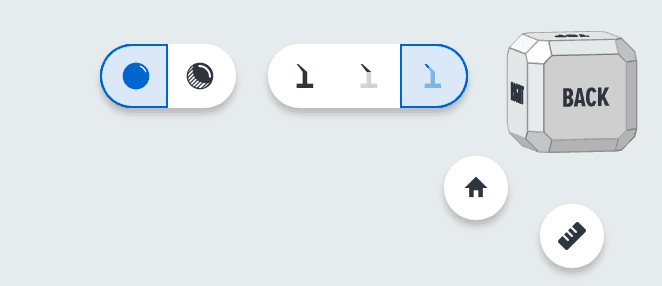
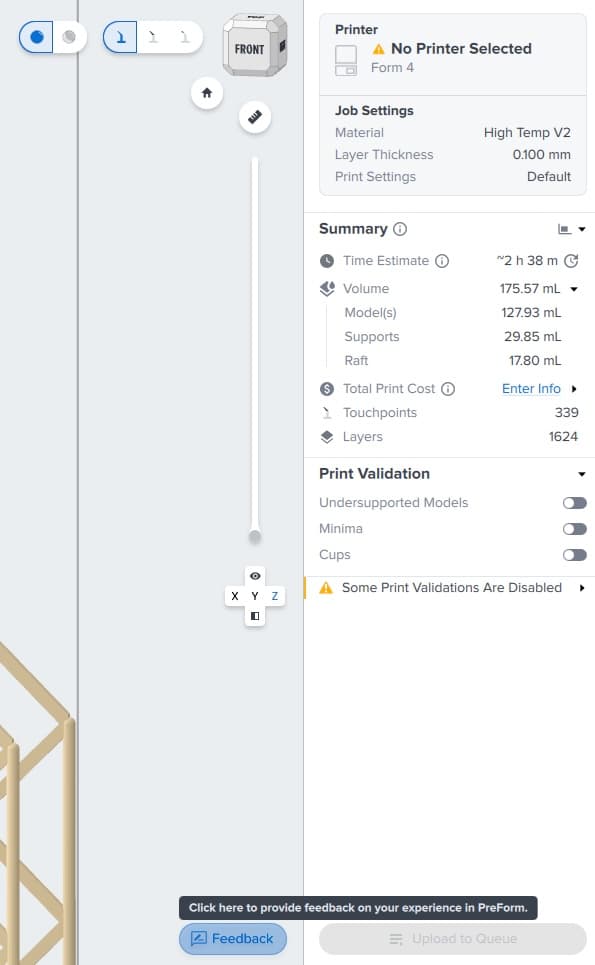
Bascule de contrôle du rendu dans PreForm

Remarque :

Le rendu réaliste des matériaux bénéficie d’un matériel graphique accéléré et peut avoir des performances réduites sans carte graphique dédiée. La présence de nombreux modèles dans la scène 3D, comme pour une impression SLS très serrée, peut également entraîner une réduction des performances.

Changement de mode de rendu

Utilisez les commandes de rendu des matériaux, situées à côté des commandes de visibilité de la structure de support et de vue 3D, pour modifier le mode de rendu. Votre sélection s’applique à d’autres outils et interactions, tels que l’orientation du modèle, les modifications de mise en page, le creusement ou l’ajout de trous, de textures ou d’étiquettes.

Les sélections du mode de rendu ne sont pas enregistrées avec un fichier FORM ou lorsque vous fermez PreForm. PreForm s’ouvre par défaut sur la vue Standard ou lorsque vous changez de matériau.

Vue standard

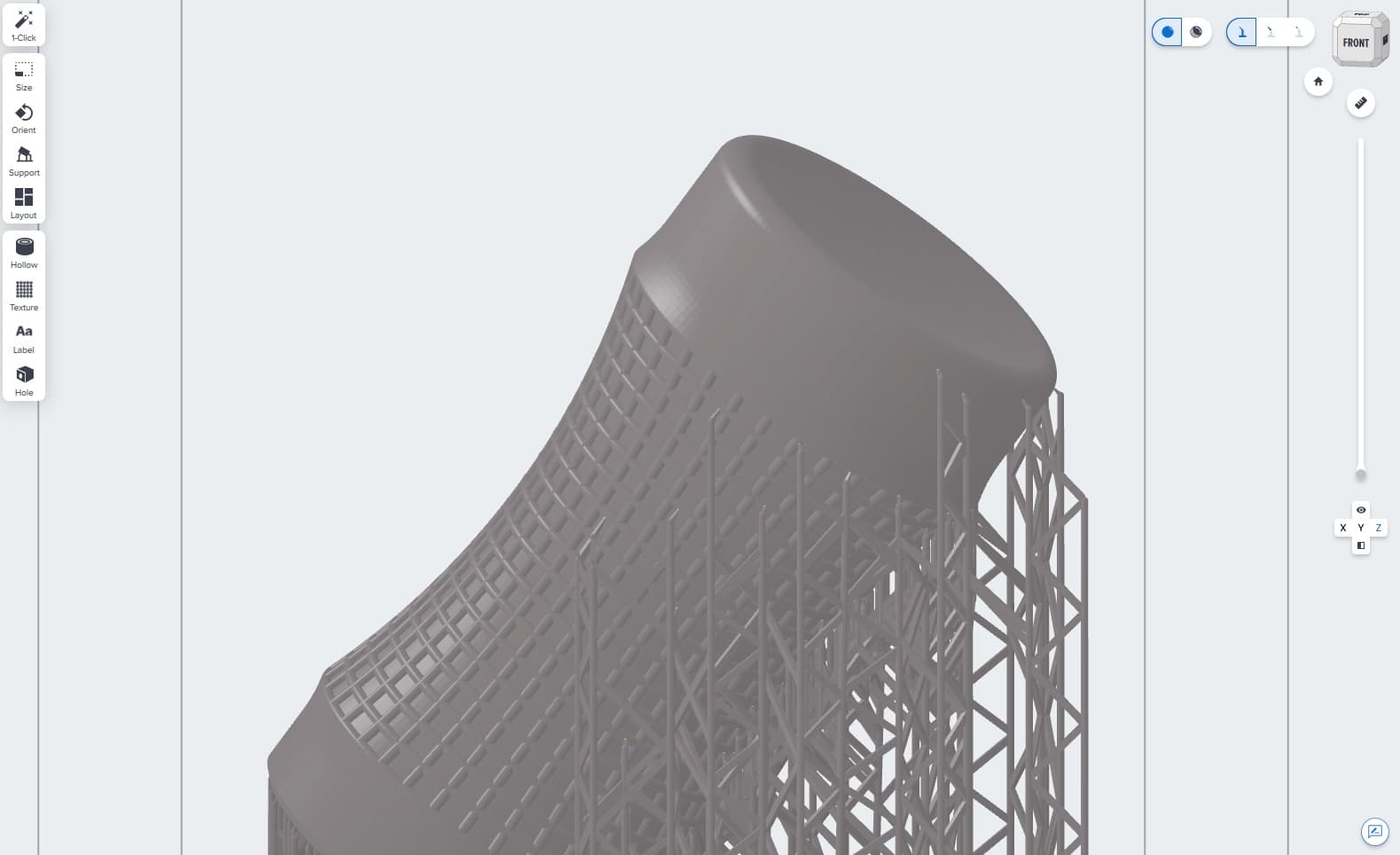
Pour afficher vos modèles avec un rendu plat et une approximation grossière de la couleur du matériau sélectionné, cliquez sur le contrôle de rendu de gauche, intitulé Show Standard View (Afficher la vue standard). Cela correspond aux versions précédentes de PreForm et constitue le comportement par défaut lorsque vous ouvrez l’application pour la première fois.


Vue de rendu standard

Vue réaliste

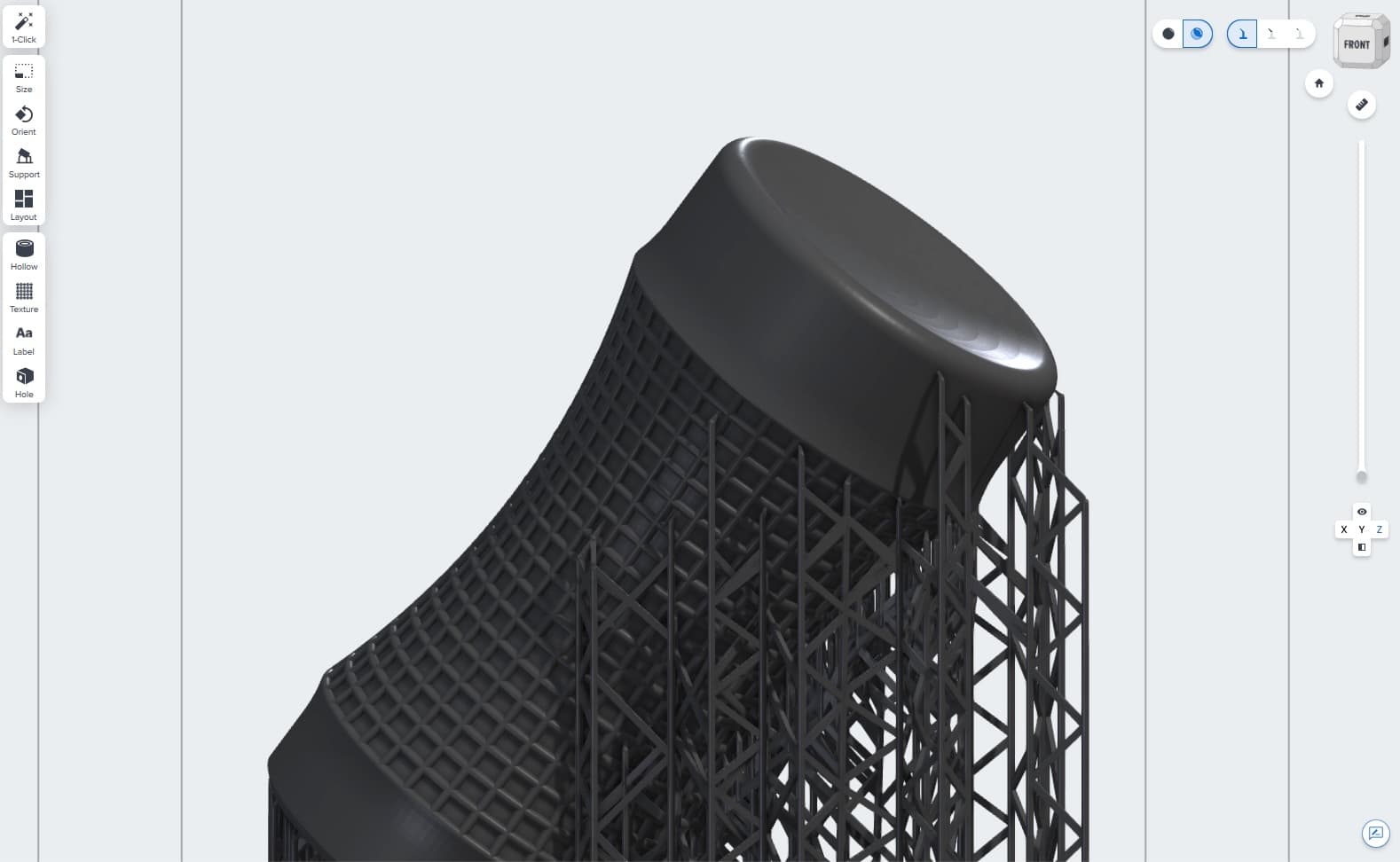
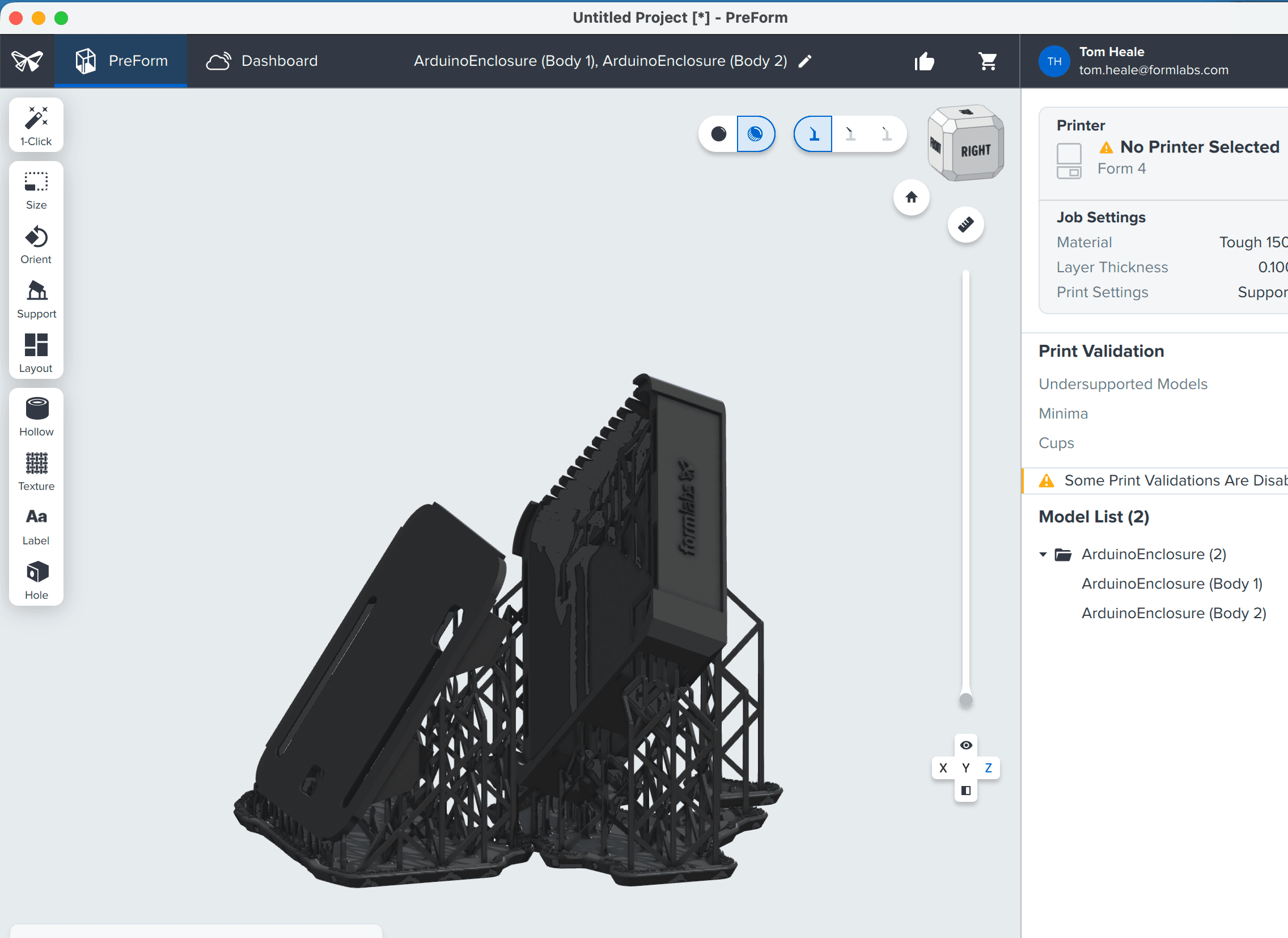
Pour visualiser vos modèles avec un rendu plus réaliste qui reflète mieux la couleur du matériau, les lignes de couche et les points de contact, cliquez sur le contrôle de visibilité de droite, intitulé Afficher la vue réaliste. Si le matériau sélectionné ne prend pas encore en charge le rendu réaliste, le bouton sera grisé et portera la mention Realistic View is not yet available for this material (La vue réaliste n’est pas encore disponible pour ce matériau).

Modèle affiché en vue réaliste
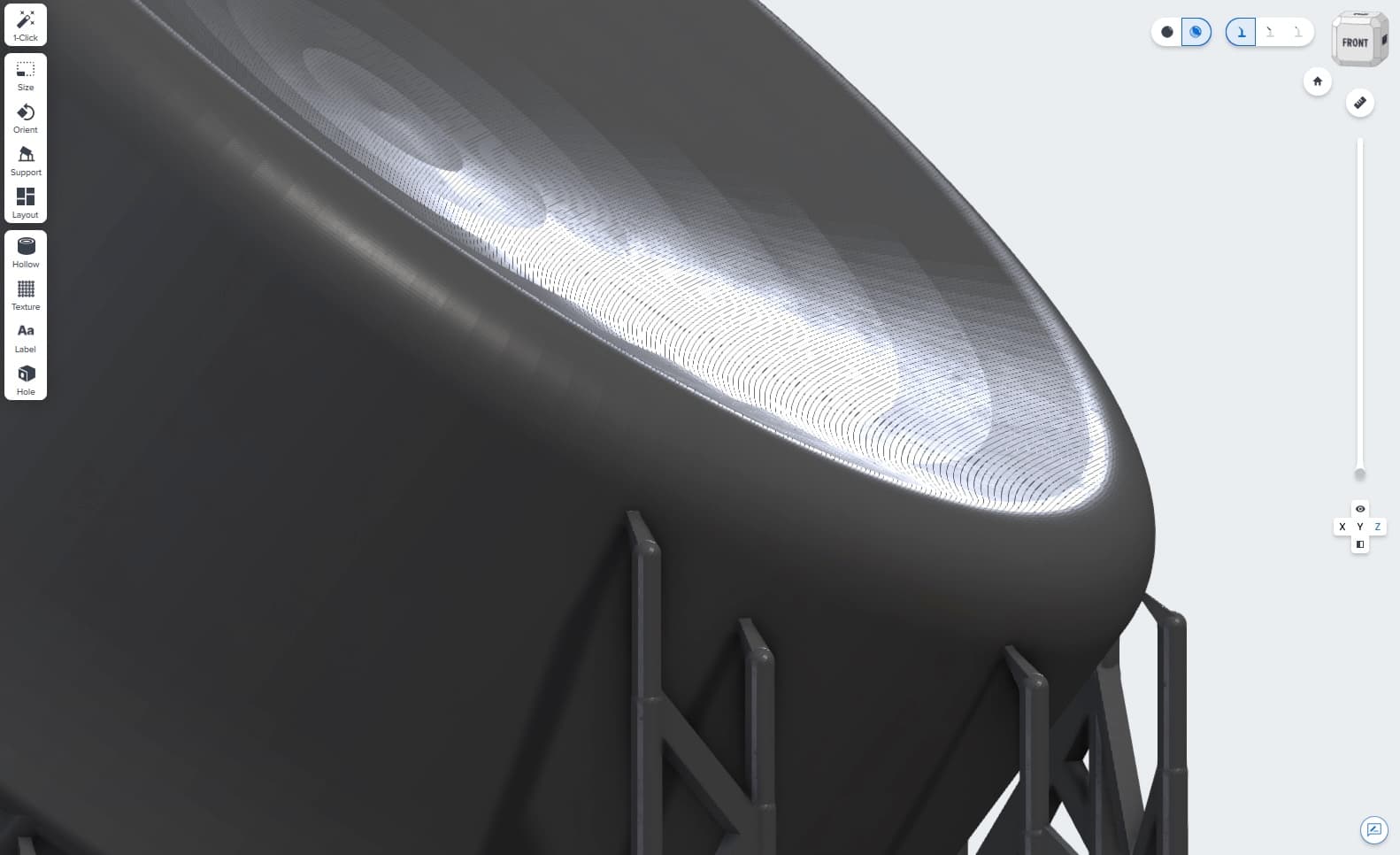
Détail du modèle dans la vue réaliste montrant les lignes de couche et l’éclairage

Modèle affiché en vue réaliste (à gauche) et détail du modèle montrant les lignes de couche et l’éclairage (à droite)

Vous pouvez également désactiver la visibilité du volume d’impression pour avoir une vue plus claire de vos modèles. Cette option est disponible dans les deux modes de rendu, mais elle est particulièrement utile en mode réaliste. Pour désactiver la visibilité du volume d’impression :

  1. Cliquez sur View (Afficher). Un menu déroulant s’affiche.
  2. Désélectionnez Show Build Volume (Afficher le volume d’impression). Les lignes directrices du volume d’impression, y compris la plateforme de fabrication ou le lit d’impression, disparaissent.
Désactivation de la visibilité du volume d’impression dans PreForm

Matériaux pris en charge

Les matériaux suivants prennent actuellement en charge Realistic View. Si vous souhaitez que nous prenions en charge un matériau particulier, envoyez vos commentaires à Formlabs en utilisant le bouton Feedback (Commentaires) en bas à droite de la scène 3D.

  • Grey Resin V5
  • Black Resin V5
  • White Resin V5
  • Fast Model Resin V1
  • Precision Model V1
  • Tough 1000 Resin V1
  • Tough 1500 Resin V2
  • Tough 2000 Resin V2
  • Rigid 4000 Resin V1
  • Rigid 10K Resin V1.1
  • Flexible 80A V2
  • Nylon 12 Powder V1
  • Nylon 11 Powder V1
  • Nylon 12 Tough Powder V1
  • Nylon 12 GF Powder V1
Soumettre des commentaires sur PreForm