

Modification des préférences de rendu de la scène et du niveau de détail dans PreForm
Modification des préférences de rendu de la scène et du niveau de détail dans PreForm
Les performances de PreForm dépendent de votre ordinateur et du contenu de la scène 3D : par exemple, les modèles SLA volumineux, très détaillés et soutenus ou les modèles SLS densément remplis peuvent provoquer un décalage dans PreForm. De plus, les modèles haute résolution à faible niveau de zoom peuvent avoir des triangles de moins d’un pixel, ce qui utilise les ressources du système sans aucun avantage réel pour votre travail.
À partir de la version 3.64.0 de PreForm, vous pouvez limiter le niveau de détail qui reste visible lorsque vous interagissez avec PreForm.Les paramètres que vous avez choisis deviennent visibles lorsque vous déplacez la caméra, que vous mettez en évidence des modèles et que vous effectuez d’autres interactions avec la scène 3D.
Modification des préférences de rendu
Pour modifier vos préférences de rendu et de niveau de détail :
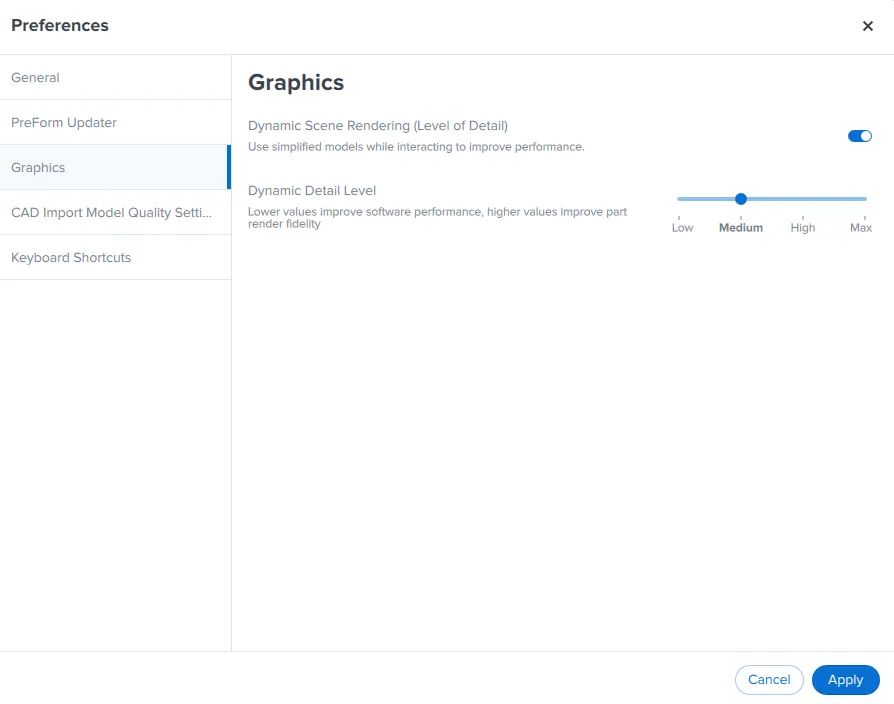
- Cliquez sur PreForm > Préférences > Graphiques. La fenêtre de préférences Graphics (Graphiques) s’affiche.
- Activez ou désactivez le rendu dynamique de la scène (niveau de détail).
- La désactivation de ce paramètre permet de conserver une fidélité maximale du modèle tout au long des interactions avec la scène 3D, mais peut entraîner une dégradation des performances.
- L’activation de ce paramètre vous permet de définir le niveau de détail maximal pendant les interactions.
- Lorsque vous mettez à jour PreForm pour la première fois vers la version 3.64.0, ce paramètre est activé par défaut.
- Si Rendu de scène dynamique (niveau de détail) est activé, utilisez le curseur pour définir le niveau de détail dynamique.
- Sélectionnez entre Low (Faible), Medium (Moyenne), High (Élevée) et Max (Maximale). Plus le paramètre est bas, plus l’écart par rapport au modèle d’origine est autorisé lors des interactions avec la scène 3D.
- Lorsque vous mettez à jour PreForm pour la première fois à la version 3.64.0, ce paramètre est défini par défaut sur Moyen.
Effet du niveau de détail dynamique
Comme indiqué ci-dessus, plus le paramètre Dynamic Detail Level (Niveau de détail dynamique) est bas, plus l’écart par rapport au modèle d’origine est important lors des interactions avec la scène 3D.
Dans l’exemple ci-dessous, un réseau gyroid a été mis à l’échelle pour remplir le volume d’impression de la Form 4L. Dans ce cas, lorsque le niveau de détail dynamique est réglé sur faible, le niveau de détail de la surface du treillis diminue lorsque la caméra tourne ou effectue un zoom avant ou arrière. Lorsque l’interaction s’arrête, le modèle revient à son niveau de détail d’origine. En fonction du modèle et du paramètre, le modèle peut ne pas changer visiblement : ici, lorsque le niveau de détail dynamique est réglé sur Max, le niveau de détail de la surface du treillis ne change pas lorsque la caméra tourne ou effectue un zoom avant ou arrière.
Modèle affiché avec Dynamic Scene Rendering (Rendu dynamique de la scène) activé et Dynamic Detail Level (Niveau de détail dynamique) réglé sur Low (Faible). Pour ce modèle, le niveau de détail de la surface du maillage change au fur et à mesure que la caméra se déplace.
Modèle affiché avec Dynamic Scene Rendering (Rendu dynamique de la scène) activé et Dynamic Detail Level (Niveau de détail dynamique) réglé sur High (Élevé). Pour ce modèle, le niveau de détail de la surface du treillis ne change pas lorsque la caméra se déplace.