Formlabs Logo
Présentation et configuration de la Form Mobile

Présentation et configuration de la Form Mobile

Form Mobile vous permet de surveiller et de contrôler à distance vos impressions et vos imprimantes via votre appareil mobile. Pour commencer, téléchargez l’application sur l’Apple App Store ou le Google Play Store. Ouvrez l’application, appuyez sur Get started (Commencer) et saisissez l’adresse e-mail et le mot de passe de votre compte Formlabs.
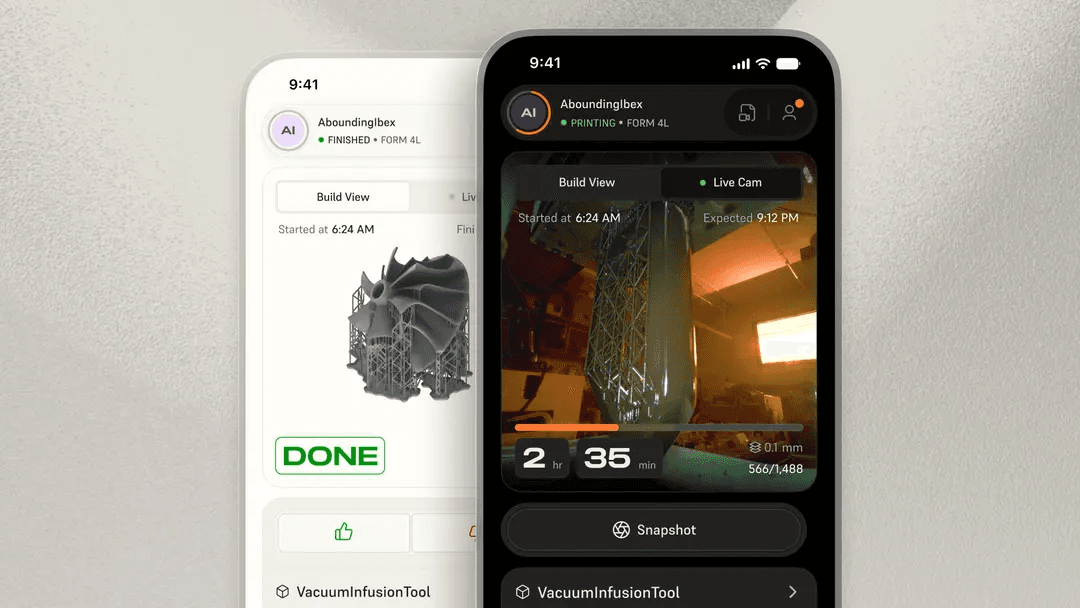
Application Form Mobile

En enregistrant votre (vos) imprimante(s) sur Form Mobile, vous pouvez :

  • Surveiller à distance vos impressions et la disponibilité de votre imprimante
  • Afficher les images et les vidéos en accéléré de vos impressions et de vos imprimantes
  • Contrôlez vos imprimantes et lancez des impressions à distance
  • Recevoir des notifications pour des événements tels que le démarrage ou la fin d’une impression
  • Explorez la boutique Formlabs et consultez vos commandes passées

Form Mobile est fréquemment mis à jour avec de nouvelles fonctionnalités. Maintenez votre appareil à jour et connectez-vous régulièrement pour voir les dernières nouveautés.

Remarque :

Actuellement, les types d’imprimantes suivants peuvent être connectés à Form Mobile :

  • Form Studio 1
  • Génération Form 4
  • Génération Form 4L

Création de compte

La création d’un compte Formlabs est la première étape pour passer commande sur notre boutique en ligne, recevoir des mises à jour sur les produits et se connecter à Form Mobile.

Pour créer un compte :

Application

Web (site Internet)

  1. Ouvrez l’application Form Mobile.
  2. Appuyez sur
  3. Get started (Commencer).
  4. Appuyez sur
  5. Suivant jusqu’à ce que vous atteigniez l’écran Se connecter avec Formlabs.
  6. Appuyez sur I don’t have an account (Je n’ai pas de compte). Suivez les instructions à l’écran pour créer un nouveau compte.
  1. Accédez à www.formlabs.com.
  2. Cliquez sur Sign In (Connexion) en haut de la page. Une boîte de dialogue apparait.
  3. Cliquez sur Créer un compte. La page Your Dashboard (Votre tableau de bord) s’affiche.
  4. Saisissez vos informations dans les champs, lisez et acceptez notre politique de confidentialité, puis cliquez sur Create Account (Créer un compte).


Remarque :

La création de compte dans l’application a été introduite dans la version 2.1.6 de Form Mobile. Les versions antérieures de l’application nécessitaient la création d’un compte via le site web de Formlabs.

Connexion à votre compte Formlabs

Après avoir créé un compte, connectez-vous à l’application :

  1. Ouvrez l’application Form Mobile.
  2. Appuyez sur
  3. Get started (Commencer).
  4. Appuyez sur
  5. Suivant jusqu’à ce que vous atteigniez l’écran Se connecter avec Formlabs.
  6. Saisissez les identifiants de votre compte Formlabs.
  7. Appuyez sur Se connecter.

Fournir un retour d’information

Les commentaires des utilisateurs aident Formlabs à améliorer continuellement ses produits. Pour faire part de vos commentaires sur Form Mobile :
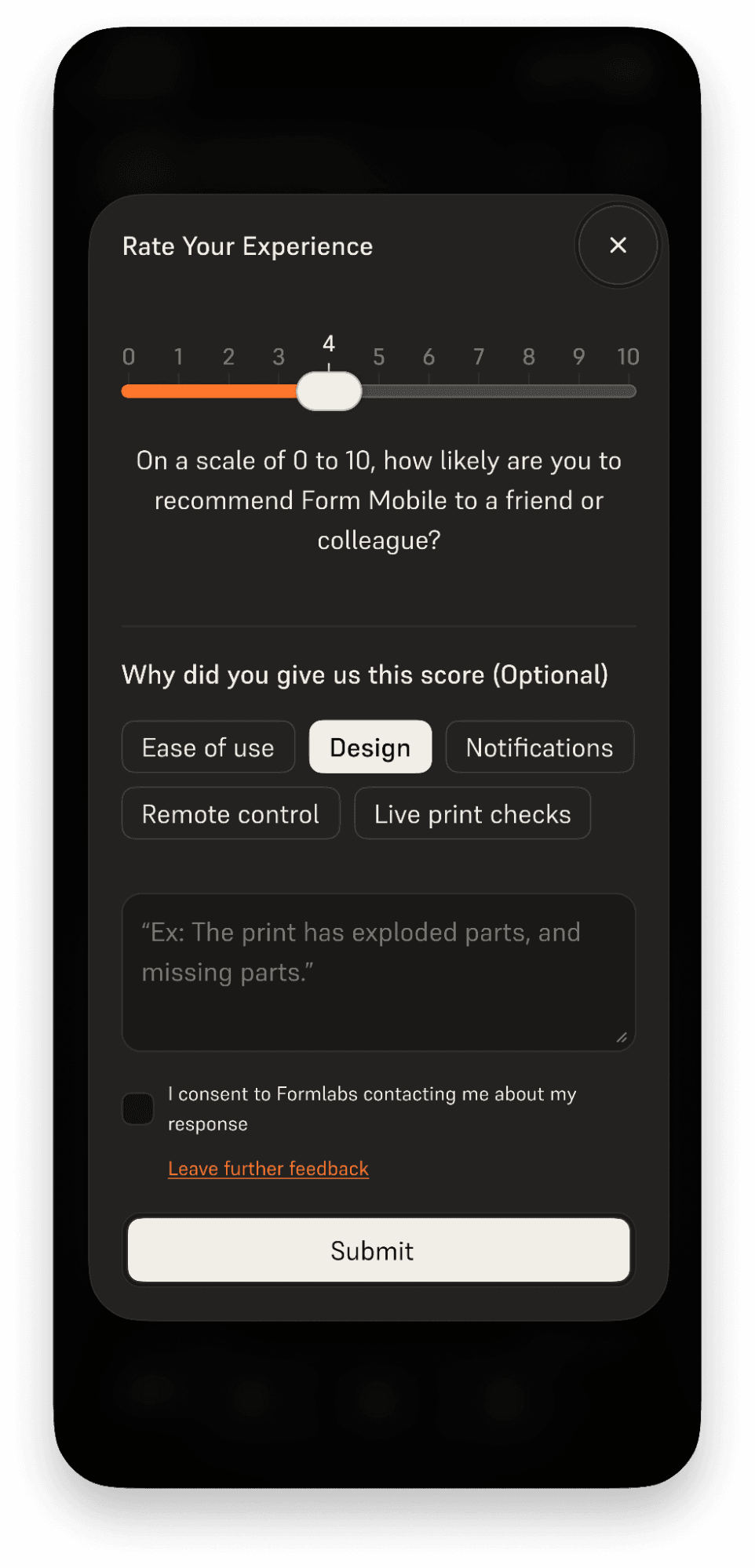
  1. Ouvrez l’application.
  2. Appuyez sur l’icône de profil à droite de la barre d’état. L’écran Account (Compte) s’affiche.
  3. Envoyez vos commentaires de l’une des trois manières suivantes :
    • Appuyez sur Évaluer l’application. L’écran Évaluer votre expérience s’affiche, ce qui vous permet de soumettre des commentaires sur l’application et votre cas d’utilisation. Vous pouvez également choisir d’être contacté par Formlabs pour plus d’informations.
    • Appuyez sur Contactez-nous pour ouvrir un brouillon d’e-mail vierge afin de soumettre des commentaires plus ouverts.
    • Appuyez sur App Bug Report (Rapport de bug de l’application) pour soumettre un retour d’information sur un bug ou un autre problème similaire.
Fournir un retour d’information via Form Mobile

Étapes suivantes

Pour en savoir plus sur Form Mobile, consultez l’article d’assistance Ajout et suppression d’imprimantes dans Form Mobile.
