

Utilisation de la caméra sur les imprimantes Form Studio 1
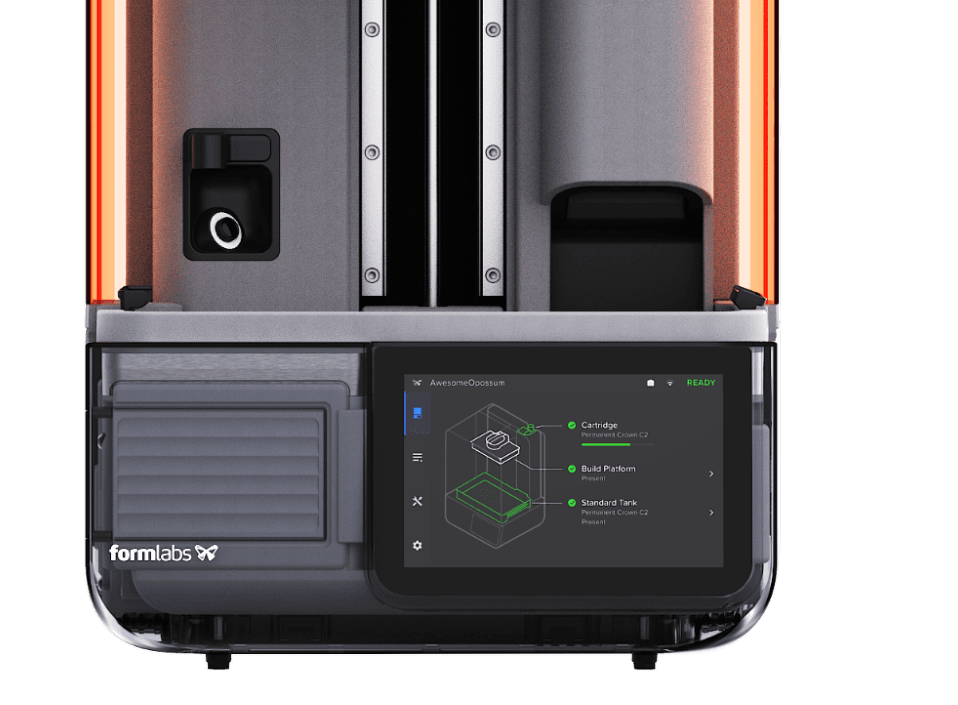
Les imprimantes Form Studio 1 contiennent une caméra intégrée avec un flash en forme d’anneau. La caméra est située à gauche de la colonne de l’axe Z et pointe vers le haut, en direction de la plateforme de fabrication.
Les fonctionnalités actuelles de la caméra permettent aux utilisateurs de prendre des instantanés, de regarder un flux en direct d’une impression en cours, de prendre des vidéos en accéléré du processus d’impression et de prendre une photo de fin d’impression lorsque l’impression est terminée avec succès. Assurez-vous que PreForm, le firmware de l’imprimante et l’application Formlabs Mobile sont à jour pour profiter des dernières fonctionnalités de la caméra.
Paramètres de confidentialité des données
Formlabs recueille des données analytiques sur les imprimantes afin d’améliorer les performances du produit. Si la caméra de l’imprimante est activée, elle prend une photo à la fin de chaque impression. Vous pouvez contrôler si Formlabs reçoit cette image à des fins d’analyse en ajustant les paramètres de confidentialité. Suivez les instructions de l’article d’assistance Réglage des paramètres de confidentialité de la caméra (Form Studio 1) pour contrôler si Formlabs reçoit l’image.
La Form Studio 1 est également livrée avec un capuchon d’objectif de caméra. Vous pouvez utiliser le capuchon pour couvrir temporairement la caméra plutôt que de la désactiver via l’écran tactile.
Formlabs s’engage à protéger vos données personnelles. Pour plus d’informations sur la confidentialité, le partage des données et l’accès, veuillez consulter le site formlabs.com/privacy.
Mise en marche de la caméra
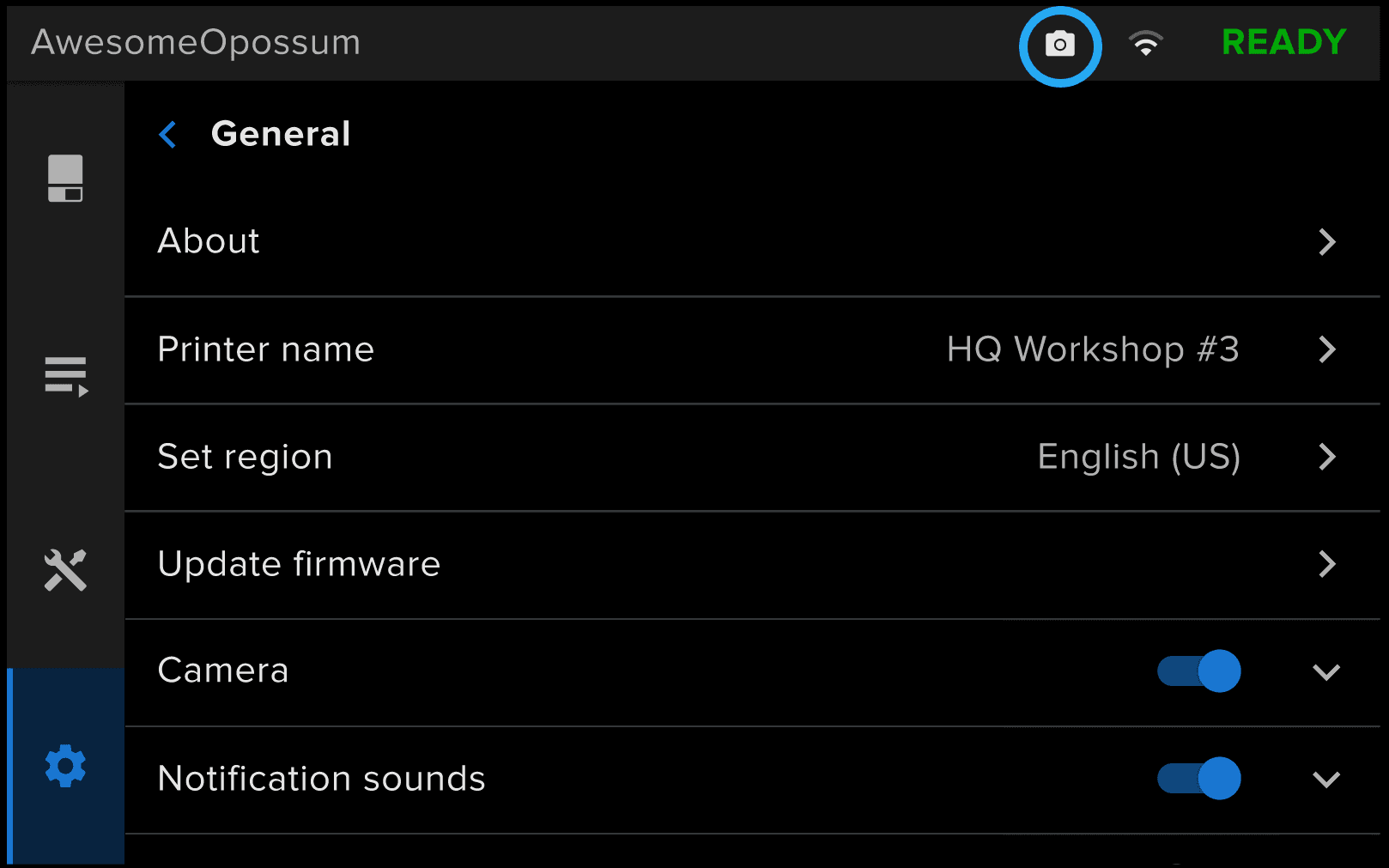
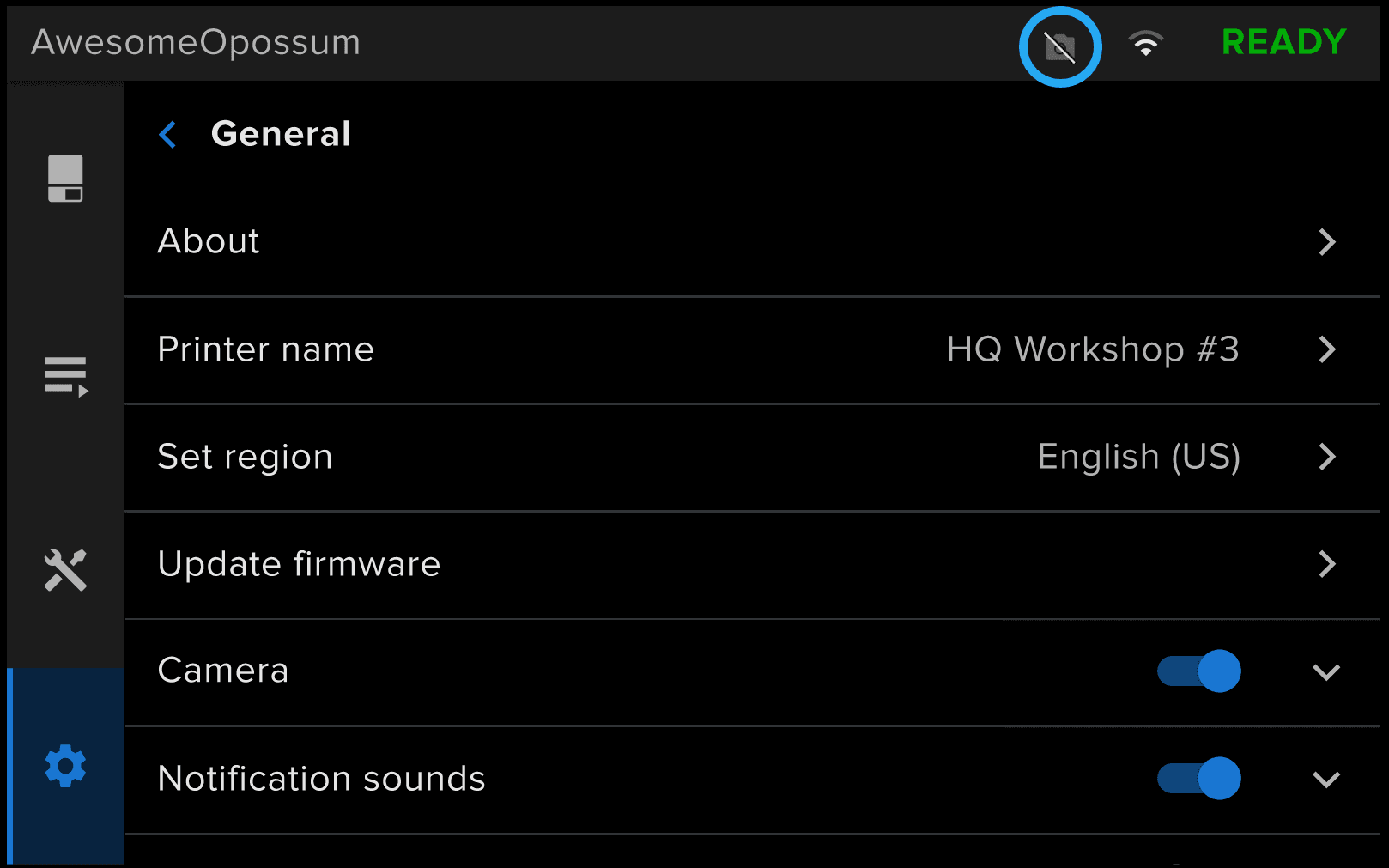
La caméra est désactivée avant le paramétrage. Vous avez la possibilité de l’activer lors de la mise en route, mais vous pouvez la désactiver à tout moment. L’icône de la caméra en haut à droite de l’écran tactile indique l’état de la caméra. Si la caméra est activée, l’icône est blanche. Si la caméra est désactivée, l’icône est grise et barrée.
Pour mettre la caméra en marche :
- Sur l’écran tactile de l’imprimante, appuyez sur l’icône d’engrenage. Le menu Settings (Paramètres) s’affiche.
- Appuyez sur Configuration > Caméra.
- Pour activer la caméra : basculer Camera sur ON. Le bouton d’activation passe au bleu et l’icône de caméra en haut à droite de l’écran tactile devient blanc et n’est pas barré.
- Pour désactiver la caméra : basculer Camera sur OFF. Le bouton d’activation passe au gris et l’icône de caméra en haut à droite de l’écran tactile devient gris et est barré.
Réalisation d’une vidéo en accéléré
Les imprimantes Form Studio 1 permettent aux utilisateurs de prendre une vidéo en accéléré du processus d’impression. La vidéo est disponible dans l’application Formlabs Form Mobile et sur Dashboard une fois l’impression terminée.
Pour prendre une vidéo en accéléré, assurez-vous que :
- La caméra de l’imprimante est allumée
- L’analyse de la caméra est activée
- L’imprimante est enregistrée sur Dashboard ou sur l’application Formlabs Form Mobile
- L’imprimante est connectée à Internet
- L’option Timelapse est activée dans Settings > Configuration > Timelapse
Pour visionner une vidéo en accéléré :
- Ouvrez l’application Formlabs Form Mobile ou Dashboard.
- Connectez-vous à un compte Dashboard qui a accès à l’imprimante Form Studio 1 dont vous souhaitez afficher l’aperçu en accéléré.
- Pour l’application Form Mobile :
- Appuyez sur l’icône de votre profil dans le coin supérieur droit.
- Appuyez sur Timelapses.
- Pour Dashboard :
- Cliquez sur Prints (Impressions). La page Active Prints (Impressions actives) s’affiche.
- Cliquez sur Print History (Historique des impressions). La vue change pour afficher les tâches d’impression antérieures.
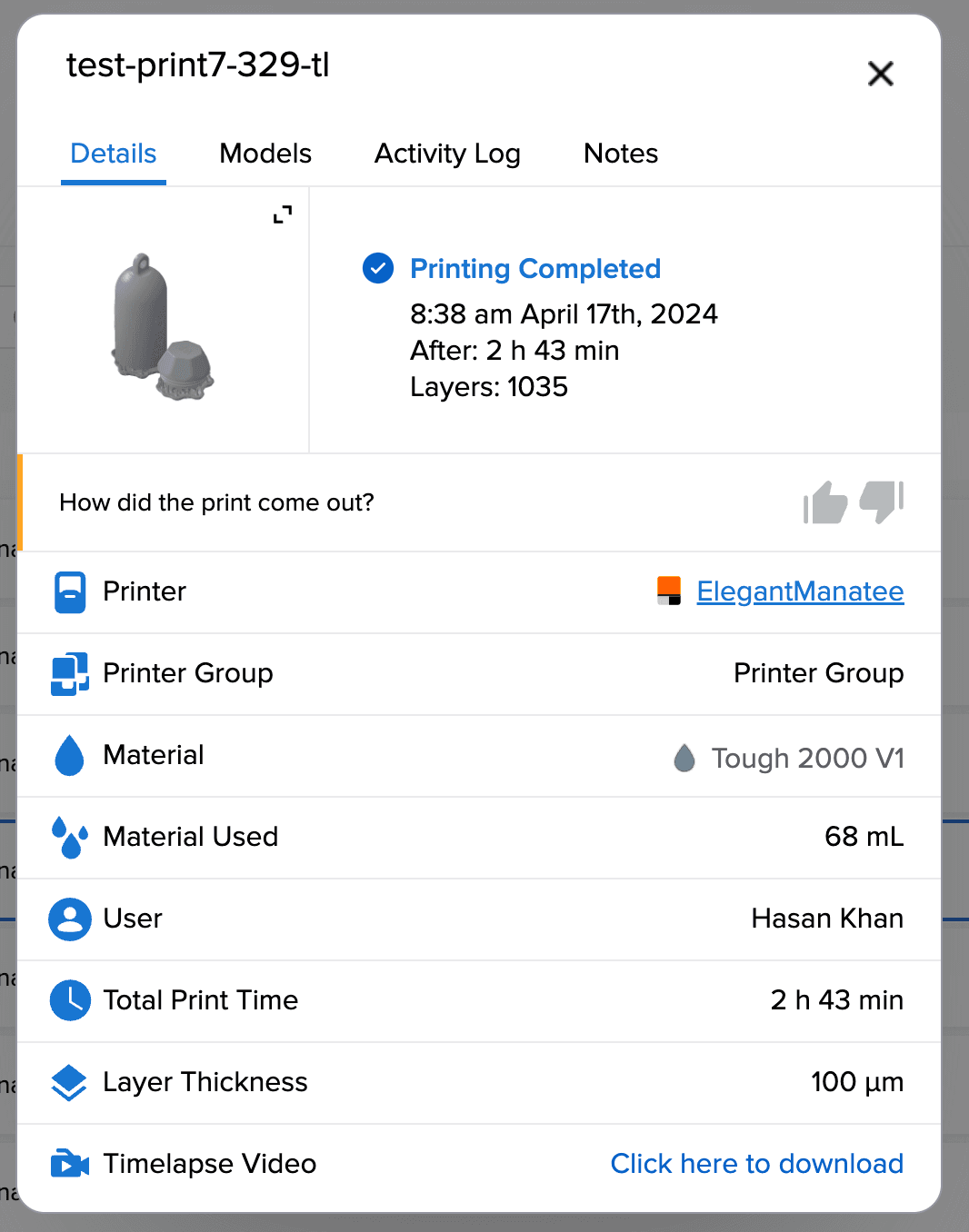
- Sélectionnez dans la liste une impression pour laquelle l’option vidéo en accéléré a été activée. Une fenêtre contenant des détails sur l’impression sélectionnée apparaît.
- Sélectionnez Click here to download, situé à côté de Timelapse Video en bas de la fenêtre, pour télécharger la vidéo en accéléré au format MP4.
Prendre une photo de fin d’impression
Les imprimantes Form Studio 1 permettent aux utilisateurs de prendre une photo de la fin de l’impression d’une tâche terminée. La photo est disponible dans l’application mobile Formlabs une fois la tâche d’impression terminée.
Pour prendre une photo de fin d’impression, assurez-vous que :
- La caméra de l’imprimante est allumée
- L’analyse de la caméra est activée
- L’imprimante est connectée à Internet
Pour afficher une photo de fin d’impression :
- Ouvrez l’application Formlabs Mobile.
- Connectez-vous à un compte qui a accès à l’imprimante Form Studio 1.
- Sélectionnez l’imprimante Form Studio 1. Appuyez sur l’icône Timelapse (Accéléré) dans le coin supérieur droit.
- Sélectionnez la tâche d’impression dont vous souhaitez afficher la photo de fin d’impression.
- Appuyez sur Snapshot (Instantané). La photo de fin d’impression s’affiche.
- Appuyez sur l’image pour agrandir la fenêtre.
- Appuyez sur l’icône Download (Télécharger) ou Share (Partager) pour télécharger ou partager l’image, respectivement.
Affichage du flux en direct
Les imprimantes Form Studio 1 permettent aux utilisateurs de visionner le flux vidéo en direct dans l’application Formlabs Form Mobile. Pour visionner la vidéo en direct, assurez-vous que :
- La caméra de l’imprimante est allumée
- L’imprimante est connectée à Internet
- L’imprimante est enregistrée dans l’application mobile
Pour afficher le flux vidéo en direct :
- Ouvrez l’application Form Mobile.
- Connectez-vous à un compte qui a accès à l’imprimante Form Studio 1 dont vous souhaitez afficher le flux en direct.
- Sélectionnez l’imprimante Form Studio 1. Appuyez sur
- Live Cam. La fenêtre de diffusion en direct s’affiche. Appuyez sur la vidéo pour agrandir la fenêtre de la caméra en direct.
Prendre un instantané avec la caméra
Les imprimantes Form Studio 1 permettent aux utilisateurs de prendre une photo à partir du flux vidéo en direct. La photo de la caméra est disponible à la fois dans l’application Formlabs Form Mobile et dans PreForm.
Pour prendre un instantané avec la caméra, assurez-vous que :
- La caméra de l’imprimante est allumée
- L’imprimante est connectée à Internet
- L’imprimante est connectée à l’application Form Mobile ou à Dashboard
Dans PreForm :
- Ouvrez PreForm.
- Cliquez sur Job Setup (Configuration de la tâche). L’écran Job Setup (Configuration tâche) s’affiche.
- Sélectionnez l’imprimante Form Studio 1 à partir de laquelle vous souhaitez prendre un instantané.
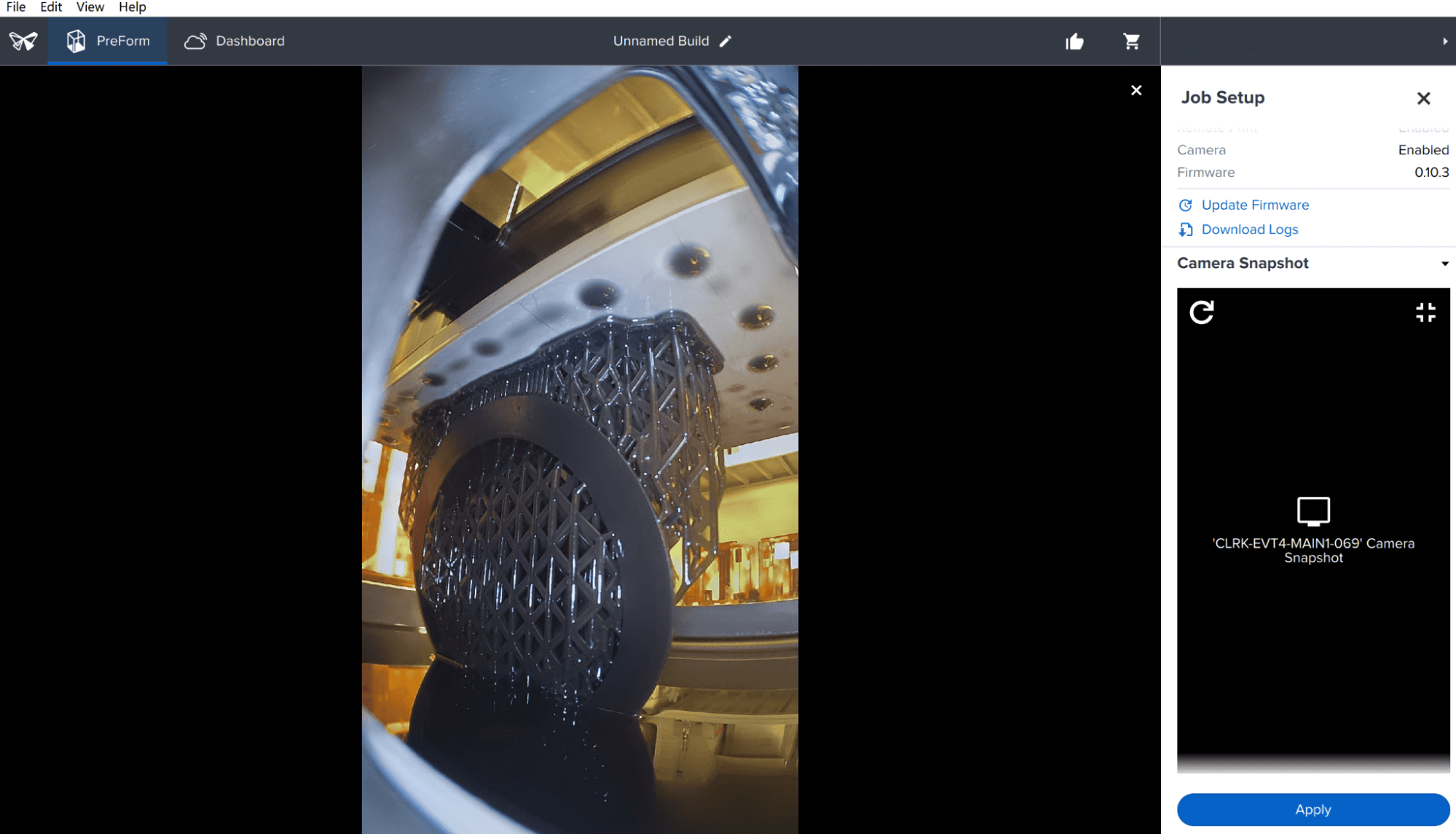
- Cliquez sur Camera Snapshot (Instantané de la caméra). Le panneau Camera Snapshot (Instantané de la caméra) s’ouvre.
- Cliquez sur la flèche dans le coin supérieur gauche de l’image pour l’actualiser.
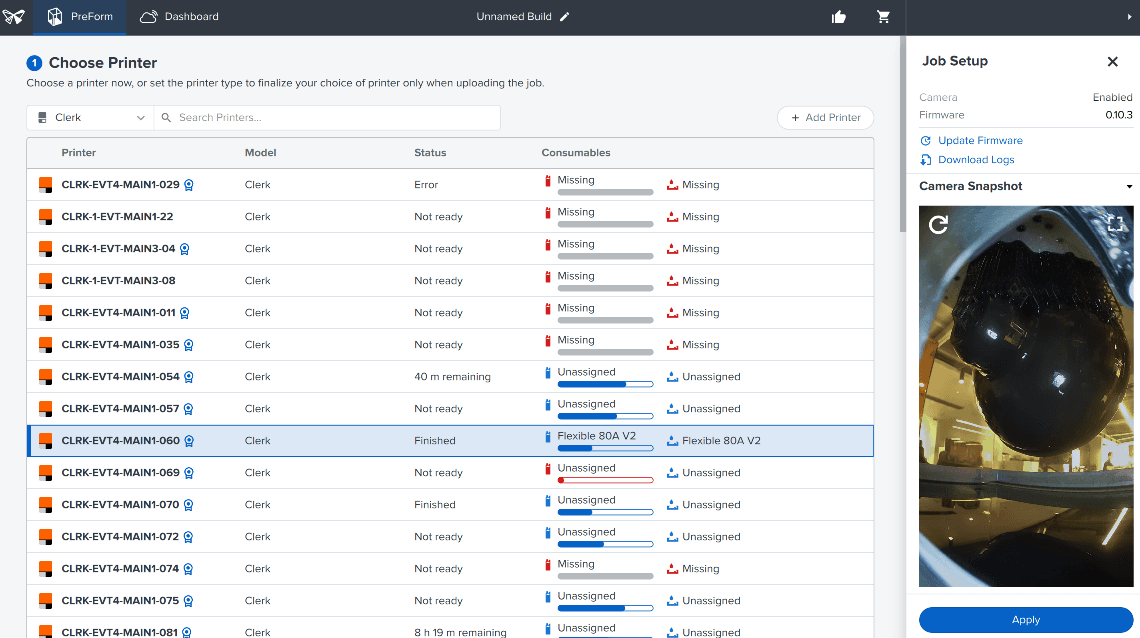
- Cliquez sur l’icône dans le coin supérieur droit de l’image pour agrandir la fenêtre de l’instantané de la caméra.
Dans l’application Formlabs Form Mobile :
- Ouvrez l’application Form Mobile.
- Connectez-vous à un compte qui a accès à l’imprimante Form Studio 1 à partir de laquelle vous souhaitez prendre un instantané.
- Sélectionnez l’imprimante Form Studio 1. Appuyez sur
- Live Cam (Caméra en direct). La fenêtre de diffusion en direct s’affiche. Appuyez sur Snapshot (Instantané) sous la fenêtre vidéo pour prendre un instantané. Appuyez sur l’icône Delete (Supprimer) ou Download (Télécharger) pour supprimer ou télécharger l’image de l’instantané, respectivement.