

Formlabs Logo

Travailler avec des projets dans PreForm

Travailler avec des projets dans PreForm

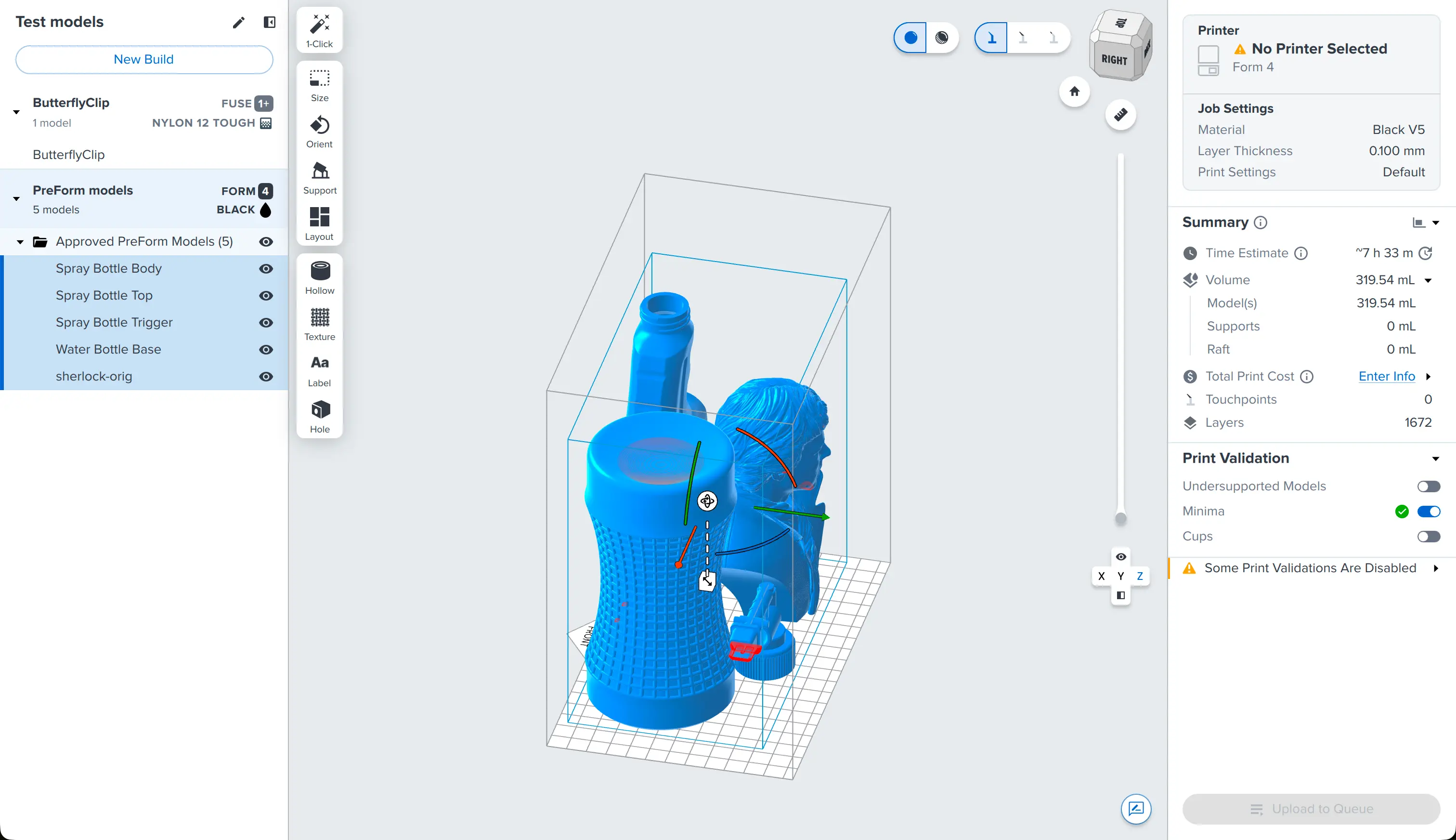
À partir de la version 3.62.0, PreForm prend en charge les projets : vous pouvez configurer des impressions sur différentes imprimantes et avec différents matériaux, passer de l’une à l’autre à partir du nouveau panneau de projet et déplacer librement les pièces au fur et à mesure de l’évolution de votre plan de projet.

Exemple de projets dans PreForm 3.62.0

Création d’une nouvelle impression dans un projet

Les projets vous permettent de gérer plusieurs impressions dans un seul fichier FORM, avec n’importe quelle combinaison de types d’imprimantes et de matériaux. Il existe plusieurs façons de créer une nouvelle impression dans un projet :

  • Cliquez sur New Build (Nouvelle construction) en haut du panneau Project (Projet).
    • La nouvelle impression apparaît en bas de la liste des projets avec les mêmes paramètres d’imprimante et de matériau que l’impression sélectionnée.
    • La nouvelle impression est nommée Unnamed Build.
  • Cliquez avec le bouton droit de la souris sur une impression dans le panneau Projet. Un menu contextuel apparaît. Cliquez sur Duplicate (Dupliquer).
    • La nouvelle impression apparaît en bas de la liste des projets avec le même nom, la même imprimante, le même matériau et la même liste de modèles que l’impression sélectionnée.
  • Sélectionnez un ou plusieurs modèles dans la scène 3D ou dans la liste de fabrication sous un projet dans le panneau Projet. Cliquez avec le bouton droit de la souris sur les modèles. Un menu contextuel apparaît. Cliquez sur Send to Build (Envoyer à la construction) > Create New Build (Créer une nouvelle construction).
    • La nouvelle impression apparaît en bas de la liste des projets avec les mêmes paramètres d’imprimante et de matériau que l’impression avec les pièces sélectionnées.
    • La nouvelle construction porte le nom du ou des modèles utilisés pour la créer.

Modification des paramètres de l’imprimante et des matériaux pour une impression

Chaque impression d’un projet peut être configurée avec ses propres paramètres d’imprimante et de matériaux.

Pour modifier les paramètres de la tâche pour une impression :

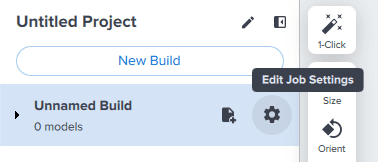
  1. Passez la souris sur un projet dans le panneau Projet. Les boutons Add Models (Ajouter des modèles) et Edit Job Settings (Modifier les paramètres de la tâche) s’affichent.
  2. Cliquez sur l’icône en forme d’engrenage intitulée Edit Job Settings (Modifier les paramètres de la tâche). L’écran Job Setup (Configuration tâche) s’affiche.
  3. Sélectionnez votre imprimante, le matériau, l’épaisseur de couche et le paramètre d’impression.
  4. Cliquez sur Appliquer. Les paramètres de tâche sélectionnés sont enregistrés pour l’impression en cours.
Modification des paramètres de la tâche à partir du panneau Project (Projet)

Nommer une impression ou un projet

Nommez votre projet ou les constructions individuelles d’un projet pour faciliter leur identification et leur organisation.

Pour nommer un projet :

  1. Cliquez sur le nom du projet en haut du panneau Project (Projet), à côté de l’icône en forme de crayon. Le nom du projet devient un champ modifiable.
    • Le nom par défaut d’un nouveau projet est Untitled Project (Projet sans titre).
    • Si vous ouvrez un fichier FORM qui ne contient qu’une seule impression, par exemple un fichier antérieur à PreForm 3.62.0 et aux projets, le projet porte le même nom que ce fichier FORM.
  2. Saisissez le nom souhaité pour le projet.
  3. Cliquez en dehors du nom du projet dans PreForm ou appuyez sur Entrée. Le nom du projet est mis à jour.

Pour nommer une impression individuelle dans un projet :

  1. Double-cliquez sur le nom de la construction que vous souhaitez modifier dans le panneau Projet. Le nom de l’impression devient un champ modifiable.
    • Le nom par défaut d’une nouvelle impression est Unnamed Build.
    • Si vous ajoutez un ou plusieurs modèles à une impression, celle-ci porte le même nom que ces modèles.
  2. Saisissez le nom souhaité pour la construction.
  3. Appuyez sur Entrée. Le nom de l’impression est mis à jour.

Ajout de modèles à une impression dans un projet

L’ouverture d’un modèle l’ajoute à l’impression en cours. Vous pouvez également ajouter des modèles à une impression spécifique dans un projet en survolant l’impression dans le panneau Project (Projet) et en cliquant sur le bouton Add Models (Ajouter des modèles) qui s’affiche.

Déplacement de modèles entre les impressions

Les projets vous permettent de déplacer des modèles entre les différentes impressions, par exemple s’ils ne tiennent pas sur une seule plateforme de fabrication ou si vous divisez les impressions entre les imprimantes d’un parc.

Pour déplacer un modèle vers une autre impression :

  1. Sélectionnez un ou plusieurs modèles dans la scène 3D ou dans la liste des modèles sous un projet dans le panneau Projet.
  2. Cliquez avec le bouton droit de la souris sur les modèles. Un menu contextuel apparaît.
  3. Passez la souris sur Send to Build (Envoyer à la construction). Un panneau s’affiche avec plusieurs options.
  4. Sélectionnez l’impression de destination pour les modèles.
    • Cliquez sur le nom d’une impression spécifique pour envoyer les modèles à cette impression.
      • Si vous déplacez un modèle SLA avec des supports vers une nouvelle impression ou vers une impression avec les mêmes paramètres d’imprimante et de matériau, il conserve ses supports. Si vous le déplacez vers une impression avec des paramètres d’imprimante ou de matériaux différents, les supports sont supprimés.
    • Cliquez sur Create New Build (Créer une nouvelle impression) pour ajouter une impression au projet contenant les modèles sélectionnés.
      • La nouvelle impression apparaît en bas de la liste des projets avec les mêmes paramètres d’imprimante et de matériau que l’impression actuellement active.
      • La nouvelle construction porte le nom du ou des modèles utilisés pour la créer.

Suppression d’une impression dans un projet

Pour supprimer une impression dans un projet :

  1. Cliquez avec le bouton droit de la souris sur une impression dans le panneau Projet. Un menu contextuel apparaît.
  2. Cliquez sur Delete (Supprimer). Une fenêtre de confirmation apparaît.
  3. Cliquez sur Yes, Delete Permanently (Oui, supprimer définitivement) pour confirmer. La construction et ses modèles sont supprimés du projet.

Remarque :

  • Cliquer sur un nom de construction dans le panneau Projet et appuyer sur Supprimer ne supprime pas la construction, mais les modèles qu’elle contient.
  • La suppression de la dernière impression d’un projet laisse une impression vide nommée Unnamed Build (Impression sans nom) avec les mêmes paramètres d’imprimante et de matériau que la dernière impression supprimée du projet.