WHITEPAPER
Formlabs Logo

Aggiunta di etichette ai modelli in PreForm

Aggiunta di etichette ai modelli in PreForm

A partire dalla versione 3.41.0 di PreForm e successive, è possibile aggiungere etichette ai modelli in PreForm per facilitarne l'identificazione durante l'elaborazione post-stampa.

Questo strumento è particolarmente utile per distinguere tra modelli duplicati e aggiungere identificatori dell'ultimo minuto senza richiedere un software 3D aggiuntivo.

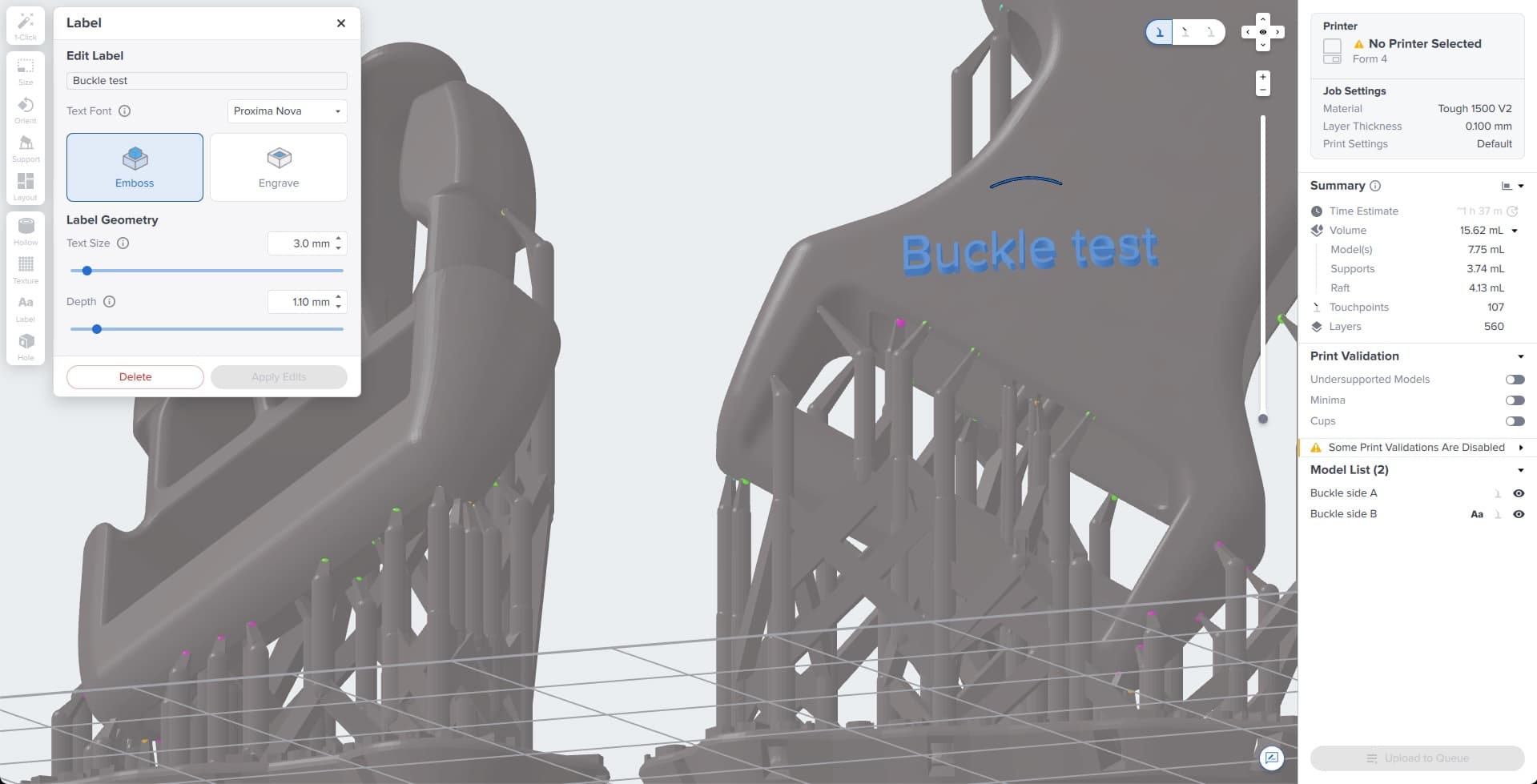
Pannello delle etichette in PreForm

Per aggiungere un'etichetta a un modello in PreForm:

  1. Clicca sull'icona dell'etichetta sul lato destro della scena 3D. Si aprirà il pannello Label (Etichetta).
  2. In Edit Label (Modifica etichetta), inserisci il nome dell'etichetta che desideri assegnare al modello. Se non inserisci un nome, verrà utilizzato il nome del modello su cui hai posizionato il cursore.
  3. Seleziona un carattere. Il menu a discesa contiene un elenco dei caratteri installati sul computer.
  4. Seleziona Emboss (Rilievo) o Engrave (Incisione). Nella prima opzione, il design dell'etichetta sporge al di sopra della superficie per ottenere un effetto testurizzato. Nella seconda, l'etichetta viene incisa sul modello per ottenere un aspetto incassato.
  5. Regola Dimensione testo e Profondità secondo necessità.
  6. Clicca sull'area desiderata per generare il modello. Il testo dell'etichetta segue il cursore. Il testo diventa rosso quando non può essere posizionato su un modello.
  7. Clicca su Apply Edits (Applica modifiche) per generare l'etichetta o su Delete (Elimina) per rimuoverla.

Consiglio:

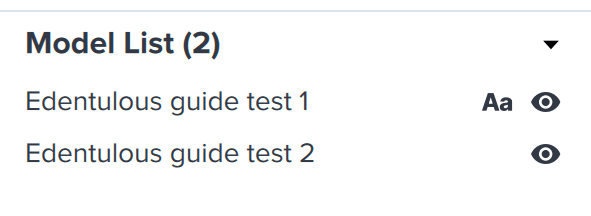
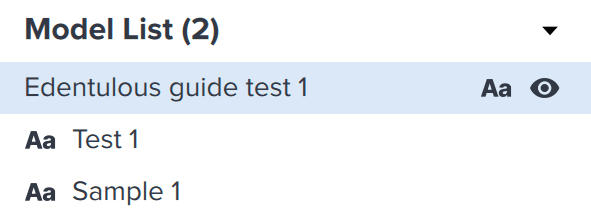
L'icona accanto a Model List (Lista modelli) indica che è stata aggiunta un'etichetta al modello. Clicca sull'icona per visualizzare l'elenco delle etichette di ciascun modello.


elenco dei modelli

Nota:

Alcuni strumenti di scansione e CAD odontoiatrici non generano file STL validi. PreForm non può aggiungere etichette a modelli non validi. Assicurati che i file STL siano validi e a tenuta stagna prima di importarli in PreForm.

Testo

Modifica delle etichette

Le etichette possono essere rinominate o eliminate selezionandole dall'elenco dei modelli.

Per modificare o rimuovere un'etichetta:

  1. Clicca sull'icona dell'etichetta accanto al nome del modello. Viene visualizzato un elenco delle etichette presenti sul modello. Il pannello Label (Etichetta) appare sul lato destro della scena 3D.
  2. Seleziona l'etichetta che desideri modificare o rimuovere. Il pannello Label (Etichetta) si aggiorna per riflettere la selezione.
  3. Per eliminare l'etichetta:
    1. Clicca sul pulsante Delete (Elimina) nel pannello Label (Etichetta). L'etichetta viene eliminata. Clicca su Apply Edits (Applica modifiche) per salvare le modifiche.
  4. Per rinominare l'etichetta:
    1. Digita il nome desiderato nella casella di testo sotto Edit Label (Modifica etichetta). Il testo del modello si aggiorna.
    2. Clicca sul testo per aggiornare il modello. Il testo cambia colore da blu a viola quando viene aggiornato.
    3. Clicca su Apply Edits (Applica modifiche) per salvare le modifiche.