
WHITEPAPER
Valutazione dei risultati della stampa di diagnostica (generazione Fuse 1)
Valutazione dei risultati della stampa di diagnostica (generazione Fuse 1)
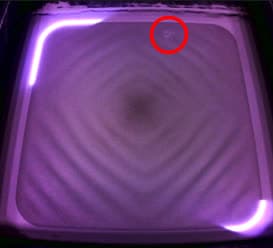
Stampa di controllo del sistema ottico completata
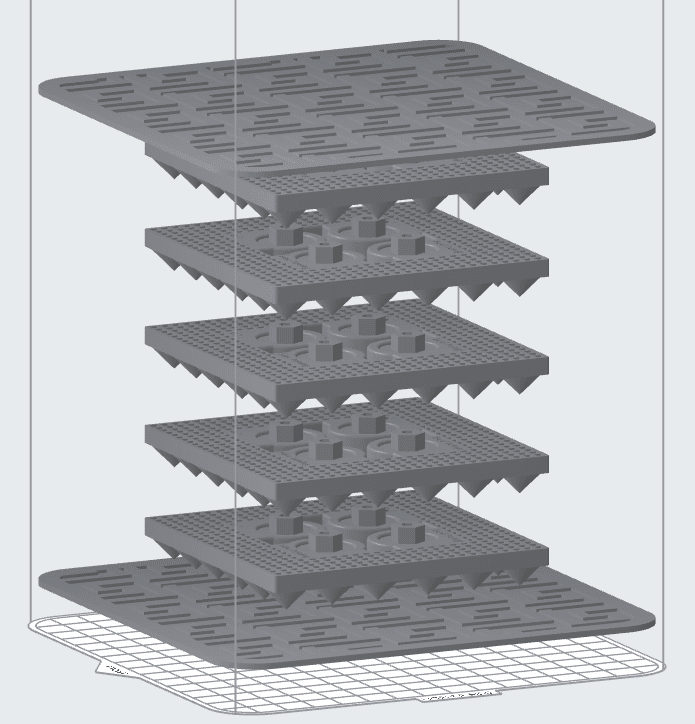
Stampa di regolazione della temperatura del letto di stampa in PreForm
Esecuzione di una stampa di diagnostica
- Aggiorna PreForm alla versione più recente.
- Aggiorna il firmware della stampante all'ultima versione. Lo strumento di revisione delle stampe diagnostiche sullo schermo è stato introdotto nella versione firmware 1.24.1. Le stampe eseguite su versioni firmware precedenti non saranno disponibili per la revisione, anche se in seguito aggiorni la stampante.
- Controlla che il serbatoio della stampante contenga polvere a sufficienza per la stampa in corso.
- Stampe per il controllo dei componenti ottici: il controllo dei componenti ottici è una stampa a uno strato, quindi non richiede molta polvere.
- Stampe di regolazione della temperatura del letto di stampa: carica il serbatoio con 3 kg di polvere, riempiendolo fino al segno da 7 L.
- Scarica il file FLZ appropriato per il tuo materiale dai link sottostanti.
| Regolazione della temperatura del letto di stampa | Controllo dei componenti ottici (solo Fuse 1+ 30W) |
|---|---|
|
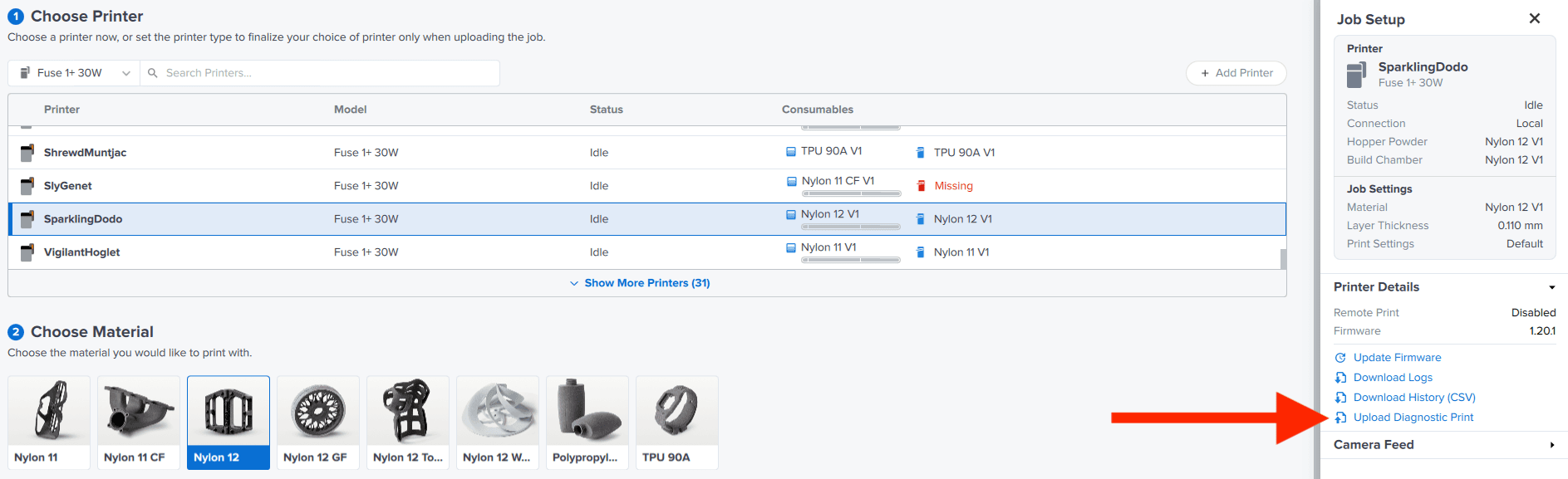
- Apri PreForm e seleziona Job Settings (Impostazioni progetto).
- Nella finestra Impostazione progetto, assicurati che sia selezionata la stampante corretta.
- Seleziona Carica stampa di diagnostica.
- Carica il file dal computer e avvia la stampa.
Controllo dei risultati
Al termine della stampa, utilizza lo strumento Stampe di diagnostica per valutare i risultati:
- Tocca l'icona dell'ingranaggio. Verrà visualizzata la schermata Settings (Impostazioni).
- Tocca Tools (Strumenti) > Diagnostic Prints (Stampe di diagnostica). Apparirà la schermata Diagnostic Prints (Stampe di diagnostica), che mostra un elenco delle stampe di prova diagnostiche completate.
- Tocca il nome della stampa diagnostica eseguita in precedenza. Si aprirà una finestra dei risultati.
| Regolazione della temperatura del letto di stampa | Controllo dei componenti ottici |
|---|---|
|
|
Tocca
- Done (Fatto) per chiudere la finestra dei risultati.