WHITEPAPER
Problemi e risoluzione dei problemi del software di integrazione di Formlabs e 3Shape
Problemi e risoluzione dei problemi del software di integrazione di Formlabs e 3Shape
Formlabs offre un componente di integrazione partner (PIC) per 3Shape Unite, che consente di inviare senza problemi le parti create con un'applicazione di origine 3Shape Unite a PreForm e alla stampante Formlabs. Se si verificano errori:
- conferma che l'ultima versione del Formlabs PIC è installata sullo stesso computer su cui è in esecuzione 3Shape Unite. Puoi scaricare il PIC qui o tramite 3Shape.
- Aggiorna PreForm alla versione più recente.
- Controlla la fonte del messaggio di errore. Il PIC stesso emette solo messaggi di errore nell'area di notifica di Windows nella barra delle applicazioni. Altri errori provengono da 3Shape Unite. Se si verifica un errore del PIC, contatta l'Assistenza Formlabs. In caso contrario, prosegui.
- Verifica che la copia di 3Shape Unite e le relative applicazioni di origine siano aggiornate. L'integrazione di Formlabs PIC richiede:
- 3Shape Unite versione 1.8.10.1 o superiore (non 3Shape Dental System)
- Splint Studio versione 10.0.0.6 o superiore
- Implant Studio 13.0.0.11 o superiore
- TRIOS Design Studio versione 13.1.1.9 o superiore
- Model Builder Express versione 6.0.1.3 o superiore
- Conferma di utilizzare una stampante compatibile:
- Form 4B
- Form 3B o Form 3B+
- Form 2
- Conferma che la stampante sia online e connessa alla stessa rete del computer su cui sono in esecuzione 3Shape Unite e il PIC. Per ulteriori informazioni sulla connettività delle stampanti SLA di Formlabs, consulta il nostro articolo Collegamento di una stampante SLA di Formlabs tramite USB, Ethernet o Wi-Fi.
- Verifica di avere almeno un profilo di stampa attivo e valido per la combinazione attuale di materiale e stampante. Il PreForm PIC di Formlabs include profili di stampa predefiniti per la Form 4B e materiali associati ad applicazioni specifiche. Se utilizzi una stampante SLA Formlabs più datata, dovrai creare e attivare un profilo di stampa personalizzato. Senza un profilo di stampa, l'integrazione non può eseguire il lavoro.
Creazione di un profilo di stampa personalizzato
Per creare un profilo di stampa personalizzato con il componente di integrazione di Formlabs per 3Shape Unite:
- Individua l'icona PIC (un quadrato blu con il logo a farfalla di Formlabs) nell'area di notifica della barra delle applicazioni di Windows. Potrebbe essere necessario cliccare sul pulsante ^ per visualizzare l'intera gamma di applicazioni in background.
- Clicca con il tasto destro del mouse sull'icona del PIC. Comparirà un menu contestuale.
- Clicca su Open control panel (Apri pannello di controllo). Si aprirà la finestra Integrazione PreForm per 3Shape Produce.

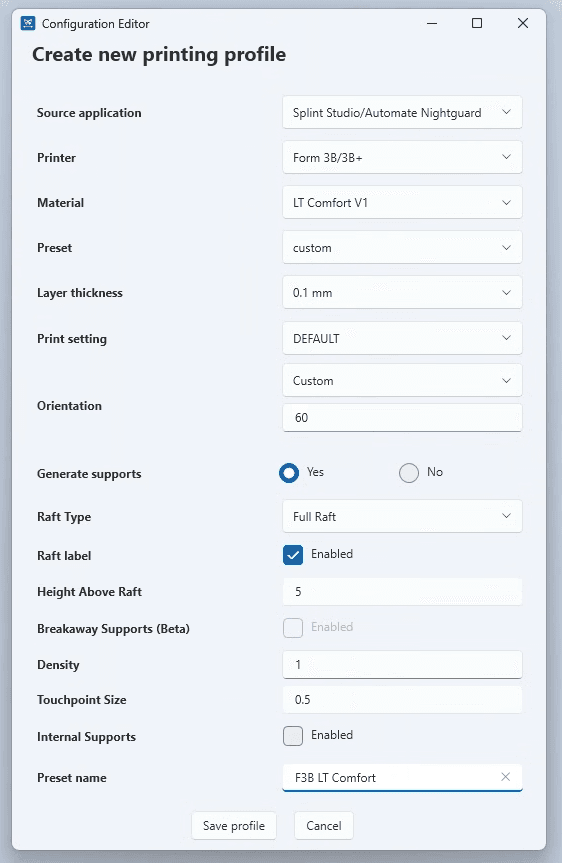
- Clicca su Create new profile (Crea nuovo profilo). Si aprirà la finestra Configuration Editor (Editor configurazione).
- Seleziona le impostazioni desiderate per il profilo di stampa. Clicca su Save profile (Salva profilo) quando hai finito.