Consiglio:
È normale che si verifichi un certo livello di compressione. I primi strati saranno sempre più sottili rispetto al resto della sezione.


La "sovracompressione" consiste in un problema di stampa in cui la riduzione dello spazio tra la piattaforma di stampa e il serbatoio resina fa sì che gli strati iniziali siano molto sottili. Il resto della parte viene stampato, ma gli strati iniziali sono appiattiti e possono essere molto difficili da rimuovere dalla piattaforma di stampa.
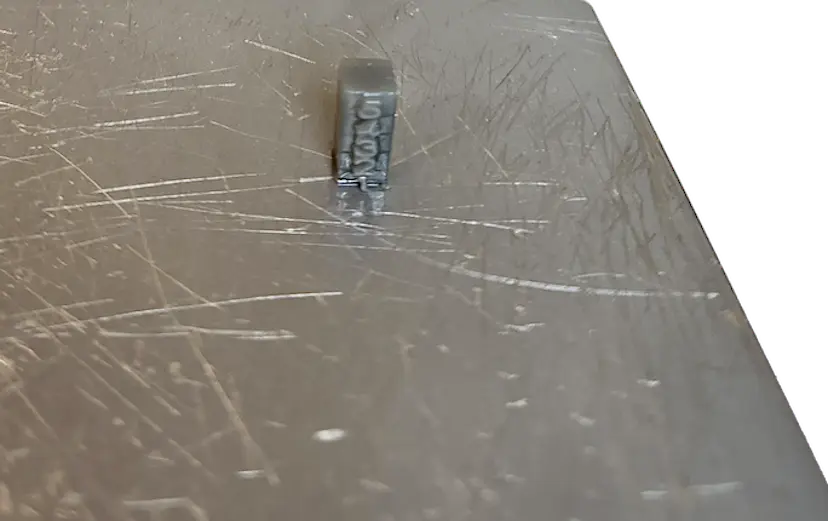
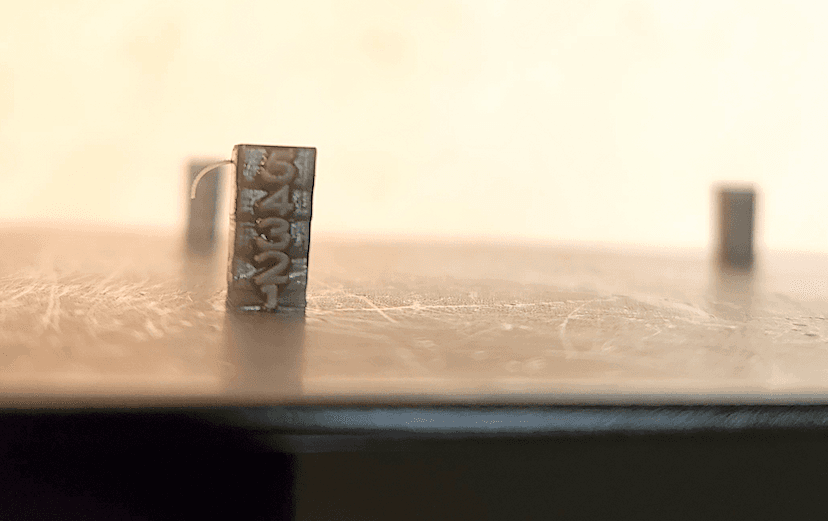
Consiglio:
È normale che si verifichi un certo livello di compressione. I primi strati saranno sempre più sottili rispetto al resto della sezione.
Indicatori visivi
Cause comuni
La sovracompressione è causata da uno spazio insufficiente tra la piattaforma di stampa e il film elastico o quello flessibile di rivestimento nel serbatoio resina.
Passaggi per la risoluzione dei problemi
Regolazione dell'asse Z
Nota:
Assicurati di aver installato le versioni più aggiornate di firmware e PreForm. Per controllare la versione firmware della stampante, consulta l'articolo di assistenza Controllo della versione firmware delle stampanti SLA Formlabs. Per aggiornare la versione di PreForm, fai riferimento all'articolo Come si aggiorna PreForm? nelle FAQ.
In caso di sovracompressione su una stampante SLA Formlabs, è possibile sollevare leggermente la piattaforma di stampa e correggere errori costanti e di piccola entità nell'aderenza delle parti o problemi di precisione dimensionale.
Contattare l'Assistenza Formlabs
Contatta l'Assistenza Formlabs o il tuo rivenditore autorizzato se i passaggi sopra descritti non ti consentono di risolvere l'errore di stampa.
Per aiutarci a fornire la risposta più rapida ed efficace al tuo problema, segui questi passaggi: