Consiglio:
La regolazione del valore Z-Compression Correction (Correzione della compressione Z) in PreForm corregge l'imprecisione dimensionale lungo l'asse Z per un singolo modello.


regolazione dell'asse Z è una funzione avanzata di risoluzione dei problemi delle stampanti Form 4 e Form 4L di Formlabs. Permette di correggere eventuali errori dimensionali ricorrenti su piccola scala e ridurre i problemi di aderenza del modello.
Consiglio:
La regolazione del valore Z-Compression Correction (Correzione della compressione Z) in PreForm corregge l'imprecisione dimensionale lungo l'asse Z per un singolo modello.
Correzione della sovracompressione
Le parti stampate a volte sono più corte del design desiderato. Questa imprecisione dimensionale viene definita compressione Z e può essere corretta sollevando la piattaforma di stampa o ricalibrando l'asse Z.
Nota:
Assicurati di aver installato le versioni più aggiornate di firmware e PreForm. Per controllare la versione firmware della stampante, consulta l'articolo di assistenza Controllo della versione firmware delle stampanti SLA Formlabs. Per aggiornare la versione di PreForm, fai riferimento all'articolo Come si aggiorna PreForm? nelle FAQ.
Regolazione dell'asse Z
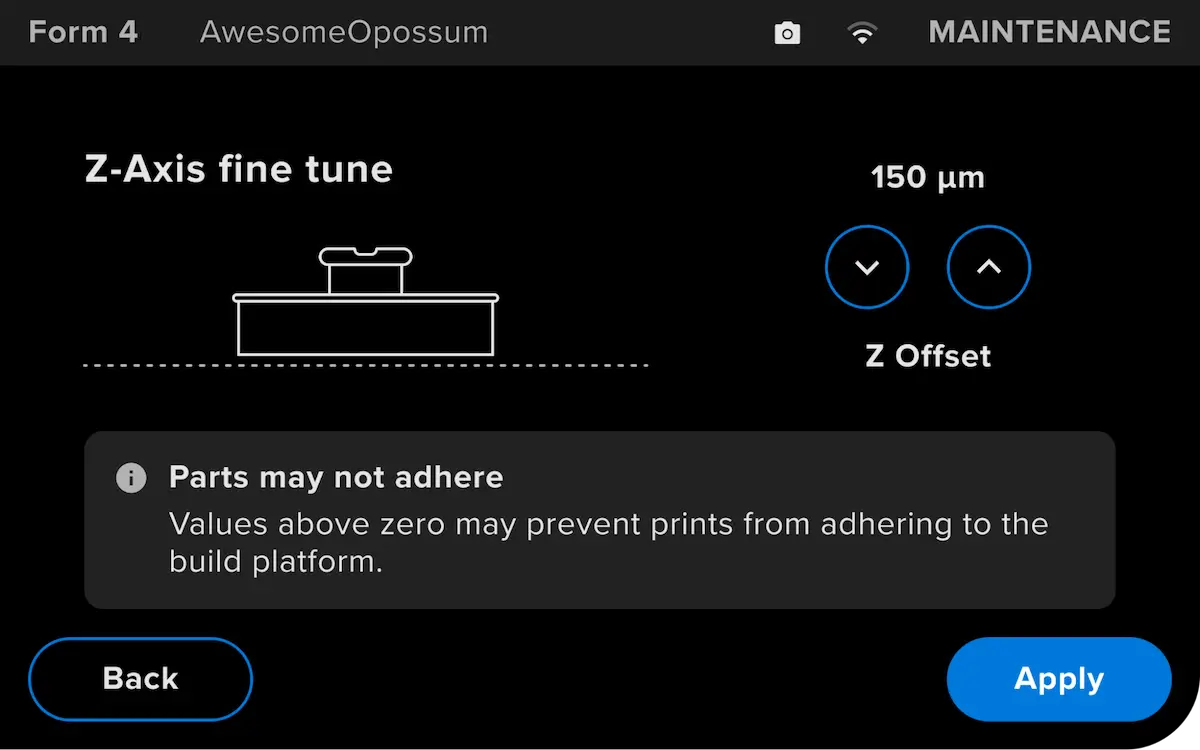
Regolazione dell'asse Z modifica l'altezza della piattaforma di stampa al di sopra del film di rivestimento flessibile del serbatoio prima che il primo strato aderisca alla piattaforma di stampa. Con piccole modifiche all'altezza, si può correggere la compressione Z nei modelli.
Consiglio:
Le impostazioni di PreForm non cambiano quando si regola l'asse Z.
Per regolare l'asse Z su una stampante della generazione Form 4 o Form 4L:
Consiglio:
Regola la piattaforma di stampa con incrementi di 50 µm, quindi stampa modelli di piccole dimensioni per verificare se le modifiche sono state eseguite e continua a regolare il valore fino a quando i modelli non vengono stampati con supporti e basi uniformi.
Nota:
Utilizzando lo strumento di calibrazione Align build platform (Allinea piattaforma di stampa) si reimposta il valore dello Z Offset a 0 µm.
Correzione dell'inaderenza
Prints that run without an error but leave the build platform empty are examples of non-adherence. This can be corrected by either lowering the build platform or by recalibrating the Z-axis.
Nota:
Assicurati di aver installato le versioni più aggiornate di firmware e PreForm. Per controllare la versione firmware della stampante, consulta l'articolo di assistenza Controllo della versione firmware delle stampanti SLA Formlabs. Per aggiornare la versione di PreForm, fai riferimento all'articolo Come si aggiorna PreForm? nelle FAQ.
Regolazione dell'asse Z
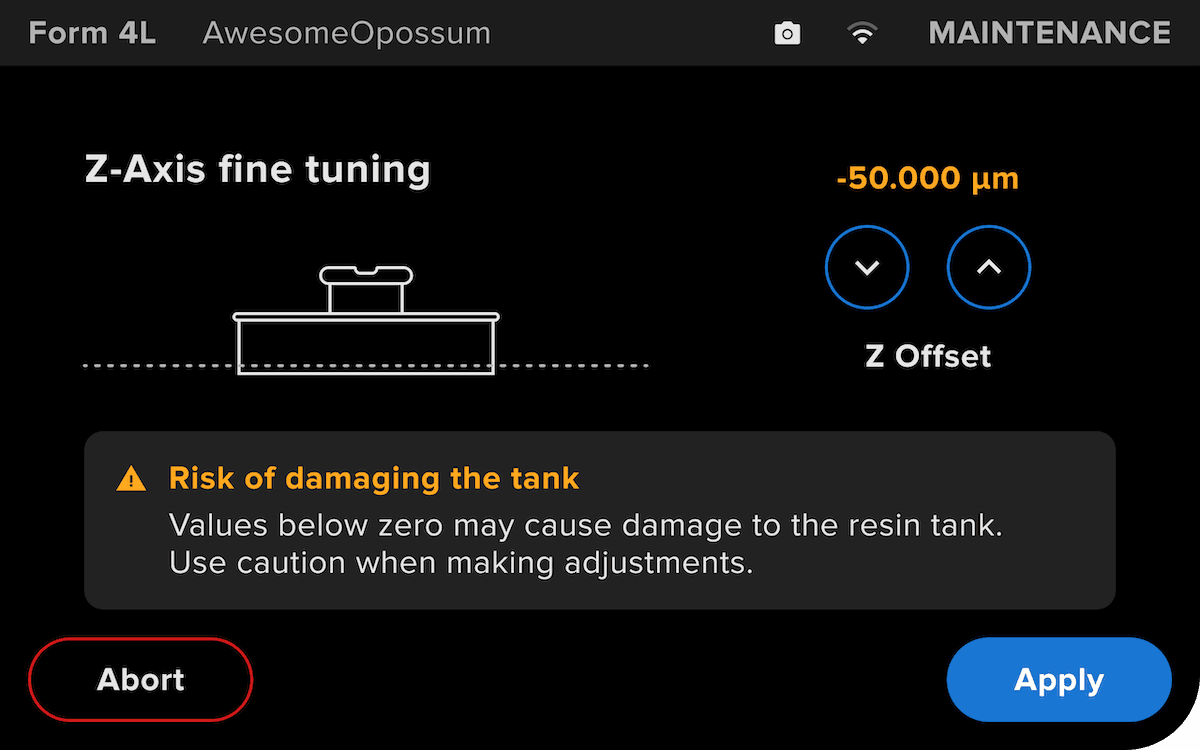
Regolazione dell'asse Z modifica l'altezza della piattaforma di stampa al di sopra del film di rivestimento flessibile del serbatoio prima che il primo strato aderisca alla piattaforma di stampa. Con piccole modifiche all'altezza della piattaforma di stampa, si può correggere l'inaderenza dei modelli.
Consiglio:
Quando si regola l'asse Z, le impostazioni di PreForm non cambiano.
Per regolare l'asse Z su una stampante della generazione Form 4:
Consiglio:
Regola la piattaforma di stampa con incrementi di -50 µm, quindi stampa modelli di piccole dimensioni per verificare se le modifiche sono state eseguite e continua a regolare il valore fino a quando i modelli non vengono stampati con supporti e basi uniformi.
Nota:
Utilizzando lo strumento di calibrazione Align build platform (Allinea piattaforma di stampa) si reimposta il valore dello Z Offset a 0 µm.
Contattare l'Assistenza Formlabs
Se le parti non aderiscono pienamente o si spostano di continuo sulla piattaforma di stampa, ripristina tutte le impostazioni di regolazione dell'asse Z ai valori predefiniti e contatta l'Assistenza Formlabs o un rivenditore autorizzato.
Per aiutarci a fornirti la risposta più rapida ed efficace possibile, ti preghiamo di fornirci le seguenti informazioni: