WHITEPAPER
Formlabs Logo

Rimozione dell'hardware Wi-Fi (generazione Fuse 1)

Rimozione dell'hardware Wi-Fi (generazione Fuse 1)

Le stampanti della generazione Fuse 1 sono dotate di funzionalità Wi-Fi per ricevere i lavori di stampa e gli aggiornamenti del firmware e caricare i file di registro. Il Wi-Fi può essere disattivato tramite l'interfaccia touchscreen della stampante, ma a seconda dei requisiti di sicurezza dell'organizzazione, potrebbe essere necessario rimuovere fisicamente l'hardware Wi-Fi prima di utilizzare la stampante. Questa dotazione hardware include un componente sul sistema su modulo (SOM) collegato alla scheda madre e una o due antenne Wi-Fi collegate al SOM.

Usa questa guida per rimuovere tutto l'hardware Wi-Fi da una stampante della generazione Fuse 1.

SOM della generazione Fuse 1

Strumenti necessari:

Terze parti:

  • Chiave a brugola da 1.5 mm (estremità piatta)
  • Chiave a brugola da 2,5 mm (estremità piatta)
  • Chiave a brugola da 3 mm (con testa a 90°)
  • Spudger elettrostaticamente sicuro (consigliato) o pinzette elettrostaticamente sicure
  • Sacchetto di plastica antistatico (opzionale)
  • Pinzette per la riparazione a caldo o altra attrezzatura per la saldatura SMD
  • Braccialetto antistatico
  • Occhiali protettivi
  • Guanti in nitrile non reattivi
  • Etanolo al 99% o alcol isopropilico al 99%
  • Panno in microfibra

Tempo stimato: 60-75 minuti

Pericolo:

Leggi e segui tutte le disposizioni di sicurezza e le avvertenze contenute nel manuale dell'utente. La sostituzione con parti inadeguate può portare a ustioni, scosse elettriche, incendi o esplosioni. Smaltisci tutte le parti rispettando le normative locali.

Avvertenza:

Non eseguire questa procedura se la stampante è stata utilizzata per la stampa nelle ultime sei ore. In caso contrario, ci si espone al rischio di gravi ustioni. Aspetta che l'alloggiamento di stampa si raffreddi fino a temperatura ambiente prima di toccare o ispezionare qualsiasi componente della Fuse 1.

Preparazione dell'area di lavoro

Panoramica: Prepara la Stampante e uno spazio di lavoro privo di polvere per modificare SOM,

Avviso:

Stampanti di generazione Fuse 1 contengono componenti elettronici sensibili. Per evitare scariche elettrostatiche, usa un braccialetto antistatico o tocca un pezzo di metallo con messa a terra prima di manipolare i componenti elettronici all'interno della stampante.

1° passaggio: preparazione dell'area di lavoro

Pulisci l'area di lavoro intorno alla stampante. Assicurati che sia ben ventilata e priva di polvere.

2° passaggio: scollegamento della stampante

Scollega il cavo dell'alimentazione prima di continuare la manutenzione. Non effettuare la manutenzione della stampante quando è collegata alla corrente. Dopo aver scollegato la stampante, aspetta cinque minuti prima di procedere.

Pericolo:

l'esecuzione della manutenzione della stampante mentre è collegata alla corrente aumenta il rischio di scosse elettriche. Non rimuovere mai il pannello posteriore della stampante mentre è collegata alla presa elettrica. Non ricollegare mai la stampante alla presa elettrica quando il pannello posteriore è staccato.

Rimozione del gruppo display

Panoramica: Rimuovi il gruppo display per accedere alla scheda madre e al SOM.

1° passaggio: rimozione del gruppo display

Segui le istruzioni per il tipo di stampante per disinstallare il display. Non separare la scheda madre dal display, ma ricordati di scollegare i cavi dell'antenna Wi-Fi dal SOM.

Rimozione del SOM originale

Panoramica: disinstalla il SOM originale dalla scheda madre.

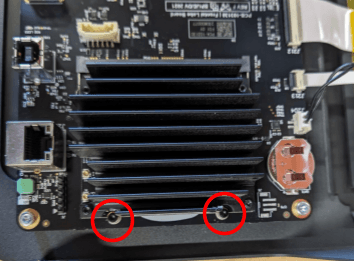
1° passaggio: rimozione delle viti di ritenzione del SOM

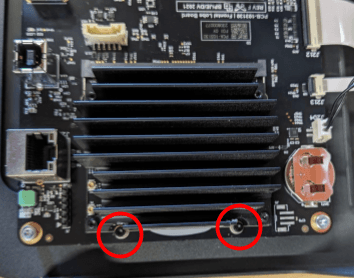
Utilizza una chiave a brugola da 1,5 mm per allentare e rimuovere le due Viti M2 a testa cilindrica che fissano il SOM alla scheda madre. Mettile da parte.

Rimozione del SOM

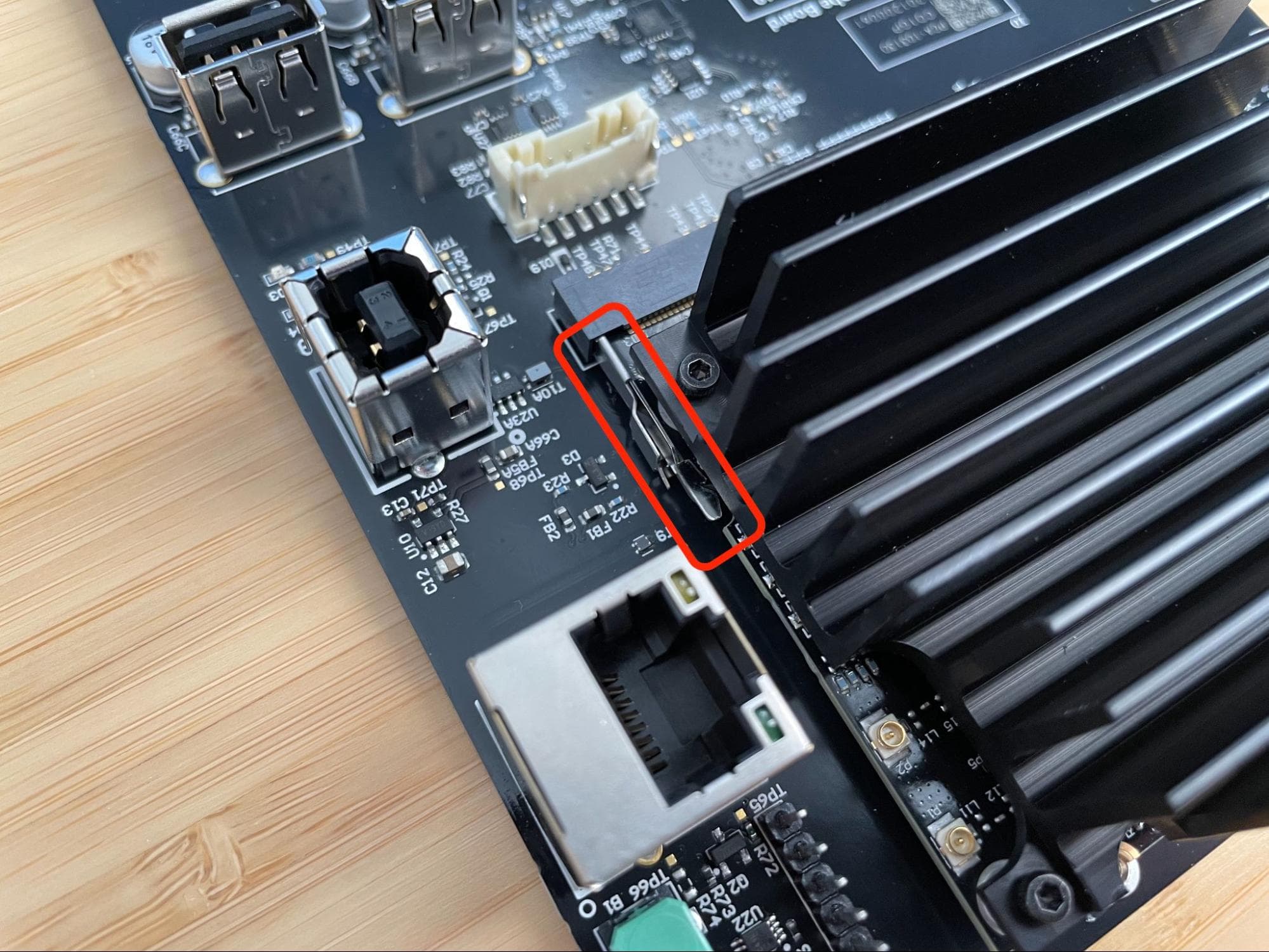
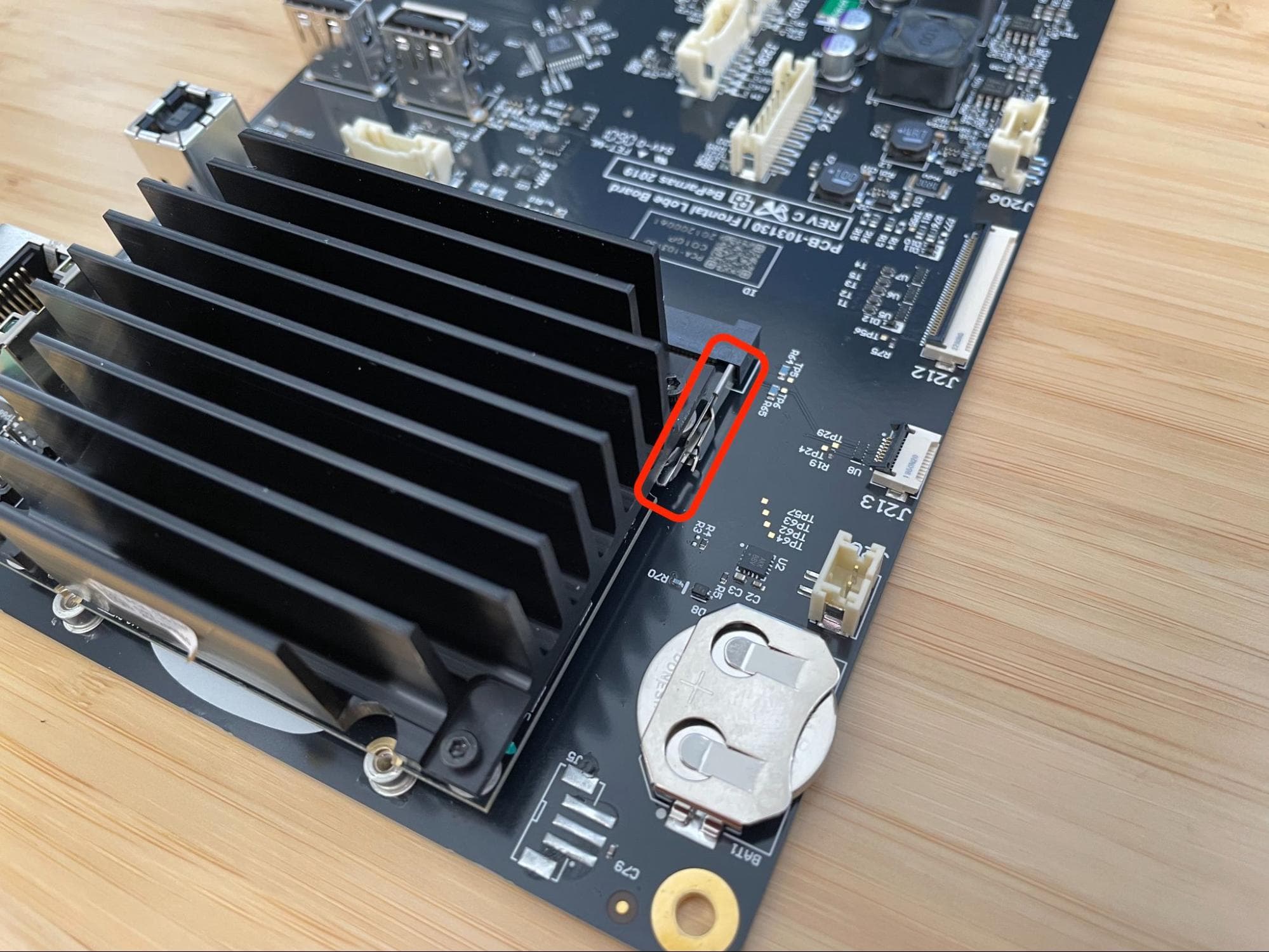
2° passaggio: individuazione delle linguette di ritenzione del SOM

Rimozione del SOM
Rimozione del SOM

Individua due linguette di ritenzione (una per lato) che fissano il SOM alla scheda madre.

3° passaggio: apertura delle linguette di ritenzione

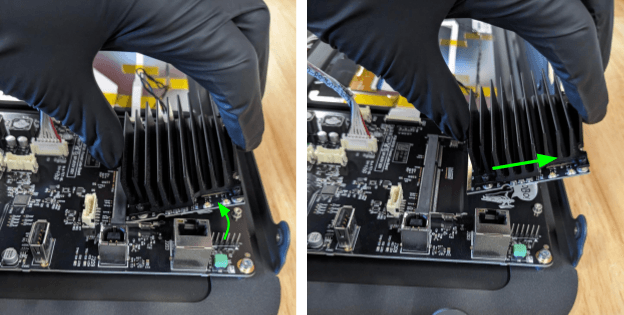
Utilizza uno spudger antistatico o un paio di pinzette antistatiche per sganciare le linguette di ritenzione flettendole leggermente verso l'esterno. L'estremità del SOM opposta al connettore può sollevarsi leggermente.

Rimozione del SOM

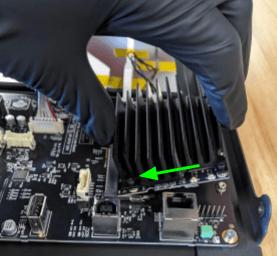
4° passaggio: rimozione del SOM

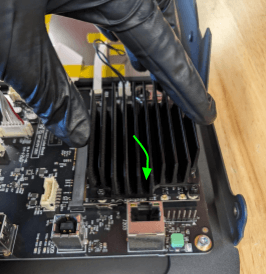
Afferra delicatamente il SOM dal dissipatore di calore, ruotalo verso l'alto con un angolo di circa 30° e poi estrailo dalla scheda madre.

Rimozione del SOM

Modifica del SOM

Panoramica: dopo aver rimosso il SOM dalla stampante, rimuovi il componente L13.

1° passaggio: preparazione alla modifica del SOM

Se non l'hai già fatto, indossa un braccialetto antistatico e collegalo a un punto di messa a terra. Non collegare il braccialetto a superfici verniciate o rivestite in polvere. Prepara un paio di pinzette per la riparazione a caldo o un'apparecchiatura per la saldatura SMD adeguata, nonché i dispositivi di protezione individuale necessari.

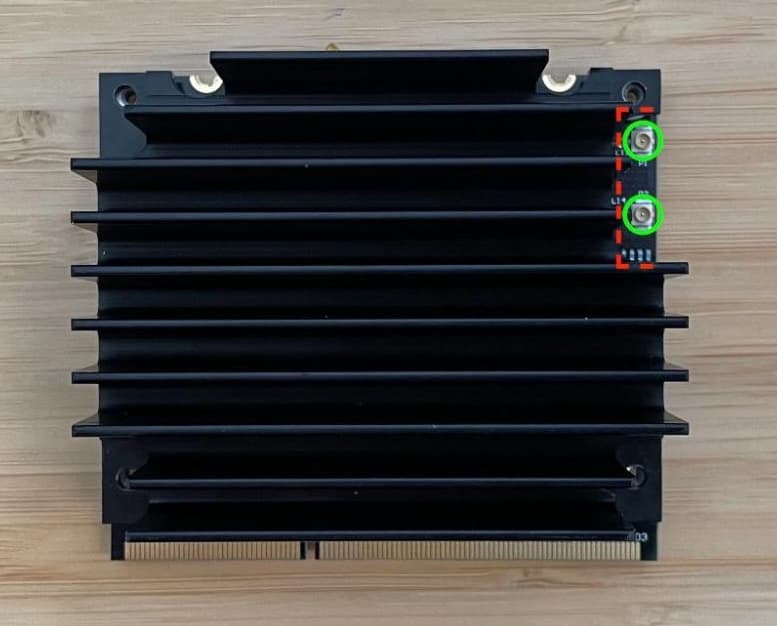
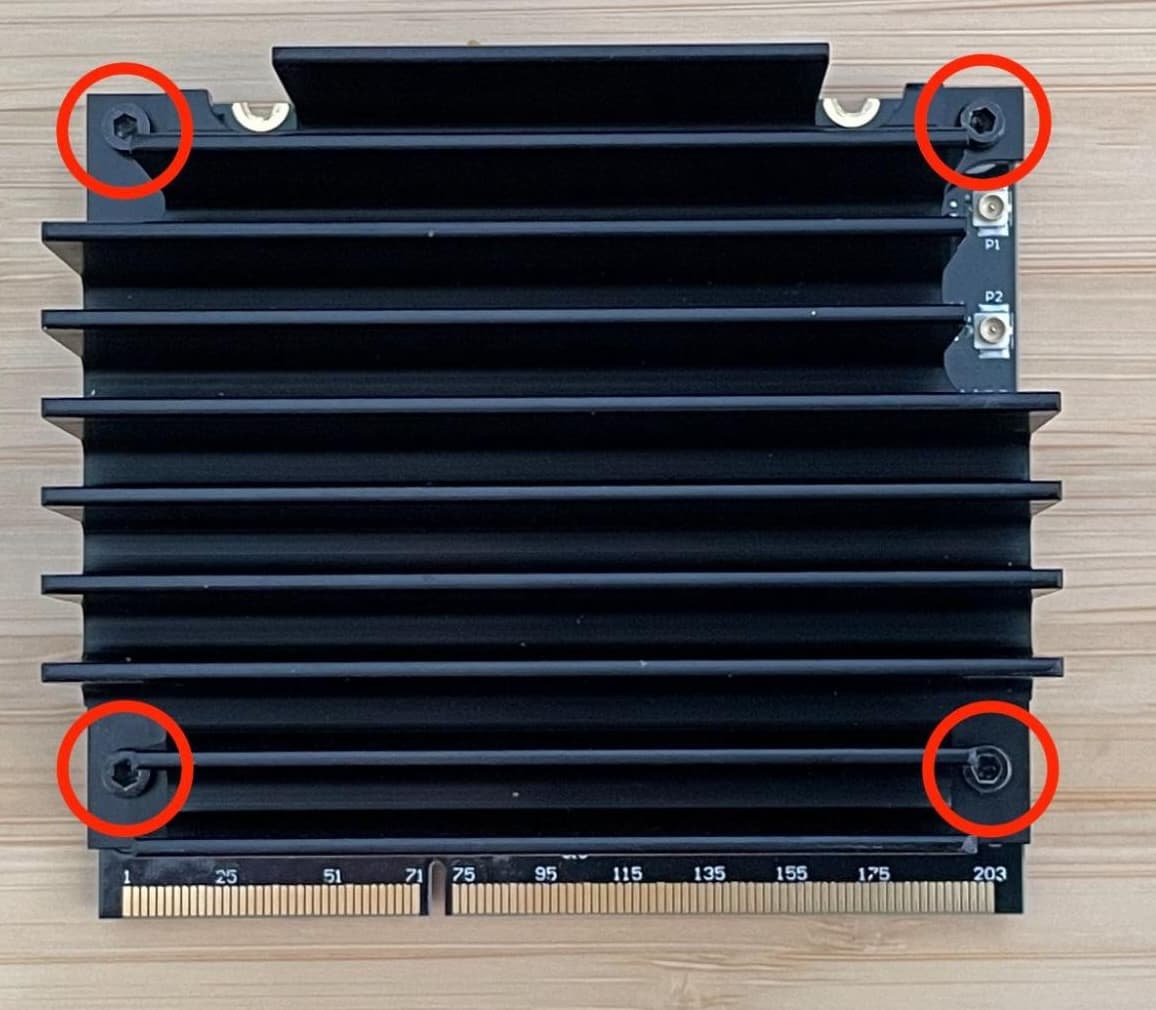
2° passaggio: rimozione del dissipatore di calore

Modifica del SOM
Modifica del SOM

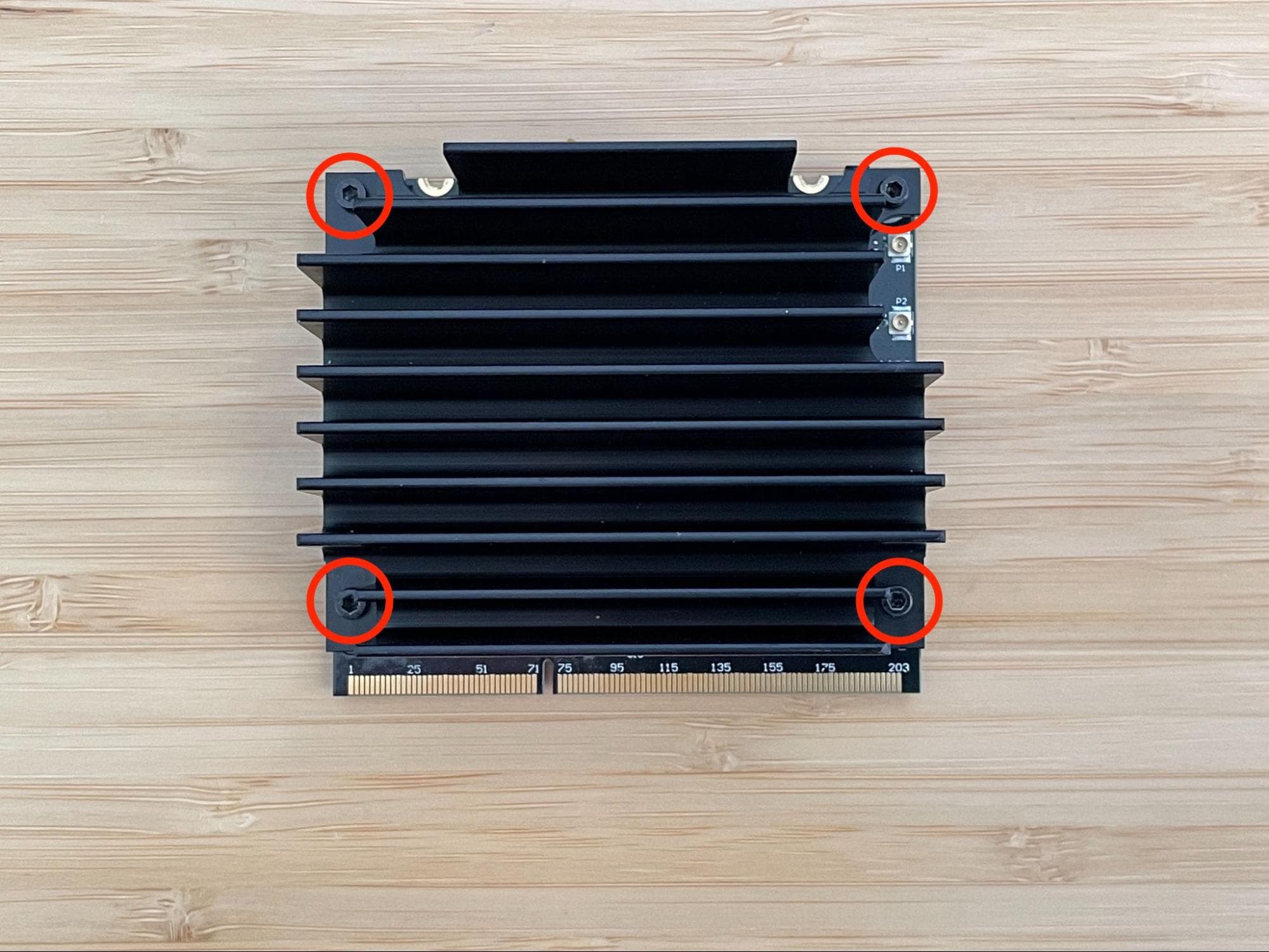
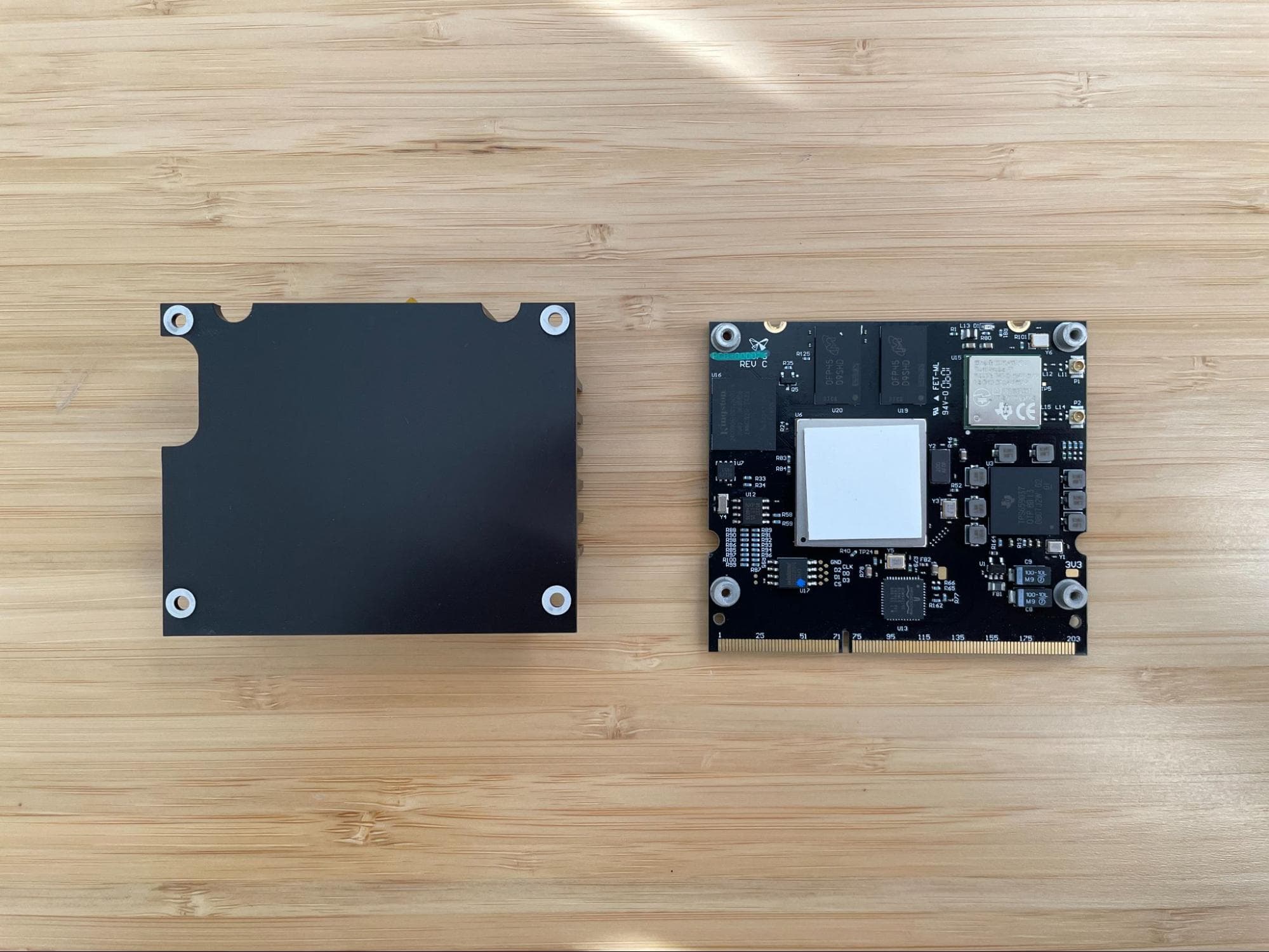
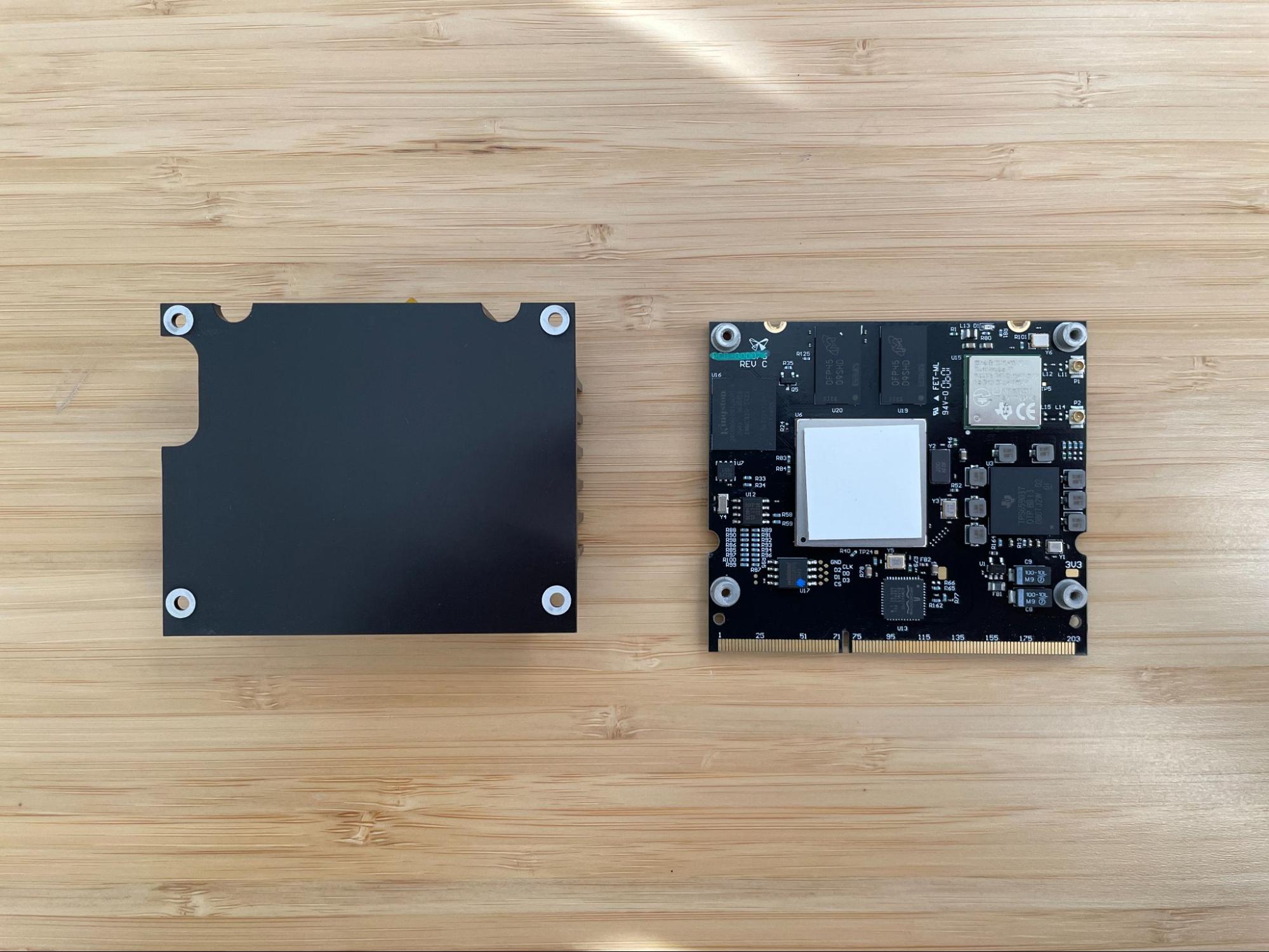
Utilizza una chiave a brugola da 1,5 mm per svitare e rimuovere le quattro viti che fissano il dissipatore di calore alla SOM, Mettile da parte. Rimuovi il dissipatore di calore e mettilo da parte con le alette rivolte verso il basso.

3° passaggio: rimozione del componente L13

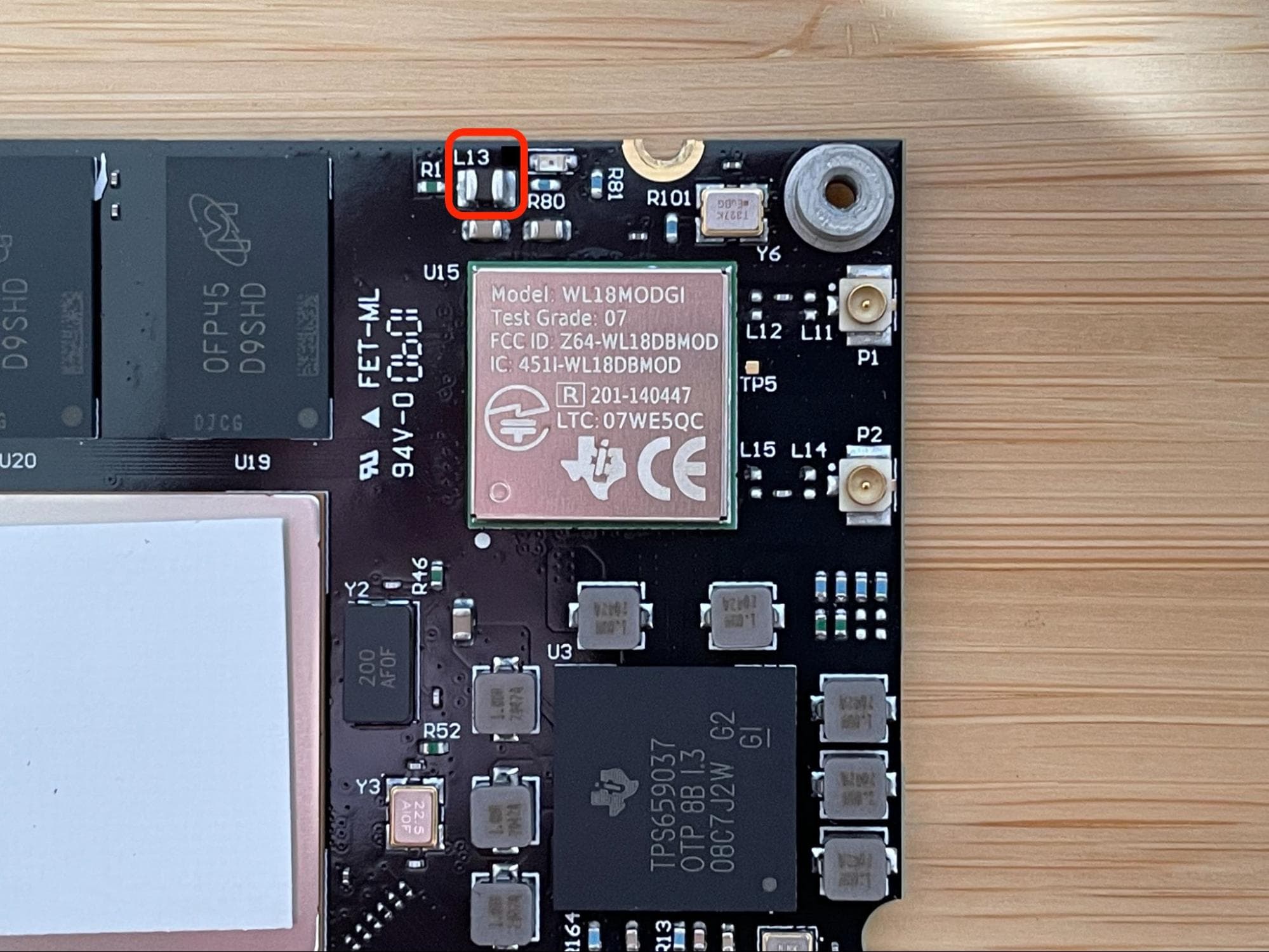
Utilizzando pinzette calde o altre attrezzature appropriate per la saldatura SMD, rimuovi il componente L13 dal SOM. Se in futuro prevedi di invertire questa procedura, conserva il componente L13 per per un uso successivo in un sacchetto antistatico.

Modifica del SOM

4° passaggio: reinstallazione del dissipatore di calore

Modifica del SOM
Modifica del SOM

Indossa un paio di guanti in nitrile puliti e non reattivi. Utilizza un panno in microfibra inumidito con una piccola quantità di etanolo per rimuovere eventuali contaminanti dalla superficie piatta del dissipatore di calore.

Reinstalla il dissipatore di calore sul SOM, assicurandoti che il cuscinetto termico sul fondo Il dissipatore di calore copre il processore (il chip più grande sulla scheda, etichettato U6). Assicurati che la l'apertura sul bordo del dissipatore di calore consente l'accesso alle due porte dell'antenna Wi-Fi e che i fori delle viti nel dissipatore di calore sono allineati con i fori nel SOM.

Inserisci una vite M2 da 3 mm in ciascuno dei quattro fori della vite nel dissipatore di calore. Utilizza una chiave a brugola da 3 mm, stringi le quattro viti finché non sono ben serrate. Non stringerle troppo.

Reinstallazione del SOM

Panoramica: inserisci il SOM modificato nell'apposito scomparto sulla scheda madre e fissalo in posizione.

1° passaggio: inserimento del SOM nel relativo alloggiamento

Installazione del SOM di ricambio

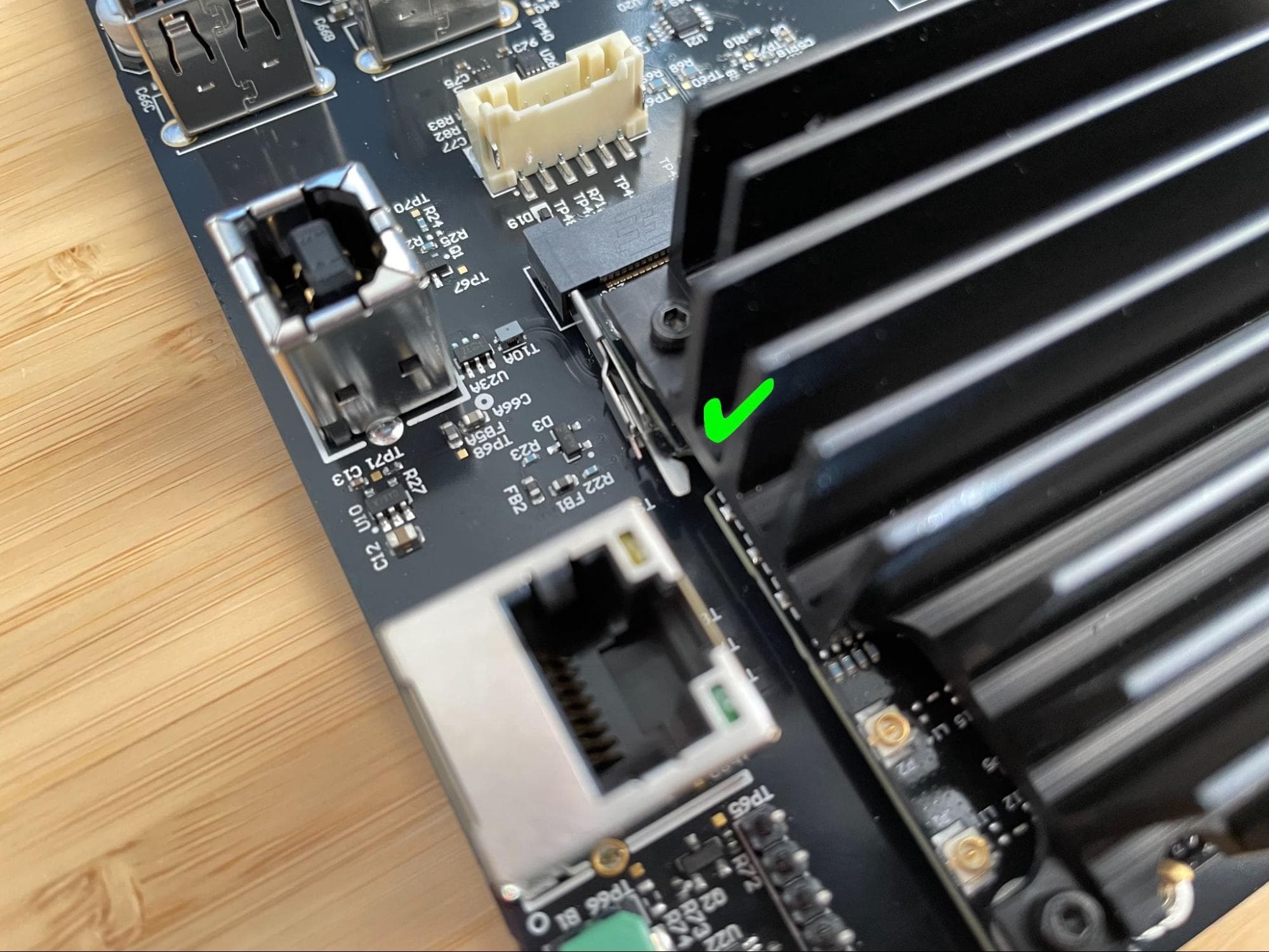
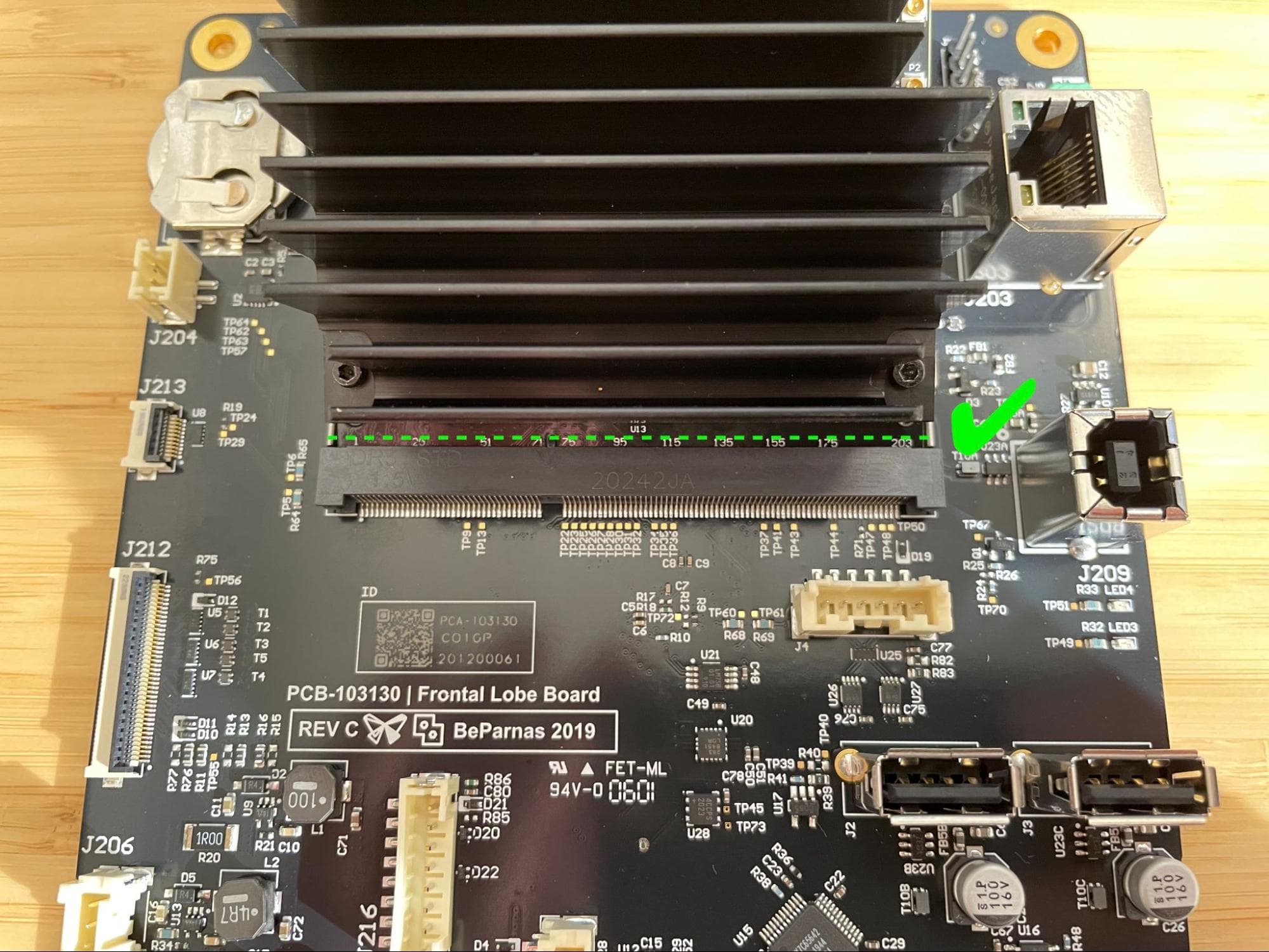
Afferra il SOM dal dissipatore di calore, quindi inseriscilo nell'alloggiamento della scheda madre con un angolo di circa 30°. Spingi delicatamente il SOM nel suo alloggiamento in modo che nessuno dei pin dorati sia visibile.

2° passaggio: fissaggio del SOM con le linguette di ritenzione

Spingi il SOM verso il basso sulla scheda madre finché le linguette di ritenzione non scattano in posizione.

Installazione del SOM di ricambio

3° passaggio: fissaggio completo del SOM

Inserisci una vite M2 da 5,0 mm in entrambi i fori del SOM. Usa una chiave a brugola da 1,5 mm per stringere le viti finché non sono ben serrate.

Installazione del SOM di ricambio

Reinstallazione del gruppo display

Panoramica: Dopo aver reinstallato il SOM, reinstalla il gruppo display.

1° passaggio: reinstallazione del gruppo display

Segui le istruzioni per il tipo di stampante per reinstallare il gruppo display. Non ricollegare i cavi dell'antenna Wi-Fi al SOM

Conclusione della riparazione

Panoramica: Dopo aver installato modificato, accendi la stampante ed esegui i controlli finali.

1° passaggio: accensione della stampante

Collega il cavo dell'alimentazione alla stampante e all'alimentatore. La stampante si avvia automaticamente.

2° passaggio: test della riparazione

Avvia una stampa. Monitora la stampante per assicurarti che la stampa proceda normalmente. Contatti Assistenza Formlabs o la tua fornitore di servizi certificato per condividere i risultati della procedura.