WHITEPAPER
Formlabs Logo

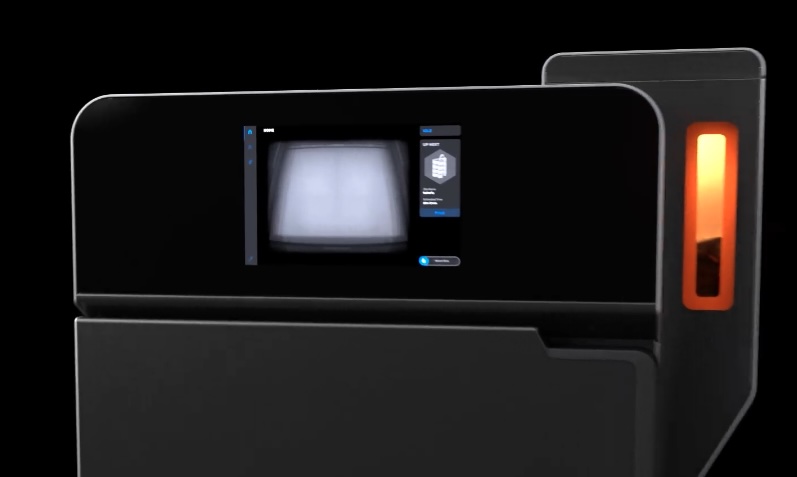
Sostituzione del gruppo display della Fuse 1+ 30W

Sostituzione del gruppo display della Fuse 1+ 30W

L'interfaccia touchscreen della Fuse 1+ 30W è il principale mezzo di interazione e controllo della stampante. La rottura o il malfunzionamento dell'interfaccia touchscreen può impedire il normale utilizzo dell'apparecchio.

Utilizza questa guida per sostituire il gruppo display di una stampante Fuse 1+ 30W. Per sostituire questo componente su una stampante Fuse 1, consulta Sostituzione del gruppo display della Fuse 1.

Display della Fuse 1

Strumenti necessari:

Formlabs:

Terze parti:

  • Chiave a brugola da 2,5 mm (estremità piatta)
  • Chiave a brugola da 3 mm (con testa a 90°)
  • Spudger elettrostaticamente sicuro (consigliato) o pinzette elettrostaticamente sicure
  • Braccialetto antistatico
  • Torcia elettrica (opzionale)

Tempo stimato: 45-60 minuti

Pericolo:

Leggi e segui tutte le disposizioni di sicurezza e le avvertenze contenute nel manuale dell'utente. La sostituzione con parti inadeguate può portare a ustioni, scosse elettriche, incendi o esplosioni. Smaltisci tutte le parti rispettando le normative locali.

Avvertenza:

Non eseguire questa procedura se la stampante è stata utilizzata per la stampa nelle ultime sei ore. In caso contrario, ci si espone al rischio di gravi ustioni. Aspetta che l'alloggiamento di stampa si raffreddi fino a temperatura ambiente prima di toccare o ispezionare qualsiasi componente della Fuse 1.

Preparazione dell'area di lavoro

Panoramica: Prepara la Stampante e un'area di lavoro priva di polvere per sostituire display.

Avviso:

Stampanti di generazione Fuse 1 contengono componenti elettronici sensibili. Per evitare scariche elettrostatiche, usa un braccialetto antistatico o tocca un pezzo di metallo con messa a terra prima di manipolare i componenti elettronici all'interno della stampante.

1° passaggio: preparazione dell'area di lavoro

Pulisci l'area di lavoro intorno alla stampante. Assicurati che sia ben ventilata e priva di polvere.

2° passaggio: scollegamento della stampante

Scollega il cavo dell'alimentazione prima di continuare la manutenzione. Non effettuare la manutenzione della stampante quando è collegata alla corrente. Dopo aver scollegato la stampante, aspetta cinque minuti prima di procedere.

Pericolo:

l'esecuzione della manutenzione della stampante mentre è collegata alla corrente aumenta il rischio di scosse elettriche. Non rimuovere mai il pannello posteriore della stampante mentre è collegata alla presa elettrica. Non ricollegare mai la stampante alla presa elettrica quando il pannello posteriore è staccato.

Rimozione del pannello superiore

Panoramica: Rimuovi la pannello superiore per accedere all'interno della stampante.

1° passaggio: rimozione delle viti del pannello superiore

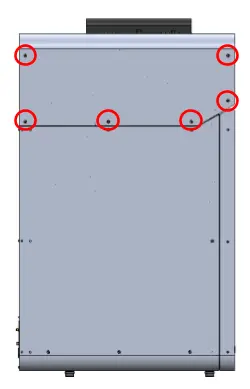
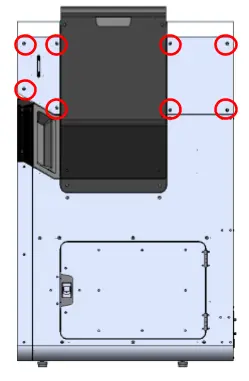
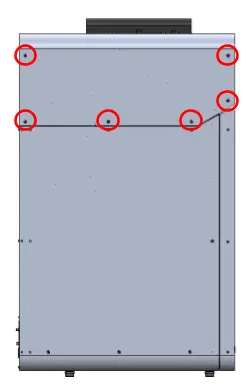
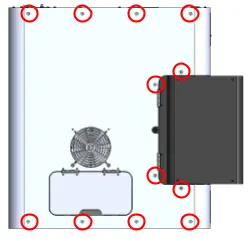
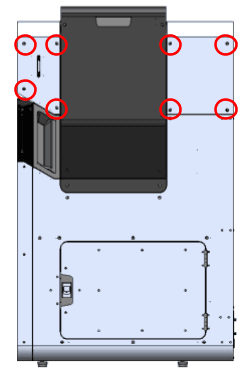
Utilizza una chiave a brugola da 2,5 mm per rimuovere le 26 Viti M4 a testa svasata che fissano il pannello superiore alla stampante:

Rimozione del pannello superiore dell'alloggiamento
  • Sei viti da 6 mm viti sulla parte anteriore del lato cuscinetto
  • 12 6 mm viti sulla parte superiore della stampante
  • Otto viti da 6 mm sul lato del serbatoio.

Metti da parte le viti.

2° passaggio: rimozione del pannello superiore

Solleva il pannello superiore della stampante afferrando lo sportello del sensore IR e il bordo posteriore. Mettilo da parte.

Rimozione della scocca di raffreddamento superiore

Panoramica: rimuovi la scocca di raffreddamento superiore per accedere alle viti di montaggio del pannello di visualizzazione.

1° passaggio: rimozione del sensore IR

Rimozione del sensore IR

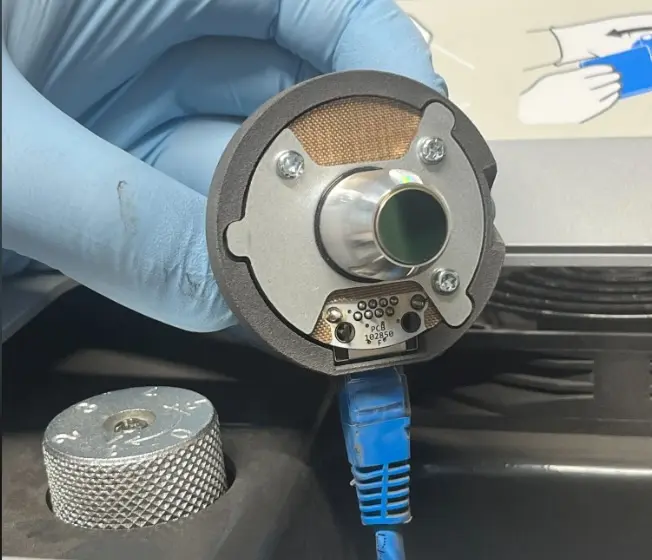
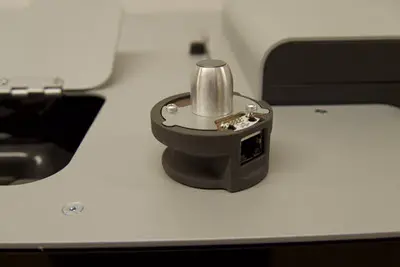
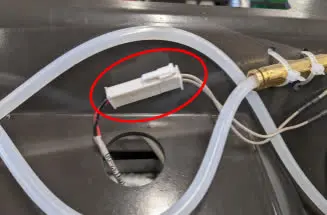
Apri lo sportello di accesso al pannello del sensore IR, situato nella parte superiore della stampante, accanto al serbatoio. Solleva il sensore IR e scollega il cavo. Metti da parte il sensore IR su una superficie piana, con la finestra del sensore rivolta verso l'alto. Fai passare il cavo del sensore IR attraverso la scocca di plastica.

2° passaggio: rimozione delle viti di montaggio della scocca di raffreddamento superiore

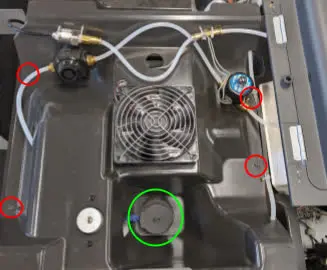
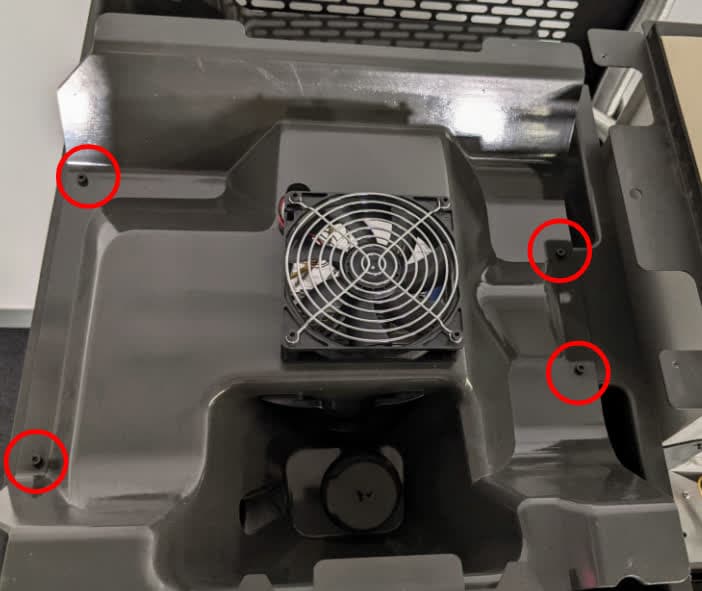
Utilizza una chiave a brugola da 3 mm per allentare e rimuovere quattro viti Viti M4 a testa cilindrica che fissano la scocca di raffreddamento superiore alla stampante. Le stampanti più recenti includono anche quattro rondelle. Metti da parte le viti e le rondelle (se presenti). Non separare la scocca di raffreddamento superiore dalla stampante in questo momento.

Rimozione della scocca di raffreddamento superiore

3° passaggio: scollegamento del cavo della valvola dell'azoto, del cavo del sensore di pressione dell'azoto e del cavo della ventola di raffreddamento

Rimozione della scocca di raffreddamento superiore

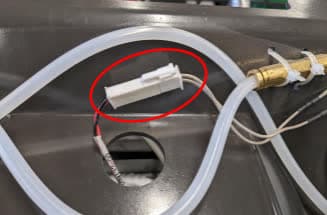
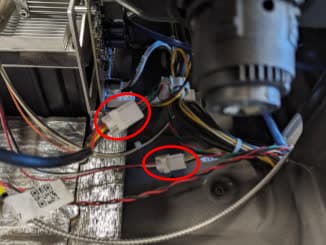
Scollega la valvola elettromagnetica dell'azoto dal cavo contrassegnato come F1+ Nitro N2 Valve Cable. Scollega il sensore di pressione dell'azoto dal cavo contrassegnato come F1+ Nitro Pressure Sensor Cable. Scollega la ventola di raffreddamento dal cavo C047.

Per ciascuno, scollega il cavo aprendo la linguetta e separando i connettori in plastica. Non tirare i fili.

4° passaggio: scollegamento dei tubi dalla scocca di raffreddamento superiore

Rimozione della scocca di raffreddamento superiore

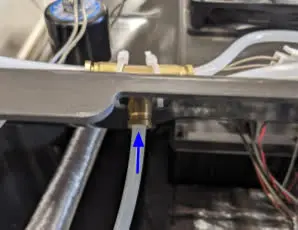
Individua il raccordo a T in ottone sul lato posteriore della scocca di raffreddamento. Spingi l'anello di ottone verso il basso mentre tiri tubo di plastica per scollegarlo.

Individua il raccordo a gomito in ottone sul lato posteriore del serbatoio della stampante. Spingi l'anello di ottone verso il basso mentre tiri il tubo di plastica per scollegarlo.

Per evitare di confondere i tubi, etichettali con un pennarello indelebile o un pezzo di nastro adesivo.

5° passaggio: separazione della scocca di raffreddamento superiore dalla stampante

Solleva delicatamente lo scudo protettivo e allontanalo dalla stampante. Controlla che tutti i cavi e i tubi siano stati scollegati e che nulla sia impigliato o aggrovigliato. Rimuovi lo scudo protettivo dalla stampante e mettilo da parte.

Rimozione del display originale

Panoramica: scollega e rimuovi il gruppo display originale. Rimuovi la scheda madre dal gruppo display per trasferirla al gruppo display di ricambio.

1° passaggio: preparazione alla rimozione del gruppo display

Indossa un braccialetto antistatico e collegalo a un punto di messa a terra. Non collegare il braccialetto a superfici verniciate o rivestite in polvere.

Individua la scheda madre, nota anche come scheda del lobo frontale o FoLoBo, montata dietro il gruppo display.

2° passaggio: scollegamento dei cavi dalla scheda madre

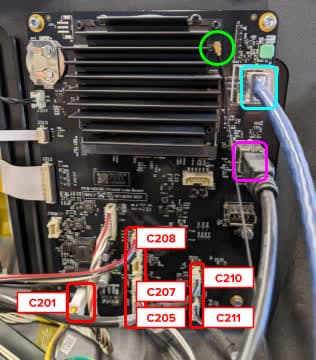
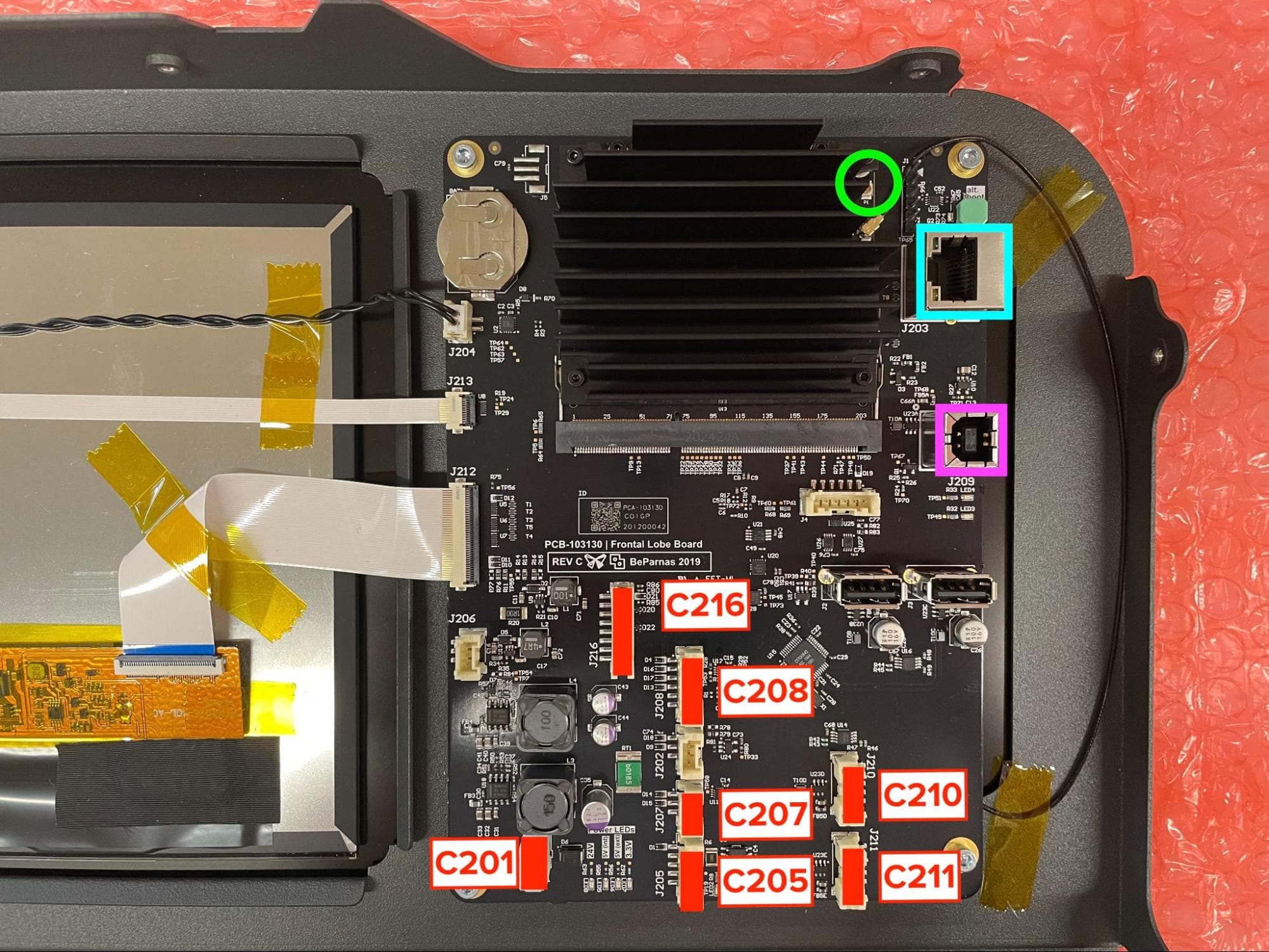
Scollega i cavi USB, Ethernet e Wi-Fi, nonché i connettori contrassegnati C201, C205, C207, C208, C210, e C211 dalla scheda madre mostrata qui. Per i cavi dotati di linguetta di blocco, assicurati di sganciare prima la linguetta di blocco, quindi estrai il connettore dalla scheda tramite l'alloggiamento in plastica.

Rimozione del display originale

Nota:

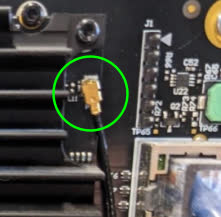
Utilizza un paio di pinzette antistatiche o uno spudger per scollegare i cavi dell'antenna Wi-Fi. Questi connettori sono estremamente fragili e possono piegarsi o rompersi facilmente se maneggiate in modo improprio. Le stampanti più vecchie hanno due cavi, mentre i modelli più recenti ne hanno uno.

3° passaggio: apertura dello sportello dell'alloggiamento di stampa

Apri lo sportello dello scomparto del filtro, quindi apri manualmente lo sportello dell'alloggiamento di stampa tirando la maniglia blu di rilascio. In questo modo si crea spazio sufficiente per rimuovere il gruppo display.

4° passaggio: rimozione delle viti di montaggio del gruppo display

Rimozione del display originale

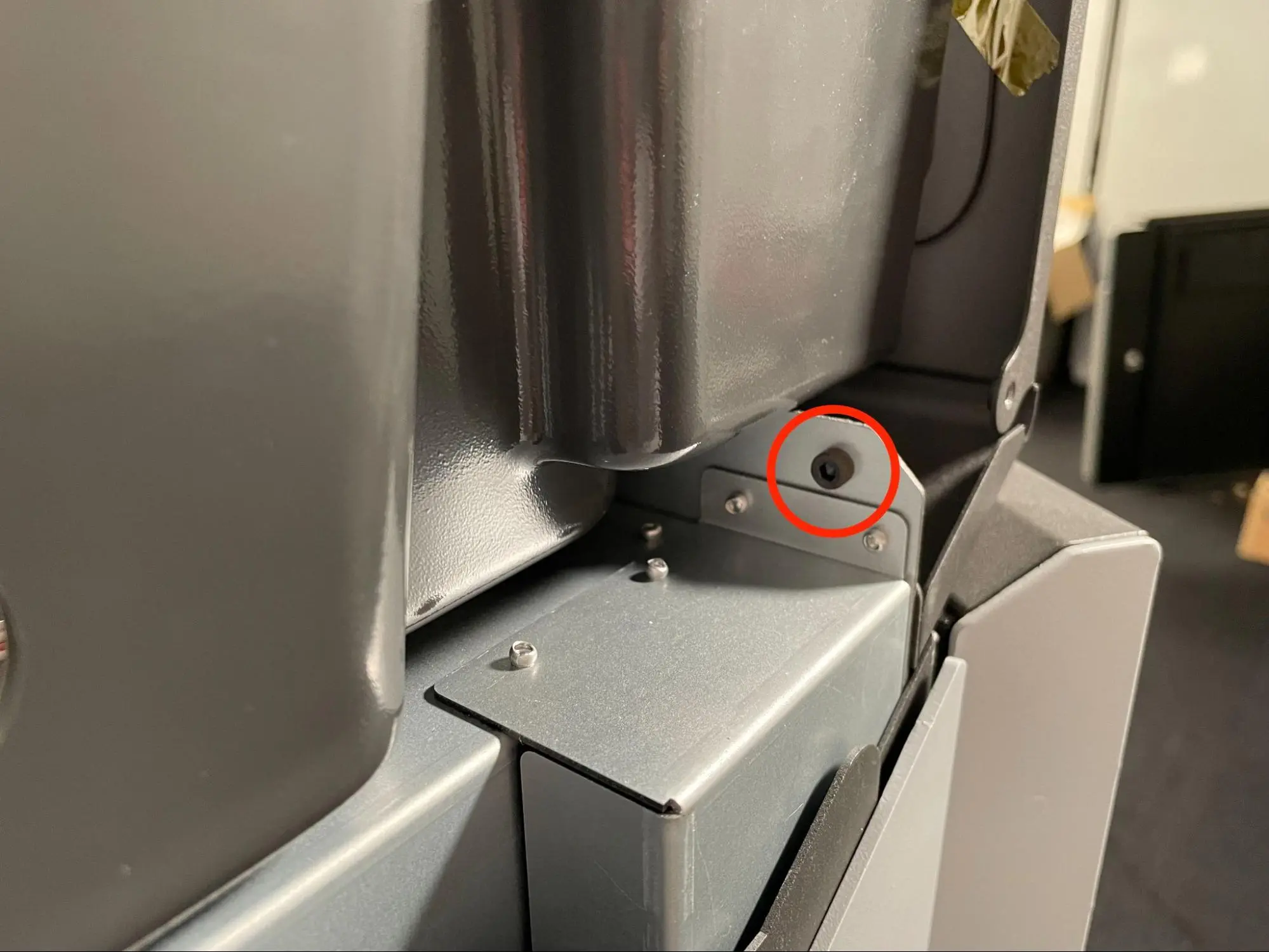
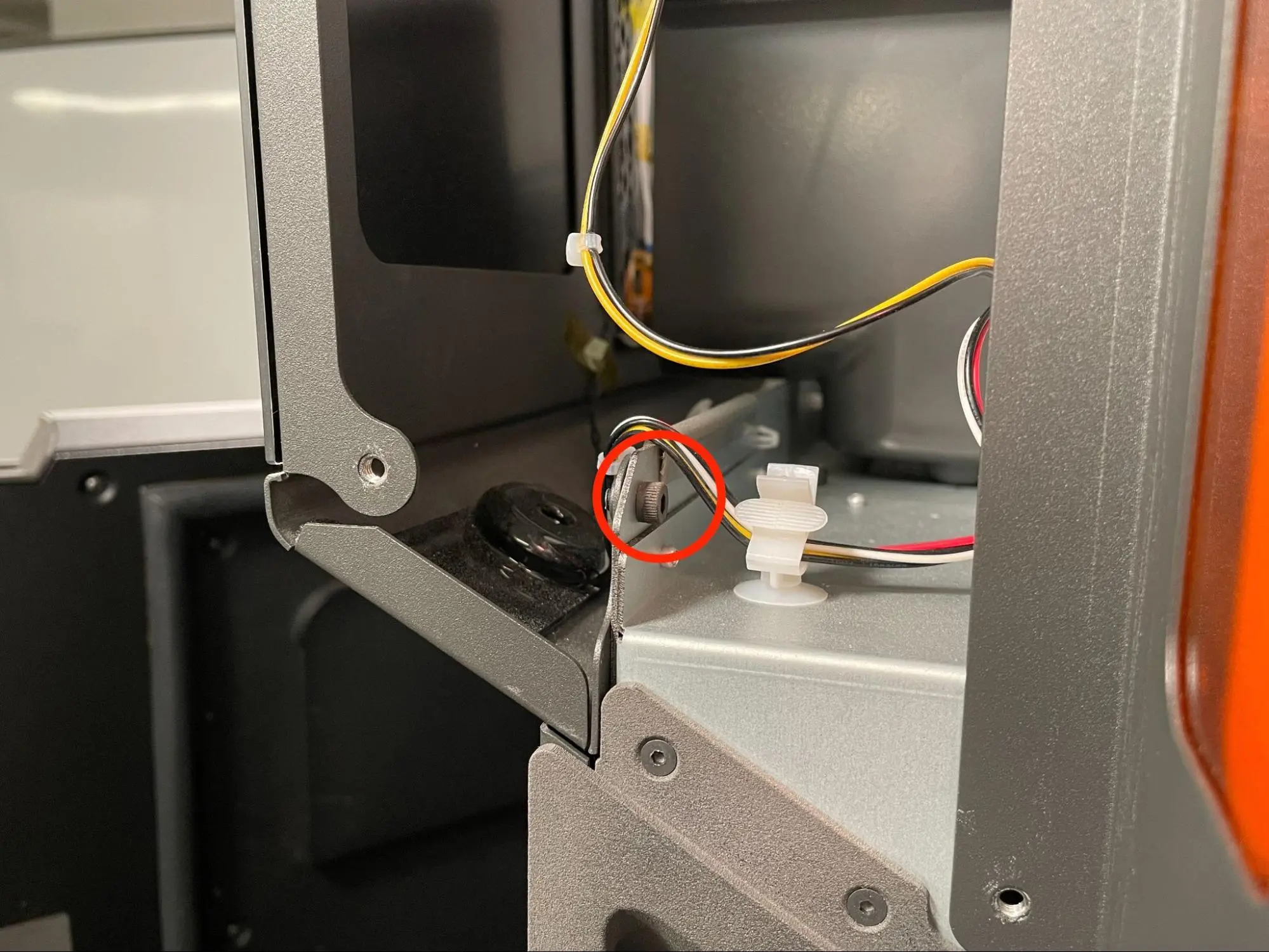
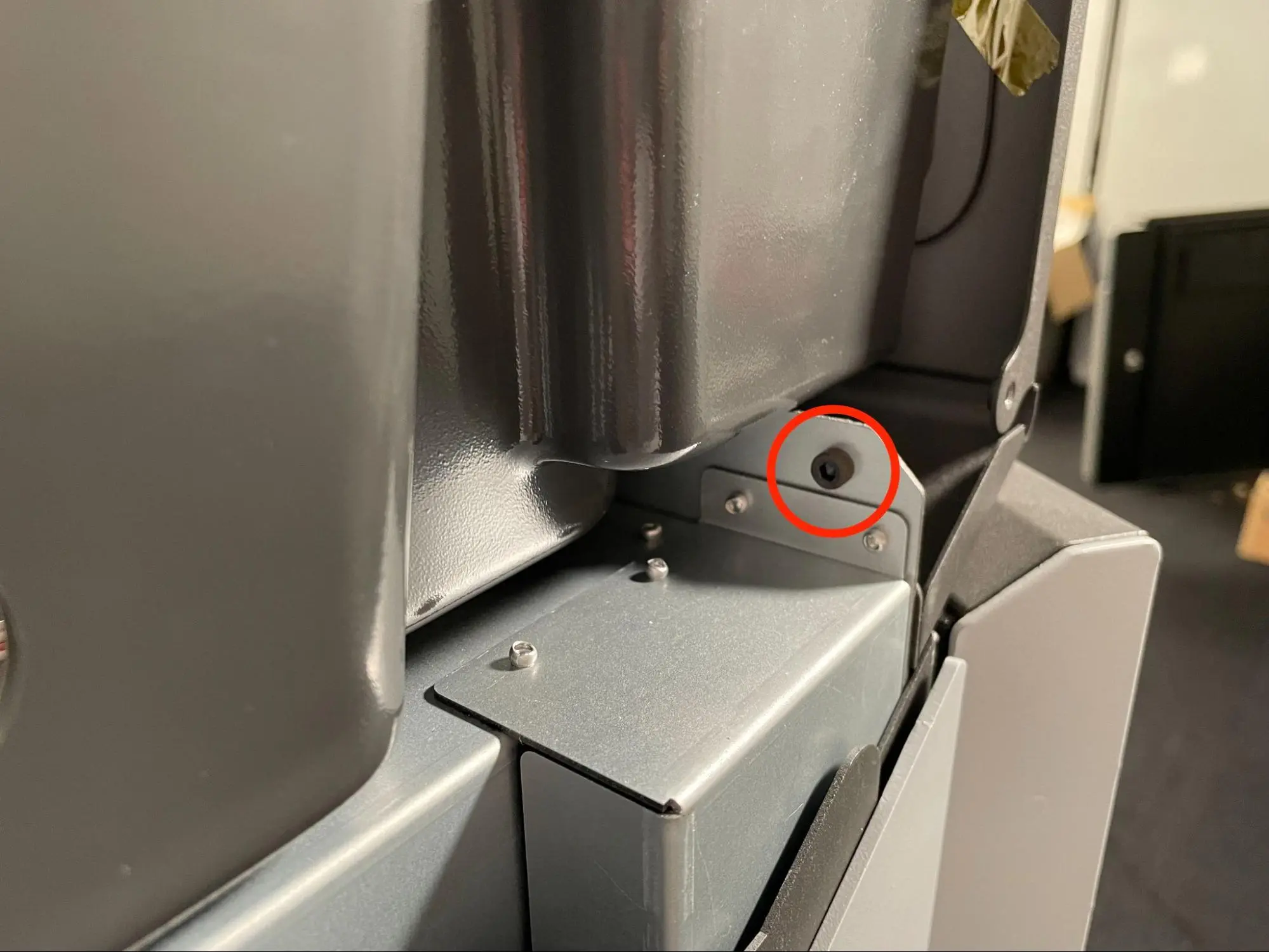
Individua le viti di montaggio del gruppo display, posizionate negli angoli inferiori del display. Utilizzando una chiave a brugola da 3 mm, allenta e rimuovi le due viti M4 a testa cilindrica nere da 6 mm che fissano il gruppo display alla parte superiore della stampante.

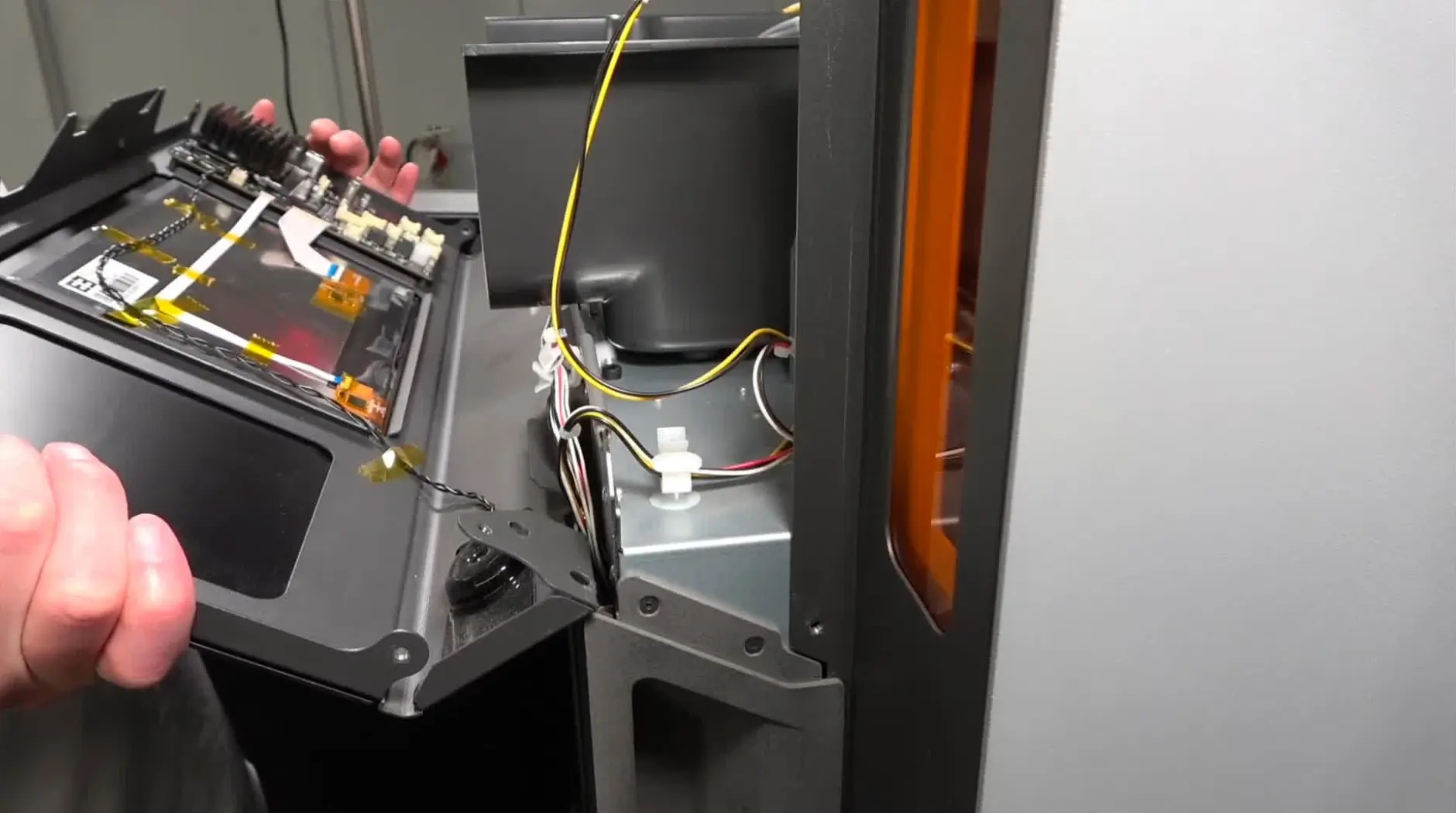
Una volta rimosse queste viti, l'intero assemblaggio del display sarà libero. Tieni l'assemblaggio con una mano quando rimuovi la seconda vite.

5° passaggio: rimozione del gruppo display

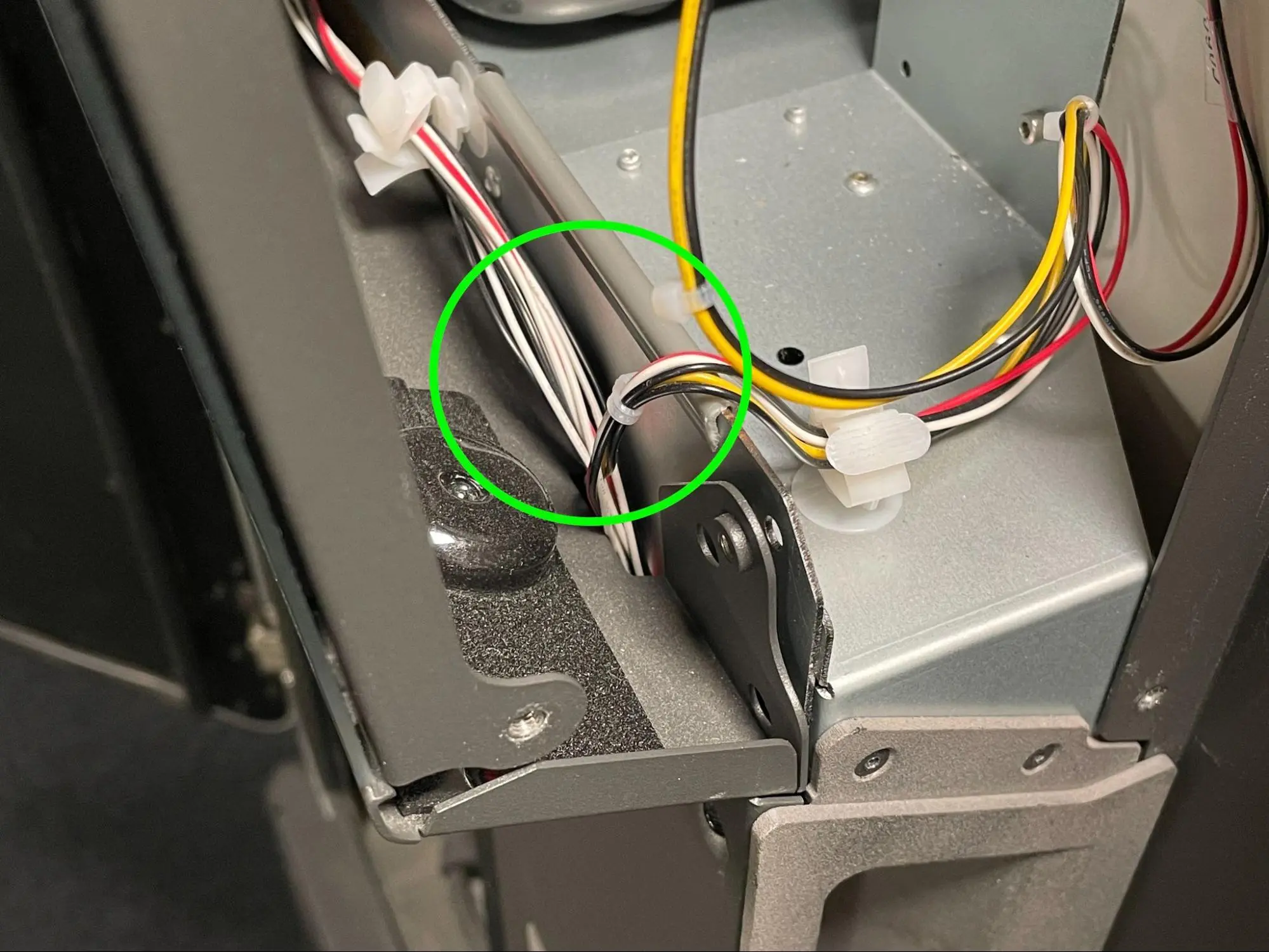
Inclina con cautela il gruppo display in avanti e lontano dalla stampante. Assicurati di non pizzicare o danneggiare i cavi intorno al gruppo display, in particolare i cablaggi gialli, neri, rossi e bianchi appena sopra la maniglia dello sportello.

Appoggia il gruppo display con il lato in vetro rivolto verso il basso su una superficie piana e pulita.

Rimozione del display originale

6° passaggio: scollegamento dei cavi rimanenti dalla scheda madre

Con il braccialetto antistatico ancora collegato a un punto di messa a terra, scollega i due cavi piatti dal lato sinistro della scheda madre, nonché i connettori contrassegnati C04 e C216.

Se la stampante ha un cavo dell'antenna Wi-Fi che va dal display alla scheda madre, scollegalo se non l'hai già fatto.

Rimozione del display originale

7° passaggio: separazione della scheda madre dal gruppo display

Utilizza una chiave a brugola da 2,5 mm per allentare e rimuovere quattro viti Viti M3 a testa cilindrica che fissano la scheda madre sul retro del gruppo display. Mettile da parte. Separa con attenzione la scheda madre dal gruppo display e mettila da parte su una superficie piana, pulita e antistatica.

Avviso:

Non posizionare la scheda madre su tappeti o superfici di lavoro non collegate a terra, poiché le scariche statiche potrebbero danneggiarla. Se la scheda madre viene danneggiata durante questa procedura, potrebbe essere necessario sostituire l'intera stampante.

Installazione del nuovo gruppo display

Panoramica: monta la scheda madre sul nuovo gruppo display, quindi installa il gruppo display.

1° passaggio: preparazione del nuovo gruppo display

Se non la indossi già, indossa un braccialetto antistatico e collegalo a un punto di messa a terra. Disimballa il nuovo gruppo display e appoggialo con il lato in vetro rivolto verso il basso su una superficie piana e pulita.

Consiglio:

Appoggia il gruppo display sull'involucro di plastica antistatica in cui è stato spedito.

2° passaggio: montaggio e fissaggio della scheda madre

Orienta la scheda madre con il dissipatore di calore rivolto verso l'alto. Posiziona solo i distanziatori sul retro del display, allineando i quattro fori delle viti della scheda madre con quelli dei distanziatori. Assicurati che non ci siano cavi intrappolati sotto la scheda madre.

Inserisci una vite M3 a testa cilindrica da 8 mm in ciascuno dei quattro fori della scheda madre. Utilizza una chiave a brugola da 2,5 mm per stringere le viti.

3° passaggio: collegamento dei cavi del gruppo display alla scheda madre

Ricollega il due cavi piatti alla scheda madre, fissandoli in posizione con le chiusure di sicurezza. Ricollega i connettori contrassegnati C04 e C216.

Se sul display è presente un cavo dell'antenna Wi-Fi, collegalo alla presa contrassegnata come P2. Le stampanti e i display più recenti non hanno una seconda antenna Wi-Fi. In questo caso, lascia vuota la presa P2.


Installa il nuovo gruppo display

4° passaggio: allineamento del gruppo display

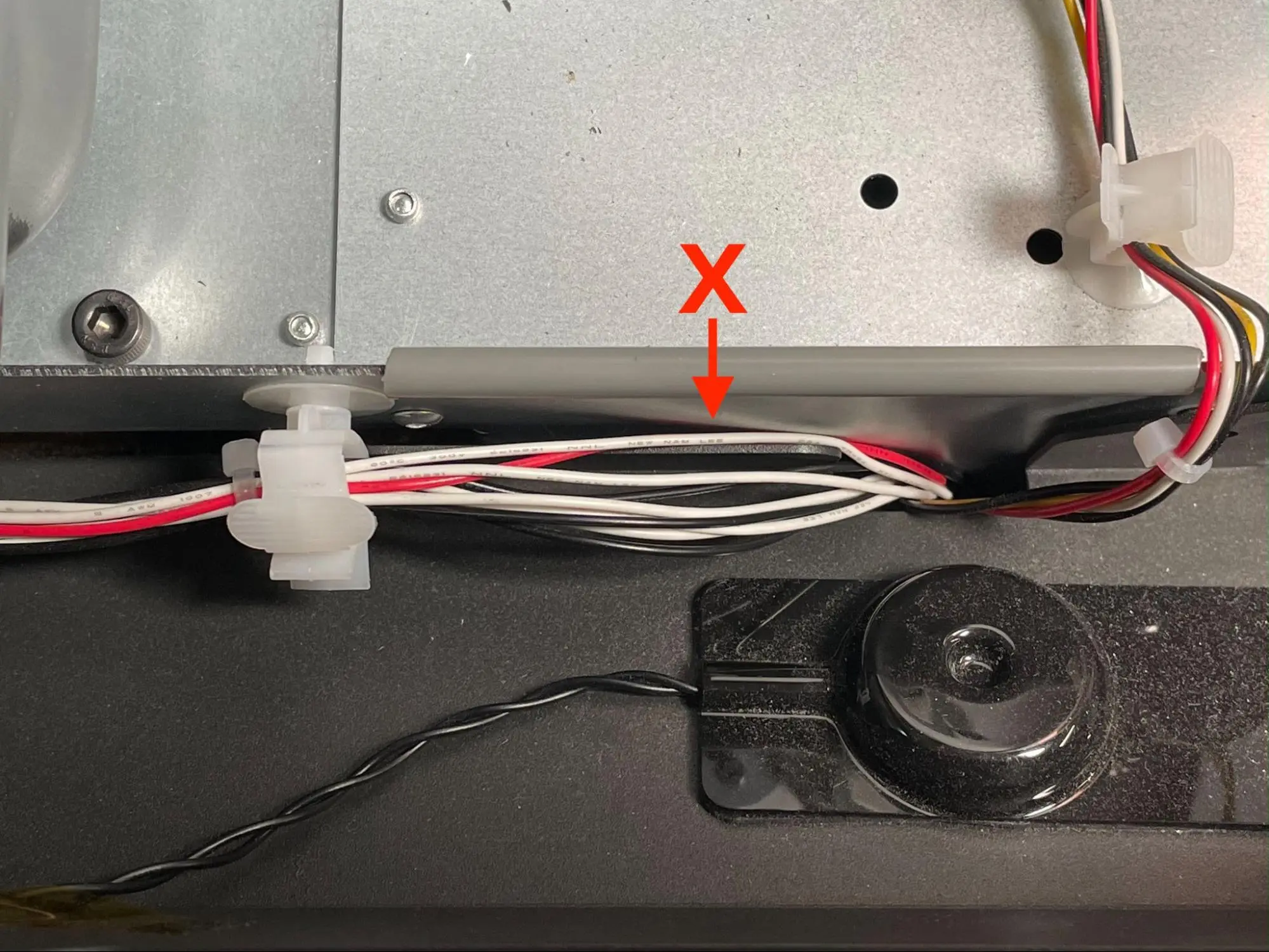
Porta il gruppo display verso la stampante in diagonale e allinea la linguetta in basso con lo spazio direttamente sopra lo sportello dell'alloggiamento di stampa. Assicurati che i cablaggi giallo, nero, bianco e rosso non siano schiacciati dalle linguette sul retro del gruppo display.

Installa il nuovo gruppo display

5° passaggio: montaggio del gruppo display

Ruota il gruppo display verso la parte superiore della stampante in modo che le linguette della flangia del display siano allineate con le flange corrispondenti sul telaio.

Inserisci una vite M4 a testa cilindrica in entrambi i fori negli angoli inferiori del gruppo display. Non stringerle completamente.

Installa il nuovo gruppo display

6° passaggio: controllo della posizione del gruppo display

Installa il nuovo gruppo display

Controlla che nessuno dei cablaggi sopra la maniglia dello sportello sia incastrato tra il gruppo display e il telaio della stampante.

7° passaggio: fissaggio del gruppo display

Usa una chiave a brugola da 3 mm per stringere le due M4 nere a testa cilindrica finché non sono ben serrate.

8° passaggio: collegamento dei cavi rimanenti alla scheda madre

Ricollega i cavi rimanenti alla scheda madre: sette Connettori JST (compreso il cablaggio del lettore RFID che hai messo da parte in precedenza), il cavo Ethernet, il cavo USB e l'antenna Wi-Fi cavo. Consulta l'immagine qui per mappare ogni connettore con la sua presa. Collega il cavo dell'antenna Wi-Fi alla spina superiore contrassegnata come P1.

Installa il nuovo gruppo display

Reinstallazione della scocca di raffreddamento superiore

Panoramica: dopo aver sostituito il gruppo display, reinstalla la scocca di raffreddamento superiore.

1° passaggio: riconnessione dei cavi della scocca di raffreddamento superiore

Sostituzione della scocca di raffreddamento superiore

Ricollega il connettore della ventola di raffreddamento alla presa contrassegnata come C047. Ricollega la valvola alla bobina al cavo contrassegnato come F1+ Nitro N2 Valve Cable. Ricollega il sensore di pressione dell'azoto al cavo contrassegnato come F1+ Nitro Pressure Sensor Cable.

2° passaggio: instradamento del cavo del sensore IR

Posiziona la scocca di raffreddamento superiore tenendola dal bordo anteriore in modo che i cavi coperti dalla scocca siano ancora accessibili. Fai passare il cavo Ethernet del sensore IR attraverso l'apertura nella scocca superiore.

3° passaggio: montaggio della scocca di raffreddamento superiore

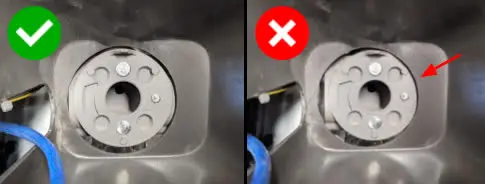
Abbassa la scocca di raffreddamento superiore sulla stampante, allineando i quattro fori per le viti della scocca con i fori corrispondenti nel telaio della stampante. Assicurati che la scocca sia posizionata in modo che ci sia uno spazio uniforme intorno al corpo del sensore IR. Se c'è sovrapposizione, il sensore IR non aderisce correttamente.

Sostituzione della scocca di raffreddamento superiore

4° passaggio: fissaggio della scocca di raffreddamento superiore

Inserisci una vite M4 a testa cilindrica da 8 mm in ciascuno dei fori della vite nella scocca di raffreddamento superiore. Utilizza una chiave a brugola da 3 mm per stringere le viti.

Sostituzione della scocca di raffreddamento superiore

5° passaggio: instradamento del tubo della valvola di azoto

Inserisci il tubo di plastica collegato elettrovalvola dell'azoto sotto il coperchio del serbatoio in lamiera come mostrato.

Sostituzione della scocca di raffreddamento superiore

6° passaggio: ricollegamento del tubo alla scocca di raffreddamento superiore

Sostituzione della scocca di raffreddamento superiore

Individua il raccordo a T in ottone sul lato posteriore della scocca di raffreddamento. Spingi la tubo di plastica all'interno dell'attacco.

Individua il raccordo a gomito in ottone sul lato posteriore del serbatoio della stampante. Spingi la tubo di plastica all'interno dell'attacco.

Dopo l'inserimento, tira delicatamente i tubi per assicurarti che non escano.

7° passaggio: collegamento e montaggio del sensore IR

Controlla che la lente del sensore IR non sia sporca e puliscila se necessario. Collega il cavo Ethernet al sensore IR, quindi riposiziona il sensore nel suo supporto.

Sostituzione della scocca di raffreddamento superiore

Reinstallazione del pannello superiore

Panoramica: dopo aver installato il nuovo gruppo display, reinstalla e fissa il pannello superiore.

1° passaggio: allineamento del pannello superiore

Solleva il pannello superiore e posizionalo sulla stampante. Allinea i fori delle viti nel pannello superiore con i fori corrispondenti nel telaio della stampante.

2° passaggio: fissaggio delle viti del pannello superiore

Inserisci una chiave a brugola vite M4 a testa svasata in ciascuno dei 18 fori contrassegnati nel pannello superiore:

Rimozione del pannello superiore dell'alloggiamento
  • Sei viti da 6 mm viti sulla parte anteriore del lato cuscinetto
  • 12 6 mm viti sulla parte superiore della stampante
  • Otto viti da 6 mm viti sul lato del serbatoio

Utilizza una chiave a brugola da 2,5 mm per stringere le viti.

Conclusione della riparazione

Panoramica: Dopo aver installato display di ricambio, accendi la stampante ed esegui i controlli finali.

1° passaggio: accensione della stampante

Collega il cavo dell'alimentazione alla stampante e all'alimentatore. La stampante si avvia automaticamente.

2° passaggio: test della riparazione

Naviga tra i vari menu sull'interfaccia touchscreen della stampante per assicurarti che risponda correttamente. Contatti Assistenza Formlabs o la tua fornitore di servizi certificato per condividere i risultati della procedura.