WHITEPAPER
Formlabs Logo

Sostituzione della Light Processing Unit della Form 3L

Sostituzione della Light Processing Unit della Form 3L

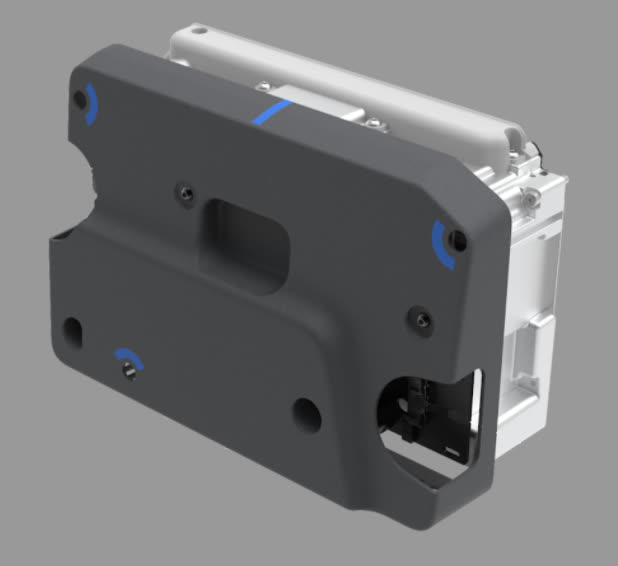
La Light Processing Unit (LPU) contiene il diodo laser della stampante, il galvanometro e altri specchi e lenti che guidano il laser sul giusto percorso per ogni strato della stampa. La Form 3L è dotata di due LPU, posizionate all’interno dell’alloggiamento LPU, che si sposta da destra a sinistra al di sotto del serbatoio resina. Una LPU malfunzionante può impedire il corretto funzionamento della stampante. Le due LPU possono essere sostituite in maniera indipendente l’una dall’altra.

Usa questa guida per sostituire una delle Light Processing Unit della Form 3L.

f3l-lpu-standalone.jpg

Strumenti necessari:

Formlabs:

  • Light Processing Unit
  • Strumento per la LPU (chiave a brugola a sfera da 2,5 mm)
  • Salvietta per la pulizia del vetro

Terze parti:

  • Guanti in nitrile
  • Carta assorbente
  • Alcool isopropilico pulito (con una concentrazione di alcol pari almeno al 90%)

Tempo stimato: 30-60 minuti per sostituire la LPU (2-3 ore con la stampa di allineamento del laser)

Preparazione dell'area di lavoro

Panoramica: prepara la Form 3L e un'area di lavoro priva di polvere per sostituire la LPU.

AVVISO:

La LPU e la finestra ottica sono sensibili alla polvere e ai contaminanti. Non rimuovere la LPU dalla confezione finché non ti verrà richiesto. Durante l’intervento di manutenzione, non toccare la finestra ottica o le superfici circostanti, situate sulla parte superiore dell'alloggiamento LPU.

1° passaggio: rimozione della piattaforma di stampa

Rimuovi innanzitutto la piattaforma di stampa per evitare che la resina goccioli sulla LPU o nella cavità della stampante.

2° passaggio: rimozione delle cartucce di resina

Rimuovi le cartucce di resina e chiudi i tappi di sfiato per evitare che la resina goccioli dalle valvole e finisca nella stampante.

3° passaggio: rimozione e conservazione del serbatoio resina

Rimuovi il serbatoio resina, posizionalo nell'apposito supporto e coprilo con il coperchio. Riponi il serbatoio e il suo supporto su una superficie pulita e piana.

AVVISO:

indossa i guanti e solleva il serbatoio resina dalle impugnature su ciascun lato per evitare che il lato inferiore venga danneggiato o contaminato.

4° passaggio: preparazione dell'area di lavoro

Libera l'area di lavoro intorno alla stampante. Assicurati che sia ben ventilata e priva di polvere.

5° passaggio: pulizia della cavità della stampante

AVVERTENZA:

La resina potrebbe causare irritazioni cutanee o una reazione allergica a livello cutaneo. Indossa sempre i guanti quando maneggi la resina liquida o le superfici rivestite di resina. Lava la pelle con abbondante acqua e sapone.

Apri il coperchio protettivo della stampante. Pulisci i residui di resina sul piano della stampante, all'interno della cavità, usando la carta assorbente. Inumidiscila con alcool isopropilico, se necessario, per rimuovere completamente la resina.

PERICOLO:

Pericolo d'incendio. L'alcool isopropilico è infiammabile. Tieni i contenitori chiusi e fuori dalla portata dei bambini.

6° passaggio: spostamento dell'alloggiamento della LPU in posizione di manutenzione

Con la stampante collegata e accesa, tocca l'icona della chiave inglese per accedere al menu Settings (Impostazioni), quindi tocca Maintenance (Manutenzione), poi LPU Replacement (Sostituzione LPU). Segui le indicazioni sullo schermo. L'alloggiamento LPU passerà dalla posizione di stoccaggio sul lato destro della stampante alla posizione di manutenzione.

f3l-maintenance-position.jpg

7° passaggio: scollegamento della stampante

Quando richiesto dall'interfaccia touchscreen, scollega il cavo dell'alimentazione prima di continuare la manutenzione. Non effettuare la manutenzione della stampante quando è collegata alla corrente. Se la LPU viene sostituita mentre la stampante è collegata alla corrente, la stampante subirà un danno permanente.

AVVERTENZA:

Le parti mobili e le viti di movimentazione a ricircolo di sfere presentano rischi di schiacciamento e impigliamento. Assicurati che la stampante sia staccata dalla presa elettrica e spenta prima di maneggiare la LPU.

8° passaggio: pulizia dell'alloggiamento LPU

Pulisci eventuali residui di resina nell'area dell'alloggiamento LPU o sulla stampante con carta assorbente. Inumidiscila con alcool isopropilico, se necessario, per rimuovere completamente la resina.

Rimozione della LPU

Panoramica: dopo aver spostato l'alloggiamento della LPU in posizione di manutenzione, rimuovi e scollega la LPU.

1° passaggio: copertura della finestra del laser

La finestra ottica in vetro, situata nella parte superiore dell'alloggiamento della LPU, è l'apertura attraverso cui passano i laser. Copri la finestra con una copertura priva di lanugine, ad esempio alcune salviette PEC*PAD, per proteggerla durante la manutenzione.

2° passaggio: scollegamento del cavo piatto

f3l-lpu-positions.jpg

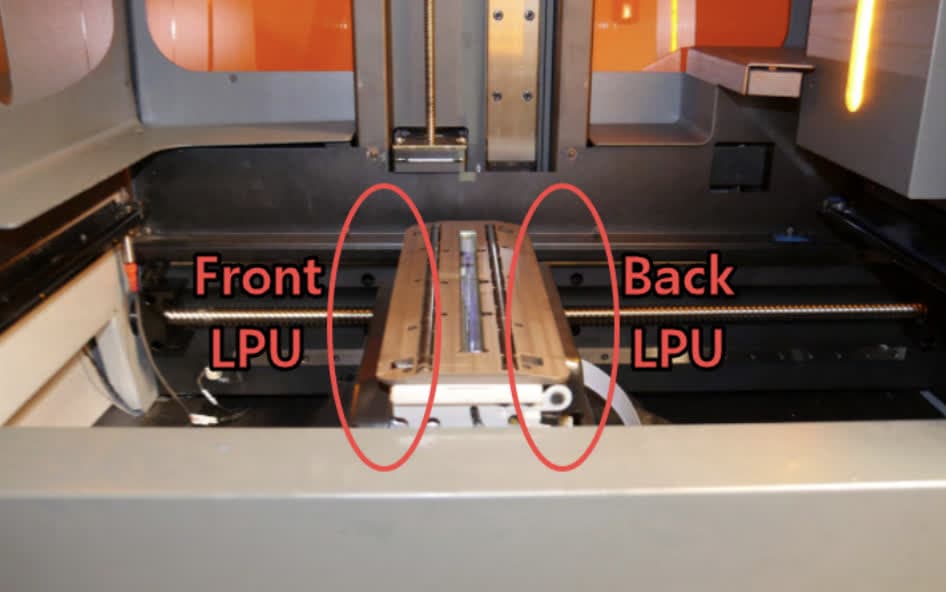
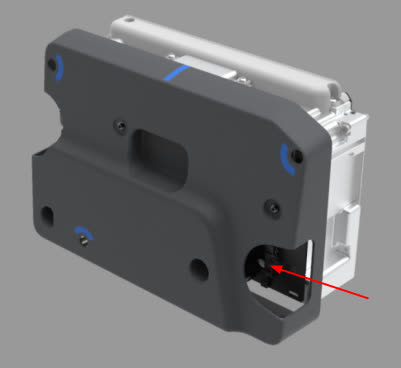
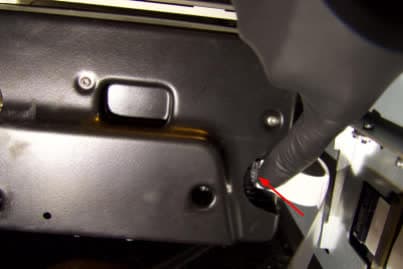
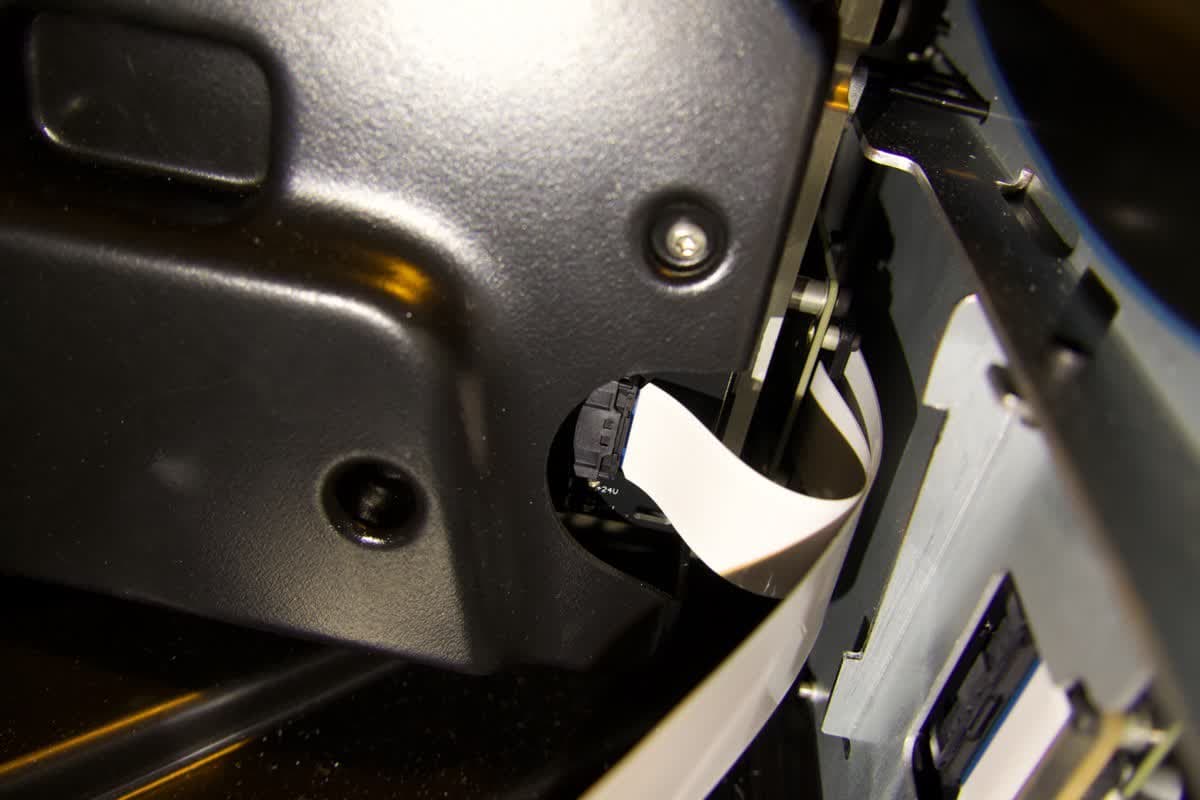
Entrambe le LPU sono collegate a un cavo piatto. Il cavo piatto della LPU anteriore, accessibile dal lato sinistro dell'alloggiamento LPU, è collegato all'estremità della LPU orientata verso la parte anteriore della stampante. Il cavo piatto della LPU posteriore, accessibile dal lato destro dell'alloggiamento LPU, è collegato all'estremità della LPU orientata verso la parte posteriore della stampante. Individua il cavo piatto della LPU che stai sostituendo.

f3l-dc-ribbon-1.jpg

AVVISO:

Il cavo piatto della LPU è delicato. Evita di piegarlo, arrotolarlo o danneggiarlo in altro modo.

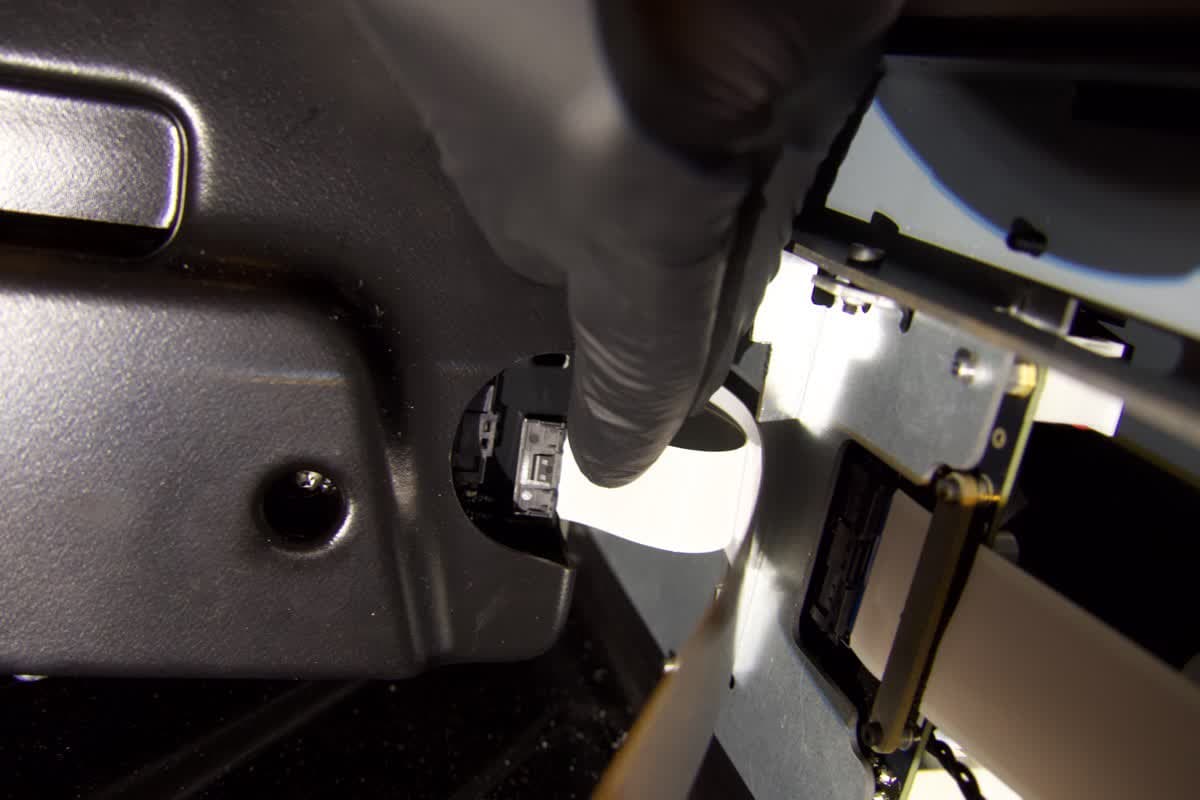
Alla base della presa del cavo piatto c'è una linguetta. Premila verso l'interno, verso il cavo o la LPU, e tira delicatamente la spina per scollegare il cavo piatto dalla LPU. Puoi usare un piccolo strumento di plastica, come una pinzetta, per spostare la linguetta.

f3l-dc-ribbon-2.jpg
f3l-dc-ribbon-3.jpg

3° passaggio: scollegamento dei cablaggi

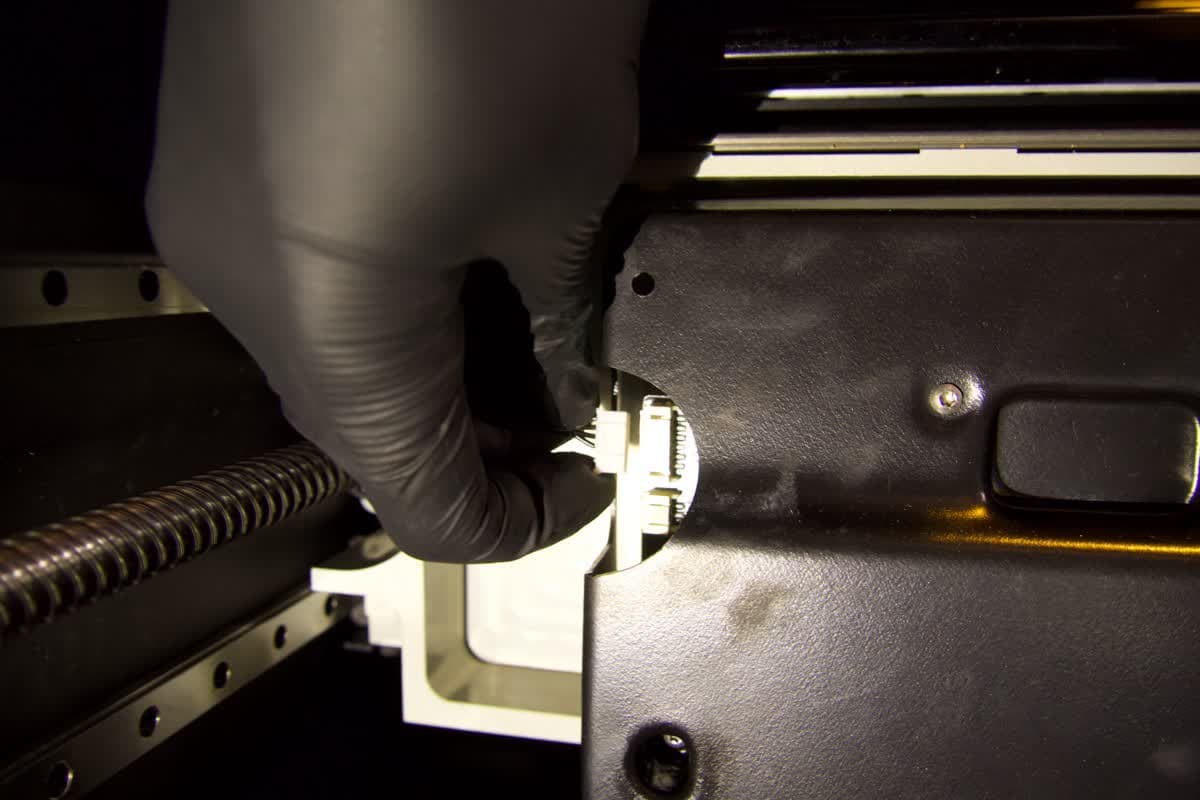
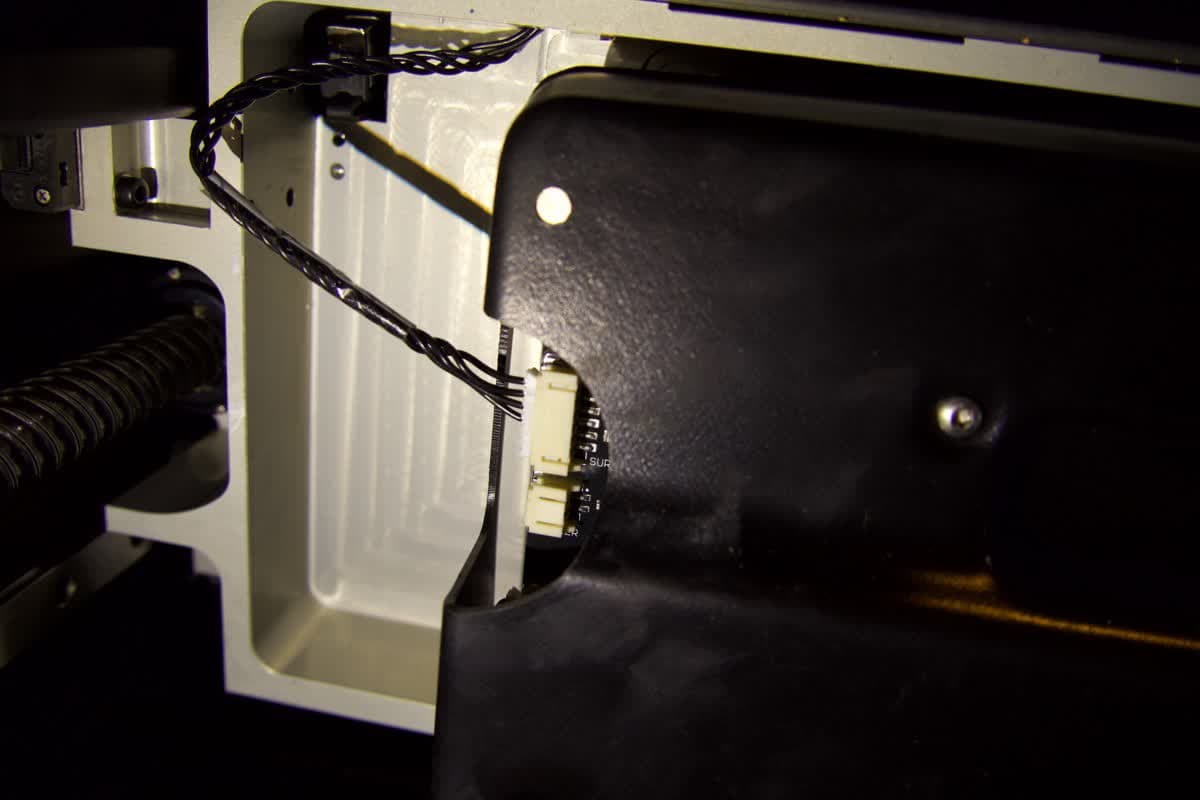
Oltre al cavo piatto, la LPU anteriore ha un cablaggio collegato all'estremità della LPU orientata verso la parte posteriore della stampante. La LPU posteriore è dotata di due cablaggi collegati all’estremità della LPU orientata verso la parte anteriore della stampante. Individua i cavi della LPU che stai sostituendo.

f3l-dc-rear-1.jpg
f3l-dc-rear-2.jpg

Scollega ciascuno cavo afferrando la spina e staccandola con delicatezza dalla LPU.

4° passaggio: allentamento delle viti della LPU

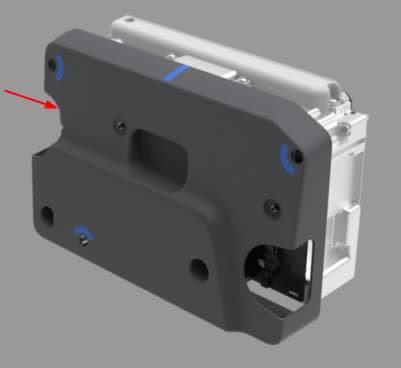
Individua le tre viti di montaggio della LPU, contrassegnate in blu sul coperchio in plastica della LPU. Usa lo strumento LPU fornito per allentare completamente le tre viti.

f3l-lpu-screws.jpg
f3l-secure-lpu.jpg

Si tratta di viti prigioniere, che rimangono attaccate alla LPU anche quando sono completamente allentate. Se una delle viti prigioniere dovesse uscire dalla LPU, rimettila al suo posto prima di continuare.

5° passaggio: rimozione della LPU

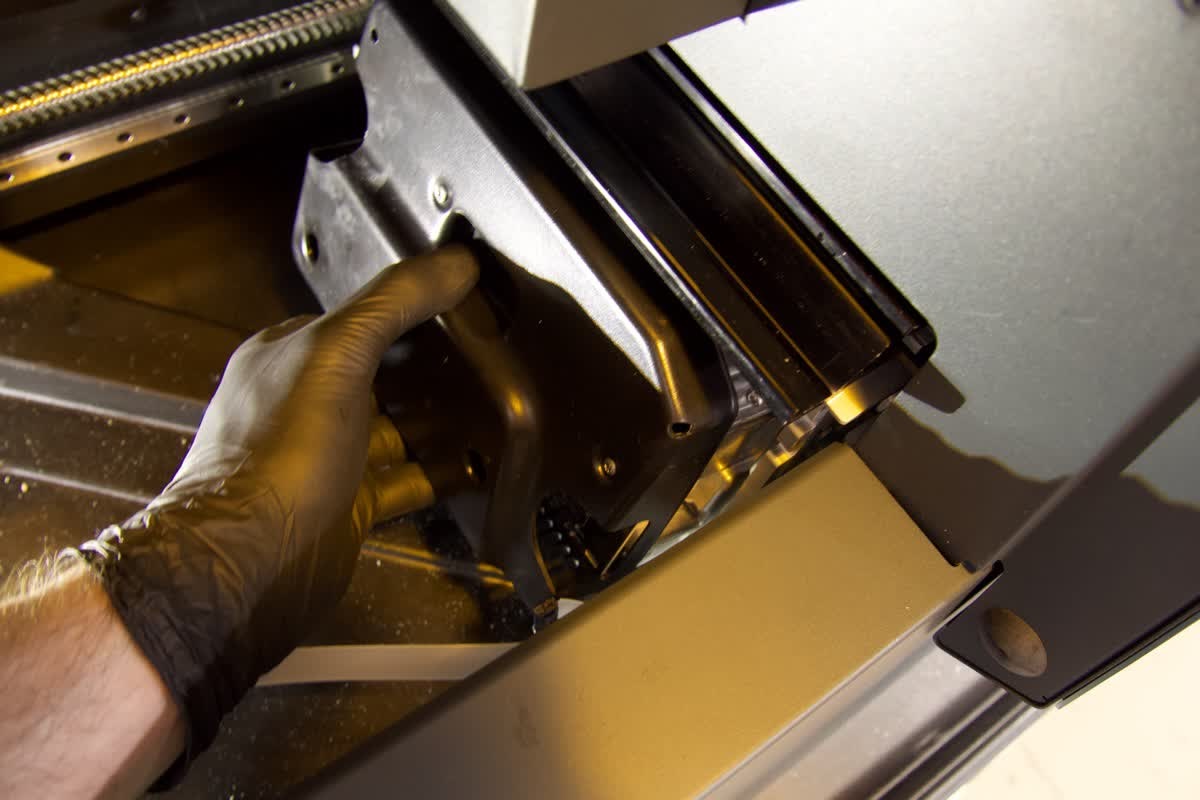
Afferra la copertura in plastica della LPU. Smonta la LPU dal suo alloggiamento tirando delicatamente in senso orizzontale in modo che si separi dall'alloggiamento LPU. Non tirare il circuito stampato della LPU.

Rimuovi la LPU dalla stampante e mettila da parte. Se la LPU è sporca di resina all'esterno o all'interno, appoggiala su un foglio di carta assorbente lontano dalla stampante per evitare di contaminare altre superfici.

f3l-remove-lpu.jpg

Installazione della nuova LPU

Panoramica: dopo aver rimosso la vecchia LPU, collega e installa la LPU di ricambio.

1° passaggio: pulizia dell'alloggiamento LPU

Se c'era resina sulla vecchia LPU, prima di procedere pulisci l'interno dell'alloggiamento con della carta assorbente. Inumidiscila con alcool isopropilico, se necessario, per rimuovere completamente la resina.

2° passaggio: preparazione della LPU

Estrai con attenzione la nuova LPU dalla confezione. Se c'è del nastro o altro tipo di imballaggio che copre le viti di montaggio dell'LPU, rimuovi il nastro prima di continuare. Inserisci la LPU nella stampante con lo stesso orientamento del vecchio modulo.

3° passaggio: inserimento della LPU nell'alloggiamento

Afferra la LPU di ricambio e portala verso l'alloggiamento, allineando il segno blu sulla parte superiore del coperchio della LPU con il segno corrispondente sull'alloggiamento.

Inclinare il bordo superiore della LPU verso l'alloggiamento LPU, quindi posiziona il bordo superiore della LPU contro il bordo superiore dell'alloggiamento LPU. Fai oscillare il bordo inferiore della LPU verso il basso in modo che la LPU sia in posizione verticale e spingi la LPU all’interno dell'alloggiamento LPU. Se è installata correttamente, la LPU avrà una posizione stabile all’interno dell’alloggiamento LPU.


f3l-insert-lpu.jpg

AVVISO:

Fai attenzione a non schiacciare o piegare il cavo piatto della LPU durante l'inserimento della LPU nel suo alloggiamento. Se il cavo è danneggiato, la stampante non funzionerà correttamente.

4° passaggio: fissaggio della LPU

Stringi le tre viti di montaggio della LPU utilizzando lo strumento in dotazione.

5° passaggio: riconnessione dei cavi

f3l-lpu-connect-1.jpg
f3l-lpu-connect-2.jpg

Ricollega il cavo piatto al connettore del cavo sulla LPU, assicurandoti che sia completamente inserito. Ricollega i cablaggi rimanenti alla LPU, assicurandosi che ciascuno sia completamente inserito.

AVVISO:

Non piegare i perni all'interno dei connettori della LPU.

6° passaggio: pulizia della finestra ottica

Controlla il vetro della finestra ottica per individuare eventuali residui o sbavature. Se la finestra è sporca, puliscila con il panno per il vetro in dotazione. Passa il panno lentamente, a partire dall'estremità più lontana della finestra, spostandoti verso di te. Fai diversi passaggi, finché l'intera superficie non sarà pulita.

f3l-wipe-ow.jpg

Conclusione della riparazione

Panoramica: dopo aver installato la nuova LPU, accendi la stampante, calibra la LPU ed esegui i controlli finali.

1° passaggio: accensione della stampante

Chiudi il coperchio protettivo della stampante e collega il cavo di alimentazione alla stampante e alla presa elettrica. La stampante si avvierà, sposterà l'alloggiamento LPU nella sua posizione iniziale ed eseguirà la calibrazione.

2° passaggio: esecuzione di una stampa di prova

Inserisci i materiali di consumo mancanti, carica e avvia una stampa. Verifica che la stampa si avvii normalmente e che le parti vengano stampate correttamente. Contatta l'Assistenza Formlabs o il tuo rivenditore autorizzato per condividere i risultati della procedura.

2° passaggio: calibrazione dei laser della Form 3L (opzionale)

I laser della Form 3L potrebbero richiedere una calibrazione per ridurre al minimo le linee di congiuntura visibili. Se noti linee di congiunzione evidenti sulle parti, calibra i laser seguendo le istruzioni della guida Allineamento dei laser della Form 3L.