Consiglio:
Per monitorare gli eventi di stampa su Dashboard è necessario creare un account e registrare una stampante su quell'account.


Dashboard tiene traccia dell'attività della stampante e la visualizza in tempo reale. Accedi per monitorare il progresso di una stampa o personalizzare le impostazioni di notifica.
Consiglio:
Per monitorare gli eventi di stampa su Dashboard è necessario creare un account e registrare una stampante su quell'account.
Accesso ai dati relativi alla stampa
Una volta che una stampante è registrata a un account, questa si sincronizzerà con Dashboard. Accedi per sapere quale strato è attualmente in stampa, se la resina è in esaurimento e quando sarà completata la stampa.
Per visualizzare lo stato di una stampante e controllare l'avanzamento di una stampa:
Consiglio:
Se hai problemi a rilevare una stampante, prova a testare la connessione a Dashboard.
Per controllare l'avanzamento di una stampa:
Se hai l'accesso a un gruppo di stampanti che utilizzano il Fleet Control, comparirà anche la relativa coda di stampa.
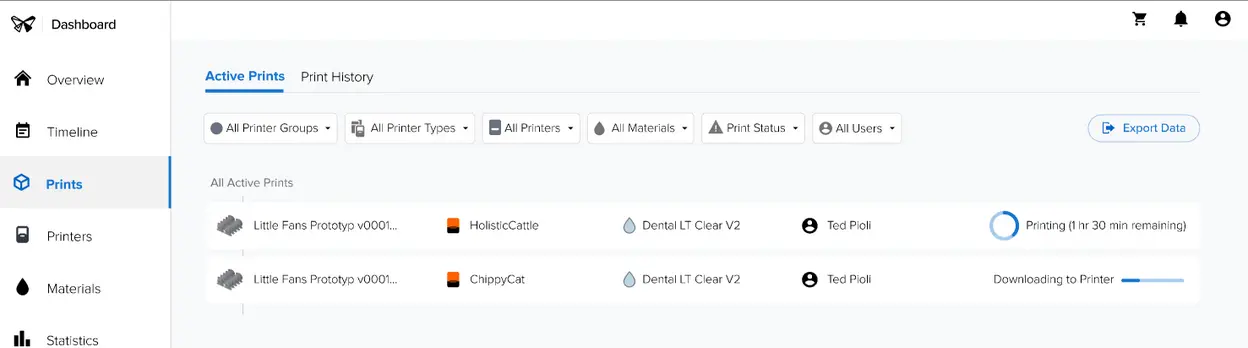
Monitoraggio dell'avanzamento della stampa nella pagina Timeline (Calendario)
Puoi anche visualizzare le informazioni sulle stampe in corso e su quelle future usando Timeline (Cronologia). Per accedere a Timeline (Cronologia) quando sei connesso a Dashboard, seleziona Timeline (Cronologia) dalla barra di navigazione a sinistra. La pagina Timeline (Calendario) mostra tutti i gruppi di stampanti e i relativi stati di stampa per impostazione predefinita.
Consiglio:
Le stampanti sono organizzate per stato. Una stampante con stato Printing (Stampa in corso) è attualmente in uso, mentre una stampante che non sta stampando ha lo stato Idle (Inattiva).
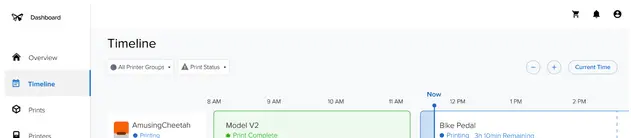
La cronologia mostra i lavori di stampa attivi e la data prevista di completamento, nonché le stampanti inattive disponibili per la stampa.
Visualizzazione e filtraggio dei progetti in corso
Per verificare se una stampante è aperta o se un progetto è in fase di stampa:
Modifica delle scale temporali
Una cronologia può essere visualizzata in diversi intervalli di tempo. Clicca sui pulsanti + e - per ingrandire e rimpicciolire la timeline. Clicca su Current Time (Ora attuale) per riposizionare la cronologia sulla data e l'ora attuali.