WHITEPAPER
Formlabs Logo

Uso della Fast Cure di Formlabs

Uso della Fast Cure di Formlabs

Disimballaggio e configurazione

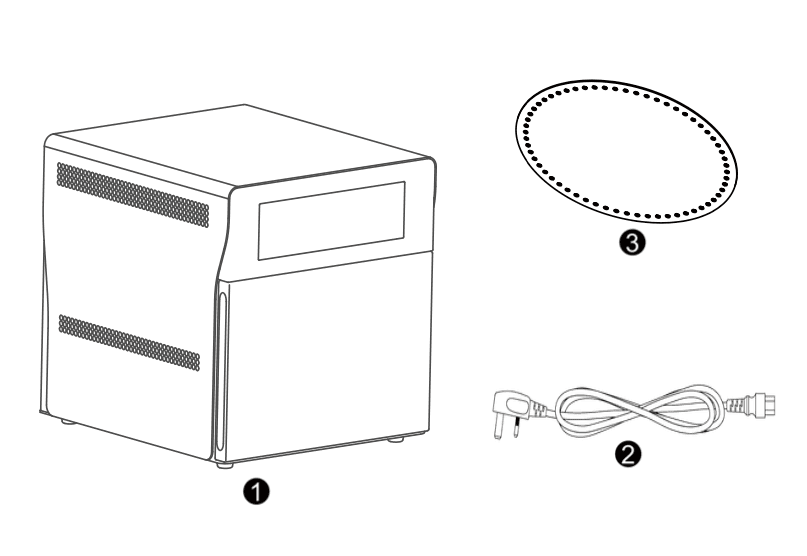
Apri la scatola esterna e rimuovi la protezione superiore in schiuma. Sotto la protezione superiore in schiuma si trova la scatola degli accessori della Fast Cure. Sotto la scatola degli accessori si trova la scatola interna della Fast Cure. Apri la scatola interna e rimuovi l'unità.

Rimuovi il cavo di alimentazione dalla scatola degli accessori e inserisci un'estremità nella Fast Cure. Collega l'unità all'alimentazione. Dovrebbe comparire la schermata di caricamento di Formlabs.

  • Unità Fast Cure
  • Cavo di alimentazione della Fast Cure
  • Vassoio della piattaforma rotante (x2)
alttext

Uso della Fast Cure

Avvertenza:

La camera di polimerizzazione post-stampa della Fast Cure può raggiungere i 160 °C dopo un uso prolungato ad alta intensità dei LED. Indossa guanti termoisolanti quando rimuovi un vassoio della piattaforma rotante o una parte sottoposta a polimerizzazione post-stampa calda. Il mancato rispetto di queste procedure può comportare lesioni, tra cui bruciature e/o ustioni cutanee.
Per eseguire la polimerizzazione post-stampa nella Fast Cure, posiziona le parti stampate sul vassoio della piattaforma rotante. Lascia uno spazio sufficiente tra le parti in modo che la luce dei LED possa raggiungerle tutte. Posiziona il vassoio sulla piattaforma rotante all'interno della Fast Cure, allineando i fori del vassoio con le protuberanze corrispondenti sul bordo della piattaforma rotante.

Avviso:

Non usare la Fast Cure se sono presenti resina non polimerizzata, resina parzialmente polimerizzata o solventi sulla piattaforma rotante o sul vassoio della piattaforma rotante. Lascia sempre asciugare completamente le stampe (che siano state lavate con alcool isopropilico, TPM o acqua) prima della polimerizzazione post-stampa con la Fast Cure. L'aria forzata, come un ventilatore o aria compressa pulita, può asciugare le parti più rapidamente.

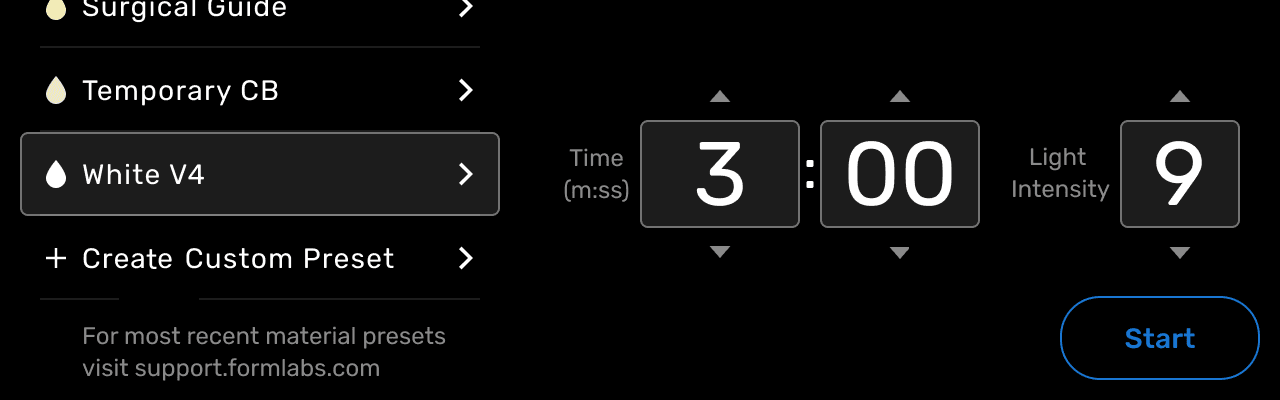
Chiudi lo sportello. Nella schermata Home, scorri verso il basso l'elenco dei profili di polimerizzazione post-stampa predefiniti e tocca quello che desideri usare. Tocca Start (Avvia).

Se indicato, capovolgi le parti a metà del ciclo di polimerizzazione post-stampa per garantire un processo accurato. Tocca Resume (Riprendi) per continuare il ciclo di polimerizzazione post-stampa.

Al termine di un ciclo di polimerizzazione post-stampa, lo stato Cooling (Raffreddamento) appare nell'angolo in alto a destra per 10 minuti.

Nota:

Formlabs consiglia di lasciare raffreddare la Fast Cure per dieci minuti tra un ciclo di polimerizzazione post-stampa e quello successivo.

Creazione di profili di polimerizzazione post-stampa personalizzati

  1. Nella schermata iniziale, scorri verso il basso l'elenco dei profili di polimerizzazione post-stampa predefiniti e tocca Create Custom Preset (Crea profilo predefinito personalizzato). Puoi salvare fino a nove profili predefiniti personalizzati.
alttext
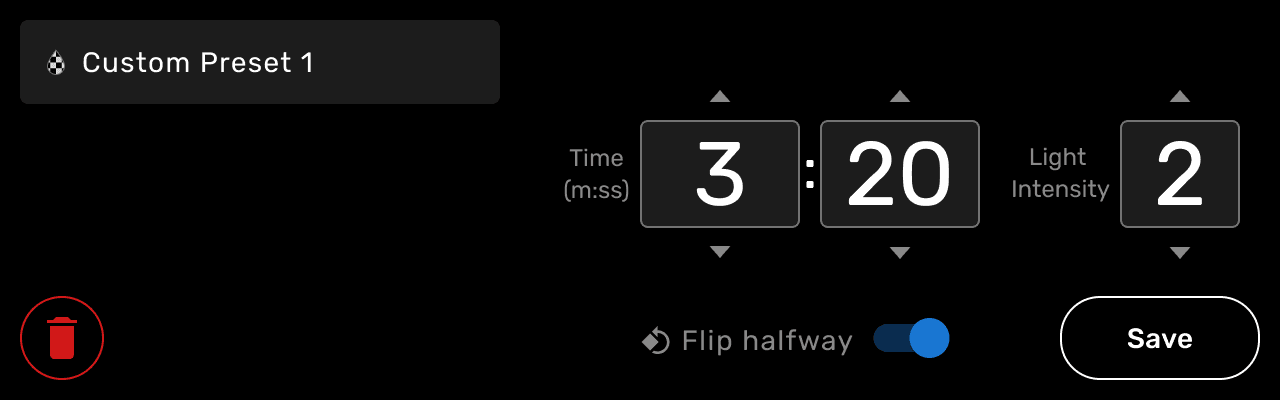
  1. Seleziona il tempo di polimerizzazione post-stampa e l'intensità dei LED, dopo di che decidi se sia o meno necessario capovolgere le parti a metà della polimerizzazione post-stampa.
alttext
  1. Tocca Save (Salva) per salvare il profilo o l'icona del cestino per eliminarlo. L'impostazione predefinita viene salvata come Custom Preset X (Impostazione predefinita personalizzata X), dove X è il numero disponibile successivo da 1 a 10.
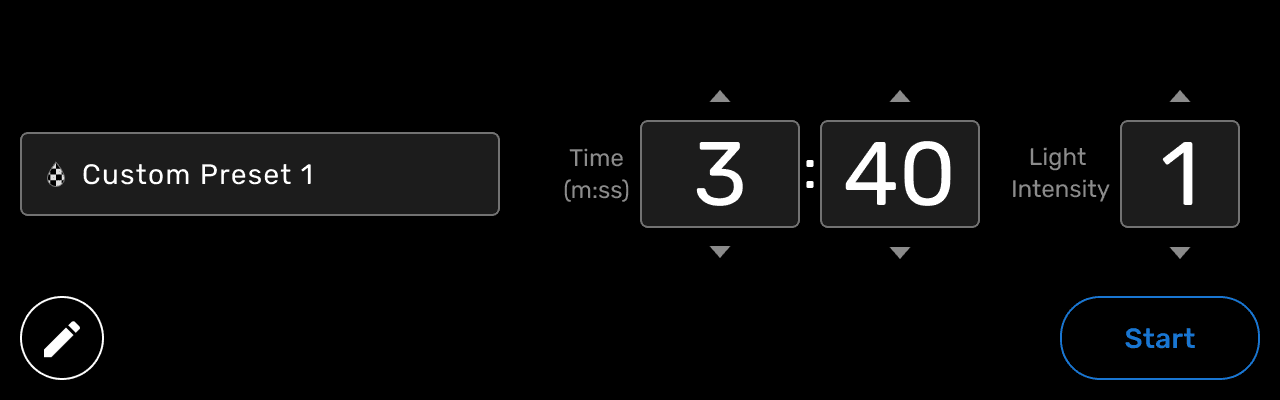
  2. Per modificare un profilo personalizzato salvato, scorri fino al profilo salvato e tocca l'icona della matita.
alttext

Dopo la polimerizzazione post-stampa