

Revisión del sistema óptico de tu impresora Fuse 1+ 30W
Revisión del sistema óptico de tu impresora Fuse 1+ 30W
La luz láser de una impresora Fuse 1+ 30W pasa a través de varias ventanas antes de llegar a la cámara de impresión y sinterizar el polvo que hay en ella. Si estas ventanas no están limpias o el láser se ha debilitado con el tiempo, la impresora no funcionará como se espera. Tus piezas pueden tener defectos o incluso no imprimirse en absoluto.
Formlabs recomienda limpiar los distintos componentes ópticos de la impresora de forma periódica. A partir de la versión 1.24.1 del firmware, también puedes imprimir una herramienta de diagnóstico y revisar los resultados en la pantalla táctil de la impresora para comprobar la limpieza del sistema óptico y la potencia del láser predicha.
Realización de la impresión de comprobación del sistema óptico
- Actualiza PreForm a la última versión.
- Actualiza el firmware de tu impresora a la última versión. La herramienta de revisión de impresiones de diagnóstico en pantalla se introdujo en la versión 1.24.1 del firmware. Las impresiones realizadas con versiones anteriores del firmware no estarán disponibles para su revisión, aunque posteriormente actualices la impresora.
- Comprueba que la tolva de tu impresora no está vacía. La comprobación del sistema óptico es una impresión de una sola capa, por lo que no requiere mucho polvo.
- Descarga el archivo FLZ correspondiente a tu material desde los enlaces de abajo.
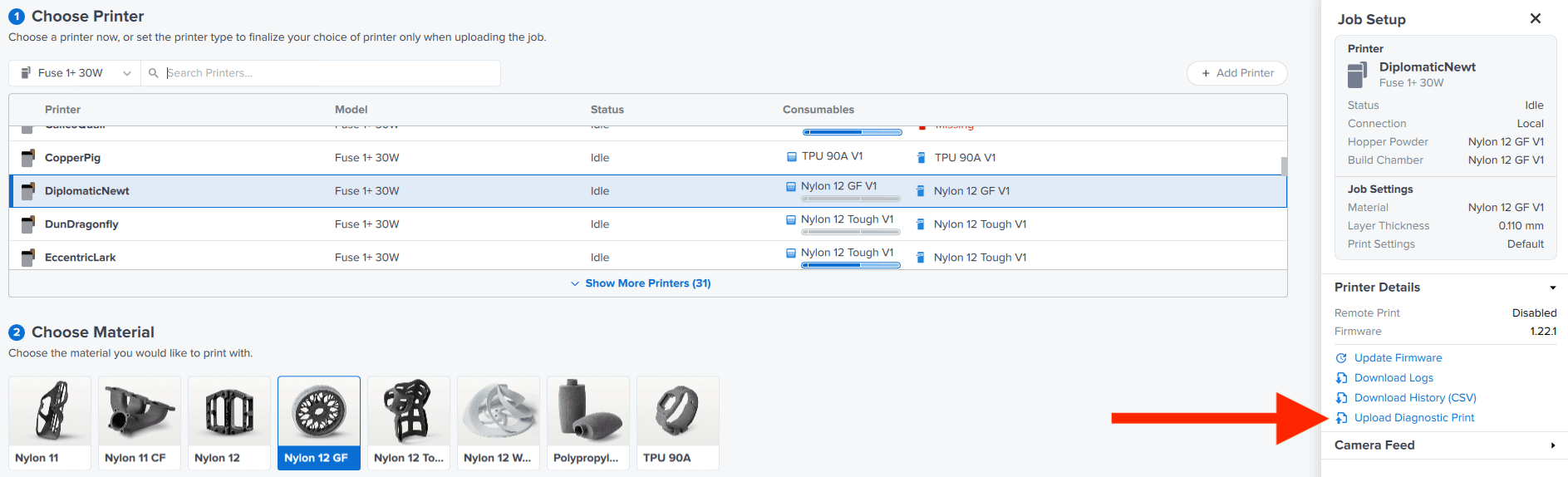
- Open PreForm and select Job Settings. En la ventana
- Job Setup (Configuración del trabajo), asegúrate de que está seleccionada la impresora correcta.
- Selecciona Upload Diagnostic Print (Cargar impresión de diagnóstico).
- Carga el archivo desde tu ordenador e inicia la impresión.
- Deja que la cámara de impresión se enfríe por completo según las recomendaciones de Formlabs, y luego limpia la capa de polvo que haya sobre el lecho de impresión antes de la siguiente impresión.
Comprobación de los resultados
Cuando se haya completado la impresión, utiliza la herramienta Diagnostic Prints (Impresiones de diagnóstico) para evaluar los resultados:
- Pulsa el icono del engranaje. Aparecerá la pantalla Settings (Ajustes). Pulsa
- Tools (Herramientas) > Diagnostic Prints (Impresiones de diagnóstico). Aparecerá la pantalla Diagnostic Prints (Impresiones de diagnóstico), que muestra una lista de impresiones de prueba de diagnóstico completadas.
- Pulsa el nombre de la impresión de diagnóstico que has realizado previamente. Aparecerá una ventana de resultados que muestra una foto del Escaneo de limpieza óptica. Compara la foto con los ejemplos de abajo para evaluar la limpieza de los componentes ópticos de tu impresora y determinar qué deberías limpiar.
- Pulsa Next (Siguiente). Aparecerá una segunda pantalla que muestra la Laser Power (Potencia del láser) calculada en función de la impresión de prueba. Si esta potencia del láser es inferior al 80 % después de limpiar y repetir la impresión de prueba, ponte en contacto con el servicio de asistencia de Formlabs para realizar un análisis adicional. Pulsa
- Done (Hecho) para cerrar la ventana de resultados.
Si no aparecen los resultados del escaneo:
- Realiza un restablecimiento de los ajustes de fábrica en tu máquina.
- Activa la opción Print Image Collection (Recopilación de imágenes de impresión). Pulsa Settings (Ajustes) > System (Sistema) > Print Image Collection (Recopilación de imágenes de impresión) > Enable (Activar).
- Actualiza o vuelve a instalar el firmware de tu impresora.
- Vuelve a realizar la impresión de prueba y comprueba si los resultados están disponibles.
- Si los resultados siguen sin estar disponibles, carga los registros de diagnóstico de tu impresora y ponte en contacto con el servicio de asistencia de Formlabs. El servicio de asistencia de Formlabs puede comprobar las imágenes de la impresión de la prueba del sistema óptico en los registros de la impresora y ayudarte a analizar el resultado.
Limpieza del sistema óptico de la impresora
En función de los resultados de la comprobación del sistema óptico, limpia el sistema óptico de tu impresora antes de la siguiente impresión:
Manchas de luz visibles en la imagen de la impresión
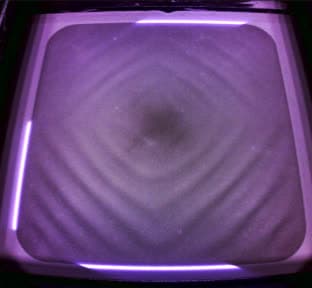
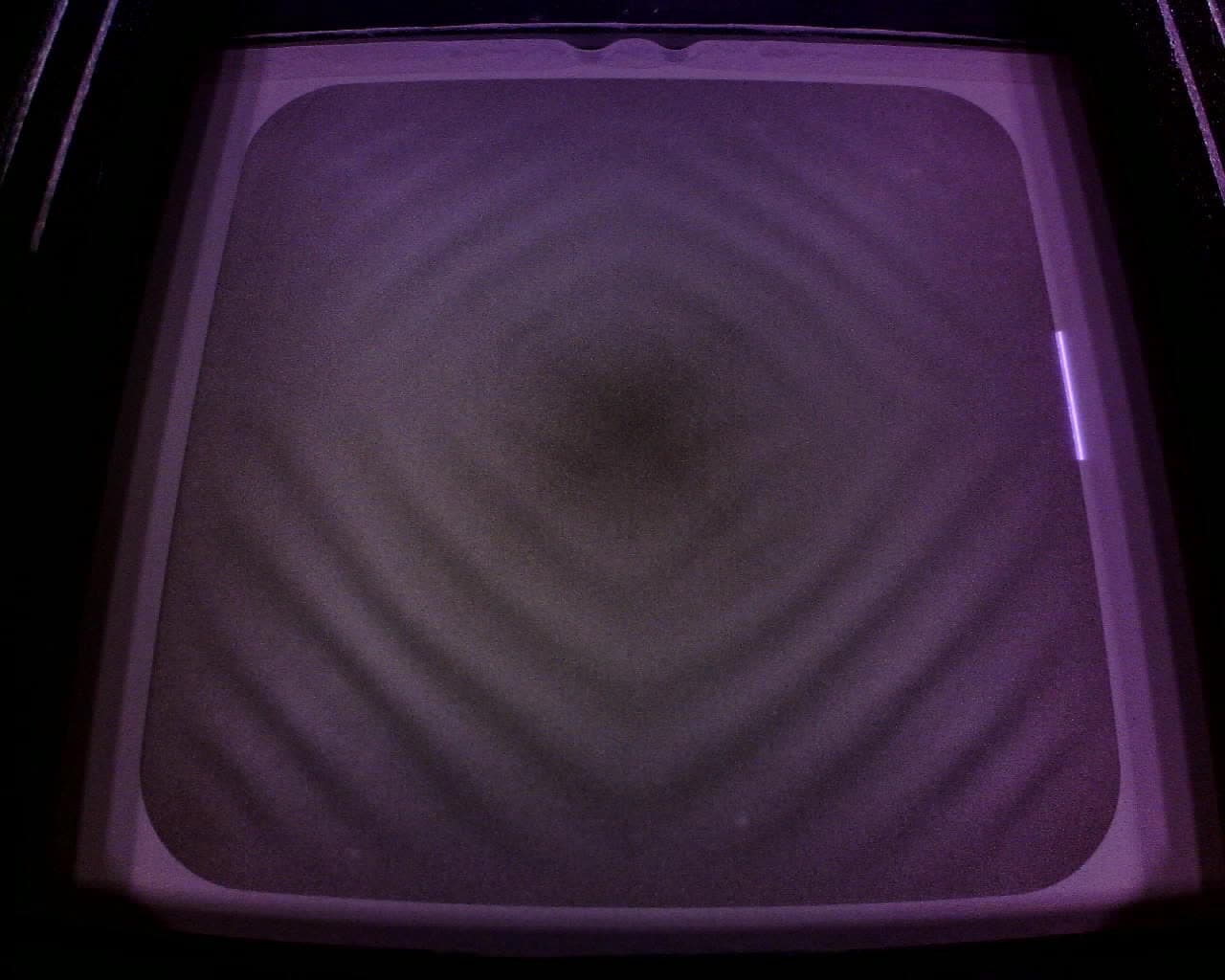
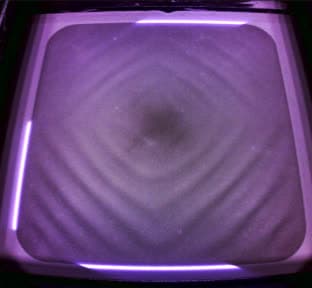
Las manchas claras alrededor de la imagen indican una contaminación óptica relativamente leve, muy probablemente en el cassette óptico. Limpia a fondo el cassette óptico.
Regiones sin sinterizar
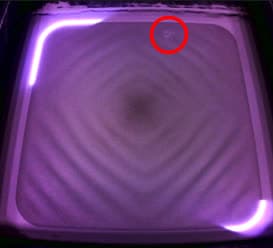
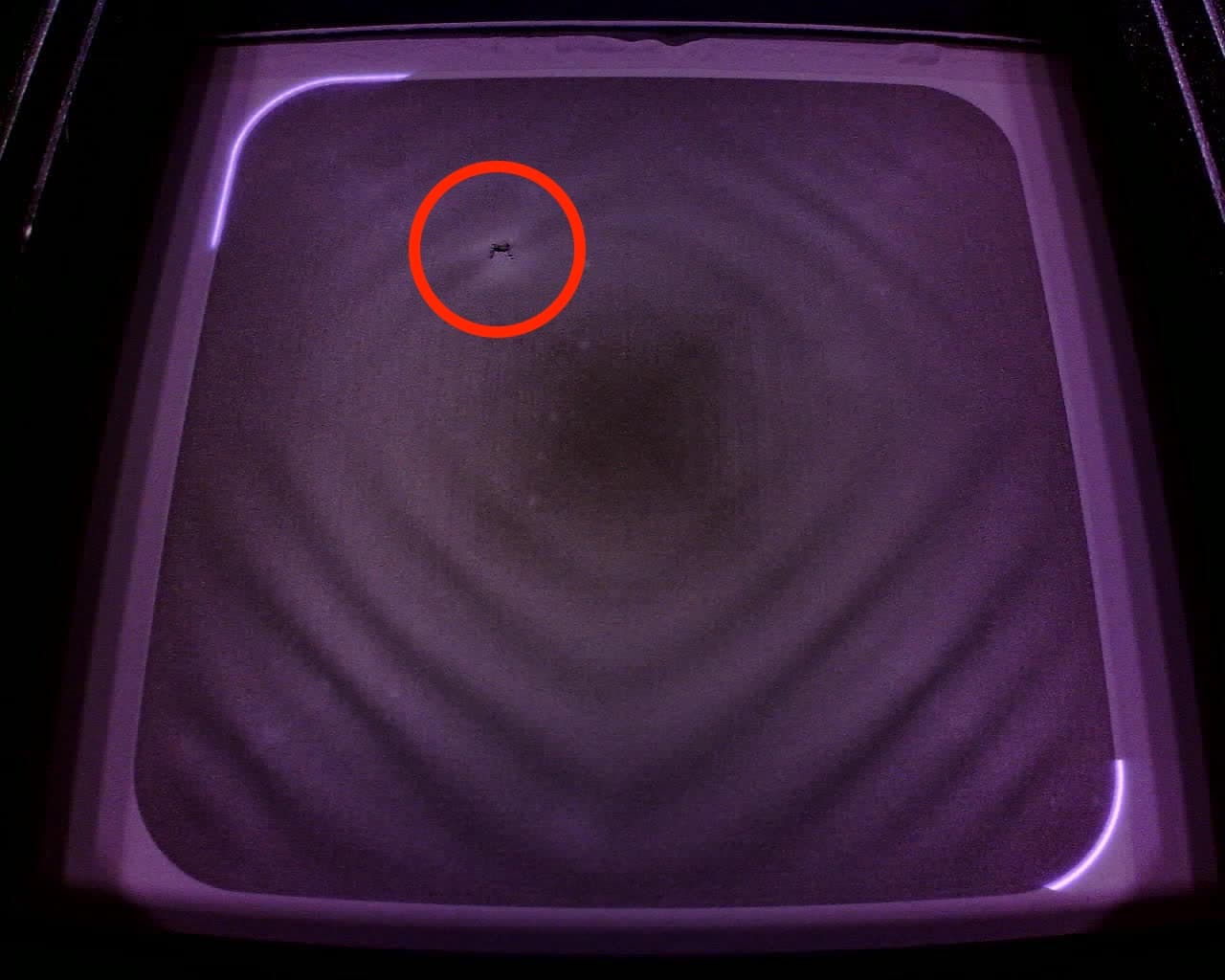
Las zonas de contaminación más grandes pueden hacer que trozos del patrón de comprobación del sistema óptico no se sintericen. Limpia a fondo la cassette óptica, como harías en caso de una contaminación menor. Una contaminación más grave también puede afectar a los cálculos de la potencia del láser, así que vuelve a realizar la impresión de prueba si la potencia del láser calculada era baja anteriormente.
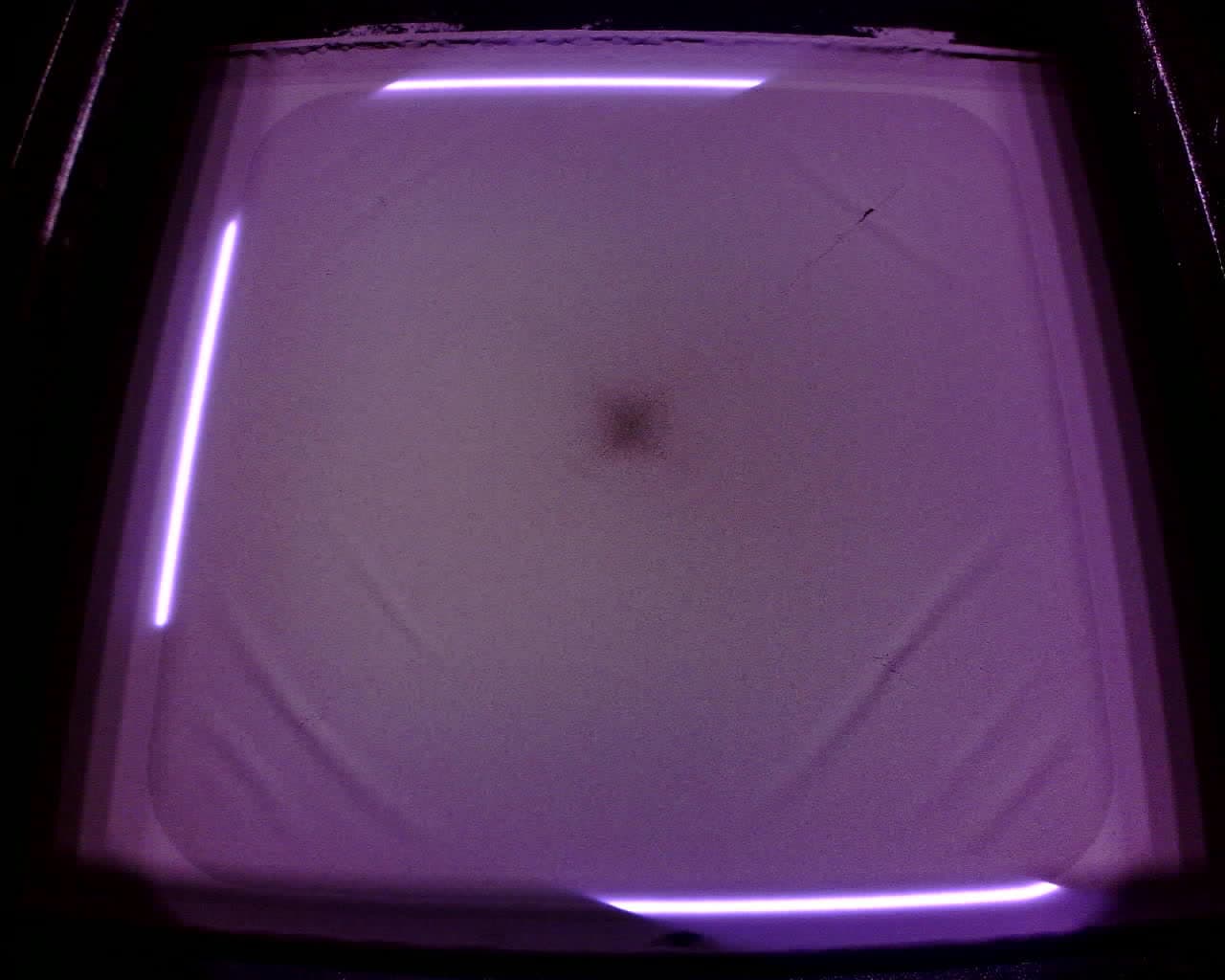
El punto del láser está difuso y el sinterizado es mínimo
Un punto central del láser difuso y un sinterizado mínimo del patrón de prueba indican que hay contaminación más cerca del láser (es decir, por encima del cassette óptico) que difunde la luz del láser. Limpia tanto el cassette óptico como la ventana superior del láser. Una contaminación más grave también puede afectar a los cálculos de la potencia del láser, así que vuelve a realizar la impresión de prueba si la potencia del láser calculada era baja anteriormente.
Low laser power
If the tool showed a calculated laser power under 92.5%, clean both the optical cassette and the upper laser window and rerun the test print. If the laser power is still low, contact Formlabs Support for additional analysis.