LIBRO BLANCO
Formlabs Logo

Mensajes de error de la generación Form 4 y Form 4L

Mensajes de error de la generación Form 4 y Form 4L

La pantalla táctil de la Form 4 o la Form 4L muestra mensajes de error si la impresora encuentra alguna anomalía y muestra también más detalles sobre el error. En este artículo se describen los pasos iniciales para resolver los códigos de error comunes que se han observado en las impresoras de la generación Form 4 o que se esperan durante el funcionamiento normal. Si te encuentras con un código de error que no se encuentra en este artículo, consulta los pasos generales de resolución de problemas que se indican a continuación.

Los códigos de error de la generación Form 4 y Form 4L tienen el formato X.YY.ZZ, donde X es el código de la máquina, YY es el subsistema y ZZ es el código de error único que indica la advertencia correspondiente. El código de máquina de las impresoras de la generación Form 4 es 1, por lo que el código de error completo de todos los errores de estas impresoras empiezan por 1. El número de grupo de error describe el tipo de error, mientras que el subcódigo designa un subsistema o modo de fallo específico. Por ejemplo, todos los subcódigos del Grupo de errores 3 de la generación Form 4 están relacionados con el calentador y la temperatura de la resina, mientras que el Error 1.3.1 en particular se refiere a que la resina no alcanza la temperatura deseada.

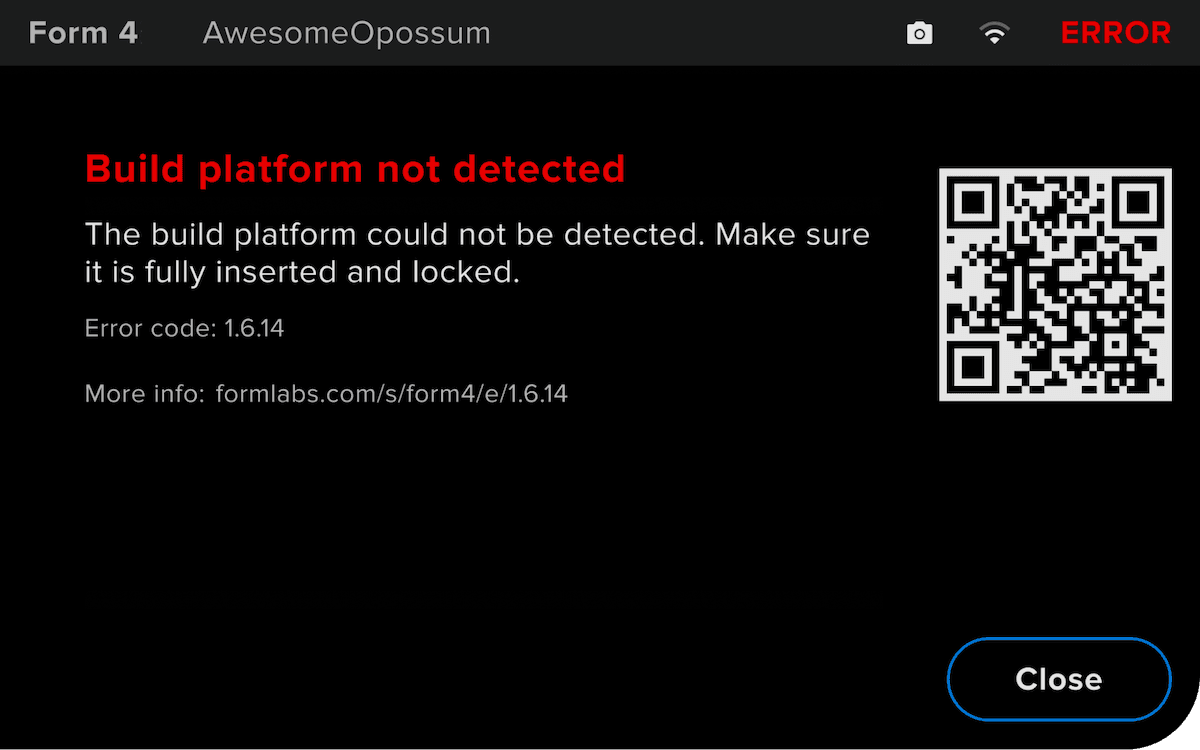
Un ejemplo de un mensaje de error de la Form 4

Pasos generales para la resolución de problemas

Los siguientes pasos se recomiendan para la mayoría de los problemas que se observan en las impresoras de la generación Form 4 y Form 4L:

  1. Pasos comunes para errores, problemas de software y problemas eléctricos:
    1. Asegúrate de que el firmware de tu impresora está actualizado.
    2. Actualiza PreForm, vuelve a generar tu trabajo de impresión y vuelve a cargarlo en la impresora.
    3. Realiza un reinicio completo de la impresora mediante el interruptor situado en la parte posterior de la máquina. Deja la unidad apagada durante al menos 30 segundos antes de volver a encenderla.
    4. Si el problema persiste y el firmware de la impresora ya está actualizado, reinstala manualmente el último paquete de firmware.
    5. Si el problema comenzó inmediatamente después de actualizar el firmware de la impresora, devuelve el paquete de firmware a la versión anterior.
  2. Buenas prácticas para abrir un caso de asistencia con el servicio de asistencia de Formlabs:
    1. Proporciona fotos del código de error específico y de cualquier otro síntoma que observes.
    2. Anota el contexto del problema (por ejemplo, si se produjo inmediatamente después de la instalación, después de una actualización del software, etc.).
    3. Incluye la frecuencia de este problema y si es persistente o intermitente.
    4. Anota la resina y los ajustes de impresión con los que estás imprimiendo.
    5. Incluye los registros de diagnóstico de tu impresora.
    6. Describe todos los pasos de resolución de problemas que ya hayas intentado.

Reg. de diagnóstico

Las impresoras de la generación Form 4 y Form 4L mantienen registros de diagnóstico para proporcionar información detallada sobre el funcionamiento de la máquina. Incluye estos registros de diagnóstico con otras observaciones y detalles relevantes al ponerte en contacto con el equipo de asistencia de Formlabs o tu revendedor autorizado para acelerar la resolución.

Para máquinas conectadas a Internet a través de una conexión wifi o Ethernet activa:

  1. Pulsa el icono del engranaje en la parte inferior izquierda de la pantalla Home (Inicio) de la impresora. Aparecerá el menú Settings (Ajustes).
  2. Pulsa Support (Asistencia). Aparecerá el menú Support (Asistencia).
  3. Pulsa Send diagnostic information (Enviar información de diagnóstico). Aparecerá un mensaje de confirmación para cargar la información de diagnóstico.
  4. Pulsa Upload (Cargar) para iniciar la carga. Aparecerá un mensaje de confirmación cuando se complete la carga.

Para impresoras no conectadas a Internet:

  1. Abre PreForm.
  2. Haz clic en Edit Job Setup (Editar configuración del trabajo). Se abrirá la ventana Job Setup (Configuración del trabajo).
  3. Selecciona el nombre de serie de la impresora.
  4. Haz clic en Download Logs (Descargar registros). Aparecerá una ventana de confirmación.
  5. Haz clic en Browse (Examinar) para descargar los registros en la ubicación deseada de tu ordenador.
  6. Haz clic en OK (Aceptar). Los registros de diagnóstico se guardan y aparecen en el formato encriptado FORMLOGS.
  7. Adjunta el archivo cuando te pongas en contacto con el servicio de asistencia de Formlabs o con tu revendedor autorizado.
  8. Si PreForm muestra el mensaje ERROR_BAD_STATE, es posible que no haya suficiente espacio de almacenamiento en la impresora para la carga. Elimina impresiones de la Queue (Cola de impresión) para dejar suficiente espacio de almacenamiento para cargar los registros.
  9. Reinicia la impresora e inténtalo de nuevo.

Obtén más información acerca de las opciones para trabajar con o sin conexión a Internet.

Errores de control (Grupo de errores 1)

Todos los subcódigos del Grupo de errores 1 (1-61) de la Form 4 y la Form 4L están relacionados con la comunicación de los subsistemas y el control del motor en la máquina.

Error 1.1.1: El motor no ha podido llegar a su posición inicial

El

Error 1.1.1 indica que un motor no ha alcanzado su posición inicial. Es posible que el motor se haya calado debido a residuos o que el interruptor de final de carrera que utiliza la impresora para determinar la posición del motor esté dañado. Comprueba si hay restos en el tanque de resina o sobre la base de impresión y retíralos; a continuación, comprueba si la base de impresión y el mezclador se desplazan con normalidad durante la impresión. Este mensaje de error se eliminó en la versión 1.4 del firmware. Si ves este mensaje de error repetidamente, actualiza el firmware de la impresora.

Error 1.1.3: Error interno

El Error 1.1.3 indica un error de comunicación interna entre los subsistemas de la impresora. Para resolver este problema:

  1. Realiza un restablecimiento de los ajustes de fábrica.
  2. Si el error no desaparece, reemplaza la placa base. Sigue las instrucciones de la guía de reparación Sustitución de la placa base de la Form 4 (posterior al 15/11/2024), Sustitución de la placa base de la Form 4 (anterior al 15/11/2024) o Sustitución de la placa base de la Form 4L, en función del tipo y la fecha de fabricación de tu impresora. Se pueden adquirir placas base de recambio en la tienda web de Formlabs.

Error 1.1.4: El sensor de nivel de resina no está programado

El

Error 1.1.4 indica un problema con el sistema del sensor de nivel de la impresora. Para resolver este problema:

  1. Reinicia tu impresora.
  2. Asegúrate de que el firmware de la impresora está actualizado. Si el firmware de la unidad ya está actualizado, reinstala manualmente el último paquete de firmware.
  3. Inspecciona y reajusta los cables del sensor de nivel.
    • Form 4: Sigue las instrucciones en la guía de reparación Sustitución de la placa del sensor de nivel de la Form 4 hasta el Paso 2: Desconecta el cable de la placa del sensor de nivel.
    • Form 4L: Sigue las instrucciones en la guía de reparación Sustitución de la placa del sensor de nivel de la Form 4L hasta el Paso 3: Desconecta el cable de la placa del sensor de nivel.
  4. Si el error se repite, reemplaza la placa del sensor de nivel. Sigue las instrucciones en las guías de reparación Sustitución de la placa del sensor de nivel de la Form 4 o Sustitución de la placa del sensor de nivel de la Form 4L. Hay placas del sensor de nivel de recambio disponibles para su compra en la tienda web de Formlabs.

Error 1.1.5: No se ha podido medir la resina en el tanque

El

Error 1.1.5 indica un problema con el sistema del sensor de nivel de la impresora. Si hay una impresión en curso, supervísala para asegurarte de que el tanque de resina no se quede sin resina. Para resolver este problema, sigue los mismos pasos de resolución de problemas que para el Error 1.1.4: El sensor de nivel de resina no está programado.

Error 1.1.6: El mezclador ha detectado restos

El

Error 1.1.6 indica que el mezclador ha chocado con restos mientras se desplazaba por el tanque de resina. Para resolver este problema:

  1. Asegúrate de que el firmware de tu impresora está actualizado.
  2. Inspecciona y limpia el tanque de resina para retirar los restos, incluso debajo de las bandas de desgaste a lo largo del borde de la película del tanque.
  3. Imprime una lámina de limpieza y filtra la resina.
  4. Comprueba si hay restos o daños en la base de impresión, como arañazos profundos o rebabas. Limpia o reemplaza la base de impresión si es necesario.
  5. Comprueba si el mezclador está dañado o tiene restos. Limpia o reemplaza la base de impresión si es necesario.
  6. El mezclador se desplaza a lo largo del borde del tanque de resina. Asegúrate de que el borde del tanque de resina está limpio y libre de restos.
  7. Asegúrate de que el brazo del mezclador está completamente asentado en el cuerpo del mezclador.
  8. Cuando utilices una resina más viscosa, como la Rigid 4000 Resin o la Rigid 10K Resin:
    1. Mezcla manualmente la resina dispensada en el tanque usando el limpiador o una espátula de bordes redondeados. Es una buena práctica mezclar manualmente la resina que esté almacenada en el tanque después de varias semanas.
    2. Activa el precalentamiento de la resina para reducir su viscosidad al principio de la impresión. En la pantalla táctil, pulsa Settings > Configuration (Ajustes > Configuración). Pon la opción Resin Preheating (Precalentamiento de la resina) en ON.
    3. Considera la posibilidad de utilizar el Editor de ajustes de impresión para aumentar el valor de la Start Temperature (Temperatura de Inicio) hasta que sea igual a la Operating Temperature (Temperatura de funcionamiento). Incrementar la temperatura inicial reducirá la viscosidad de la resina, disminuyendo la probabilidad de que se produzca un falso error de detección de restos.
  9. Los fallos de impresión generan restos o escombros de resina. Revisa las Buenas prácticas de Formlabs para imprimir con impresoras de la generación Form 4 y Form 4L para reducir la probabilidad de que se produzca un fallo de impresión antes de intentar otra impresión.
  10. Si el error no desaparece con un tanque y una base de impresión limpios, apaga la impresora. Agarra el mezclador y muévelo lentamente hacia delante y hacia atrás con la mano, sintiendo cualquier cambio en la resistencia. Si hay cambios en la resistencia, retira el depósito de resina y vuelve a comprobarlo.
    1. Si los cambios en la resistencia no desaparecen: reemplaza el conjunto de accionamiento del mezclador. Sigue las instrucciones de las guías de reparación Sustitución del conjunto de accionamiento del mezclador (generación Form 4) o Sustitución del conjunto de accionamiento del mezclador (generación Form 4L). Puedes adquirir conjuntos de accionamiento de recambio del mezclador en la tienda web de Formlabs.
    2. Si ahora el movimiento es fluido, había restos en el tanque de resina, daños o restos en el mezclador o el mezclador no estaba bien asentado. Repite los pasos del 2 al 7.
  11. Alinea la base de impresión.
  12. Vuelve a intentarlo con otro tanque de resina, si hay alguno disponible.
  13. Si ves este mensaje de error de forma repetida, contacta con el servicio de asistencia de Formlabs o con tu revendedor autorizado.

Si el mezclador chocaba con la base de impresión porque la base de impresión se ha quedado pegada al tanque de resina durante la impresión:

  1. Si estás imprimiendo con los ajustes de 160 micras para arcadas rápidas con la Fast Model Resin, cambia a los ajustes de impresión de 100 micras o 200 micras y vuelve a intentarlo.
  2. Para cualquier otro caso o si el problema continúa, reemplaza la Light Processing Unit, especialmente si la LPU ha superado su vida útil esperada o está dañada físicamente. Hay LPU de recambio disponibles para su compra en la tienda de Formlabs.

Si este error se produce inmediatamente al encender la impresora o el mezclador se mueve de forma inesperada al utilizar la herramienta Move motors (Mover motores) (sin un tanque de resina o un mezclador insertados), sustituye el conjunto de accionamiento del mezclador. Sigue las instrucciones de las guías de reparación Sustitución del conjunto de accionamiento del mezclador (generación Form 4) o Sustitución del conjunto de accionamiento del mezclador (generación Form 4L). Puedes adquirir conjuntos de accionamiento de recambio del mezclador en la tienda web de Formlabs.

Error 1.1.7: La base de impresión ha detectado restos

El

Error 1.1.7 indica que la base de impresión se ha topado con restos al bajar al tanque de resina. Para resolver este problema:

  1. Asegúrate de que el firmware de tu impresora está actualizado.
  2. Inspecciona y limpia el tanque de resina para retirar los restos, incluso debajo de las bandas de desgaste a lo largo del borde de la película del tanque.
  3. Imprime una lámina de limpieza y filtra la resina.
  4. Comprueba si hay restos o daños en la base de impresión, como arañazos profundos o rebabas. Limpia o reemplaza la base de impresión si es necesario.
  5. Alinea la base de impresión.
  6. Vuelve a intentarlo con otro tanque de resina, si hay alguno disponible.
  7. Si ves este mensaje de error de forma repetida, contacta con el servicio de asistencia de Formlabs o con tu revendedor autorizado.

Error 1.1.17: La cubierta está abierta

El Error 1.1.17 indica que la cubierta (generación Form 4) o la puerta (generación Form 4L) se ha abierto durante la impresión. Por motivos de seguridad, la impresión se detiene cuando la cubierta o la puerta está abierta. Cierra la cubierta o la puerta para continuar.

Si la cubierta o la puerta no estaba abierta o cerrarla no resuelve el problema:

  1. Abre la cubierta (generación Form 4) o la puerta (generación Form 4L).
  2. Revisa los imanes de bloqueo.
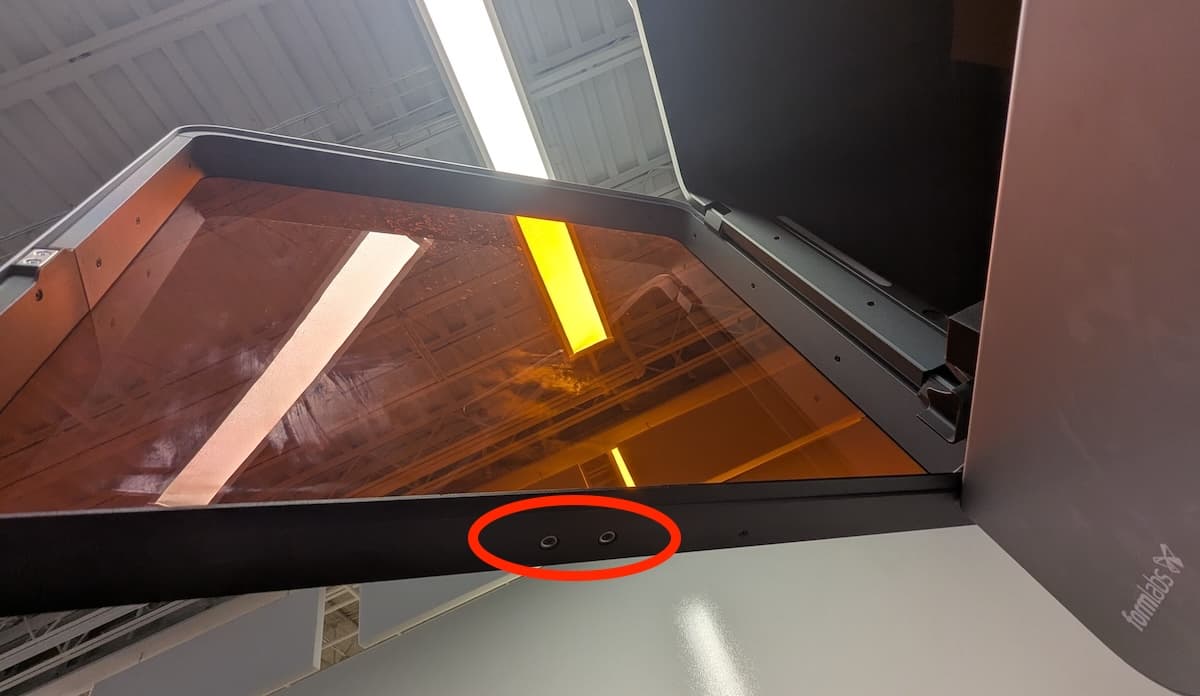
Generación Form 4: La impresora tiene dos imanes de bloqueo redondos pegados al borde inferior de la cubierta.
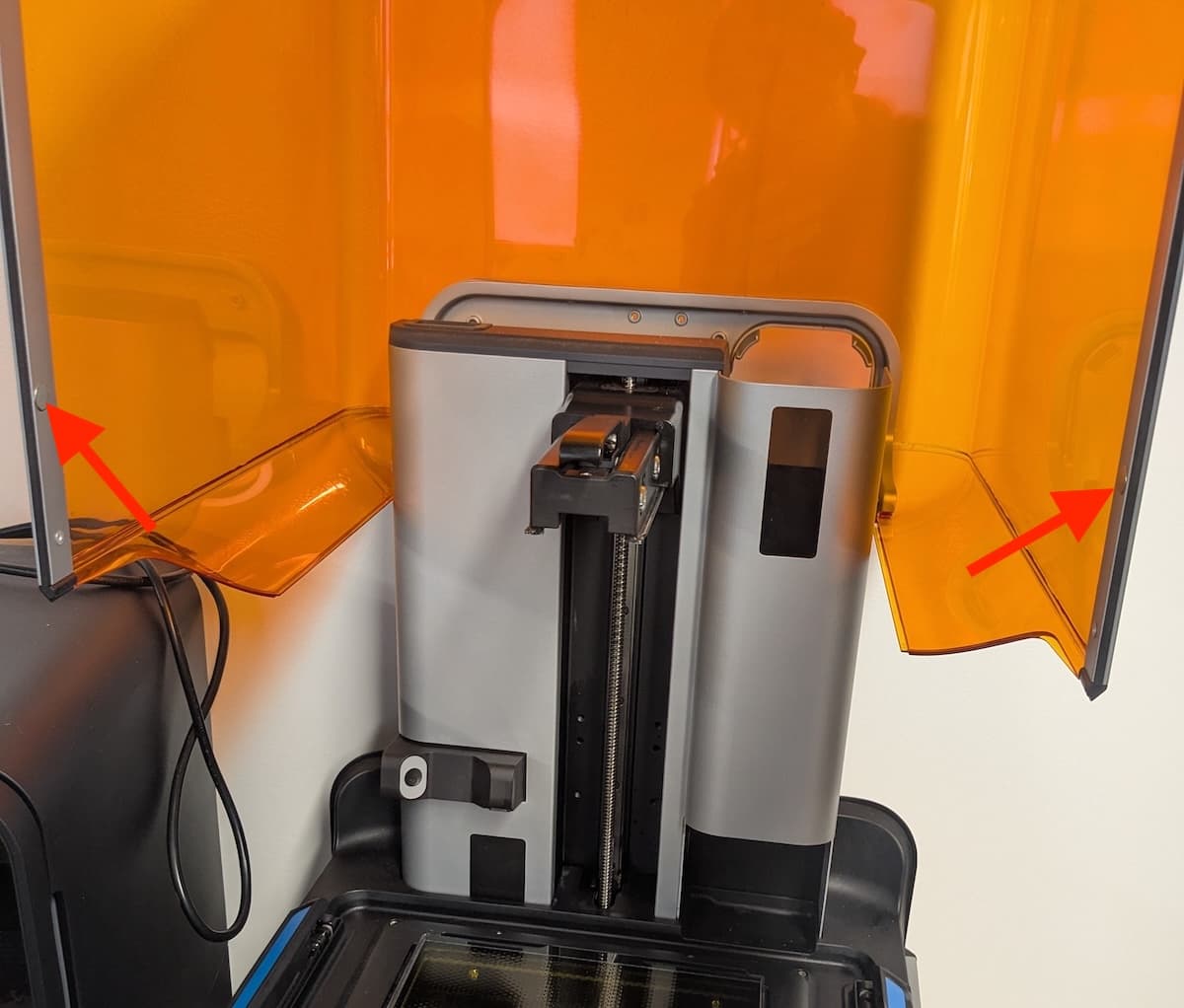
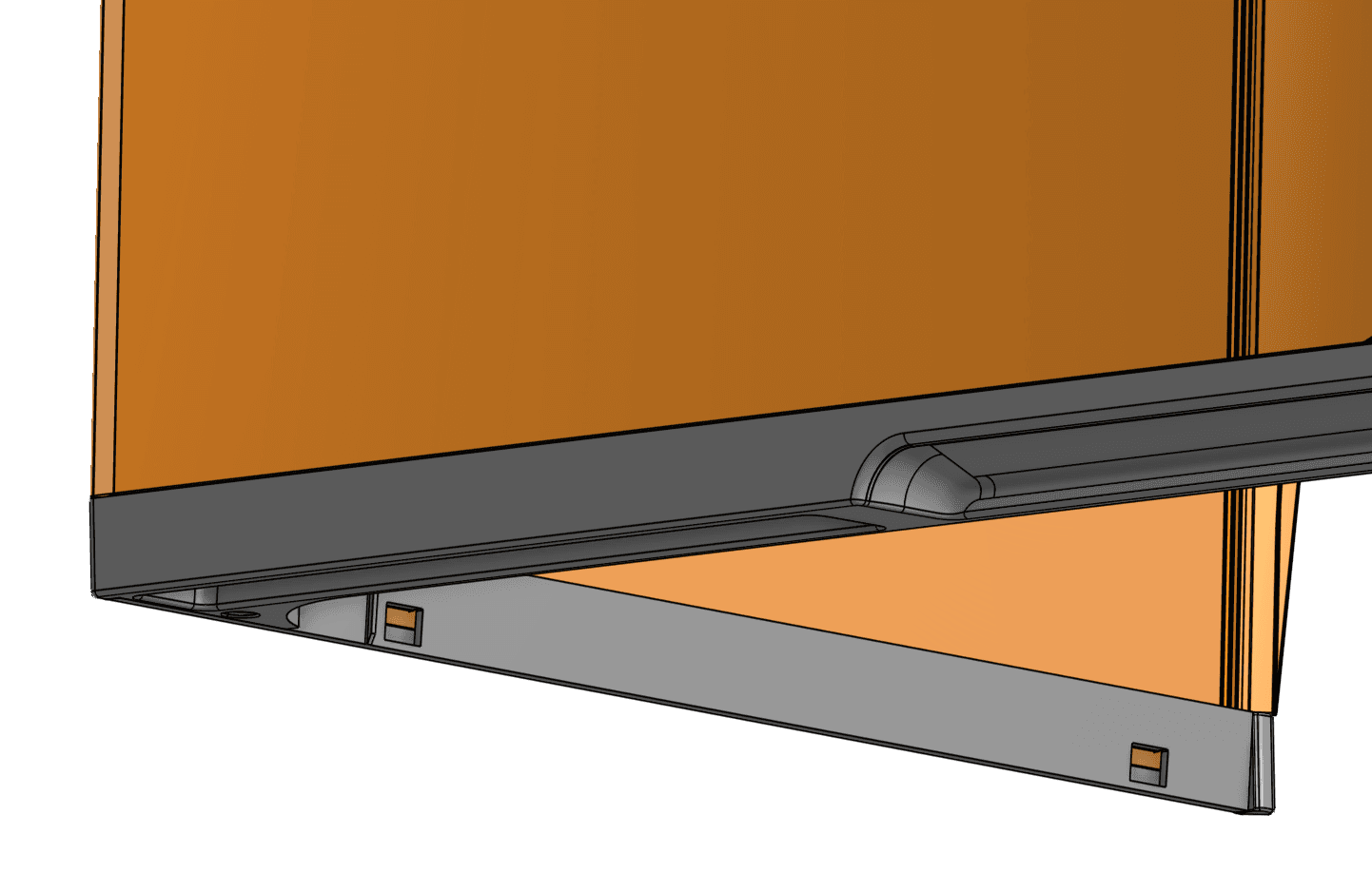
Generación Form 4: En las impresoras de la generación Form 4 más recientes, el imán está sujeto en su sitio debajo del reborde de la cubierta. Es menos probable que estos imanes se dañen o se desprendan.
Generación Form 4L: La impresora tiene dos imanes de bloqueo redondos en el borde inferior de la puerta, cada uno asegurado con un tornillo.
Generación Form 4: La impresora tiene dos imanes de bloqueo redondos pegados al borde inferior de la cubierta. Los imanes son de clase N52, de 10 mm de diámetro y 2 mm de grosor.
Generación Form 4: En las impresoras de la generación Form 4 más recientes, el imán está sujeto en su sitio debajo del reborde de la cubierta. Es menos probable que estos imanes se dañen o se desprendan.
Generación Form 4L: La impresora tiene dos imanes de bloqueo redondos en el borde inferior de la puerta, cada uno asegurado con un tornillo.
  1. Si falta uno de los imanes, contacta con el servicio de asistencia de Formlabs o con tu revendedor autorizado para recibir ayuda.
  2. Reinicia tu impresora.

Error 1.1.23: Fallo en la comunicación con la placa base

El

Error 1.1.23 indica que la impresora no ha podido enviar un mensaje a la placa base. Para resolver este problema:

  1. Reinicia tu impresora.
  2. Asegúrate de que el firmware de tu impresora está actualizado. Si el firmware de la impresora ya está actualizado, reinstala manualmente el último paquete de firmware.
  3. Si este error aparece al encenderse la impresora, desconecta todos los dispositivos USB del puerto USB-C de la impresora, apágala y vuélvela a encender. Si la impresora arranca con éxito, puedes volver a conectar los dispositivos.
  4. Deja la impresora desenchufada toda la noche antes de intentar otra impresión.
  5. Si el error no desaparece, contacta con el servicio de asistencia de Formlabs o con tu revendedor autorizado para recibir ayuda.

Error 1.1.31: Incompatibilidad del firmware

El

Error 1.1.31 indica un problema con el firmware instalado en la impresora. Asegúrate de que el firmware de la impresora esté actualizado. Si el problema persiste y el firmware de la impresora ya está actualizado, reinstala manualmente el último paquete de firmware. Reinicia la impresora y vuelve a intentarlo.

Error 1.1.32: Fallo del ventilador de la LPU

El

Error 1.1.32 indica que el ventilador de refrigeración de la Light Processing Unit (LPU) ha fallado. Seguir utilizando la impresora puede provocar daños en la LPU. Para resolver este problema:

  1. Reinicia tu impresora.
  2. Asegúrate de que el firmware de tu impresora está actualizado. Si el firmware de la impresora ya está actualizado, reinstala manualmente el último paquete de firmware.
  3. Si el error no desaparece, reemplaza el ventilador de refrigeración de la LPU. Sigue las instrucciones de las guías de reparación Sustitución del ventilador de la Light Processing Unit (LPU) de la Form 4 o Sustitución del ventilador de la Light Processing Unit (LPU) de la Form 4L. Los ventiladores de la LPU de recambio están disponibles en la tienda de Formlabs.

Error 1.1.33: Fallo del ventilador de la retroiluminación

El

Error 1.1.33 indica que el ventilador de refrigeración de la unidad de retroiluminación ha fallado. Seguir utilizando la impresora puede provocar daños en la unidad de retroiluminación. Para resolver este problema:

  1. Reinicia tu impresora.
  2. Asegúrate de que el firmware de tu impresora está actualizado. Si el firmware de la impresora ya está actualizado, reinstala manualmente el último paquete de firmware.
  3. Si el error se repite, reemplaza la unidad de retroiluminación. Sigue las instrucciones de las guías de reparación Sustitución de la unidad de retroiluminación de la Form 4 o Sustitución de la unidad de retroiluminación de la Form 4L. Hay unidades de retroiluminación de recambio disponibles en la tienda web de Formlabs.

Error 1.1.34: Fallo del ventilador de la fuente de alimentación

El

Error 1.1.34 indica que el ventilador de refrigeración de la fuente de alimentación ha fallado. Seguir utilizando la impresora puede provocar daños en la fuente de alimentación. Reinicia la impresora, vuelve a instalar la última actualización del firmware y vuelve a intentarlo. Si ves este mensaje de error de forma repetida, contacta con el servicio de asistencia de Formlabs o con tu revendedor autorizado.

Error 1.1.40: La tensión de la impresora es inferior a la esperada

El

Error 1.1.40 indica que la fuente de alimentación está suministrando una tensión inferior a la esperada. Si tus impresiones son satisfactorias, puedes ignorar este mensaje de error. Sin embargo, una tensión baja puede afectar a la impresión e incluso impedir que se encienda la unidad de retroiluminación. Para resolver este problema:

  1. Reemplaza la fuente de alimentación. Sigue las instrucciones de las guías de reparación Sustitución de la fuente de alimentación de la Form 4 o Sustitución de la fuente de alimentación de la Form 4. Hay fuentes de alimentación de recambio para la Form 4 disponibles para su compra en la tienda web de Formlabs. Contacta con el servicio de asistencia de Formlabs o con tu revendedor autorizado para obtener una fuente de alimentación para la Form 4L y asistencia adicional.

Error 1.1.47: La base de impresión no pudo volver a su posición inicial

El

Error 1.1.47 indica que la base de impresión no ha podido volver correctamente a su posición inicial.

  1. Comprueba si hay algún obstáculo que impida que la base de impresión alcance la parte superior del eje Z.
  2. Inspecciona y reajusta el cable del interruptor de final de carrera del eje Z.
    1. Form 4: Sigue las instrucciones en la guía de reparación Sustitución del interruptor de final de carrera del eje Z de la Form 4 hasta el Paso 2: Desconecta el cable del interruptor de final de carrera del eje Z.
    2. Form 4L: Sigue las instrucciones en la guía de reparación Sustitución del cable del interruptor de final de carrera del eje Z de la Form 4L hasta el Paso 1: Desconecta el cable del interruptor de final de carrera del eje Z.
  3. Si el error no desaparece, reemplaza el interruptor de final de carrera del eje Z. Contacta con el servicio de asistencia de Formlabs o con tu revendedor autorizado para obtener la pieza de recambio y asistencia adicional.

Error 1.1.48: El motor no pudo volver a su posición inicial

El

Error 1.1.48 indica que el mezclador no ha podido volver correctamente a su posición inicial.

  1. Comprueba si hay algún obstáculo que impida que el mezclador llegue a los lados del depósito de resina.
  2. Inspecciona y reajusta el cable de la placa del codificador del mezclador.
    1. Form 4: Sigue las instrucciones de la guía de reparación Sustitución del conjunto de accionamiento del mezclador (generación Form 4) hasta el Paso 2: Desenchufa el cable de la placa del codificador del mezclador.
    2. Form 4L: Sigue las instrucciones de la guía de reparación Sustitución del conjunto de accionamiento del mezclador (generación Form 4L) hasta el Paso 1: Desinstala la placa del codificador del mezclador.
  3. Si el error no desaparece, reemplaza el conjunto de accionamiento del mezclador. Sigue las instrucciones de las guías de reparación Sustitución del conjunto de accionamiento del mezclador (generación Form 4) o Sustitución del conjunto de accionamiento del mezclador (generación Form 4L). Hay recambios del conjunto de accionamiento del mezclador disponibles en la tienda web de Formlabs.

Errores del calentador (Grupo de errores 3)

Todos los subcódigos del Grupo de errores 3 (1-12) de la Form 4 y la Form 4L están relacionados con el calentador.

Error 1.3.1: No se ha podido calentar la resina

El error 1.3.1 indica que la resina no alcanzó su objetivo de temperatura tras un período de tiempo. Para resolver este problema:

  1. Asegúrate de que la temperatura ambiente alrededor de tu impresora es superior a 18 °C. Si tu entorno de trabajo es especialmente frío, considera la posibilidad de reubicar la impresora o calentar el entorno de impresión.
  2. Actualiza PreForm, vuelve a generar tu trabajo de impresión y vuelve a cargarlo en la impresora.
  3. Reinicia tu impresora.
  4. Asegúrate de que el firmware de tu impresora está actualizado. Si el firmware de la impresora ya está actualizado, reinstala manualmente el último paquete de firmware.
  5. Los calentadores del tanque forman parte de la Light Processing Unit (LPU). Inspecciona y reajusta el cable o cables del calentador.
    • Form 4: Sigue las instrucciones en la guía de reparación Sustitución de la Light Processing Unit (LPU) de la Form 4 hasta el Paso 3: Desconecta el cable del calentador del tanque.
    • Form 4L: Sigue las instrucciones en la guía de reparación Sustitución de la Light Processing Unit (LPU) de la Form 4L hasta el Paso 3: Desconecta los cables del calentador del tanque.
  6. Si el error no desaparece, reemplaza la LPU. Sigue las instrucciones de las guías de reparación Sustitución de la Light Processing Unit (LPU) de la Form 4 o Sustitución de la Light Processing Unit (LPU) de la Form 4L. Se pueden adquirir LPU de recambio en la tienda web de Formlabs.

Para más información, lee el artículo de asistencia Mantenimiento de la temperatura de la resina.

Error 1.3.3: La resina se ha sobrecalentado

El

Error 1.3.3 indica que la resina del tanque de resina ha superado su temperatura objetivo. Para resolver este problema:

  1. Asegúrate de que la temperatura ambiente alrededor de tu impresora es inferior a 28 °C. Si tu entorno de trabajo es especialmente cálido, considera la posibilidad de reubicar la impresora o refrigerar el entorno de impresión.
  2. Actualiza PreForm, vuelve a generar tu trabajo de impresión y vuelve a cargarlo en la impresora. Deja que el tanque de resina se enfríe durante 30 minutos o utiliza otro tanque antes de volver a intentar la impresión.
  3. Reinicia tu impresora.
  4. Asegúrate de que el firmware de tu impresora está actualizado. Si el firmware de la impresora ya está actualizado, reinstala manualmente el último paquete de firmware.
  5. Inspecciona y limpia el filtro de malla. Sigue las instrucciones de los artículos de asistencia Limpieza del filtro de malla posterior (generación Form 4) o Limpieza del filtro de malla (generación Form 4L).
  6. Comprueba que la rejilla del ventilador situada en la parte inferior de la impresora esté libre de restos o resina curada.
  7. Inspecciona y limpia el filtro del ventilador de la Light Processing Unit (LPU).
    1. Form 4: Sigue las instrucciones en la guía de reparación Sustitución del filtro del ventilador de la Light Processing Unit (LPU) de la Form 4 hasta el Paso 3: Retira el filtro. Aspira el filtro.
    2. Form 4L: Sigue las instrucciones en la guía de reparación Sustitución del ventilador de la Light Processing Unit (LPU) de la Form 4L hasta el Paso 4: Aspira el filtro del ventilador (opcional). Aspira el filtro.
  8. Si el filtro del ventilador de la LPU no se puede limpiar, reemplázalo. Hay recambios para los filtros de los ventiladores de la LPU están disponibles en la tienda web de Formlabs.
  9. Los calentadores del tanque forman parte de la Light Processing Unit. Inspecciona y reajusta el cable o cables del calentador.
    1. Form 4: Sigue las instrucciones en la guía de reparación Sustitución de la Light Processing Unit (LPU) de la Form 4 hasta el Paso 3: Desconecta el cable del calentador del tanque.
    2. Form 4L: Sigue las instrucciones en la guía de reparación Sustitución de la Light Processing Unit (LPU) de la Form 4L hasta el Paso 3: Desconecta los cables del calentador del tanque.
  10. Si el error no desaparece, reemplaza la LPU. Sigue las instrucciones de las guías de reparación Sustitución de la Light Processing Unit (LPU) de la Form 4 o Sustitución de la Light Processing Unit (LPU) de la Form 4L. Puedes adquirir LPU de recambio en la tienda web de Formlabs.

Para más información, lee el artículo de asistencia Mantenimiento de la temperatura de la resina.

Error 1.3.4: El calentador se ha sobrecalentado

El

Error 1.3.4 indica que la temperatura del calentador ha superado su intervalo de funcionamiento seguro. Hay que detener todos los trabajos de impresión en curso, ya que continuar puede dañar la impresora y provocar un fallo de impresión. Para resolver este problema, sigue los mismos pasos de resolución de problemas que para el Error 1.3.3: La resina se ha sobrecalentado.

Para más información, lee el artículo de asistencia Mantenimiento de la temperatura de la resina.

Error 1.3.5: El calentador no está conectado

El

Error 1.3.5 indica que el calentador puede no estar conectado. El calentador está situado en el bastidor del conjunto de la LPU.

  1. Reinicia tu impresora.
  2. Asegúrate de que el firmware de tu impresora está actualizado. Si el firmware de la impresora ya está actualizado, reinstala manualmente el último paquete de firmware.
  3. Los calentadores del tanque forman parte de la Light Processing Unit. Inspecciona y reajusta el cable o cables del calentador.
    1. Form 4: Sigue las instrucciones en la guía de reparación Sustitución de la Light Processing Unit (LPU) de la Form 4 hasta el Paso 3: Desconecta el cable del calentador del tanque.
    2. Form 4L: Sigue las instrucciones en la guía de reparación Sustitución de la Light Processing Unit (LPU) de la Form 4L hasta el Paso 3: Desconecta los cables del calentador del tanque.
  4. Si el error no desaparece, reemplaza la LPU. Sigue las instrucciones de las guías de reparación Sustitución de la Light Processing Unit (LPU) de la Form 4 o Sustitución de la Light Processing Unit (LPU) de la Form 4L. Puedes adquirir LPU de recambio en la tienda web de Formlabs.

Error 1.3.6 y Error 1.3.7: No se ha podido medir la temperatura de la resina

El

Error 1.3.6 y el Error 1.3.7 indican que la impresora no ha podido medir la temperatura actual de la resina en el tanque de resina y puede ser necesario desactivar el calentador. Para resolver este problema:

  1. Reinicia tu impresora.
  2. Asegúrate de que el firmware de tu impresora está actualizado. Si el firmware de la impresora ya está actualizado, reinstala manualmente el último paquete de firmware.
  3. La impresora utiliza un sensor de infrarrojos montado debajo de la Light Processing Unit para medir la temperatura de la resina en el tanque de resina. Inspecciona y reajusta el cable del sensor de temperatura de la resina.
    1. Form 4: Sigue las instrucciones en la guía de reparación Sustitución del sensor de temperatura de la resina de la Form 4 hasta el Paso 2: Desconecta el cable del sensor de temperatura de la resina.
    2. Form 4L: Sigue las instrucciones en la guía de reparación Sustitución del sensor de temperatura de la resina de la Form 4L hasta el Paso 3: Desconecta los cables del calentador.
  4. Si el error se repite, reemplaza el sensor de temperatura de la resina. Form 4: Sigue las instrucciones en las guías de reparación Sustitución del sensor de temperatura de la resina de la Form 4 o Sustitución del sensor de temperatura de la resina de la Form 4L. Puedes adquirir sensores de temperatura de la resina de recambio en la tienda web de Formlabs.

Error 1.3.8 y Error 1.3.9: No se ha podido medir la temperatura del calentador

El

Error 1.3.8 y el Error 1.3.9 indican que la impresora no ha podido medir la temperatura actual del calentador. El calentador está situado debajo del bastidor del conjunto de la LPU.

  1. Reinicia tu impresora.
  2. Asegúrate de que el firmware de tu impresora está actualizado. Si el firmware de la impresora ya está actualizado, reinstala manualmente el último paquete de firmware.
  3. Los calentadores del tanque forman parte de la Light Processing Unit (LPU). Inspecciona y reajusta el cable o cables del calentador.
    1. Form 4: Sigue las instrucciones en la guía de reparación Sustitución de la Light Processing Unit (LPU) de la Form 4 hasta el Paso 3: Desconecta el cable del calentador del tanque.
    2. Form 4L: Sigue las instrucciones en la guía de reparación Sustitución de la Light Processing Unit (LPU) de la Form 4L hasta el Paso 3: Desconecta los cables del calentador del tanque.
  4. Si el error no desaparece, reemplaza la LPU. Sigue las instrucciones de las guías de reparación Sustitución de la Light Processing Unit (LPU) de la Form 4 o Sustitución de la Light Processing Unit (LPU) de la Form 4L. Puedes adquirir LPU de recambio en la tienda web de Formlabs.

Error 1.3.10 y Error 1.3.11: La corriente del calentador es demasiado alta

El

Error 1.3.10 y el Error 1.3.11 indican que el calentador ha encontrado un problema durante el proceso de preimpresión o durante la propia impresión. El calentador está situado en el bastidor del conjunto de la LPU. Para resolver este problema, sigue los mismos pasos de resolución de problemas que para el Error 1.3.8 y Error 1.3.9: No se ha podido medir la temperatura del calentador.

Error 1.3.12: Calentando la resina hasta la temperatura de impresión

La impresora puede mostrar el mensaje Error 1.3.12 para informar de que está calentando la resina del tanque. No indica necesariamente que haya un problema. Si la impresora no consigue calentar la resina después de un tiempo prolongado, revisa el cartucho de resina como si se tratara de un error relacionado con el calentador.

Errores del acelerómetro (Grupo de errores 4)

Todos los subcódigos del Grupo de errores 4 (1-7) de la Form 4 y la Form 4L están relacionados con el acelerómetro.

Error 1.4.1: La impresora está desnivelada

Las impresoras SLA de Formlabs funcionan mejor cuando están perfectamente niveladas. La pantalla táctil te pide que niveles la impresora cuando sea necesario, mostrando el mensaje Error 1.4.1. Pulsa Settings > Tools > Level printer (Ajustes > Herramientas > Nivelar impresora) en la pantalla táctil de la impresora para visualizar el estado actual del nivel. Sigue las instrucciones de la pantalla táctil y utiliza la herramienta de nivelación para nivelar la impresora. Si el error no desaparece, vuelve a instalar la última versión del firmware de tu impresora.

Error 1.4.2 y Error 1.4.3: El acelerómetro no está conectado

Error 1.4.2 y Error 1.4.3 indican un problema con el acelerómetro de la impresora. Reinicia la impresora, vuelve a instalar la última actualización del firmware y vuelve a intentarlo. Si ves este mensaje de error de forma repetida, contacta con el servicio de asistencia de Formlabs o con tu revendedor autorizado.

Error 1.4.7: La recalibración del acelerómetro ha fallado

El

Error 1.4.7 indica que la rutina de calibración del acelerómetro ha fallado. Para resolver este problema:

  1. Asegúrate de que la impresora está nivelada y no se mueve.
  2. Reinicia tu impresora.
  3. Asegúrate de que el firmware de tu impresora está actualizado. Si el firmware de la impresora ya está actualizado, reinstala manualmente el último paquete de firmware.

Error de la retroiluminación (Grupo de errores 5)

Todos los subcódigos del Grupo de errores 5 (1-11) de la Form 4 y la Form 4L están relacionados con la unidad de retroiluminación UV.

Error 1.5.1: Sobrecalentamiento de la retroiluminación

El

Error 1.5.1 indica que la unidad de retroiluminación se está sobrecalentando. La impresión se reanudará cuando la unidad de retroiluminación se haya enfriado. Para resolver este problema:

  1. Asegúrate de que la temperatura ambiente alrededor de tu impresora es inferior a 18 °C. Si tu entorno de trabajo es especialmente cálido, considera la posibilidad de reubicar la impresora o refrigerar el entorno de impresión.
  2. Actualiza PreForm, vuelve a generar tu trabajo de impresión y vuelve a cargarlo en la impresora. Deja que la unidad de retroiluminación se enfríe durante 30 minutos antes de volver a intentar la impresión.
  3. Reinicia tu impresora.
  4. Asegúrate de que el firmware de tu impresora está actualizado. Si el firmware de la impresora ya está actualizado, reinstala manualmente el último paquete de firmware.
  5. Inspecciona y limpia el filtro de malla. Sigue las instrucciones de los artículos de asistencia Limpieza del filtro de malla posterior (generación Form 4) o Limpieza del filtro de malla (generación Form 4L).
  6. Comprueba que la rejilla del ventilador situada en la parte inferior de la impresora esté libre de restos o resina curada.
  7. Inspecciona y reajusta el cable de la unidad de retroiluminación.
    • Form 4: Sigue las instrucciones en la guía de reparación Sustitución de la unidad de retroiluminación de la Form 4 hasta el Paso 5: Desengancha el cable del controlador de retroiluminación.
    • Form 4L: Sigue las instrucciones en la guía de reparación Sustitución de la unidad de retroiluminación de la Form 4L hasta el Paso 5: Desconecta los cables de retroiluminación.
  8. Si el error se repite, reemplaza la unidad de retroiluminación. Sigue las instrucciones de las guías de reparación Sustitución de la unidad de retroiluminación de la Form 4 o Sustitución de la unidad de retroiluminación de la Form 4L. Hay unidades de retroiluminación de recambio disponibles en la tienda web de Formlabs.

Error 1.5.2: No se detecta la retroiluminación

El

Error 1.5.2 indica que no se ha podido detectar la unidad de retroiluminación. Para resolver este problema:

  1. Reinicia tu impresora.
  2. Asegúrate de que el firmware de tu impresora está actualizado. Si el firmware de la impresora ya está actualizado, reinstala manualmente el último paquete de firmware.
  3. Inspecciona y reajusta el cable de la unidad de retroiluminación.
    1. Form 4: Sigue las instrucciones en la guía de reparación Sustitución de la unidad de retroiluminación de la Form 4 hasta el Paso 5: Desengancha el cable del controlador de retroiluminación.
    2. Form 4L: Sigue las instrucciones en la guía de reparación Sustitución de la unidad de retroiluminación de la Form 4L hasta el Paso 5: Desconecta los cables de retroiluminación.
  4. Si el error se repite, reemplaza la unidad de retroiluminación. Sigue las instrucciones de las guías de reparación Sustitución de la unidad de retroiluminación de la Form 4 o Sustitución de la unidad de retroiluminación de la Form 4L. Hay unidades de retroiluminación de recambio disponibles en la tienda web de Formlabs.

En algunos casos excepcionales, una unidad de retroiluminación de recambio para la generación Form 4L puede hacer que la impresora muestre este error inmediatamente después de la instalación. Si esto ocurre, activa la opción de Remote Assistance (Asistencia remota) y ponte en contacto con el servicio de asistencia de Formlabs.

Error: 1.5.5: No se reconoce la retroiluminación

El

Error 1.5.5 indica que no se ha podido reconocer la unidad de retroiluminación. Para resolver este problema, sigue los mismos pasos de resolución de problemas que para el Error 1.5.2: No se detecta la retroiluminación.

En algunos casos excepcionales, una unidad de retroiluminación de recambio para la generación Form 4L puede hacer que la impresora muestre este error inmediatamente después de la instalación. Si esto ocurre, activa la opción de Remote Assistance (Asistencia remota) y ponte en contacto con el servicio de asistencia de Formlabs.

Error 1.5.6: La retroiluminación lleva encendida demasiado tiempo

El

Error 1.5.6 indica que la unidad de retroiluminación ha estado encendida más de cinco minutos, por lo que la impresora la apagó como mecanismo de autoprotección. Para resolver este problema:

  1. Actualiza PreForm, vuelve a generar tu trabajo de impresión y vuelve a cargarlo en la impresora.
  2. Reinicia tu impresora.
  3. Asegúrate de que el firmware de tu impresora está actualizado. Si el firmware de la impresora ya está actualizado, reinstala manualmente el último paquete de firmware.
  4. Inspecciona y reajusta el cable de la unidad de retroiluminación.
    1. Form 4: Sigue las instrucciones en la guía de reparación Sustitución de la unidad de retroiluminación de la Form 4 hasta el Paso 5: Desengancha el cable del controlador de retroiluminación.
    2. Form 4L: Sigue las instrucciones en la guía de reparación Sustitución de la unidad de retroiluminación de la Form 4L hasta el Paso 5: Desconecta los cables de retroiluminación.
  5. Si el error se repite, reemplaza la unidad de retroiluminación. Sigue las instrucciones de las guías de reparación Sustitución de la unidad de retroiluminación de la Form 4 o Sustitución de la unidad de retroiluminación de la Form 4L. Hay unidades de retroiluminación de recambio disponibles en la tienda web de Formlabs.

Error 1.5.7: La retroiluminación no responde

El

Error 1.5.7 indica que la unidad de retroiluminación no ha respondido a una orden de la impresora. Para resolver este problema, sigue los mismos pasos de resolución de problemas que para el Error 1.5.2: No se detecta la retroiluminación.

Error 1.5.9 y Error 1.5.10: No se ha podido medir la temperatura de la retroiluminación

El

Error 1.5.9 y el Error 1.5.10 indican que la impresora no ha podido medir la temperatura de la unidad de retroiluminación. Para resolver este problema, sigue los mismos pasos de resolución de problemas que para el Error 1.5.2: No se detecta la retroiluminación.

Error 1.5.11: No se ha podido encender la retroiluminación

El

Error 1.5.11 indica que la impresora no ha podido encender la unidad de retroiluminación. Para resolver este problema, sigue los mismos pasos de resolución de problemas que para el Error 1.5.2: No se detecta la retroiluminación.

Errores de los consumibles (Grupo de errores 6)

Todos los subcódigos del Error 6 (1-32) de la Form 4 y la Form 4L están relacionados con problemas con los consumibles (el cartucho de resina, el tanque de resina y la base de impresión).

Error 1.6.2: Falta un cartucho

Si se extrae el cartucho de resina durante la impresión, la impresión puede continuar durante un tiempo utilizando la resina almacenada en el tanque de resina. La impresora mostrará el mensaje Error 1.6.2 para indicarlo. Vuelve a insertar el cartucho de resina para continuar. Si eso no resuelve el problema:

  1. Reinicia tu impresora.
  2. Asegúrate de que el firmware de tu impresora está actualizado. Si el firmware de la impresora ya está actualizado, reinstala manualmente el último paquete de firmware.
  3. Vuelve a intentarlo con otro cartucho de resina, si hay alguno disponible.
  4. Prueba el cartucho de resina original en otra impresora, si dispones de ella.
  5. Inspecciona y reajusta el cable RFID del cartucho.
    • Form 4: Sigue las instrucciones en la guía de reparación Sustitución del sensor RFID del cartucho de resina de la Form 4 hasta el Paso 3: Desconecta el cable RFID del cartucho de resina.
    • Form 4L: Sigue las instrucciones en la guía de reparación Sustitución de los sensores RFID de los cartuchos de resina de la Form 4L hasta el Paso 6: Desconecta el cable RFID del cartucho de resina.
  6. Si el error no desaparece, reemplaza el/los sensor(es) RFID de los cartuchos de resina. Sigue las instrucciones de las guías de reparación Sustitución del sensor RFID del cartucho de resina de la Form 4 o Sustitución de los sensores RFID de los cartuchos de resina de la Form 4L. Hay sensores RFID de recambio para los cartuchos de resina en la tienda web de Formlabs.

Error 1.6.3: La impresión se ha interrumpido por la falta de un cartucho

Si se extrae el cartucho de resina durante la impresión, la impresión puede continuar durante un tiempo utilizando la resina almacenada en el tanque de resina. Después, la impresión se detiene. La impresora muestra el mensaje Error 1.6.3 para indicar que la impresión se ha detenido debido a que se ha retirado el cartucho de resina. Vuelve a insertar el cartucho de resina para continuar. Si esto no resuelve el problema, sigue los mismos pasos de resolución de problemas que para el Error 1.6.2: Falta un cartucho.

Error 1.6.4: El cartucho izquierdo es incorrecto (solo en la generación Form 4L)

La impresora verifica el tipo de resina en el tanque y el cartucho para asegurarse de que coinciden con el trabajo de impresión actual. Si el tipo de resina del cartucho de resina izquierdo no coincide con el tipo de resina identificado en el trabajo de impresión, la impresora mostrará el mensaje Error 1.6.4 y te pedirá que insertes un cartucho de resina que coincida con los ajustes de la impresión. Asegúrate de que la resina del cartucho sea el tipo de resina para el que se ha configurado la impresión, con el mismo número de versión del material. Si eso no resuelve el problema:

  1. Reinicia tu impresora.
  2. Asegúrate de que el firmware de tu impresora está actualizado. Si el firmware de la impresora ya está actualizado, reinstala manualmente el último paquete de firmware.
  3. Actualiza PreForm, vuelve a generar tu trabajo de impresión y vuelve a cargarlo en la impresora.
  4. Vuelve a intentarlo con otro cartucho de resina, si hay alguno disponible.
  5. Prueba el cartucho de resina original en otra impresora, si dispones de ella.
  6. Inspecciona y reajusta el cable RFID del cartucho de resina izquierdo. Sigue las instrucciones en la guía de reparación Sustitución de los sensores RFID de los cartuchos de resina de la Form 4L hasta el Paso 6: Desconecta el cable RFID del cartucho de resina.
  7. Si el error no desaparece, reemplaza el sensor RFID del cartucho de resina izquierdo. Sigue las instrucciones en la guía de reparación Sustitución de los sensores RFID de los cartuchos de resina de la Form 4L. Hay sensores RFID de recambio para los cartuchos de resina en la tienda web de Formlabs.

Error 1.6.5: El cartucho izquierdo ha excedido el límite (solo en la generación Form 4L)

Cada cartucho contiene y puede dispensar de forma fiable un litro de resina. Si el cartucho ha superado su vida útil, la impresora muestra el mensaje Error 1.6.5. Después de que todo el litro de resina se dispense, desecha el cartucho y continúa la impresión con un cartucho nuevo. Reinicia la impresión cuando hayas sustituido el cartucho gastado. Si este error aparece incorrectamente, sigue los mismos pasos de resolución de problemas que para el Error 1.6.4: El cartucho izquierdo es incorrecto.

Error 1.6.6: El cartucho derecho es incorrecto (solo en la generación Form 4L)

La impresora verifica el tipo de resina en el tanque y el cartucho para asegurarse de que coinciden con el trabajo de impresión actual. Si el tipo de resina del cartucho de resina derecho no coincide con el tipo de resina identificado en el trabajo de impresión, la impresora mostrará el mensaje Error 1.6.6 y te pedirá que insertes un cartucho de resina que coincida con los ajustes de la impresión. Asegúrate de que la resina del cartucho sea el tipo de resina para el que se ha configurado la impresión, con el mismo número de versión del material. Si eso no resuelve el problema:

  1. Reinicia tu impresora.
  2. Asegúrate de que el firmware de tu impresora está actualizado. Si el firmware de la impresora ya está actualizado, reinstala manualmente el último paquete de firmware.
  3. Actualiza PreForm, vuelve a generar tu trabajo de impresión y vuelve a cargarlo en la impresora.
  4. Vuelve a intentarlo con otro cartucho de resina, si hay alguno disponible.
  5. Prueba el cartucho de resina original en otra impresora, si dispones de ella.
  6. Inspecciona y reajusta el cable RFID del cartucho de resina derecho. Sigue las instrucciones en la guía de reparación Sustitución de los sensores RFID de los cartuchos de resina de la Form 4L hasta el Paso 6: Desconecta el cable RFID del cartucho de resina.
  7. Si el error no desaparece, reemplaza el sensor RFID del cartucho de resina derecho. Sigue las instrucciones en la guía de reparación Sustitución de los sensores RFID de los cartuchos de resina de la Form 4L. Hay sensores RFID de recambio para los cartuchos de resina en la tienda web de Formlabs.

Error 1.6.7: El cartucho derecho ha excedido el límite (solo en la generación Form 4L)

Cada cartucho contiene y puede dispensar de forma fiable un litro de resina. Si el cartucho ha superado su vida útil, la impresora muestra el mensaje Error 1.6.7. Después de que todo el litro de resina se dispense, desecha el cartucho y continúa la impresión con un cartucho nuevo. Reinicia la impresión cuando hayas sustituido el cartucho gastado. Si este error aparece incorrectamente, sigue los mismos pasos de resolución de problemas que para el Error 1.6.6: El cartucho derecho es incorrecto.

Error 1.6.9: Falta un tanque

El

Error 1.6.9 indica que falta el tanque de resina o que se ha retirado durante la impresión. Vuelve a insertar y fijar el tanque de resina para continuar. Si eso no resuelve el problema:

  1. Reinicia tu impresora.
  2. Asegúrate de que el firmware de tu impresora está actualizado. Si el firmware de la impresora ya está actualizado, reinstala manualmente el último paquete de firmware.
  3. Vuelve a intentarlo con otro tanque de resina, si hay alguno disponible.
  4. Prueba el tanque de resina original en otra impresora, si dispones de ella.
  5. Inspecciona y reajusta el cable RFID del tanque.
    1. Form 4: Sigue las instrucciones en la guía de reparación Sustitución del sensor RFID del tanque de resina de la Form 4 hasta el Paso 4: Desconecta el cable RFID del tanque de resina.
    2. Form 4L: Sigue las instrucciones en la guía de reparación Sustitución del sensor RFID del tanque de resina de la Form 4L hasta el Paso 3: Desconecta el sensor RFID del tanque de resina.
  6. Si el error no desaparece, reemplaza el sensor RFID del tanque de resina. Sigue las instrucciones de las guías de reparación Sustitución del sensor RFID del tanque de resina de la Form 4 o Sustitución del sensor RFID del tanque de resina de la Form 4L. Hay sensores RFID de recambio para los tanques de resina en la tienda web de Formlabs.

Error 1.6.10: Se ha insertado un tanque incorrecto

La impresora muestra el Error 1.6.10 cuando el tipo de resina del tanque no coincide con el necesario para llevar a cabo el trabajo de impresión. Retira el tanque de resina y reemplázalo por uno que se ajuste a la configuración de la impresión.

Nota:

Pulsa Ignore (Ignorar) para reprogramar el tanque de resina para que coincida con el tipo de resina del trabajo de impresión.


Error 1.6.11: Se ha superado la vida útil del tanque

El Error 1.6.11 indica que el tanque de resina ha superado su vida útil recomendada. Considera la posibilidad de sustituir el tanque de resina para que la impresión tenga éxito.

Error 1.6.12: El tanque no está bloqueado

El

Error 1.6.12 indica que el tanque de resina no está bloqueado en su sitio mediante los pasadores del tanque. Presiona hacia abajo los laterales del tanque de resina con los pulgares y cierra los pasadores para asegurar el tanque. Si eso no resuelve el problema:

  1. Reinicia tu impresora.
  2. Asegúrate de que el firmware de tu impresora está actualizado. Si el firmware de la impresora ya está actualizado, reinstala manualmente el último paquete de firmware.
  3. Retira el tanque de resina e inspecciona los pasadores del tanque en busca de daños.
    1. Si alguno de ellos está dañado, reemplaza los pasadores del tanque. Sigue las instrucciones en la guía de reparación Sustitución del pasador del tanque de resina (generación Form 4). Puedes adquirir pasadores de recambio para los tanques de resina en la tienda web de Formlabs.

Error 1.6.14: No se ha podido detectar la base de impresión

El

Error 1.6.14 indica que la impresora no ha podido detectar una base de impresión. Inserta y asegura una base de impresión para continuar. Si estás seguro de que hay una base de impresión limpia insertada en la impresora, también puedes pulsar Ignore (Ignorar) para continuar.

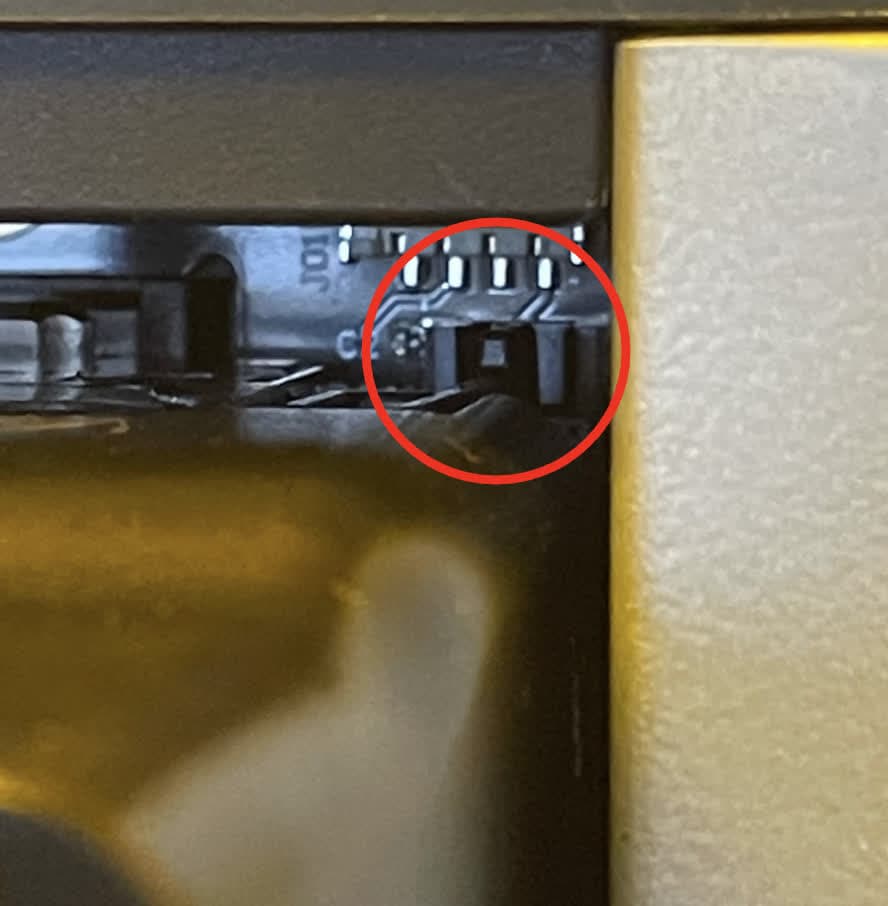
Si eso no resuelve el problema, abre la cubierta de la impresora, retira la base de impresión e inspecciona la barra de sujeción en la esquina superior derecha del soporte de la base de impresión.
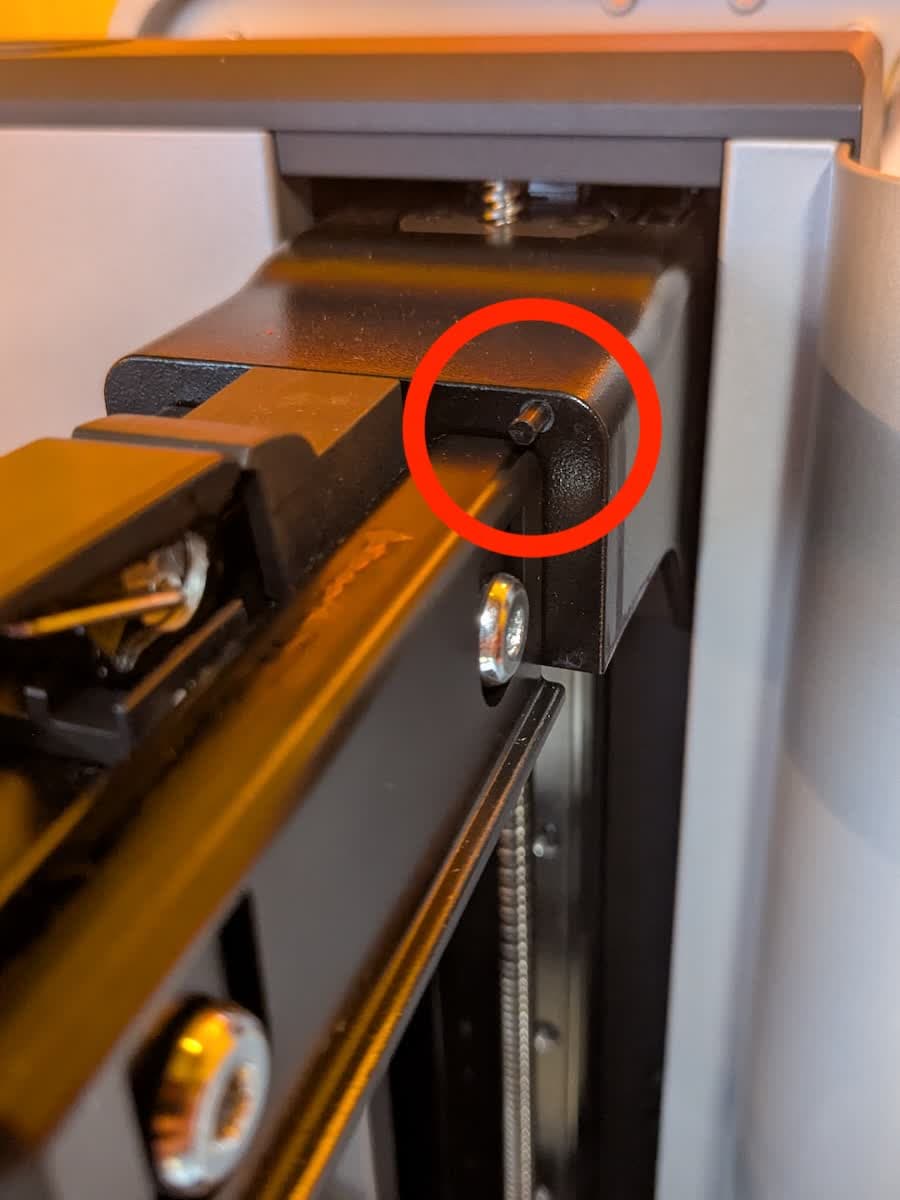
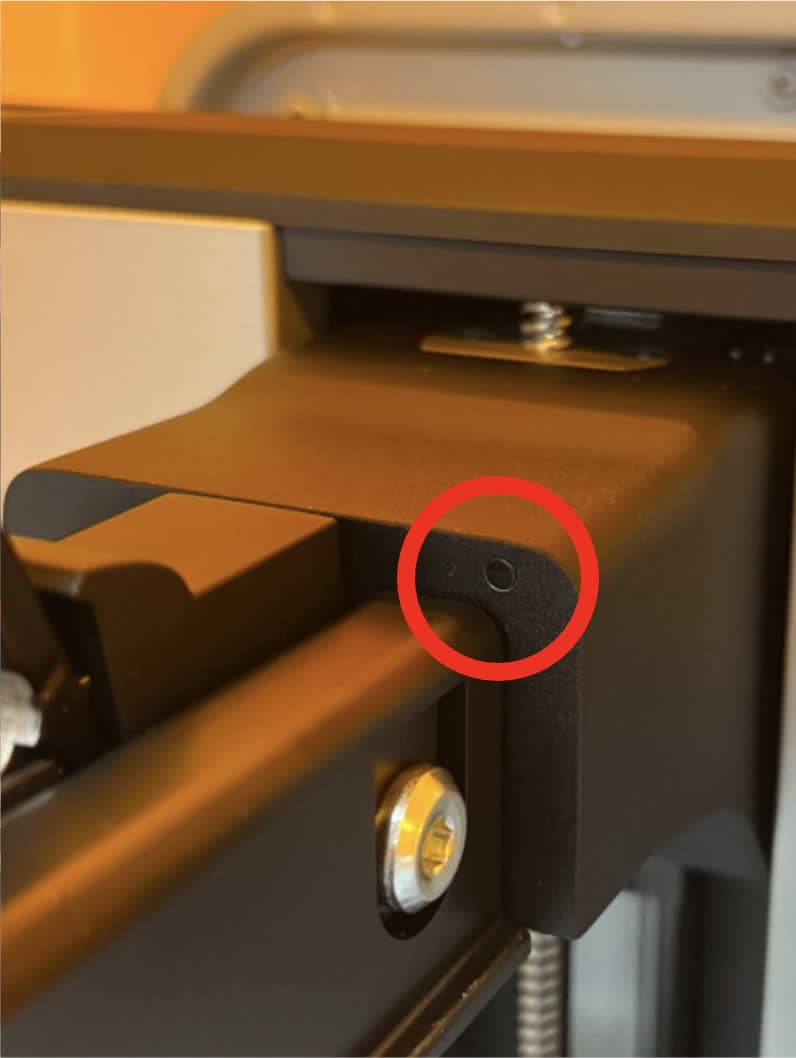
Émbolo de detección de la base de impresión de la Form 4, normal
Émbolo de detección de la base de impresión de la Form 4, atascado
Émbolo de detección de la base de impresión de la Form 4, normal
Émbolo de detección de la base de impresión de la Form 4, atascado

Si el émbolo es visible:

  1. Empuja manualmente el émbolo hacia dentro. Si la impresora detecta que se ha insertado una base de impresión, inténtalo de nuevo con otra base de impresión (si está disponible).
  2. Reinicia tu impresora.
  3. Asegúrate de que el firmware de la impresora esté actualizado. Si el firmware de la impresora ya está actualizado, reinstala manualmente el último paquete de firmware.
  4. Comprueba si el interruptor de final de carrera en forma de U al otro lado del émbolo está dañado.
Ubicación del interruptor de final de carrera de detección de la base de impresión de la Form 4

Si el émbolo está atascado dentro del soporte de la base de impresión:

  1. Descarga la herramienta de recorte del émbolo. También puedes ponerte en contacto con el servicio de asistencia de Formlabs para conseguir la herramienta.
  2. Imprime la herramienta con cualquier resina inflexible, como la Grey Resin, la Tough 1500 Resin o la Rigid 10K Resin. No utilices la Elastic 50A Resin, la Flexible 80A Resin u otra resina con propiedades similares.
    • Si ves el mensaje de error Could not detect build platform (No se ha detectado la base de impresión), pulsa Ignore (Ignorar) para continuar.
  3. Lava y poscura las piezas de la forma adecuada para el material que utilices.
  4. Retira el tanque de resina y la base de impresión. Cierra la cubierta de la impresora.
  5. En la pantalla táctil de la impresora, pulsa el icono del engranaje. Aparecerá la pantalla Settings (Ajustes). Pulsa Tools (Herramientas) > Move motors (Mover motores) > Start (Iniciar).
  6. En
  7. Z Axis (Eje Z), pulsa Mid (Centro). El soporte de la base de impresión se ha desplazado hasta el centro del tornillo guía del eje Z.
  1. El émbolo de detección de la base de impresión debería estar libre.
    • Si sigue atascado en el soporte de la base de impresión, utiliza una herramienta o un dedo para tirar del émbolo hacia delante, en dirección a la parte frontal de la impresora, como se muestra aquí. El émbolo debe sobresalir 4-5 mm de la parte frontal del soporte de la base de impresión. Repite este proceso tantas veces como sea necesario hasta que el émbolo vuelva a la posición saliente por sí mismo.
  1. Coloca la herramienta de recorte del émbolo sobre el soporte de la base de impresión. Ajusta la herramienta hasta que el émbolo sobresalga por el agujero del lado derecho de la herramienta. Presiona la herramienta con firmeza hacia la parte posterior de la impresora.
  2. Presiona el lado plano de un par de alicates de corte afilados contra la almohadilla circular de la herramienta de recorte que rodea el émbolo. Utiliza los alicates de corte para recortar la longitud del émbolo que sobresale de la herramienta de recorte.

Aviso:

No cortes el émbolo sin la herramienta de recorte. La herramienta de recorte garantiza que se corte la longitud correcta. Cortar demasiado impedirá que el émbolo interactúe con el sensor de la base de impresión, lo que romperá permanentemente la detección de la base de impresión.

  1. Inserta una base de impresión limpia en la impresora. Cierra la cubierta de la impresora.
  2. Pulsa
  3. Close (Cerrar). El soporte de la base de impresión volverá a su posición inicial.
  4. Si ves una notificación de que se ha detectado la base de impresión, la solución ha tenido éxito.

Si el error no desaparece, contacta con el servicio de asistencia de Formlabs o con tu revendedor autorizado para recibir ayuda.

Error 1.6.27: El cartucho es incorrecto (solo en la generación Form 4)

La impresora verifica el tipo de resina en el tanque y el cartucho para asegurarse de que coinciden con el trabajo de impresión actual. Si no coinciden con el tipo de resina identificado en el trabajo de impresión, la impresora mostrará el mensaje Error 1.6.27 y te pedirá que insertes un cartucho de resina que coincida con los ajustes de la impresión. Asegúrate de que la resina del cartucho sea el tipo de resina para el que se ha configurado la impresión, con el mismo número de versión del material. Si eso no resuelve el problema:

  1. Reinicia tu impresora.
  2. Asegúrate de que el firmware de tu impresora está actualizado. Si el firmware de la impresora ya está actualizado, reinstala manualmente el último paquete de firmware.
  3. Actualiza PreForm, vuelve a generar tu trabajo de impresión y vuelve a cargarlo en la impresora.
  4. Vuelve a intentarlo con otro cartucho de resina, si hay alguno disponible.
  5. Prueba el cartucho de resina original en otra impresora, si dispones de ella.
  6. Inspecciona y reajusta el cable RFID del cartucho de resina izquierdo. Sigue las instrucciones en la guía de reparación Sustitución del sensor RFID del cartucho de resina de la Form 4 hasta el Paso 3: Desconecta el cable RFID del cartucho de resina.
  7. Si el error no desaparece, reemplaza el sensor RFID del cartucho de resina izquierdo. Sigue las instrucciones en la guía de reparación Sustitución del sensor RFID del cartucho de resina de la Form 4. Hay sensores RFID de recambio para los cartuchos de resina en la tienda web de Formlabs.

Error 1.6.28: El cartucho ha excedido el límite (solo en la generación Form 4)

Cada cartucho contiene y puede dispensar de forma fiable un litro de resina. Si el cartucho ha superado su vida útil, la impresora muestra el mensaje Error 1.6.28. Después de que todo el litro de resina se dispense, desecha el cartucho y continúa la impresión con un cartucho nuevo. Reinicia la impresión cuando hayas sustituido el cartucho gastado. Si este error aparece incorrectamente, sigue los mismos pasos de resolución de problemas que para el Error 1.6.27: El cartucho es incorrecto (solo en la generación Form 4).

Error 1.6.33: Se ha insertado un tanque no reconocido

Formlabs tiene varios tipos de tanques de resina para sus impresoras SLA. El Error 1.6.33 indica que la impresora no ha podido reconocer el tanque de resina insertado. Para resolver este problema:

  1. Reinicia tu impresora.
  2. Asegúrate de que el firmware de tu impresora está actualizado. Si el firmware de la impresora ya está actualizado, reinstala manualmente el último paquete de firmware.
  3. Vuelve a intentarlo con otro tanque de resina, si hay alguno disponible.
  4. Prueba el tanque de resina original en otra impresora, si dispones de ella.
  5. Inspecciona y reajusta el cable RFID del tanque de resina.
    • Form 4: Sigue las instrucciones en la guía de reparación Sustitución del sensor RFID del tanque de resina de la Form 4 hasta el Paso 4: Retira el sensor RFID del cartucho de resina.
    • Form 4L: Sigue las instrucciones en la guía de reparación Sustitución del sensor RFID del tanque de resina de la Form 4L hasta el Paso 3: Desconecta el sensor RFID del tanque de resina.
  6. Si el error no desaparece, reemplaza el sensor RFID del tanque de resina. Sigue las instrucciones de las guías de reparación Sustitución del sensor RFID del tanque de resina de la Form 4 o Sustitución del sensor RFID del tanque de resina de la Form 4L. Hay sensores RFID de recambio para los tanques de resina en la tienda web de Formlabs.

Errores de detección de restos (Grupo de errores 7)

Todos los subcódigos del Grupo de errores 7 (1-7) de la Form 4 y la Form 4L están relacionados con la detección por parte de la impresora de restos en el tanque de resina o en la base de impresión durante la preparación de la impresión.

Error 1.7.2: El mezclador ha detectado restos

Error 1.7.2 indica que el mezclador ha encontrado restos durante el raspado de la base de impresión previo a la impresión. Utiliza un rascador para retirar la resina curada de la base de impresión y vuelve a intentarlo. Si el problema no desaparece, sigue los mismos pasos de resolución de problemas que para el Error 1.1.6: El mezclador ha detectado restos.

Error 1.7.3: La base de impresión ha detectado restos

Error 1.7.3 indica que la base de impresión ha encontrado restos mientras descendía hasta el tanque de resina durante la fase previa a la impresión. Utiliza un rascador para retirar la resina curada de la base de impresión y vuelve a intentarlo. Si el problema no desaparece, sigue los mismos pasos de resolución de problemas que para el Error 1.1.7: La base de impresión ha detectado restos.

Errores del mezclador (Grupo de errores 8)

Todos los subcódigos del Grupo de errores 8 (1) de la Form 4 y la Form 4L están relacionados con el mezclador.

Error 1.8.1: No se ha detectado el mezclador

El

Error 1.8.1 indica que la impresora no ha detectado el mezclador. Para resolver este problema:

  1. Asegúrate de que el mezclador esté insertado y asegurado en su sitio.
  2. Inspecciona y reajusta la placa del codificador del mezclador.
    • Form 4: Sigue las instrucciones de la guía de reparación Sustitución del conjunto de accionamiento del mezclador (generación Form 4) hasta el Paso 2: Desenchufa la placa del codificador del mezclador.
    • Form 4L: Sigue las instrucciones de la guía de reparación Sustitución del conjunto de accionamiento del mezclador (generación Form 4L) hasta el Paso 1: Desinstala la placa del codificador del mezclador.
  3. Si el error no desaparece, reemplaza el conjunto de accionamiento del mezclador. Sigue las instrucciones de las guías de reparación Sustitución del conjunto de accionamiento del mezclador (generación Form 4) o Sustitución del conjunto de accionamiento del mezclador (generación Form 4L). Hay recambios del conjunto de accionamiento del mezclador disponibles en la tienda web de Formlabs.

Errores del dispensador (Grupo de errores 9)

Todos los subcódigos del Grupo de errores 9 (1-25) de la Form 4 y la Form 4L están relacionados con el sistema de dispensación de resina.

Error 1.9.4: No se ha podido medir el nivel de la resina

El

Error 1.9.4 indica que la impresora no ha podido medir la cantidad de resina en el depósito de resina. Para resolver este problema:
  1. Vuelve a intentar la impresión. Si el error no se repite, puede haber sido provocado por burbujas en la resina.
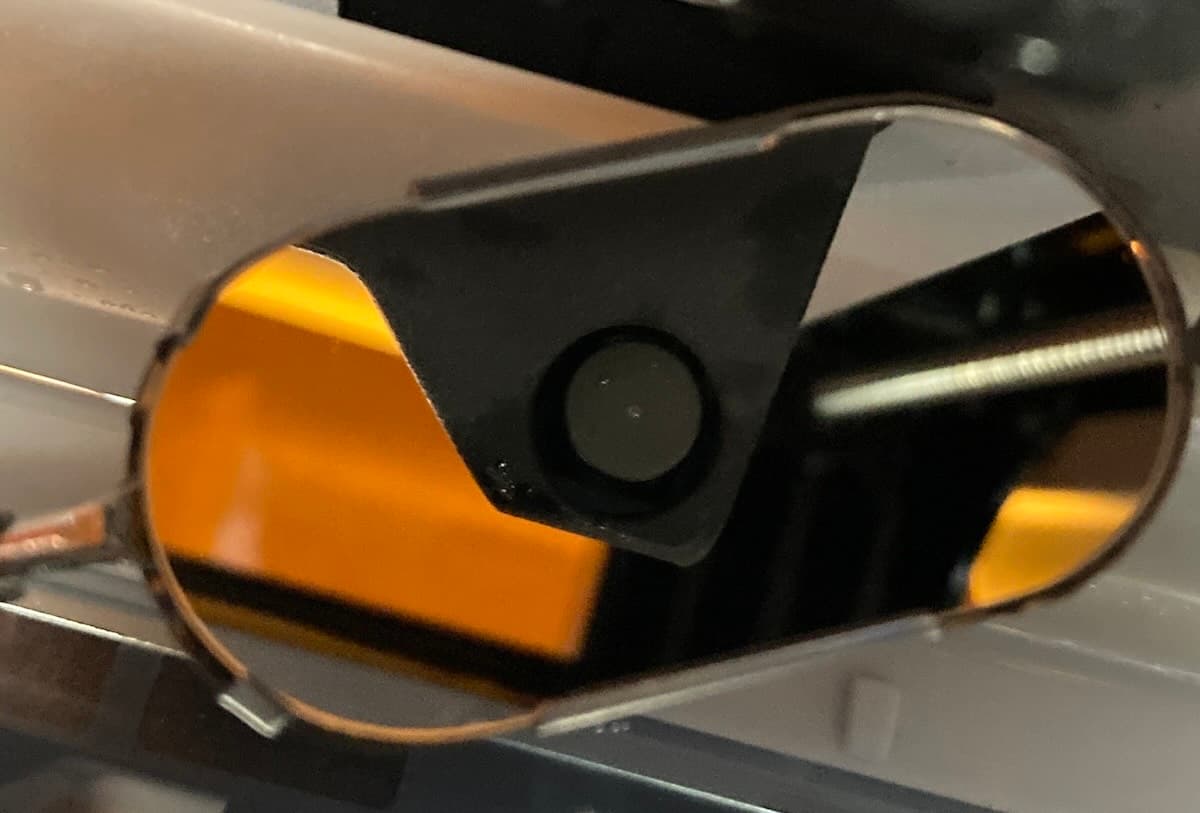
  2. Comprueba si hay obstrucciones que bloquean el sensor de resina, ya sea en el mismo sensor o entre el sensor y el tanque de resina. Se encuentra junto a la cámara, apuntando hacia la esquina posterior izquierda del tanque de resina.
  3. Comprueba si hay gotas de resina en el sensor. Puede que necesites utilizar un espejo para mirar hacia arriba al sensor. Si ves restos de resina, límpialos con un paño libre de pelusa humedecido con alcohol isopropílico.
Contaminación sobre una placa del sensor de nivel de la Form 4
  1. En la pantalla táctil de la impresora, pulsa Settings > Tools > Level printer (Ajustes > Herramientas > Nivelar impresora) para visualizar el estado actual de su nivel. Sigue las instrucciones de la pantalla táctil y utiliza la herramienta de nivelación para nivelar la impresora.
  2. Vuelve a calibrar el sensor de nivel de resina.
  3. Reinicia tu impresora.
  4. Asegúrate de que el firmware de tu impresora está actualizado. Si el firmware de la impresora ya está actualizado, reinstala manualmente el último paquete de firmware.
  5. Inspecciona y reajusta los cables de la placa del sensor de nivel.
    • Form 4: Sigue las instrucciones en la guía de reparación Sustitución de la placa del sensor de nivel de la Form 4 hasta el Paso 2: Desconecta el cable de la placa del sensor de nivel.
    • Form 4L: Sigue las instrucciones en la guía de reparación Sustitución de la placa del sensor de nivel de la Form 4L hasta el Paso 3: Desconecta el cable de la placa del sensor de nivel.
  6. Si el error se repite, reemplaza la placa del sensor de nivel. Sigue las instrucciones en las guías de reparación Sustitución de la placa del sensor de nivel de la Form 4 o Sustitución de la placa del sensor de nivel de la Form 4L. Puedes adquirir placas del sensor de nivel de recambio en la tienda web de Formlabs.

Error 1.9.5: El tanque está sobrecargado de resina

Si el tanque de resina está excesivamente lleno, la impresora mostrará el mensaje Error 1.9.5. Utiliza una jeringa o un pequeño vaso desechable para retirar pequeñas cantidades de resina y viértela en otro recipiente. Si la impresora avisa incorrectamente de una sobrecarga del tanque de resina:

  1. Comprueba si hay obstrucciones que bloquean el sensor de resina, ya sea en el mismo sensor o entre el sensor y el tanque de resina. Se encuentra junto a la cámara, apuntando hacia la esquina posterior izquierda del tanque de resina.
  2. En la pantalla táctil de la impresora, pulsa Settings > Tools > Level printer (Ajustes > Herramientas > Nivelar impresora) para visualizar el estado actual de su nivel. Sigue las instrucciones de la pantalla táctil y utiliza la herramienta de nivelación para nivelar la impresora.
  3. Vuelve a calibrar el sensor de nivel de resina.
  4. Reinicia tu impresora.
  5. Asegúrate de que el firmware de tu impresora está actualizado. Si el firmware de la impresora ya está actualizado, reinstala manualmente el último paquete de firmware.
  6. Inspecciona y reajusta los cables de la placa del sensor de nivel.
    • Form 4: Sigue las instrucciones en la guía de reparación Sustitución de la placa del sensor de nivel de la Form 4 hasta el Paso 2: Desconecta el cable de la placa del sensor de nivel.
    • Form 4L: Sigue las instrucciones en la guía de reparación Sustitución de la placa del sensor de nivel de la Form 4L hasta el Paso 3: Desconecta el cable de la placa del sensor de nivel.
  7. Si el error se repite, reemplaza la placa del sensor de nivel. Sigue las instrucciones en las guías de reparación Sustitución de la placa del sensor de nivel de la Form 4 o Sustitución de la placa del sensor de nivel de la Form 4L. Puedes adquirir placas del sensor de nivel de recambio en la tienda web de Formlabs.

Error 1.9.6: No hay suficiente resina para terminar la impresión

El

Error 1.9.6 indica que el trabajo de impresión actual requiere más resina de la que hay disponible en el tanque de resina y en el cartucho de resina. Es posible que tengas que reemplazar el cartucho de resina durante la impresión. La impresora se detendrá y mostrará el Error 1.9.6 cuando el cartucho esté vacío. Para resolver este problema:

  1. Asegúrate de que el tanque de resina y el cartucho de resina tienen suficiente resina para terminar la impresión.
  2. Prueba con otro cartucho de resina, si hay alguno disponible.
  3. En la pantalla táctil de la impresora, pulsa Settings > Tools > Level printer (Ajustes > Herramientas > Nivelar impresora) para visualizar el estado actual de su nivel. Sigue las instrucciones de la pantalla táctil y utiliza la herramienta de nivelación para nivelar la impresora.
  4. Vuelve a calibrar el sensor de nivel de resina.
  5. Vuelve a calibrar la célula de carga de la base del portacartucho.
  6. Reinicia tu impresora.
  7. Asegúrate de que el firmware de tu impresora está actualizado. Si el firmware de la impresora ya está actualizado, reinstala manualmente el último paquete de firmware.
  8. Inspecciona y reajusta los cables de la placa del sensor de nivel.
    • Form 4: Sigue las instrucciones en la guía de reparación Sustitución de la placa del sensor de nivel de la Form 4 hasta el Paso 2: Desconecta el cable de la placa del sensor de nivel.
    • Form 4L: Sigue las instrucciones en la guía de reparación Sustitución de la placa del sensor de nivel de la Form 4L hasta el Paso 3: Desconecta el cable de la placa del sensor de nivel.
  9. Inspecciona y reajusta los cables de la base del portacartucho.
    • Form 4: Sigue las instrucciones en la guía de reparación Sustitución de la base del portacartucho de la Form 4 hasta el Paso 2: Desconecta los cables del motor dispensador y la célula de carga.
    • Form 4L: Sigue las instrucciones en la guía de reparación Sustitución de la base del portacartucho de la Form 4L hasta el Paso 2: Desconecta los cables de la base del portacartucho.
  10. Reemplaza la placa del sensor de nivel. Sigue las instrucciones en las guías de reparación Sustitución de la placa del sensor de nivel de la Form 4 o Sustitución de la placa del sensor de nivel de la Form 4L. Puedes adquirir placas del sensor de nivel de recambio en la tienda web de Formlabs.
  11. Reemplaza la(s) base(s) del portacartucho. Sigue las instrucciones de las guías de reparación Sustitución de la base del portacartucho de la Form 4 o Sustitución de la base del portacartucho de la Form 4L. Puedes adquirir bases del portacartucho de recambio en la tienda web de Formlabs.
  12. Si el error vuelve a aparecer, ponte en contacto con el servicio de asistencia de Formlabs o con tu revendedor autorizado.

Error 1.9.7: La impresión se ha interrumpido por falta de resina

Las impresoras SLA de Formlabs tienen un componente llamado sensor de nivel, que mide la cantidad de resina que hay en el tanque de resina durante una impresión. Al monitorizar el nivel de resina, la impresora puede dispensar automáticamente la resina desde el cartucho hasta el tanque siempre que la resina en el tanque comience a escasear. El Error 1.9.7 indica que la impresora se ha detenido para reponer la resina del tanque. Si ves este mensaje repetidamente:

  1. Asegúrate de que el cartucho de resina no está vacío y de que la tapa de ventilación está abierta.
  2. Comprueba la válvula de mordida en la parte inferior del cartucho para asegurarte de que se abre cuando se aprieta.
  3. Si el problema no desaparece, sigue los mismos pasos de resolución de problemas que para el Error 1.9.6: No hay resina suficiente para terminar la impresión.

Error 1.9.9: El cartucho izquierdo está vacío (solo en la generación Form 4L)

La impresora muestra el Error 1.9.9 si no queda resina en el cartucho izquierdo. Cada cartucho contiene y puede dispensar de forma fiable un litro de resina. Después de que el litro completo se dispense, desecha el cartucho y continúa la impresión con un cartucho nuevo.

Si un cartucho no está vacío, pero la impresora muestra este error:

  1. Prueba con otro cartucho de resina, si hay alguno disponible.
  2. Reinicia tu impresora.
  3. Asegúrate de que el firmware de tu impresora está actualizado. Si el firmware de la impresora ya está actualizado, reinstala manualmente el último paquete de firmware.
  4. Vuelve a calibrar la célula de carga de la base del portacartucho.
  5. Inspecciona y reajusta los cables de la base del portacartucho izquierdo. Sigue las instrucciones en la guía de reparación Sustitución de la base del portacartucho de la Form 4L hasta el Paso 2: Desconecta los cables de la base del portacartucho.
  6. Si el error no desaparece, reemplaza la base del portacartucho izquierdo. Sigue las instrucciones en la guía de reparación Sustitución de la base del portacartucho de la Form 4L. Puedes adquirir bases del portacartucho de recambio en la tienda web de Formlabs.

Error 1.9.10: El cartucho derecho está vacío (solo en la generación Form 4L)

La impresora muestra el Error 1.9.10 si no queda resina en el cartucho derecho. Cada cartucho contiene y puede dispensar de forma fiable un litro de resina. Después de que el litro completo se dispense, desecha el cartucho y continúa la impresión con un cartucho nuevo.

Si un cartucho no está vacío, pero la impresora muestra este error:

  1. Prueba con otro cartucho de resina, si hay alguno disponible.
  2. Reinicia tu impresora.
  3. Asegúrate de que el firmware de tu impresora está actualizado. Si el firmware de la impresora ya está actualizado, reinstala manualmente el último paquete de firmware.
  4. Vuelve a calibrar la célula de carga de la base del portacartucho.
  5. Inspecciona y reajusta los cables de la base del portacartucho derecho. Sigue las instrucciones en la guía de reparación Sustitución de la base del portacartucho de la Form 4L hasta el Paso 2: Desconecta los cables de la base del portacartucho.
  6. Si el error no desaparece, reemplaza la base del portacartucho derecho. Sigue las instrucciones en la guía de reparación Sustitución de la base del portacartucho de la Form 4L. Puedes adquirir bases del portacartucho de recambio en la tienda web de Formlabs.

Error 1.9.11: El cartucho izquierdo dispensa con lentitud (solo en la generación Form 4L)

El

Error 1.9.11 indica que la resina se está dispensando desde el cartucho de resina izquierdo a un ritmo más lento de lo esperado. Si un cartucho no está vacío, pero la impresora no puede dispensar resina, es posible que un problema con el cartucho esté impidiendo que la resina se dispense. Para comprobarlo, haz lo siguiente:

  1. Las resinas más nuevas de la familia Tough hacen que la válvula de mordida del cartucho de resina se hinche con el tiempo. Una válvula de mordida hinchada dispensa resina más lentamente, sobre todo hacia el final de la vida útil de un cartucho. Si vas a imprimir con una resina de la familia Tough, imprime e instala una cuña de cartucho, especialmente si has visto el Error 1.227.5 o el Error 1.227.6.
  2. Comprueba la válvula de mordida en la parte inferior del cartucho para asegurarte de que se abre cuando se aprieta.
  3. Agita el cartucho de resina para asegurarte de que la resina se mezcle de forma uniforme.
  4. Comprueba cuál es la temperatura alrededor de la impresora y de tu zona de almacenamiento de resina. La temperatura de funcionamiento recomendada para las impresoras de la generación Form 4L es de 18-28 °C.
  5. Prueba con otro cartucho de resina, si hay alguno disponible.
  6. Reinicia tu impresora.
  7. Asegúrate de que el firmware de tu impresora está actualizado. Si el firmware de la impresora ya está actualizado, reinstala manualmente el último paquete de firmware.
  8. Inspecciona y reajusta los cables de la base del portacartucho izquierdo. Sigue las instrucciones en la guía de reparación Sustitución de la base del portacartucho de la Form 4L hasta el Paso 2: Desconecta los cables de la base del portacartucho.
  9. Si el error no desaparece, reemplaza la base del portacartucho izquierdo. Sigue las instrucciones en la guía de reparación Sustitución de la base del portacartucho de la Form 4L. Puedes adquirir bases del portacartucho de recambio en la tienda web de Formlabs.

Nota:

Es posible que la impresora dispense la resina con más lentitud de lo debido sin mostrar un mensaje de error. Sigue los pasos de resolución de problemas anteriores para solucionar la lentitud de la dispensación, tanto si aparece un mensaje de error como si no.

Error 1.9.12: El cartucho derecho dispensa con lentitud (solo en la generación Form 4L)

Error 1.9.12 indica que la resina se está dispensando desde el cartucho de resina derecho a un ritmo más lento de lo esperado. Si un cartucho no está vacío, pero la impresora no puede dispensar resina, es posible que un problema con el cartucho esté impidiendo que la resina se dispense. Para comprobarlo, haz lo siguiente:

  1. Las resinas más recientes de la familia Tough hacen que la válvula de mordida del cartucho de resina se hinche con el tiempo. Una válvula de mordida hinchada dispensa resina más lentamente, sobre todo hacia el final de la vida útil de un cartucho. Si vas a imprimir con una resina de la familia Tough, imprime e instala una cuña de cartucho, especialmente si has visto el Error 1.227.5 o el Error 1.227.6.
  2. Comprueba la válvula de mordida en la parte inferior del cartucho para asegurarte de que se abre cuando se aprieta.
  3. Agita el cartucho de resina para asegurarte de que la resina se mezcle de forma uniforme.
  4. Comprueba cuál es la temperatura alrededor de la impresora y de tu zona de almacenamiento de resina. La temperatura de funcionamiento recomendada para las impresoras de la generación Form 4L es de 18-28 °C.
  5. Prueba con otro cartucho de resina, si hay alguno disponible.
  6. Reinicia tu impresora.
  7. Asegúrate de que el firmware de tu impresora está actualizado. Si el firmware de la impresora ya está actualizado, reinstala manualmente el último paquete de firmware.
  8. Inspecciona y reajusta los cables de la base del portacartucho derecho. Sigue las instrucciones en la guía de reparación Sustitución de la base del portacartucho de la Form 4L hasta el Paso 2: Desconecta los cables de la base del portacartucho.
  9. Si el error no desaparece, reemplaza la base del portacartucho derecho. Sigue las instrucciones en la guía de reparación Sustitución de la base del portacartucho de la Form 4L. Puedes adquirir bases del portacartucho de recambio en la tienda web de Formlabs.

Nota:

Es posible que la impresora dispense la resina con más lentitud de lo debido sin mostrar un mensaje de error. Sigue los pasos de resolución de problemas anteriores para solucionar la lentitud de la dispensación, tanto si aparece un mensaje de error como si no.

Error 1.9.13, Error 1.9.14, Error 1.9.15 y Error 1.9.19: Errores de distancia de recalibración del sensor de nivel

Las impresoras SLA de Formlabs tienen un componente llamado sensor de nivel, que mide la cantidad de resina que hay en el tanque de resina durante una impresión. En las impresoras de la generación Form 4 y Form 4L, la impresora lo hace midiendo la distancia entre el sensor de nivel y la resina líquida. Si la impresora mide incorrectamente el nivel de resina, vuelve a calibrar el sensor de nivel. Si la impresora no puede medir esta distancia o está fuera del intervalo esperado, la impresora mostrará los mensajes Error 1.9.13, Error 1.9.14, Error 1.9.15, or Error 1.9.19. Para resolver estos problemas:

  1. Asegúrate de que hay una tarjeta de plástico colocada debajo del sensor de nivel de resina, apoyada sobre la LPU, como indican las instrucciones en pantalla.
  2. Comprueba si hay obstrucciones que bloquean el sensor de resina, ya sea en el mismo sensor o entre el sensor y el tanque de resina. Se encuentra junto a la cámara, apuntando hacia la esquina posterior izquierda del tanque de resina.
  3. Comprueba si hay contaminación por resina en el sensor. Puede que necesites utilizar un espejo para mirar hacia arriba al sensor. Si ves restos de resina, límpialos con un paño libre de pelusa humedecido con alcohol isopropílico.
Contaminación sobre una placa del sensor de nivel de la Form 4
  1. Reboot your printer.
  2. Ensure that your printer's firmware is up to date. If the printer’s firmware is already up to date, manually reinstall the latest firmware package.
  3. Inspect and reseat LevelSense board cables.
    • Form 4: Follow the instructions in the repair guide Replacing the Form 4 LevelSense board to Step 2: Disconnect the LevelSense board cable.
    • Form 4L: Follow the instructions in the repair guide Replacing the Form 4L LevelSense board to Step 3: Disconnect the LevelSense board cable.
  4. Replace the LevelSense board. Follow the instructions in the repair guides Replacing the Form 4 LevelSense board or Replacing the Form 4L LevelSense board. Replacement LevelSense boards are available from the Formlabs web store.


Error 1.9.16, Error 1.9.17, and Error 1.9.18: LevelSense temperature errors

Formlabs SLA printers have a component known as LevelSense that measures the amount of resin in the resin tank during a print. On Form 4 and Form 4L generation printers, the LevelSense system also measures the ambient temperature to accurately measure the resin level. If the printer is incorrectly measuring resin level, recalibrate the LevelSense. During recalibration, if the printer cannot measure the ambient temperature or it is out of the expected range, the printer displays Error 1.9.16, Error 1.9.17, or Error 1.9.18. To resolve these issues:

  1. Ensure that the ambient temperature around the LevelSense board is between 10–40 °C (50–104 °F). Consider relocating the printer or cooling or heating the print environment if necessary.
  2. Reboot your printer.
  3. Ensure that your printer's firmware is up to date. If the printer’s firmware is already up to date, manually reinstall the latest firmware package.
  4. Inspect and reseat LevelSense board cables.
    • Form 4: Follow the instructions in the repair guide Replacing the Form 4 LevelSense board to Step 2: Disconnect the LevelSense board cable.
    • Form 4L: Follow the instructions in the repair guide Replacing the Form 4L LevelSense board to Step 3: Disconnect the LevelSense board cable.
  5. Replace the LevelSense board. Follow the instructions in the repair guides Replacing the Form 4 LevelSense board or Replacing the Form 4L LevelSense board. Replacement LevelSense boards are available from the Formlabs web store.

Error 1.9.20: Filling tank

The printer may show Error 1.9.20 to inform you that it is filling the resin tank. It does not necessarily indicate that there is an issue. If the printer fails to fill the resin tank after a prolonged length of time, check the resin cartridge as you would for a dispense-related error.

Error 1.9.21: Could not determine offset

Error 1.9.21 indicates that the cartridge sensor readings were not stable during cartridge floor load cell calibration. Make sure that nothing is sitting on the cartridge floor(s) and retry the cartridge floor calibration process. If the issue persists:

  1. Reboot your printer.
  2. Ensure that your printer's firmware is up to date. If the printer’s firmware is already up to date, manually reinstall the latest firmware package.
  3. Inspect and reseat the cartridge floor cables.
    • Form 4: Follow the instructions in the repair guide Replacing the Form 4 cartridge floor to Step 2: Disconnect the dispense motor and load cell cables.
    • Form 4L: Follow the instructions in the repair guide Replacing the Form 4L cartridge floor to Step 2: Disconnect the cartridge floor cables.
  4. Replace the cartridge floor(s). Follow the instructions in the repair guides Replacing the Form 4 cartridge floor or Replacing the Form 4L cartridge floor. Replacement cartridge floors are available from the Formlabs web store.

Error 1.9.22: Cartridge is empty (Form 4 generation only)

The printer displays Error 1.9.22 if there is no more resin in the cartridge. Each cartridge contains and can reliably dispense one liter of resin. After the full liter dispenses, dispose of the cartridge and continue printing with a new cartridge.

If a cartridge is not empty but the printer displays this error:

  1. Try another resin cartridge if any are available.
  2. Reboot your printer.
  3. Ensure that your printer's firmware is up to date. If the printer’s firmware is already up to date, manually reinstall the latest firmware package.
  4. Recalibrate the cartridge floor load cell.
  5. Inspect and reseat the cartridge floor cables. Follow the instructions in the repair guide Replacing the Form 4 cartridge floor to Step 2: Disconnect the dispense motor and load cell cables.
  6. Replace the cartridge floor. Follow the instructions in the repair guide Replacing the Form 4 cartridge floor. Replacement cartridge floors are available from the Formlabs web store.

Nota:

Es posible que la impresora tenga problemas para dispensar la resina sin mostrar un mensaje de error. Sigue los pasos de resolución de problemas anteriores para solucionar los problemas de dispensación de resina, tanto si aparece un mensaje de error como si no.

Error 1.9.23: El cartucho está dispensando lentamente (solo en la generación Form 4)

El Error 1.9.23 indica que la resina se está dispensando desde el cartucho de resina a un ritmo más lento de lo esperado. Si un cartucho no está vacío, pero la impresora no puede dispensar resina, es posible que un problema con el cartucho esté impidiendo que la resina se dispense. Para comprobarlo, haz lo siguiente:

  1. Las resinas más nuevas de la familia Tough hacen que la válvula de mordida del cartucho de resina se hinche con el tiempo. Una válvula de mordida hinchada dispensa resina más lentamente, sobre todo hacia el final de la vida útil de un cartucho. Si vas a imprimir con una resina de la familia Tough, imprime e instala una cuña de cartucho, especialmente si has visto el Error 1.227.5 o el Error 1.227.6.
  2. Comprueba la válvula de mordida en la parte inferior del cartucho para asegurarte de que se abre cuando se aprieta.
  3. Agita el cartucho de resina para asegurarte de que la resina se mezcle de forma uniforme.
  4. Comprueba cuál es la temperatura alrededor de la impresora y de tu zona de almacenamiento de resina. La temperatura de funcionamiento recomendada para las impresoras de la generación Form 4 es de 18-28 °C.
  5. Prueba con otro cartucho de resina, si hay alguno disponible.
  6. Reinicia tu impresora.
  7. Asegúrate de que el firmware de tu impresora está actualizado. Si el firmware de la impresora ya está actualizado, reinstala manualmente el último paquete de firmware.
  8. Inspecciona y reajusta los cables de la base del portacartucho. Sigue las instrucciones en la guía de reparación Sustitución de la base del portacartucho de la Form 4 hasta el Paso 2: Desconecta los cables del motor dispensador y la célula de carga.
  9. Reemplaza la base del portacartucho. Sigue las instrucciones en la guía de reparación Sustitución de la base del portacartucho de la Form 4. Puedes adquirir bases del portacartucho de recambio en la tienda web de Formlabs.

Nota:

Es posible que la impresora dispense la resina con más lentitud de lo debido sin mostrar un mensaje de error. Sigue los pasos de resolución de problemas anteriores para solucionar la lentitud de la dispensación, tanto si aparece un mensaje de error como si no.

Error 1.9.24: La impresión se ha interrumpido por falta de resina

Las impresoras SLA de Formlabs tienen un componente llamado sensor de nivel, que mide la cantidad de resina que hay en el tanque de resina durante una impresión. Al monitorizar el nivel de resina, la impresora puede dispensar automáticamente la resina desde el cartucho hasta el tanque siempre que la resina en el tanque comience a escasear.

Sin embargo, las impresoras con el Open Material Mode no pueden dispensar automáticamente desde el cartucho de resina. El Error 1.9.24 indica que la impresora se ha detenido para que el usuario pueda reponer manualmente la resina del tanque. Si ves este mensaje repetidamente:

  1. En la pantalla táctil de la impresora, pulsa Settings > Tools > Level printer (Ajustes > Herramientas > Nivelar impresora) para visualizar el estado actual de su nivel. Sigue las instrucciones de la pantalla táctil y utiliza la herramienta de nivelación para nivelar la impresora.
  2. Vuelve a calibrar el sensor de nivel de resina.
  3. Vuelve a calibrar la célula de carga de la base del portacartucho.
  4. Reinicia tu impresora.
  5. Asegúrate de que el firmware de tu impresora está actualizado. Si el firmware de la impresora ya está actualizado, reinstala manualmente el último paquete de firmware.
  6. Inspecciona y reajusta los cables de la placa del sensor de nivel.
    • Form 4: Sigue las instrucciones en la guía de reparación Sustitución de la placa del sensor de nivel de la Form 4 hasta el Paso 2: Desconecta el cable de la placa del sensor de nivel.
    • Form 4L: Sigue las instrucciones en la guía de reparación Sustitución de la placa del sensor de nivel de la Form 4L hasta el Paso 3: Desconecta el cable de la placa del sensor de nivel.
  7. Reemplaza la placa del sensor de nivel. Sigue las instrucciones en las guías de reparación Sustitución de la placa del sensor de nivel de la Form 4 o Sustitución de la placa del sensor de nivel de la Form 4L. Puedes adquirir placas del sensor de nivel de recambio en la tienda web de Formlabs.

Errores de la Light Processing Unit (Grupo de errores 10)

Todos los subcódigos del Grupo de errores 10 (1-9) de la Form 4 y la Form 4L están relacionados con la Light Processing Unit (LPU).

Error 1.10.1 y Error 1.10.4: La LPU no está conectada

El

Error 1.10.1 y el Error 1.10.4 indican que la Light Processing Unit (LPU) no está conectada. Para resolver estos problemas:

  1. Reinicia tu impresora.
  2. Asegúrate de que el firmware de tu impresora está actualizado. Si el firmware de la impresora ya está actualizado, reinstala manualmente el último paquete de firmware.
  3. Inspecciona y reajusta el cable HDMI.
    • Form 4: Sigue las instrucciones en la guía de reparación Sustitución de la Light Processing Unit (LPU) de la Form 4 hasta el Paso 2: Desconecta el cable HDMI.
    • Form 4L: Sigue las instrucciones en la guía de reparación Sustitución de la Light Processing Unit (LPU) de la Form 4L hasta el Paso 2: Desconecta el cable HDMI.
  • Reajusta el sistema en un módulo (SOM).
    • Form 4: Sigue las instrucciones en la guía de reparación Sustitución del SOM de la Form 4 hasta el Paso 8: Retira el SOM.
    • Form 4L: Sigue las instrucciones en la guía de reparación Sustitución del SOM de la Form 4L hasta el Paso 8: Retira el SOM.
  1. Solo con la Form 4L: Reemplaza el cable HDMI. Sigue las instrucciones en la guía de reparación Sustitución del cable HDMI de la Form 4L. Puedes adquirir cables HDMI de recambio en la tienda web de Formlabs.
  2. Si el error vuelve a aparecer, ponte en contacto con el servicio de asistencia de Formlabs o con tu revendedor autorizado.

Error 1.10.3: No se ha detectado la LPU

El

Error 1.10.3 indica que no se ha podido detectar la Light Processing Unit (LPU). Para resolver este problema, sigue los mismos pasos de resolución de problemas que para el Error 1.10.1 y el Error 1.10.4: La LPU no está conectada.

Error 1.10.5: No se ha cargado el archivo de impresión

El

Error 1.10.5 indica que hay un problema con un archivo del trabajo de impresión que has cargado. Actualiza PreForm y el firmware de la impresora, y vuelve a cargar el trabajo de impresión.

Error 1.10.8: La LPU ha agotado su vida útil

El

Error 1.10.8 indica que la Light Processing Unit se ha usado más allá de su vida útil recomendada. Continuar puede provocar fallos de impresión. Reemplaza la LPU. Sigue las instrucciones de las guías de reparación Sustitución de la Light Processing Unit (LPU) de la Form 4 o Sustitución de la Light Processing Unit (LPU) de la Form 4L. Puedes adquirir LPU de recambio en la tienda web de Formlabs.

Errores de la cámara fotográfica (Grupo de errores 12)

Todos los subcódigos del Grupo de errores 12 (1-5) de la Form 4 y la Form 4L están relacionados con el sistema de la cámara fotográfica.

Error 1.12.2: La cámara no está conectada

El

Error 1.12.2 indica que la cámara, que se utiliza para capturar fotos posteriores a la impresión, no está conectada. Si has desconectado o retirado la cámara intencionadamente, ignora este mensaje. Para resolver este problema:

  1. Reinicia tu impresora.
  2. Asegúrate de que el firmware de tu impresora está actualizado. Si el firmware de la impresora ya está actualizado, reinstala manualmente el último paquete de firmware.
  3. Inspecciona y reajusta el cable plano de la cámara.
    • Form 4: Sigue las instrucciones en la guía de reparación Sustitución de la cámara de la Form 4 hasta el Paso 1: Desconecta el cable plano de la cámara.
    • Form 4L: Sigue las instrucciones en la guía de reparación Sustitución de la cámara de la Form 4L hasta el Paso 2: Desconecta el cable plano de la cámara.
  4. Si el error no desaparece, reemplaza la cámara. Sigue las instrucciones de las guías de reparación Sustitución de la cámara de la Form 4 o Sustitución de la cámara de la Form 4L. Puedes adquirir cámaras fotográficas de recambio en la tienda web de Formlabs.

Error 1.12.3: La foto ha fallado

El

Error 1.12.3 indica que la cámara no ha podido realizar una foto. Para resolver este problema, sigue los mismos pasos de resolución de problemas que para el Error 1.12.2: La cámara no está conectada.

Errores de la fase de aplastamiento (Grupo de errores 13)

La fase de aplastamiento de cada capa se refiere al descenso de la base de impresión al tanque de resina. Todos los subcódigos del Grupo de errores 13 de la Form 4 y la Form 4L están relacionados con las fases de aplastamiento.

Error 1.13.1: La base de impresión ha detectado restos

El Error 1.13.1 indica que la impresora ha detectado restos en el tanque de resina o en la base de impresión durante la fase de aplastamiento. Para resolver este problema, sigue los mismos pasos de resolución de problemas que para el Error 1.1.7: La base de impresión ha detectado restos.

Errores del estado de la impresión (Grupo de errores 15)

Todos los subcódigos del Grupo de errores 15 (1-6) de la Form 4 y la Form 4L están relacionados con un problema con el estado de la impresión.

Error 1.15.1: No se ha cargado el trabajo de impresión

El

Error 1.15.1 indica un problema con el trabajo de impresión cargado. Actualiza PreForm y el firmware de la impresora y, a continuación, vuelve a cargar el trabajo de impresión.

Error 1.15.2: Ya se está imprimiendo un trabajo

El Error 1.15.2 indica que no se ha iniciado un nuevo trabajo de impresión porque ya hay uno en curso. Espera a que termine la impresión actual antes de iniciar una nueva. Si no hay ningún trabajo en curso, reinicia la impresora, vuelve a instalar su firmware y vuelve a intentarlo.

Error 1.15.3: El trabajo de impresión no es válido

El

Error 1.15.3 indica un problema con el trabajo de impresión cargado. Es posible que se haya generado utilizando una versión de PreForm incompatible con el firmware de la impresora. Actualiza PreForm y el firmware de la impresora y, a continuación, vuelve a cargar el trabajo de impresión.

Error 1.15.5: Ajuste preciso incompatible

El

Error 1.15.5 indica que los valores de ajuste preciso de la impresora se han actualizado después de cargar este trabajo. Para resolver este problema, vuelve a cargar el trabajo a través de PreForm.

Error 1.15.6: No hay suficiente espacio de almacenamiento para imprimir

El

Error 1.15.6 indica que no hay suficiente espacio de almacenamiento en la impresora para almacenar los datos de impresión, incluso después de borrar automáticamente los trabajos del historial. Eliminar trabajos de la cola de impresión y vuelve a subir el trabajo sin la función de secuencia a cámara rápida a través de PreForm.

Errores del Resin Pumping System (Grupo de errores 20)

Todos los subcódigos del Grupo de errores 20 (1-15) de la Form 4 y la Form 4L están relacionados con un problema del Resin Pumping System.

Error 1.20.1: Comprueba el contenedor de resina

El Resin Pumping System bombea resina desde un envase de 5 litros a la impresora. Si el envase está vacío, reemplázalo para continuar con la impresión. Si el contenedor no está vacío, puede haber un problema con la tarjeta de resina insertada en la bomba. Contacta con el servicio de asistencia de Formlabs o con tu revendedor autorizado si necesitas ayuda.

Error 1.20.4: La Resin Pump no está conectada

El Resin Pumping System (Form 4) se comunica con las impresoras de la generación Form 4 y Form 4L mediante una conexión USB. El Error 1.20.4 indica que la impresora ha reconocido una bomba de resina a través del sensor RFID del cartucho de resina, pero no ha podido comunicarse con la bomba a través del cable USB. Para resolver este problema:

  1. Inspecciona y reajusta el cable USB-C de la bomba, asegurándote de que el cable está completamente enchufado a la impresora.
  2. Reemplaza el cable USB-C. Sigue las instrucciones en la guía de reparación Sustitución del cable USB-C del Resin Pumping System de la Form 4L. Adquiere un cable de recambio de un proveedor externo que transmita tanto energía como datos.
  3. Reinicia tu impresora.
  4. Con la bomba de resina conectada a la impresora, actualiza el firmware de la impresora.

Error 1.20.6: No ha sido posible actualizar el firmware de la Resin Pump

El

Error 1.20.6 indica que la impresora ha intentado actualizar el firmware de la bomba de resina, pero no lo ha conseguido. Esto puede ocurrir si la bomba está desconectada mientras se está actualizando. Para resolver este problema, sigue los mismos pasos de resolución de problemas que para el Error 1.20.4: La Resin Pump no está conectada.

Error 1.20.14: Problema de conexión de la Resin Pump

El

Error 1.20.14 indica que hay un problema con la conexión a la bomba de resina. Asegúrate de que la bomba está conectada directamente a la impresora mediante el cable USB integrado. No conectes la bomba de resina a la impresora mediante un concentrador, un adaptador u otro accesorio USB. Si el error no desaparece, sigue los mismos pasos de resolución de problemas que para el Error 1.20.4: La Resin Pump no está conectada.

Error 1.20.15: Problema de alimentación de la Resin Pump

El

Error 1.20.15 indica un problema con la alimentación de la bomba de resina. Para resolver este problema, sigue los mismos pasos de resolución de problemas que para el Error 1.20.4: La Resin Pump no está conectada. Si el error no desaparece, reemplaza la bomba de resina.

Errores de la Color Resin (Grupo de error 22)

Todos los subcódigos del Grupo de errores 22 (1-4) de la Form 4 y la Form 4L están relacionados con un problema con la Color Resin.

Error 1.22.1: El color del depósito no coincide

La impresora muestra el mensaje Error 1.22.1 cuando el color de la resina en el depósito no coincide con el necesario para el trabajo. Retira el tanque de resina y reemplázalo por uno que se ajuste a la configuración de la impresión.

Nota:

Pulsa Ignore (Ignorar) para reprogramar el tanque de resina para que coincida con el color de resina del trabajo de impresión.

Error 1.22.2: El color del cartucho no coincide (solo en la generación Form 4)

La impresora muestra el mensaje Error 1.22.2 cuando el color de la resina en el cartucho no coincide con el necesario para el trabajo. Retira el cartucho de resina y reemplázalo por uno que se ajuste a la configuración de la impresión. Si esto no resuelve el problema, sigue los mismos pasos de resolución de problemas que para el Error 1.6.27: El cartucho es incorrecto (solo en la generación Form 4).

Error 1.22.3: El color del cartucho izquierdo no coincide (solo en la generación Form 4L)

La impresora muestra el mensaje Error 1.22.3 cuando el color de la resina en el cartucho izquierdo no coincide con el necesario para el trabajo. Retira el cartucho de resina izquierdo y reemplázalo por uno que se ajuste a la configuración de la impresión. Si esto no resuelve el problema, sigue los mismos pasos de resolución de problemas que para el Error 1.6.4: El cartucho izquierdo es incorrecto (solo en la generación Form 4L).

Error 1.22.4: El color del cartucho derecho no coincide (solo con la generación Form 4L)

La impresora muestra el mensaje Error 1.22.4 cuando el color de la resina en el cartucho derecho no coincide con el necesario para el trabajo. Retira el cartucho de resina derecho y reemplázalo por uno que se ajuste a la configuración de la impresión. Si esto no resuelve el problema, sigue los mismos pasos de resolución de problemas que para el Error 1.6.6: El cartucho derecho es incorrecto (solo en la generación Form 4L).

Errores de los consumibles (Grupo de errores 227)

Todos los subcódigos del Grupo de errores 227 (1-4) de la Form 4 y la Form 4L están relacionados con un problema con un cartucho de resina insertado.

Error 1.227.1: El cartucho de resina es incompatible (solo con la generación Form 4)

La impresora muestra el mensaje

Error 1.227.1 cuando la resina del cartucho es incompatible con la impresora. Concretamente, esto ocurre cuando se introduce una resina para aplicaciones biocompatibles en una impresora Form 4 en lugar de en una impresora Form 4B. Si has introducido el cartucho en el tipo de impresora incorrecto, muévelo a la impresora correcta. De lo contrario, sigue las instrucciones para preparar la Form 4B para registrar en la impresora una licencia vitalicia para materiales biocompatibles de Formlabs.

Error 1.227.2: El cartucho de resina derecho es incompatible (solo en la generación Form 4L)

La impresora muestra el mensaje Error 1.227.2 cuando la resina del cartucho derecho es incompatible con la impresora. Concretamente, esto ocurre cuando se introduce una resina para aplicaciones biocompatibles en una impresora Form 4L en lugar de en una impresora Form 4BL. Si has introducido el cartucho en el tipo de impresora incorrecto, muévelo a la impresora correcta. De lo contrario, sigue las instrucciones para preparar la Form 4BL para registrar en la impresora una licencia vitalicia para materiales biocompatibles de Formlabs.

Error 1.227.3: El cartucho de resina izquierdo es incompatible (solo con la generación Form 4L)

La impresora muestra el mensaje Error 1.227.3 cuando la resina del cartucho izquierdo es incompatible con la impresora. Concretamente, esto ocurre cuando se introduce una resina para aplicaciones biocompatibles en una impresora Form 4L en lugar de en una impresora Form 4BL. Si has introducido el cartucho en el tipo de impresora incorrecto, muévelo a la impresora correcta. De lo contrario, sigue las instrucciones para preparar la Form 4BL para registrar en la impresora una licencia vitalicia para materiales biocompatibles de Formlabs.

Error 1.227.4: Los cartuchos de resina son incompatibles (solo con la generación Form 4L)

La impresora muestra el mensaje Error 1.227.4 cuando la resina de ambos cartuchos es incompatible con la impresora. Concretamente, esto ocurre cuando se introduce una resina para aplicaciones biocompatibles en una impresora Form 4L en lugar de en una impresora Form 4BL. Si has introducido los cartuchos en el tipo de impresora incorrecto, muévelos a la impresora correcta. De lo contrario, sigue las instrucciones para preparar la Form 4BL para registrar en la impresora una licencia vitalicia para materiales biocompatibles de Formlabs.

Error 1.227.5: Se recomienda comprobar el cartucho

Las resinas más recientes de la familia Tough hacen que la válvula de mordida del cartucho de resina se hinche con el tiempo. Una válvula de mordida hinchada dispensa resina más lentamente, sobre todo hacia el final de la vida útil de un cartucho. En un número limitado y contenido de casos, la válvula de mordida puede acabar desprendiéndose por completo del cartucho de resina, provocando un derrame importante de resina. La impresora muestra el Error 1.227.5 después de que el cartucho de resina haya pasado por 50 ciclos de dispensación y sea posible que el rendimiento de dicha dispensación se haya reducido. Para evitar problemas de dispensación y derrames de resina:

  1. Retira el cartucho de resina de la impresora.
    • En el Form 4L, el Error 1.227.5 corresponde al cartucho de resina de la ranura para cartuchos de la izquierda.
  2. Abre la cubierta de la impresora (generación Form 4) o la puerta (generación Form 4L).
  3. Vierte la resina del cartucho en el tanque de resina hasta que el nivel de resina alcance la línea de llenado máximo marcada en el cuerpo del tanque de resina. No llenes en exceso el tanque de resina.
  4. Vuelve a enroscar la tapa de ventilación del cartucho.
  5. Si el cartucho de resina está vacío o casi vacío, inserta un cartucho de resina nuevo para continuar imprimiendo. Si no dispones de otro cartucho de resina, vuelve a insertar el cartucho de resina original. Puede que la impresora señale que el cartucho está vacío, pero puedes continuar tu impresión utilizando la resina del tanque de resina.
  6. Si todavía queda una cantidad importante de resina dentro del cartucho de resina, revisa el número de lote, situado en la parte inferior del cartucho. El número de lote es un número de ocho dígitos, que sigue el formato AAAAMMDD. Los números de lote 20251022 en adelante tienen un cambio de hardware que impide que la válvula de mordida se caiga del cartucho de resina.
    • Si tu cartucho de resina es del número de lote 20251022 o posterior, vuelve a insertar el cartucho de resina en la impresora para continuar imprimiendo. La resina puede dispensarse lentamente, pero no corres el riesgo de que se produzca un derrame de resina. Si aún no lo has hecho, puedes evitar las interrupciones de la dispensación causadas por la hinchazón de la válvula imprimiendo e instalando una cuña.
    • Si el número de lote de tu cartucho de resina es anterior a 20251022, deja de utilizar el cartucho de resina y ponte en contacto con el servicio de asistencia de Formlabs.

Error 1.227.6: Recomendado comprobar el cartucho (solo en la generación Form 4L)

Las resinas más nuevas de la familia Tough hacen que la válvula de mordida del cartucho de resina se hinche con el tiempo. Una válvula de mordida hinchada dispensa resina más lentamente, sobre todo hacia el final de la vida útil de un cartucho. En un número limitado y contenido de casos, la válvula de mordida puede acabar desprendiéndose por completo del cartucho de resina, provocando un derrame importante de resina. En las impresoras de la generación Form 4L, la impresora muestra el Error 1.227.6 después de que el cartucho de resina de la ranura para cartuchos de la derecha haya pasado por 50 ciclos de dispensación y sea posible que el rendimiento de dicha dispensación se haya reducido. Para evitar problemas de dispensación y derrames de resina:/p>

  1. Retira el cartucho de resina de la ranura para cartuchos de la derecha.
  2. Abre la puerta de la impresora.
  3. Vierte la resina del cartucho en el tanque de resina hasta que el nivel de resina alcance la línea de llenado máximo marcada en el cuerpo del tanque de resina. No llenes en exceso el tanque de resina.
  4. Vuelve a enroscar la tapa de ventilación del cartucho.
  5. Si el cartucho de resina está vacío o casi vacío, inserta un cartucho de resina nuevo para continuar imprimiendo. Si no dispones de otro cartucho de resina, vuelve a insertar el cartucho de resina original. Puede que la impresora señale que el cartucho está vacío, pero puedes continuar tu impresión utilizando la resina del tanque de resina.
  6. Si todavía queda una cantidad importante de resina dentro del cartucho de resina, revisa el número de lote, situado en la parte inferior del cartucho. El número de lote es un número de ocho dígitos, que sigue el formato AAAAMMDD. Los números de lote 20251022 en adelante tienen un cambio de hardware que impide que la válvula de mordida se caiga del cartucho de resina.
    • Si tu cartucho de resina es del número de lote 20251022 o posterior, vuelve a insertar el cartucho de resina en la impresora para continuar imprimiendo. La resina puede dispensarse lentamente, pero no corres el riesgo de que se produzca un derrame de resina. Si aún no lo has hecho, puedes evitar las interrupciones de la dispensación causadas por la hinchazón de la válvula imprimiendo e instalando una cuña.
    • Si el número de lote de tu cartucho de resina es anterior a 20251022, deja de utilizar el cartucho de resina y ponte en contacto con el servicio de asistencia de Formlabs.

La impresora no se inicia

Si la impresora no se inicia al encenderla, asegúrate de que la cubierta está cerrada. Si está cerrada, abre la cubierta y comprueba si hay dos imanes redondos de bloqueo situados a lo largo de su borde inferior. Si uno de los imanes se ha desprendido de la cubierta, es posible que se haya adherido a la carcasa de la impresora o que se haya quedado atrapado debajo de uno de los pasadores del tanque de resina. Pega el imán a la cubierta con un adhesivo fuerte. Cuando el adhesivo se haya secado, cierra la cubierta para continuar.

Si el problema se repite, contacta con el servicio de asistencia de Formlabs o con tu revendedor autorizado para recibir ayuda. Si ambos imanes están presentes, reinicia la impresora, actualiza su firmware y vuelve a intentarlo.

Errores internos y otros errores

En raras ocasiones, la impresora puede mostrar el mensaje Internal Error (Error interno) con un código de error asociado. Si observas un error interno, carga los registros de diagnóstico de tu impresora y ponte en contacto con el servicio de asistencia de Formlabs para recibir indicaciones específicas.

Error 1.23.3

El Error 1.23.3 indica que la impresora ha encontrado un error de comunicación interna. Para resolver este problema:

  1. Si el error se ha producido inmediatamente después de una actualización del firmware, vuelve a la versión anterior del firmware.
  2. Vuelve a colocar el SOM siguiendo las instrucciones para reemplazar el SOM de la impresora.
  3. Si el error no desaparece, reemplaza la placa base. Sigue las instrucciones de la guía de reparación Sustitución de la placa base de la Form 4 (posterior al 15/11/2024), Sustitución de la placa base de la Form 4 (anterior al 15/11/2024) o Sustitución de la placa base de la Form 4L, en función del tipo y la fecha de fabricación de tu impresora. Se pueden adquirir placas base de recambio en la tienda web de Formlabs.

Error 1.196.3

El

Error 1.196.3 puede deberse a que el espacio de almacenamiento libre de la impresora es insuficiente. Elimina los trabajos de impresión antiguos de la cola de impresión y vuelve a intentar la impresión.

Error 1.225.1

El

Error 1.225.1 indica que la impresora ha encontrado un error al conectarse a la red wifi seleccionada. Reinicia la impresora y el router wifi (si es posible) e inténtalo de nuevo.

Error 1.226.5: La impresora se ha reiniciado durante la impresión

El

Error 1.226.5 indica que la impresora se ha reiniciado durante la impresión, probablemente debido a un problema de alimentación. Si se interrumpe la alimentación de la impresora durante una impresión, la impresora no reanudará la impresión cuando se reinicie. Para resolver este problema:

  1. Enchufa la impresora a otra toma de corriente o fuente de alimentación.
  2. Prueba a utilizar otro cable de alimentación, si hay alguno disponible.
  3. Si tu edificio sufre con frecuencia caídas de tensión, apagones u otros problemas de alimentación, considera la posibilidad de conectar tu impresora a un sistema de alimentación ininterrumpida (SAI).
  4. Si este error no desaparece, es posible que la fuente de alimentación de la impresora sea defectuosa.

Error 1.240.5

El

Error 1.240.5 indica que la impresora ha recibido un trabajo de impresión dañado. Esto puede ocurrir si ha habido problemas con tu conexión de red mientras enviabas el trabajo de impresión a la impresora. Vuelve a cargar el trabajo de impresión. Si el problema se repite, realiza la carga a través de una conexión más estable, como un cable USB.

Activación de la asistencia remota para la resolución de problemas

Durante la resolución de problemas, el servicio de asistencia de Formlabs puede necesitar información adicional de tu impresora o acceso a ella. Es posible que se te pida que actives la función de Remote Assistance (Asistencia remota) en tu máquina.

Para preparar tu impresora para la asistencia remota:

  1. Asegúrate de que el firmware de tu impresora está actualizado.
  2. Pulsa el icono del engranaje para acceder a la pantalla Settings (Ajustes). Aparecerá la pantalla Settings (Ajustes).
  3. Pulsa Support (Asistencia). Aparecerá la pantalla Support (Asistencia).
  4. Pulsa Remote Assistance (Asistencia remota). El botón se volverá azul cuando esté activada.

Activación de Analytics para la resolución de problemas

Durante la resolución de problemas, el servicio de asistencia de Formlabs puede necesitar información adicional de tu impresora o acceso a ella. Es posible que se te pida que actives la función de Analytics (Información analítica) en tu máquina.

Para preparar tu impresora para el registro en Dashboard:

  1. Asegúrate de que el firmware de tu impresora está actualizado.
  2. Pulsa el icono del engranaje para acceder a la pantalla Settings (Ajustes). Aparecerá la pantalla Settings (Ajustes).
  3. Pulsa Analytics (Información analítica). Aparecerá la pantalla Analytics (Información analítica).
  4. Pulsa Share print logs (Compartir registros de impresión) y Share post-print photos (Compartir fotos posteriores a la impresión). Los botones se volverán azules cuando estén activados.

Instrucciones para el restablecimiento de los ajustes de fábrica

En algunas ocasiones, un restablecimiento de los ajustes de fábrica puede corregir el comportamiento inusual de la impresora. El comportamiento inusual puede incluir mensajes de "unknown error" (error desconocido), actualizaciones incompletas del firmware, una pantalla táctil que no responde o problemas para conectarse a PreForm. Un restablecimiento de fábrica borra los ajustes personalizados, incluidas las impresiones guardadas en la cola de impresión y las conexiones de red.

Aviso:

Un restablecimiento de los ajustes de fábrica borra toda la información de las impresiones, la configuración personalizada y los registros de diagnóstico. Carga los registros de diagnóstico antes de realizar un restablecimiento de los ajustes de fábrica.

Para realizar un restablecimiento de los ajustes de fábrica:
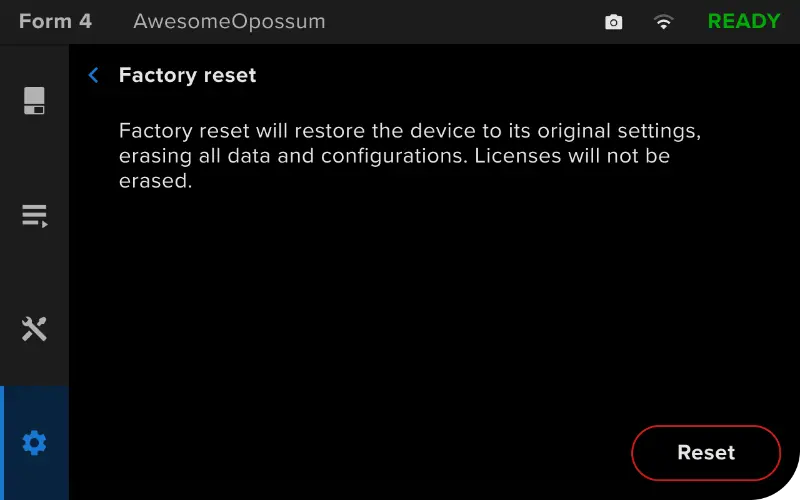
  1. Pulsa Settings > General > Factory reset (Ajustes > General > Restablecimiento de los ajustes de fábrica). Aparecerá la pantalla Factory reset (Restablecimiento de los ajustes de fábrica).
  2. Pulsa Reset (Restablecer). Aparecerá una pantalla de confirmación.
  3. Pulsa Reset (Restablecer). La impresora recuperará su configuración original.
Pantalla de restablecimiento de los ajustes de fábrica de la Form 4

Si no puedes realizar un restablecimiento de los ajustes de fábrica mediante la pantalla táctil, utiliza el botón físico situado en la parte posterior de la máquina:
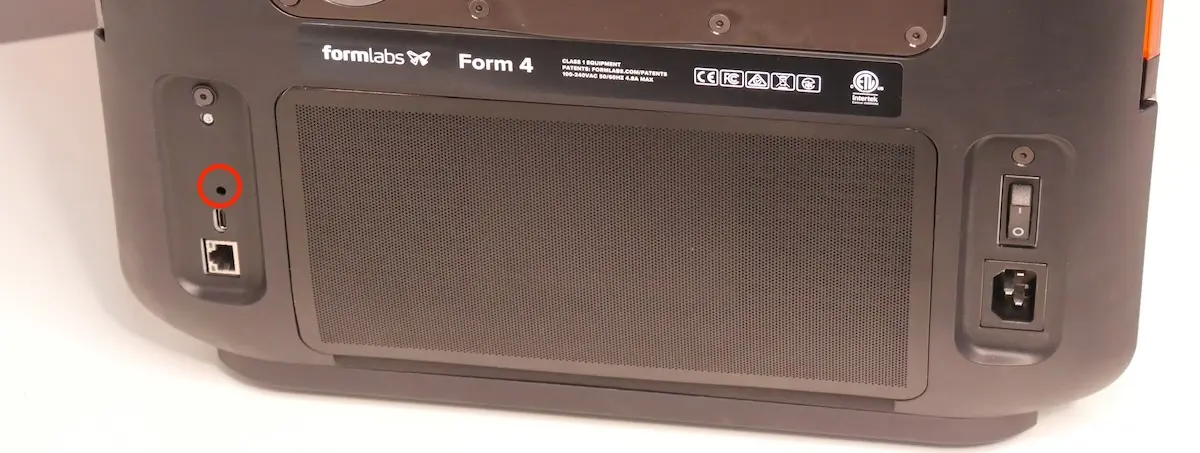
  1. Apaga la impresora mediante el interruptor de encendido que se encuentra en la parte posterior de la máquina.
  2. Vuelve a encender la impresora.
El botón de restablecimiento de los ajustes de fábrica en una impresora de la generación Form 4
  1. Cuando aparezca el logotipo de Formlabs, mantén pulsado el botón de restablecimiento situado encima del puerto USB en la parte posterior de la impresora. Si pulsas el botón demasiado pronto, la impresora no arrancará y la pantalla táctil parpadeará hasta que realices un reinicio completo de la impresora. Mantén pulsado el botón durante al menos 10 segundos, hasta que aparezca Resetting to factory defaults (Restableciendo los valores de fábrica) en la pantalla táctil. Es posible que necesites utilizar un clip u otra herramienta pequeña para pulsar el botón de restablecimiento.
  2. Deja de pulsar el botón. Si sueltas el botón demasiado pronto, apaga la máquina, vuelve a encenderla e inténtalo de nuevo.
  3. La pantalla táctil mostrará el mensaje Factory reset complete (Restablecimiento de ajustes de fábrica terminado) antes de iniciar la impresora.

Para confirmar un restablecimiento con éxito de los ajustes de fábrica, pulsa Queue (Cola de impresión) en la pantalla táctil de la impresora. Después de un restablecimiento satisfactorio, la cola de impresión estará vacía. Si el restablecimiento no resuelve el comportamiento inusual, ponte en contacto con el servicio de asistencia de Formlabs o con tu revendedor autorizado.