LIBRO BLANCO
Formlabs Logo

Falta de adherencia

Falta de adherencia

La falta de adherencia es un defecto de impresión en el que las impresiones se separan parcial o totalmente de la base de impresión. Se produce cuando las capas iniciales de una impresión no se adhieren a la base de impresión.

Izquierda: Falta la impresión por completo en la base de impresión.

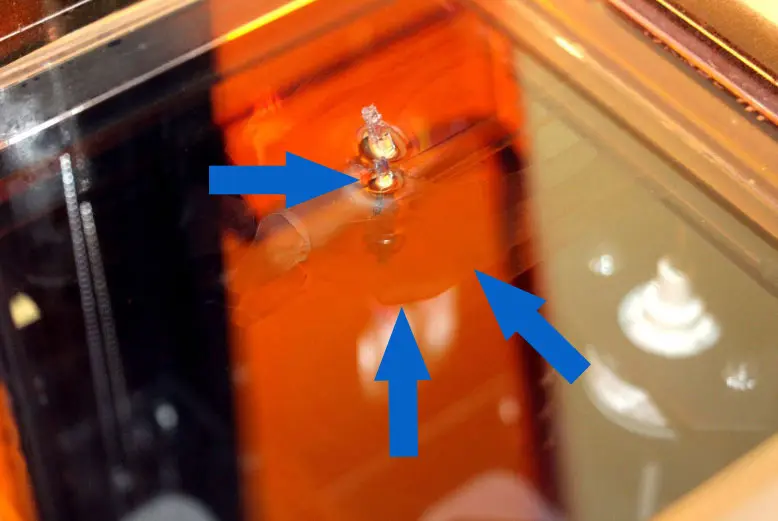
Derecha: Las flechas señalan los restos de una pieza que han quedado dentro del tanque de resina.

Síntomas visuales

  • Falta completa de adherencia (al inicio de la impresión):
    • La pieza impresa no está en la base de impresión y hay una zona plana de resina curada en el fondo del tanque de resina.
  • Falta parcial de adherencia:
    • La base de la pieza se separa parcialmente de la base de impresión.
  • Falta completa de adherencia más adelante en la impresión:
    • La impresión se ha formado parcialmente, pero ha caído en el tanque durante el proceso, sin dejar nada en la base de impresión.

Nota:

Si las capas de la impresión se están separando entre sí dentro de la pieza y hay una base unida a la base de impresión, es probable que se haya producido otro defecto de impresión. Para más información, consulta el artículo de asistencia Delaminación.

Causas comunes

Cualquiera de los siguientes factores, o una combinación de ellos, puede provocar que las impresiones no se adhieran:

  • Imprimir sin base, cuando la pieza no tiene una superficie plana adecuada para agarrarse a la base de impresión.
  • La primera capa de la pieza en la base de impresión es demasiado pequeña para soportar las fuerzas de separación de capas.
  • Daños, residuos o turbidez en el tanque de resina que debilitan el láser de la impresora.
  • Superficies ópticas contaminadas que debilitan el láser de la impresora.
  • Un espacio excesivo entre la base de impresión y la capa elástica o la película flexible del tanque de resina.

Pasos para solucionar el problema

Una resolución de problemas eficaz identifica los síntomas y reduce sistemáticamente las posibles causas de un problema hasta encontrar su origen. Sigue los pasos de resolución de problemas que se indican a continuación para comprobar las posibles causas, comenzando por la causa más probable del defecto de impresión.

Nota:

Asegúrate de que las versiones de tu firmware y de PreForm estén actualizadas. Para comprobar la versión del firmware de tu impresora, consulta el artículo de asistencia Comprobación de la versión del firmware de las impresoras SLA de Formlabs. Para actualizar tu versión de PreForm, acude al artículo de preguntas frecuentes ¿Cómo se actualiza PreForm?

Paso 1: Comprueba los soportes del modelo en PreForm

Imprimir con una base ayuda a que las piezas se adhieran a la base de impresión. Genera soportes en PreForm al configurar tu modelo.

Comprueba si la impresión se desprendió en el punto de contacto entre el modelo y los soportes.

Paso 2: Comprueba la orientación del modelo en PreForm

Si la superficie de las capas iniciales es demasiado pequeña, la succión del proceso de separación puede arrancar la pieza de la base de impresión.

Revisa los problemas de orientación del modelo en PreForm:

  1. Orienta el modelo para que la superficie en contacto con la base de impresión no sea demasiado pequeña respecto a tu pieza.
  2. Si imprimes directamente sobre la base de impresión, asegúrate de que la pieza tiene un lado grande y plano en contacto directo con la base de impresión.
  3. Si imprimes con una Form 2, comprueba que las piezas estén orientadas con su lado más largo paralelo a la parte frontal de la impresora. Las piezas con esta orientación resistirán mejor las fuerzas laterales del proceso de separación de capas.

Paso 3: Comprueba el tanque de resina

Los daños o los restos que haya dentro del tanque o en su superficie pueden bloquear el láser en ese lugar, lo que impide que la resina que se encuentra directamente encima de él se cure. Inspecciona la parte interior e inferior del tanque en busca de suciedad, polvo y/o marcas de dedos. El fondo del tanque debe estar limpio para obtener los mejores resultados de impresión.

Mantén los tanques de resina limpios y bien mantenidos entre impresiones para asegurar una impresión óptima.

Generación Form 4 y Form 4L

  1. Inspecciona el tanque de resina en busca de restos con el rascador de plástico que viene con el Finish Kit o con una herramienta similar. Aplica muy poca fuerza para retirar la resina curada. No utilices las esquinas de la herramienta para escarbar debajo de la impresión. No utilices herramientas metálicas para inspeccionar el tanque de resina.
  2. Retira las impresiones fallidas y la resina curada imprimiendo una lámina de limpieza.
  3. Filtra la resina para eliminar cualquier contaminación o resina curada.
  4. Inspecciona la película en la parte inferior del tanque de resina en busca de arañazos o desgaste. Un desgaste excesivo significa que hay que reemplazar el tanque de resina.
  5. Inspecciona la parte inferior de la película en busca de suciedad, polvo o huellas dactilares. Límpiala con los pasos y suministros recomendados por Formlabs.

Generación Form 3 y Form 3L

  1. Inspecciona el tanque de resina en busca de restos con la herramienta para el tanque.
  2. Retira las impresiones fallidas y la resina curada con la herramienta para el tanque.
  3. Otra opción es retirar las impresiones fallidas y la resina curada imprimiendo una malla de limpieza.
  4. Filtra la resina para eliminar cualquier contaminación o resina curada.
  5. Inspecciona la película flexible en el fondo del tanque de resina para ver si hay arañazos o desgaste. Un desgaste excesivo significa que hay que reemplazar el tanque de resina.
  6. Inspecciona la parte inferior de la película flexible en busca de suciedad, polvo o huellas dactilares. Límpiala con los pasos y suministros recomendados por Formlabs.

Form 2

  1. Inspecciona el tanque de resina en busca de restos con una espátula.
  2. Retira las impresiones fallidas y la resina curada con el rascador, teniendo cuidado de no perforar ni cortar la capa elástica en el fondo del tanque.
  3. Filtra la resina para eliminar cualquier contaminación o resina curada.
  4. Si usas el Resin Tank LT, omite este paso. Inspecciona la capa elástica del tanque de resina estándar en busca de enturbiamiento. Una gran turbidez en un Standard Resin Tank supone que hay que reemplazarlo.
  5. Inspecciona la ventana acrílica del tanque en la parte inferior del tanque de resina en busca de suciedad, polvo, resina curada o huellas dactilares. Límpiala con los pasos y suministros recomendados por Formlabs.

Paso 4: Revisa las superficies ópticas de la impresora

Cualquier contaminante, polvo o resto en las superficies ópticas de la impresora puede provocar que la luz del láser se difumine o se debilite, lo que provocará un fallo de impresión. Es más probable que haya contaminación en una superficie óptica expuesta de la impresora.

Generación Form 4 y Form 4L

La superficie óptica con más probabilidades de contaminarse es la textura de liberación, la cara superior de la Light Processing Unit (LPU). Evita que se forme succión entre la película del tanque de resina y la LPU, reduciendo las fuerzas de separación entre capas. Si hay contaminación en la textura de liberación, la retroiluminación se puede difuminar o debilitar, con lo que se producen defectos de impresión.

  1. Retira de la impresora los consumibles que haya insertados.
  2. Inspecciona la textura de liberación en busca de contaminación.
  3. Sigue las instrucciones para limpiar la textura de liberación.
  4. La parte inferior de la LPU también puede contaminarse, sobre todo si el filtro del ventilador de la LPU está obstruido. Si sospechas que la parte inferior de la LPU está contaminada en lugar de la textura de liberación, prueba la LPU y la unidad de retroiluminación y, a continuación, limpia la LPU y el filtro del ventilador de la LPU en función de los resultados.

Generación Form 3 y Form 3L

La superficie óptica con mayor probabilidad de quedar contaminada es la ventana óptica de vidrio, que se encuentra encima de la Light Processing Unit (LPU).

  1. Con la impresora enchufada y encendida, pulsa el icono de la llave inglesa para acceder a la pantalla Settings (Ajustes) y, a continuación, pulsa Maintenance > Motor Moves (Mantenimiento > Movimientos del motor). Aparecerá la pantalla Motor Moves (Movimientos del motor). Mantén pulsado Left (<) [Izquierda (<)] para mover el bastidor de la LPU hacia el centro de la cavidad de la impresora. Otros controles en esta pantalla hacen que el bastidor de la LPU recorra la cavidad de la impresora y controlan el soporte de la base de impresión.
  2. Cuando la pantalla táctil te lo indique, desconecta el cable de alimentación antes de continuar con el mantenimiento.
  3. Examina la ventana óptica en busca de contaminación.
  4. Sigue las instrucciones para limpiar la ventana óptica de vidrio.
  5. Si las manchas resultan difíciles de eliminar, contacta con el servicio de asistencia de Formlabs o tu revendedor autorizado.

Form 2

La superficie óptica que tiene más probabilidades de contaminarse es la ventana óptica de vidrio situada debajo del tanque de resina, que protege los componentes internos de la contaminación.

  1. Inspecciona la ventana óptica de la Form 2 en busca de contaminación.
  2. Sigue las instrucciones del artículo de asistencia Limpieza de la ventana óptica de vidrio (Form 2). Si las rayas son difíciles de eliminar, ponte en contacto con el servicio de asistencia de Formlabs o con tu revendedor autorizado.


Aviso:

Sigue al pie de la letra las instrucciones para limpiar superficies ópticas. Si no se siguen las instrucciones, la impresora podría resultar dañada.

Paso 5: Ajusta la base de impresión

Generación Form 4 y Form 4L

Si experimentas falta de adherencia en una impresora de la generación Form 4 o Form 4L después de seguir los pasos 1-4, consulta los artículos de asistencia Ajuste preciso (generación Form 4 y Form 4L) y Alineación de la base de impresión (generación Form 4 y Form 4L) para mitigar los problemas de adherencia del modelo.

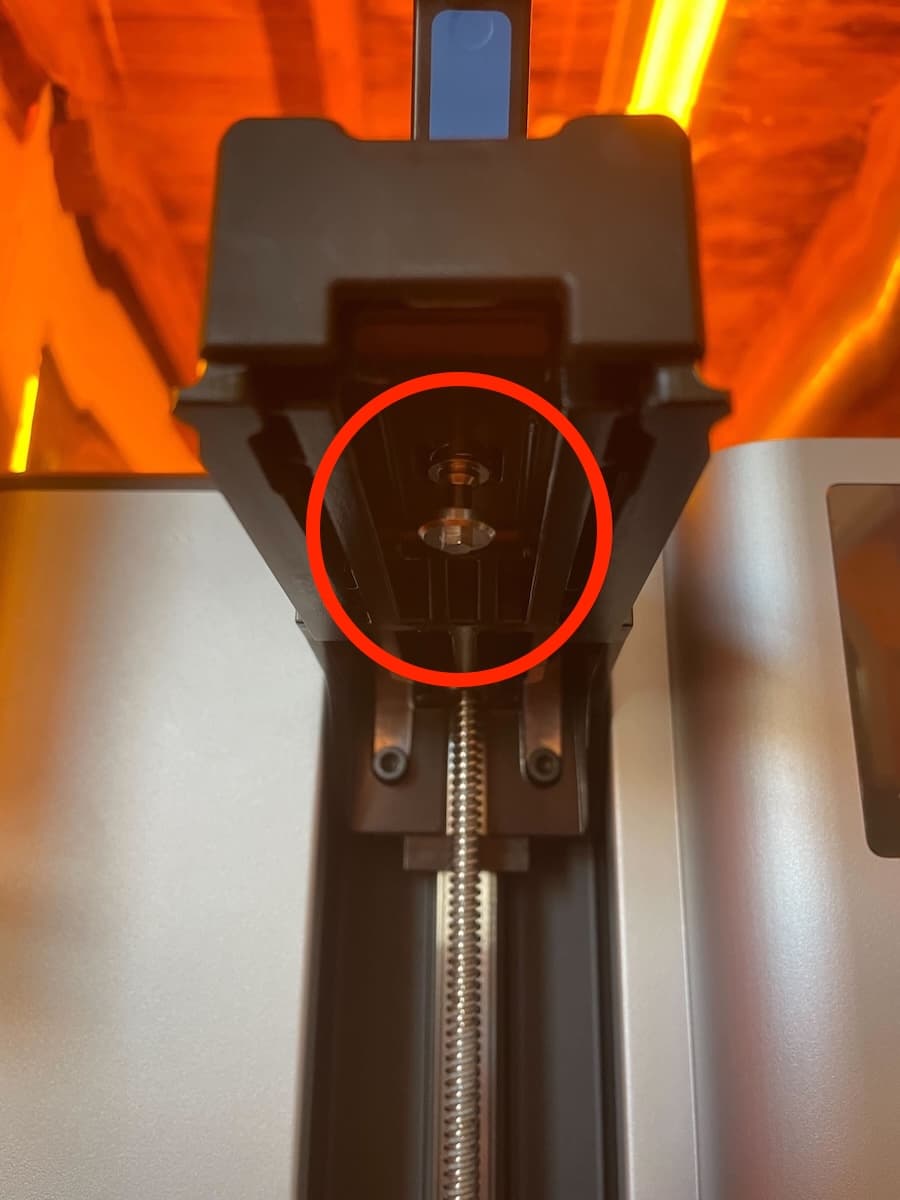
En las impresoras de la generación Form 4, la base de impresión está montada en el conjunto de cola de milano de la base de impresión, que incluye el pasador de la base de impresión. Cualquier problema con el conjunto de cola de milano puede causar problemas de alineación en la base de impresión y la superficie de la LPU.

  1. Utiliza una llave de 4 mm u otra herramienta adecuada para apretar la barra de tiro en la parte inferior del conjunto de cola de milano de la base de impresión media vuelta.
  2. Inserta una base de impresión, baja el cierre de la base de impresión e intenta mover la base de impresión con la mano para ver si está suelta.
    • Si la base de impresión sigue suelta, aprieta la barra de tracción media vuelta más y vuelve a probar la base de impresión.
    • Si el cierre de la base de impresión está demasiado apretado para cerrarse por completo, afloja ligeramente la barra de tracción y vuelve a probar la base de impresión.
  3. Alinea la base de impresión antes de intentar otra impresión.
  4. Si el problema persiste, especialmente si se ha resuelto temporalmente apretando la cola de milano de la base de impresión, reemplaza el conjunto de la cola de milano. Los conjuntos de cola de milano de recambio están disponibles para su compra en la tienda de Formlabs. Sigue la guía Sustitución del conjunto de cola de milano de la base de impresión de la Form 4 para sustituir el componente.
Barra de tiro del soporte de cola de milano de la base de impresión de la Form 4

Generación Form 3 y Form 3L

Si experimentas falta de adherencia en una impresora LFS de Formlabs (líneas de productos Form 3 y Form 3L) después de seguir los pasos 1-4, consulta el artículo de asistencia Ajuste preciso de las impresoras LFS de Formlabs para mitigar los problemas de adherencia del modelo.

Form 2

Si sigues experimentando falta de adherencia después de seguir los pasos 1-4, consulta el artículo de asistencia Ajuste preciso de la Form 2 para mitigar los problemas de adherencia del modelo.

Contacto con el servicio de asistencia de Formlabs

Si los pasos de resolución de problemas anteriores no resuelven el defecto de impresión, ponte en contacto con el servicio de asistencia de Formlabs o con tu revendedor autorizado.
Para ayudarnos a proporcionarte la respuesta más rápida y eficaz a tu problema, sigue estos pasos:

  1. Carga los registros de diagnóstico
  2. Nombre de serie de la impresora
    • El nombre de serie se encuentra en el panel posterior de la impresora en el formato AdjetivoAnimal o Máquina-AdjetivoAnimal.
    • Impresora de la generación Form 4 o Form 4L: Pulsa Settings (Ajustes) > General > About this printer (Acerca de esta impresora)
    • Impresora de la generación Form 3 o Form 3L: Pulsa el icono de la impresora en la pantalla Home (Inicio).
    • Form 2: Pulsa el icono de la impresora en la pantalla de inicio. Aparecerá la pantalla Your Printer (Tu impresora).
  3. Pasos probados para solucionar el problema
    • Ejemplo: "He reorientado el modelo en PreForm. He inspeccionado el tanque de resina y no he visto señales de daños, turbidez o restos".
  4. Formulación de la resina y número de lote
  5. Grosor de capa
    • Form 2: Pulsa el icono de la cola de impresión en la pantalla de inicio. Aparecerá la pantalla Jobs (Trabajos).
    • Otras impresoras SLA de Formlabs: Pulsa el icono de la cola de impresión en la pantalla táctil de la impresora. Aparecerá la pantalla Queue (Cola de impresión) o Jobs (Trabajos).
  6. Archivos FORM que sean relevantes
    • Si cuentas con los archivos FORM del modelo, adjúntalos a tu solicitud de asistencia.
  7. Intentos anteriores de imprimir la pieza e impresiones correctas
    • Ejemplo: "He imprimido el archivo part2.form tres veces previamente. La primera y la segunda vez se imprimió correctamente. La tercera vez falló".