

Desplazamiento de capas (generación Form 4)
Desplazamiento de capas (generación Form 4)
El desplazamiento de capas es un tipo de fallo de impresión en el que las capas de un modelo se desplazan con respecto a la base de impresión o a las capas anteriores durante la impresión. En las impresoras de la generación Form 4, esta distorsión suele estar causada por una cola de milano de la base de impresión que está suelta.
Los desplazamientos de capa pueden producir una gran variedad de resultados:
- A veces, los modelos se desplazan una sola vez. En este caso, todo el modelo comienza a imprimirse desalineado respecto a la capa anterior.
- Si hay varios desplazamientos, verás varios conjuntos de capas construidas en el lugar equivocado. Si los desplazamientos son lo bastante graves, el modelo impreso puede sobresalir del borde de la base de impresión. PreForm no permite colocar las piezas de esta forma, por lo que esto es una señal clara de desplazamientos de capa.
- Los desplazamientos también pueden producirse mientras se imprime la base, antes de los soportes o antes del propio modelo.
En función de la geometría de tus modelos y de la gravedad de los desplazamientos, esto puede provocar que la impresión falle, ya que las capas desplazadas dejan de estar suficientemente apoyadas por el resto de la pieza.
Síntomas visuales
- El modelo se desplaza con respecto a la base de impresión o a capas anteriores a mitad de impresión
- Mala alineación de las capas
- Parte del modelo cuelga del borde de la base de impresión
Animación que muestra una pieza imprimiéndose con un desplazamiento de capas temprano
Animación que muestra una pieza imprimiéndose con normalidad, sin desplazamiento de capas
Causas comunes
- Cola de milano de la base de impresión suelta
- Superficie de impresión de la Form 4 Flex Build Platform mal alineada
- Unidad de procesamiento de luz (LPU) defectuosa
- Fuerzas elevadas sobre la base de impresión debidas a la geometría o la disposición del modelo
- Textura de liberación de la LPU contaminada
Pasos para solucionar el problema
- Si imprimes con una Form 4 Build Platform, comprueba que la superficie de impresión está correctamente alineada con el cuerpo de la base de impresión.
- Comprueba la geometría y la disposición de tu modelo. Las fuerzas elevadas sobre la base de impresión, especialmente cuando cada capa se separa del tanque de resina, pueden contribuir al desplazamiento de las capas.
- Utiliza la herramienta Slicer (Vista por capas) para comprobar si hay capas con una gran superficie en un lado de la base de impresión.
- Comprueba si tus modelos tienen cavidades cóncavas. Gira los modelos para mitigar los problemas de efecto ventosa o añade un orificio de drenaje.
- Limpia la textura de liberación de la LPU. La contaminación en la textura de liberación puede causar una gran variedad de fallos de impresión. Una impresión fallida que se recupera parcialmente puede parecer a veces un fallo de desplazamiento de capas.
- En las impresoras de la generación Form 4, la base de impresión está montada en el conjunto de cola de milano de la base de impresión, que incluye el pasador de la base de impresión. Cualquier problema con el conjunto de cola de milano puede causar problemas de alineación en la base de impresión y la superficie de la LPU.
- Utiliza una llave de 4 mm u otra herramienta adecuada para apretar la barra de tiro en la parte inferior del conjunto de cola de milano de la base de impresión media vuelta.
- Inserta una base de impresión, baja el cierre de la base de impresión e intenta mover la base de impresión con la mano para ver si está suelta.
- Si la base de impresión sigue suelta, aprieta la barra de tracción media vuelta más y vuelve a probar la base de impresión.
- Si el cierre de la base de impresión está demasiado apretado para cerrarse por completo, afloja ligeramente la barra de tracción y vuelve a probar la base de impresión.
- Alinea la base de impresión antes de intentar otra impresión.
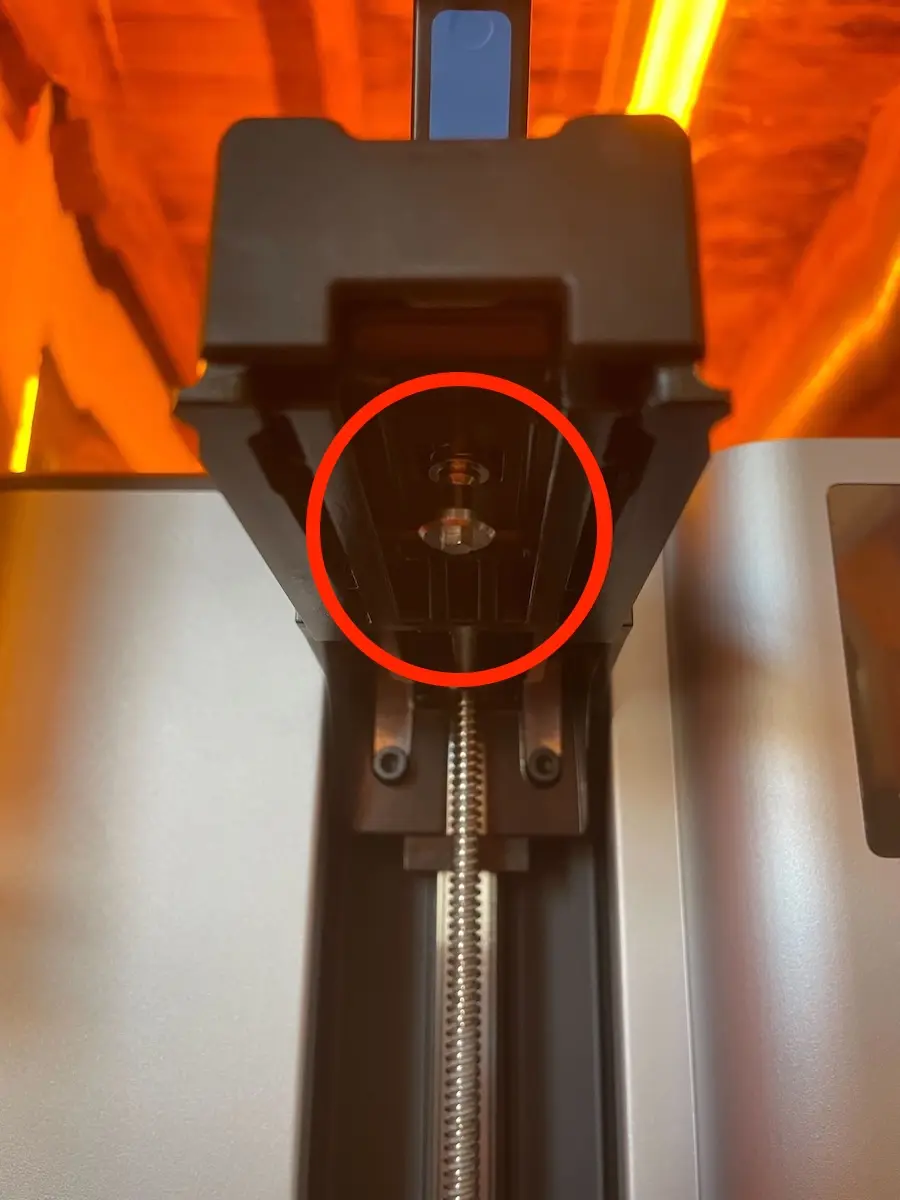
- Inspecciona la Light Processing Unit y la unidad de retroiluminación utilizando la herramienta Inspeccionar óptica incorporada. Sigue el artículo de asistencia vinculado para obtener información adicional sobre la resolución de problemas, si es necesario.
- Si el problema persiste, especialmente si se ha resuelto temporalmente apretando la cola de milano de la base de impresión, reemplaza el conjunto de la cola de milano. Los conjuntos de cola de milano de recambio están disponibles para su compra en la tienda de Formlabs. Sigue la guía Sustitución del conjunto de cola de milano de la base de impresión de la Form 4 para sustituir el componente.
Contacto con el servicio de asistencia de Formlabs
Si los anteriores pasos de resolución de problemas no resuelven el fallo de impresión, contacta con el servicio de asistencia de Formlabs o con tu revendedor autorizado.
Para ayudarnos a proporcionarte la respuesta más rápida y eficaz a tu problema, proporciona la siguiente información:
- Carga los registros de diagnóstico.
- Nombre de serie de la impresora
- El nombre de serie se encuentra en el panel posterior de la impresora en el formato AdjetivoAnimal.
- Pulsa el icono de la impresora en la pantalla Home (Inicio).
- Pasos de resolución de problemas que se han intentado
- Ejemplo: "He reorientado el modelo en PreForm". He inspeccionado el tanque de resina y no he visto señales de daños, turbidez o restos".
- Formulación de la resina y número de lote
- El número de lote se encuentra en el interior de la falda del cartucho de resina.
- Grosor de capa
- Pulsa Queue (Cola de impresión) en la pantalla Home (Inicio). Aparecerá la pantalla Queue (Cola de impresión).
- Archivos FORM relevantes
- Si los tienes, adjunta los archivos FORM del modelo a la solicitud de asistencia.
- Intentos anteriores de imprimir la pieza y cualquier impresión que haya tenido éxito
- Ejemplo: "He impreso el archivo part2.form tres veces anteriormente. La primera y la segunda vez se imprimió correctamente. La tercera vez falló".