LIVRE BLANC
Formlabs Logo

Adding holes to models in PreForm

Adding holes to models in PreForm

Sur les imprimantes SLA, une cavité entièrement fermée emprisonne l’air et la résine pendant le processus d’impression. La cavité d’aspiration qui en résulte risque d’endommager le bac à résine ou d’engendrer des erreurs d’impression. Sur les imprimantes SLS, les cavités n’entraînent pas nécessairement des erreurs d’impression, mais peuvent tout de même piéger de la poudre qui pourrait autrement être réutilisée. Ajoutez des trous de drainage à votre modèle pour permettre à l’air et aux matériaux de s’échapper.

En démarrant avec PreForm 3.41.0, vous pouvez ajouter des alésages à vos modèles dans PreForm.

Conseil :

  • Activez le bouton Show Cups (Afficher les cavités) pour mettre en évidence les cavités potentielles sur votre modèle.
  • Consultez les spécifications de conception des modèles 3D pour votre imprimante afin de trouver les exigences relatives au diamètre minimum des alésages et au diamètre minimum des trous de drainage.
Ajout d’un trou à un modèle

Pour ajouter des trous à vos modèles avec l’outil Hole (Trou) :

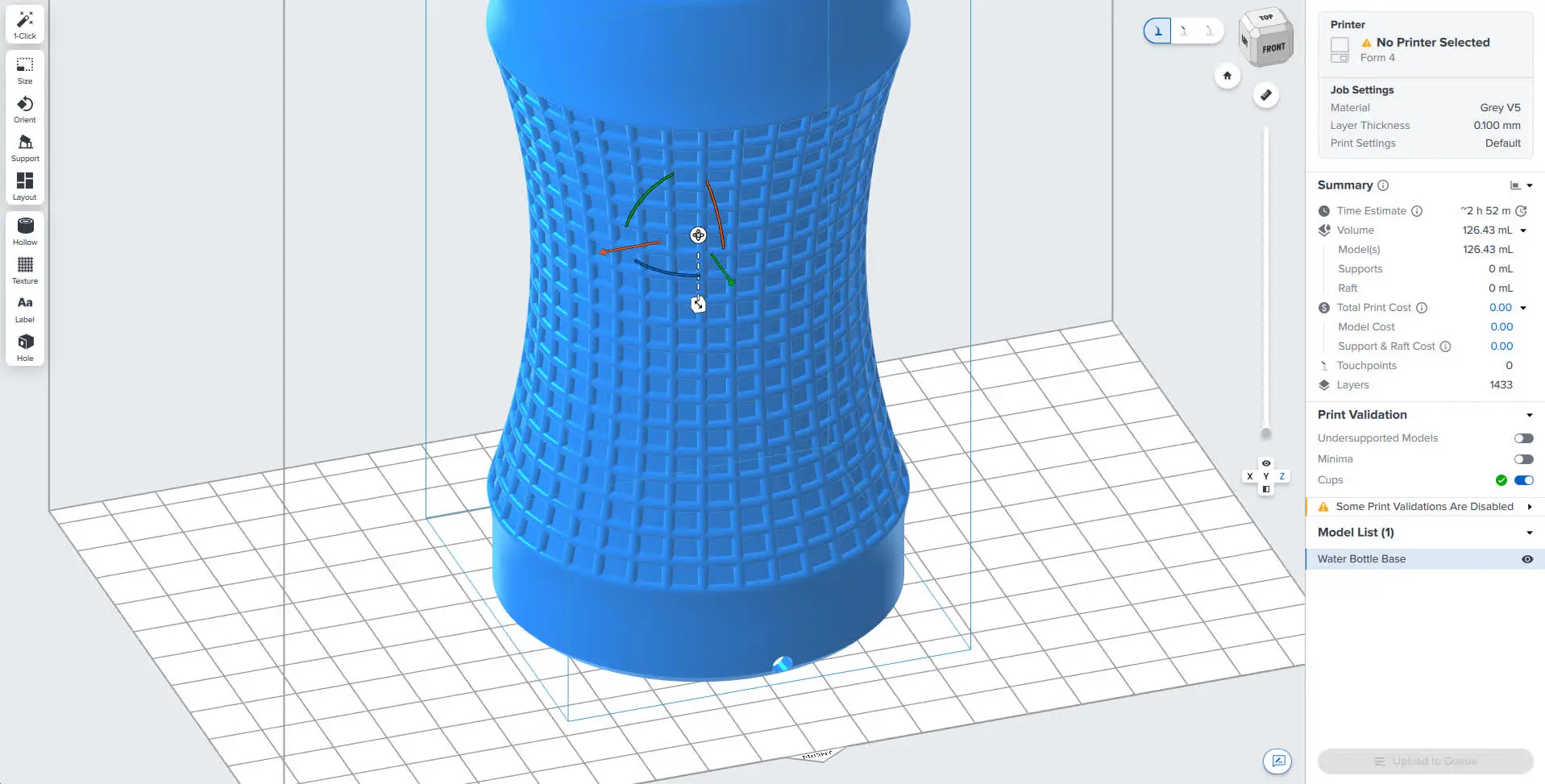
  1. Cliquez sur Hole (Trou) dans la barre d’outils à gauche de la scène 3D. Le panneau Drill Hole (Perçage d’un alésage) apparaît.
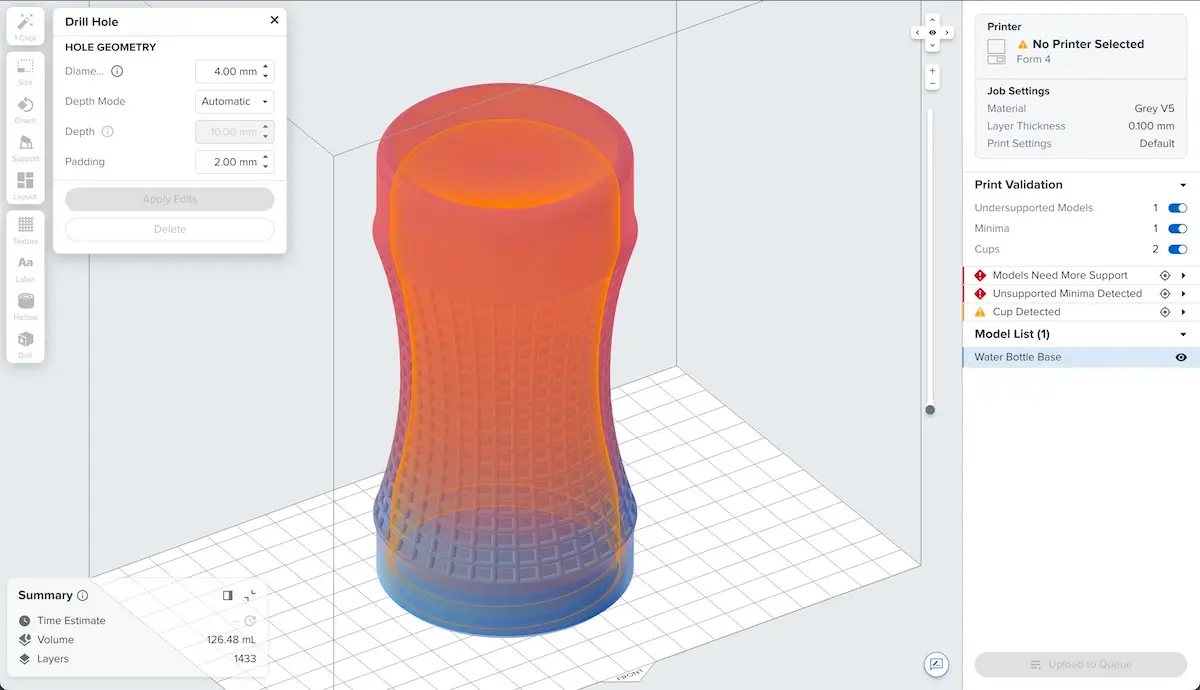
Préparation du perçage d’un alésage dans un modèle avec PreForm
  1. Sélectionnez les paramètres de l’alésage :
DiamètreDéfinit le diamètre du trou percé.
Mode de profondeur

Réglez sur Automatique pour que PreForm perce automatiquement jusqu’à la face suivante.

Définissez-le sur Explicit (Explicite) pour régler manuellement la profondeur de l’alésage.

ProfondeurSi le mode Profondeur est réglé sur Explicite, définit la profondeur du trou.
PreForm ajoute un rembourrage aux deux extrémités du trou pour s’assurer que le trou traverse entièrement le modèle. Ajustez le paramètre Padding (Rembourrage) pour régler l’ensemble du rembourrage ajouté à chaque alésage.
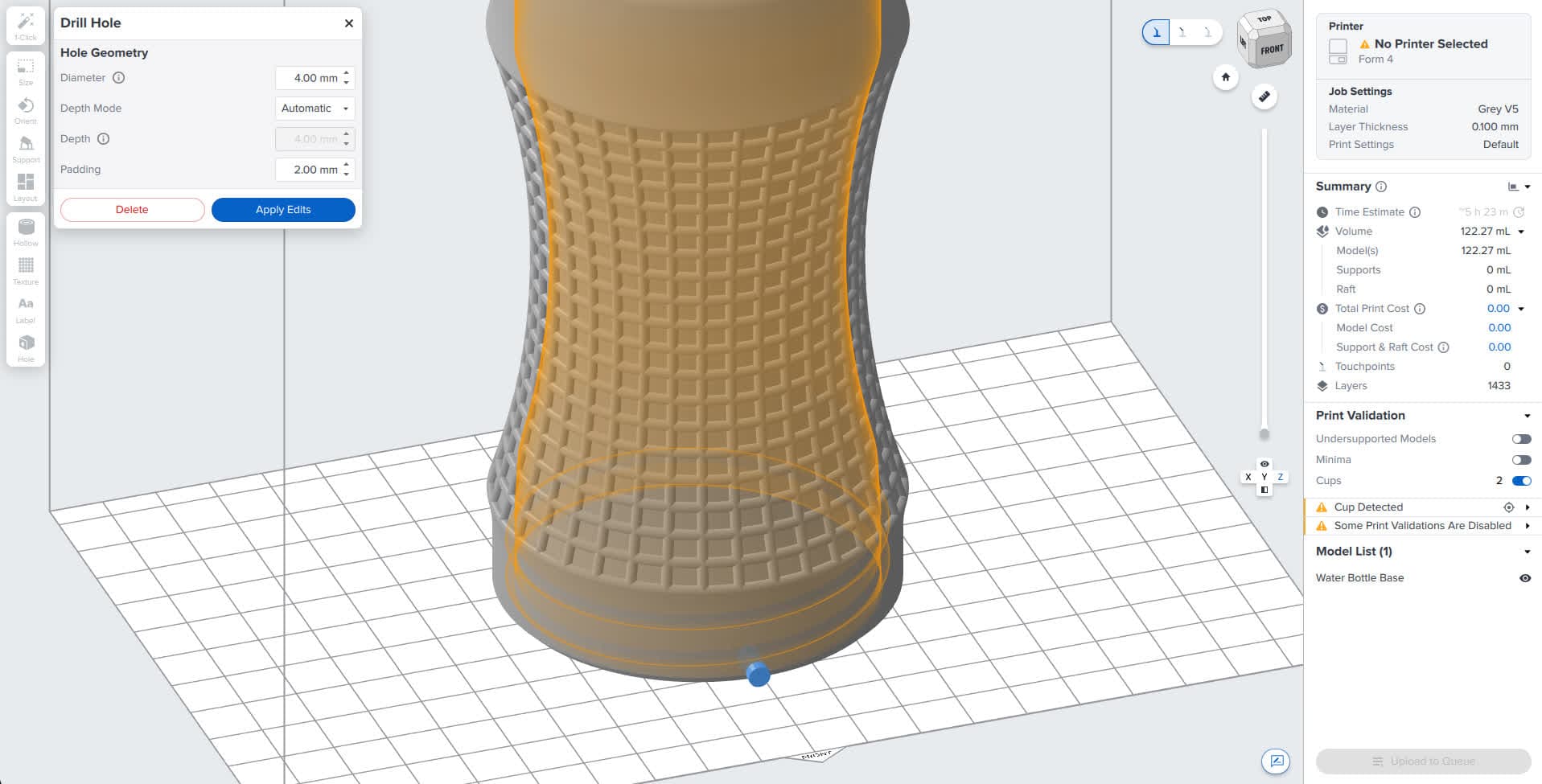
  1. Cliquez sur l’emplacement du modèle où vous souhaitez percer l’alésage. Un aperçu apparaît, affichant l’emplacement et la profondeur de l’alésage.
Aperçu de l’alésage à percer dans un modèle à l’aide de PreForm
  1. Cliquez ailleurs sur le modèle pour ajouter un autre alésage, ou cliquez sur Delete (Supprimer) pour retirer un alésage prévisualisé.
  2. Cliquez sur Apply Edits (Appliquer les modifications). PreForm perce les trous dans le modèle.
Alésage dans un modèle à l’aide de PreForm