LIVRE BLANC
Formlabs Logo

Ajout d’étiquettes aux modèles dans PreForm

Ajout d’étiquettes aux modèles dans PreForm

À partir de la version 3.41.0 de PreForm et des versions ultérieures, ajoutez des étiquettes à vos modèles dans PreForm pour faciliter leur identification lors du post-traitement. Cet outil est particulièrement utile pour distinguer les modèles en double et ajouter des identifiants de dernière minute sans avoir besoin d’un logiciel 3D supplémentaire.

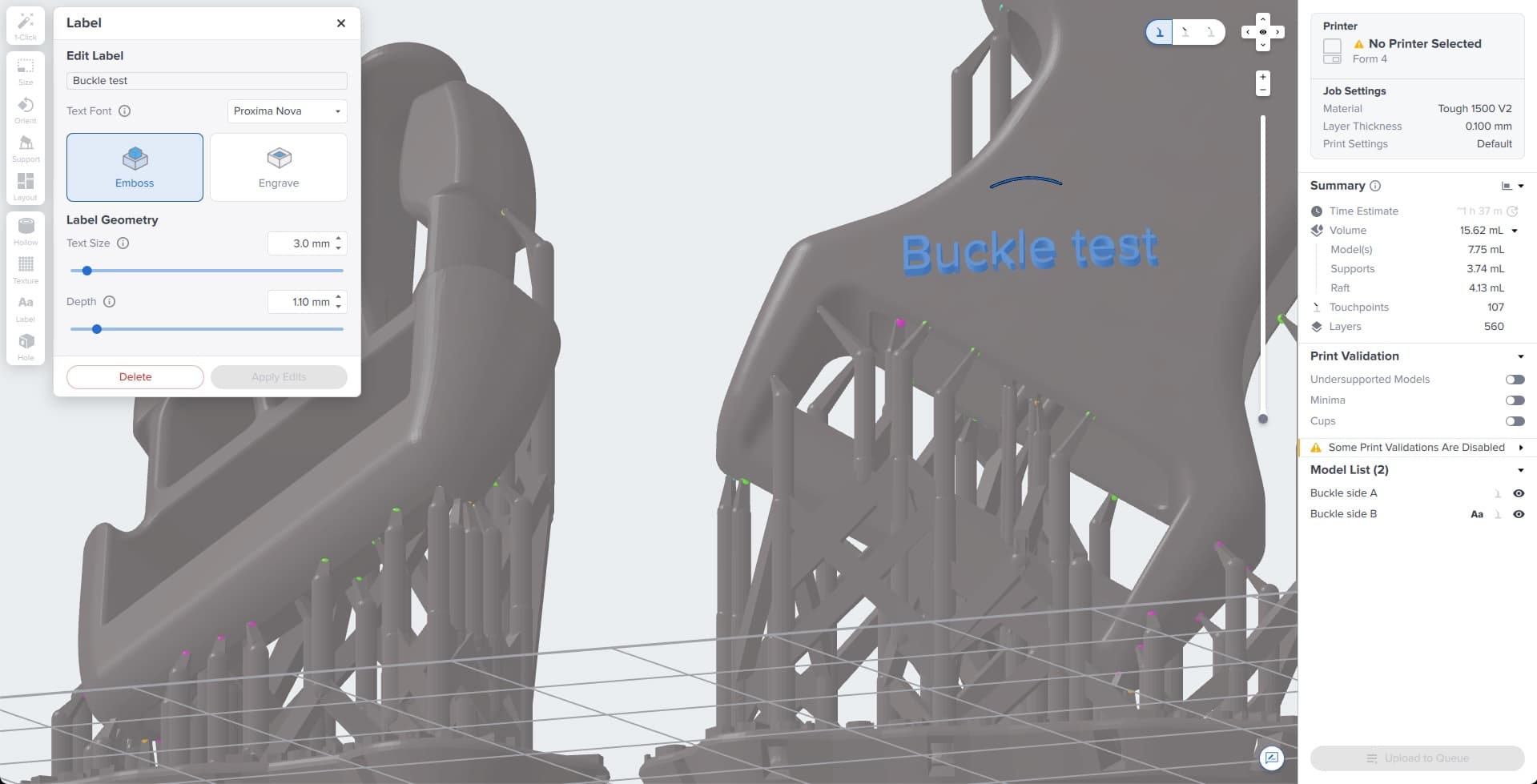
Panneau d’étiquettes dans PreForm

Pour ajouter une étiquette à un modèle dans PreForm :

  1. Cliquez sur l’icône d’étiquette sur le côté droit de la scène 3D. Le panneau Label (Étiquette) s’ouvre.
  2. Sous Edit Label (Modifier l’étiquette), saisissez le nom de l’étiquette que vous souhaitez attribuer à votre modèle. Si vous n’entrez pas de nom, le nom par défaut est celui du modèle sur lequel vous passez le curseur.
  3. Sélectionnez une police de caractères Text Font. Le menu déroulant contient une liste des polices installées sur votre ordinateur.
  4. Sélectionnez Embossage ou Gravure. Les étiquettes embossées élèvent l’étiquette au-dessus du modèle pour créer un effet de texture. Les étiquettes gravées gravent l’étiquette dans le modèle pour lui donner un aspect en creux.
  5. Ajustez la taille du texte et la profondeur si nécessaire.
  6. Cliquez sur la zone souhaitée pour générer votre modèle. Le texte de votre étiquette suit votre curseur. Le texte devient rouge lorsqu’il ne peut pas être placé sur un modèle.
  7. Cliquez sur Apply Edits (Appliquer les modifications) pour générer votre étiquette ou sur Delete (Supprimer) pour la supprimer.

Conseil :

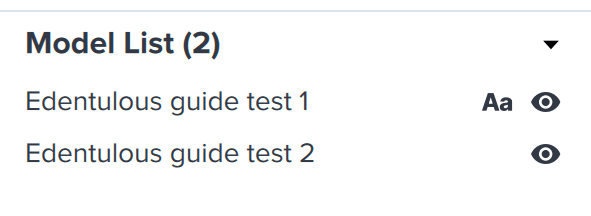
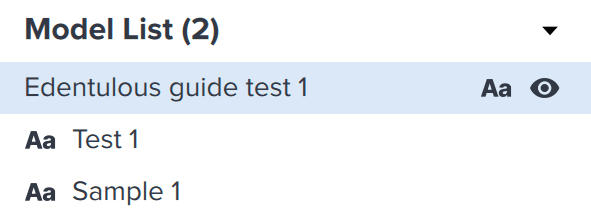
L’icône à côté de la liste des modèles indique qu’une étiquette a été ajoutée au modèle. Cliquez sur l’icône de l’étiquette pour voir la liste des étiquettes sur chaque modèle.


liste des modèles

Remarque :

Certains outils de numérisation dentaire et de CAO ne génèrent pas de fichiers STL valides. PreForm ne peut pas ajouter d’étiquettes aux modèles non valides. Assurez-vous que vos fichiers STL sont valides et étanches avant de les importer dans PreForm.

texte

Modification des étiquettes

Les étiquettes peuvent être renommées ou supprimées en les sélectionnant dans la liste des modèles.

Pour modifier ou supprimer une étiquette :

  1. Cliquez sur l’icône d’étiquette à côté du nom de votre modèle. Une liste des étiquettes du modèle apparaît. Le panneau Label (Étiquette) s’affiche sur le côté droit de la scène 3D.
  2. Sélectionnez l’étiquette que vous souhaitez modifier ou retirer. Le panneau Label (Étiquette) est mis à jour pour refléter votre sélection.
  3. Pour supprimer l’étiquette :
    1. Cliquez sur le bouton Delete (Supprimer) dans le panneau Label (Étiquette). L’étiquette disparaît. Cliquez sur Apply Edits (Appliquer les modifications) pour enregistrer les modifications.
  4. Pour renommer l’étiquette :
    1. Saisissez le nom souhaité dans la zone de texte sous Edit Label (Modifier l’étiquette). Le texte sur le modèle est mis à jour.
    2. Cliquez sur le texte pour mettre à jour le modèle. Le texte passe du bleu au violet lorsqu’il est mis à jour.
    3. Cliquez sur Apply Edits (Appliquer les modifications) pour enregistrer les modifications.