LIVRE BLANC
Formlabs Logo

Fit Tuning (Form 4 and Form 4L generation)

Fit Tuning (Form 4 and Form 4L generation)

Pour les applications qui requièrent une grande précision, la fonction de réglage de l’ajustement permet aux utilisateurs d’affiner l’ajustement dimensionnel exigé par leur cas d’utilisation.

Optimisez l’ajustement dimensionnel et affinez la précision des pièces imprimées sur les imprimantes de génération Form 4 et Form 4L grâce à des paramètres d’impression configurables. L’augmentation ou la diminution de cette valeur peut compenser l’expansion horizontale pendant le processus d’impression afin de personnaliser l’ajustement des dies de restauration dentaire et d’autres pièces finales.

Chaque imprimante doit faire l’objet d’un essai particulier. Les valeurs d’ajustement pour une imprimante peuvent ne pas fonctionner sur une autre imprimante.

Matériel nécessaire

Temps estimé : 15 minutes

  • Gants en nitrile
  • Bloc de test de réglage de l’ajustement
  • Roulement à billes de qualité 10, 6 mm

Impression du fichier de test

Remarque :

Cette fonction n'est disponible qu'avec les dernières versions du firmware et de PreForm. Assurez-vous que votre imprimante de génération Form 4 ou Form 4L utilise la version 1.10.0 du firmware ou une version ultérieure, et que votre ordinateur utilise la dernière version de PreForm.

  1. Mettez à jour le firmware à la version la plus récente (1.10.0 ou ultérieure) sur l’imprimante que vous souhaitez tester.
  2. Téléchargez la version la plus récente de PreForm sur votre ordinateur.
  3. Téléchargez le fichier de test sur un ordinateur.
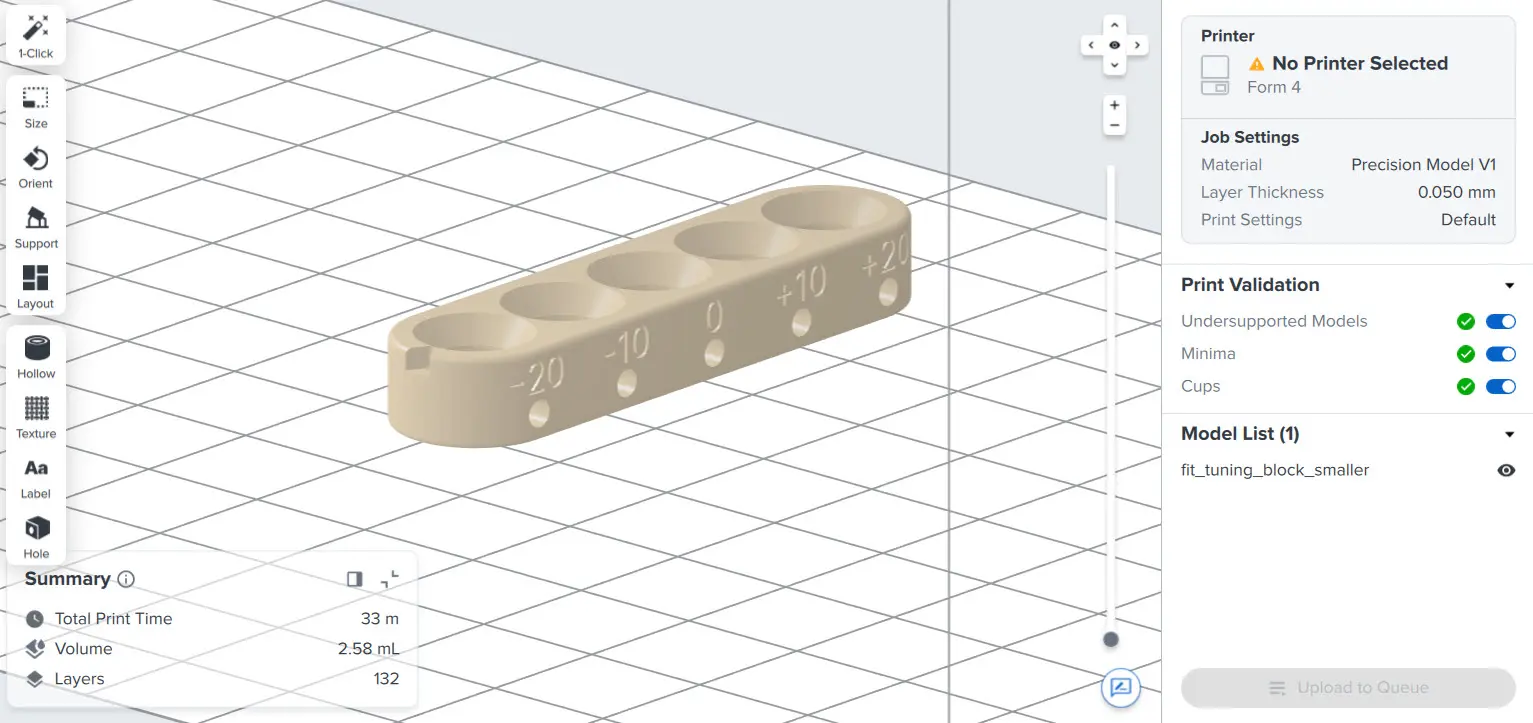
  4. Ouvrez le fichier récemment téléchargé dans PreForm. Pour obtenir les meilleurs résultats, ne repositionnez pas le modèle par rapport à son positionnement par défaut au centre de la plateforme de fabrication.
  5. Sélectionnez l’imprimante, la résine et l’épaisseur de couche que vous souhaitez ajuster avec l’ajustement.
Bloc de test de réglage dans Preform
  1. Insérez un bac à résine et une cartouche de résine qui correspondent au type de résine que vous souhaitez ajuster dans l’imprimante
  2. Si votre imprimante est prête à imprimer, cliquez sur le bouton orange Print Now (Imprimer maintenant) pour envoyer la tâche à l’imprimante. Sinon, cliquez sur Upload to Queue (Téléverser dans la file d’attente) et démarrez la tâche d’impression sur l’écran tactile de l’imprimante.

Post-traitement de la pièce imprimée

Remarque :

Pour obtenir des résultats uniformes, utilisez les mêmes méthodes de lavage et de polymérisation que celles utilisées habituellement dans vos flux de travail. Les résidus de résine non lavés sur le fichier de test imprimé affecteront le résultat du réglage de l’ajustement.

  1. Retirez la pièce de la plateforme de fabrication.
  2. Lavez minutieusement l’impression test.
  3. Utilisez de l’air comprimé pour retirer tout résidu de solvant.
  4. Laissez la pièce sécher complètement avant la post-polymérisation.
  5. Post-polymérisez les pièces avec les paramètres recommandés pour la résine sélectionnée.
  6. Après la post-polymérisation, laissez la pièce refroidir jusqu’à la température ambiante avant de passer aux étapes suivantes.

Exécution du test de réglage de l’ajustement

Pour procéder au test de réglage, il faut une pièce imprimée et un roulement à billes de grade 10, 6 mm. Insérez le roulement à billes dans les trous de plus en plus étroits dans le bloc jusqu’à ce que vous trouviez l’ajustement souhaité.

Étape 1 : Comprendre le modèle

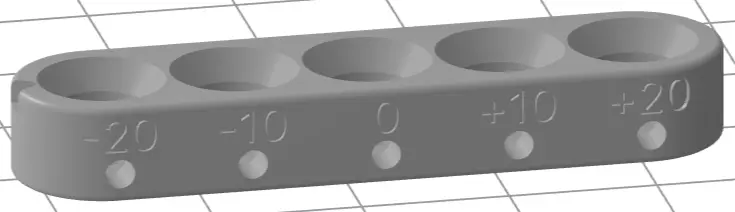
En fonction de l’imprimante, le test peut donner une valeur de +20, +10, 0, -10 ou -20. La position de démarrage, étiquetée +20 , présente l’ajustement le plus ample. Chaque alésage se resserre au fur et à mesure que l’on se déplace de +20 vers -20.

Bloc de test de réglage dans Preform.

Étape 2 : Tester l’ajustement

Insérez la bille d’acier de 6 mm dans la fente marquée +20. Essayez de retirer le roulement à billes du bloc. Si l’ajustement est ample et que le roulement à billes est facilement retiré, insérez le roulement à billes dans la fente suivante.

Étape 3 : Juger l’ajustement

Testez la bille dans chaque fente, en allant de la moins serrée à la plus serrée, jusqu’à ce que la bille s’insère fermement dans une fente.

  • Si le roulement à billes s’insère facilement dans une fente ou s’il peut être placé avec un léger frottement, l’ajustement est validé.
  • Si vous devez appliquer une pression constante pour pousser le roulement à billes dans la fente ou si le roulement à billes ne s’ajuste pas dans la fente, essayez une autre fente.

Étape 4 : Examiner les résultats

Une fois que vous avez inséré le roulement à billes dans une position de fente répondant aux critères d’ajustement, le nombre affiché sur le côté du bloc d’essai correspond à la valeur d’ajustement de cette imprimante.


Ajustement de l’impression test

Il peut être nécessaire d’ajuster l’impression test d’ajustement si le roulement à billes s’insère trop facilement ou s’il ne s’insère dans aucune fente.

  1. Si le roulement à billes s’ajuste facilement dans toutes les fentes, réglez l’ajustement à -30.
  2. Imprimez le bloc de test d’ajustement avec les nouvelles valeurs et recommencez l’essai.
  3. Lorsque vous trouvez un ajustement valide, la valeur d’ajustement finale que vous saisissez est la somme des valeurs des deux tests.

Exemple :

Le roulement à billes s’insère dans la fente +10 de l’essai +30, de sorte que la valeur d’ajustement correcte est -30 + - 10 = -40.

  1. Si le roulement à billes ne s’ajuste dans aucune fente, corrigez l’imprimante à +30.
  2. Imprimez le bloc de test d’ajustement avec les nouvelles valeurs et poursuivez l’essai.
  3. Lorsque vous trouvez un ajustement valide, la valeur d’ajustement finale que vous saisissez est la somme des valeurs des deux tests.

Exemple :

Le roulement à billes s’insère dans la fente +10 de l’essai +30, de sorte que la valeur d’ajustement correcte est 30 + 10 = +40.

Appliquer les nouveaux paramètres

Appliquez le résultat de l’essai à l’imprimante utilisée pour imprimer le bloc de test. Chaque imprimante et chaque matériau nécessitent des tests individuels.

  1. Sur l’écran tactile de l’imprimante, appuyez sur l’icône d’engrenage. L’écran Settings (Paramètres) s’affiche.
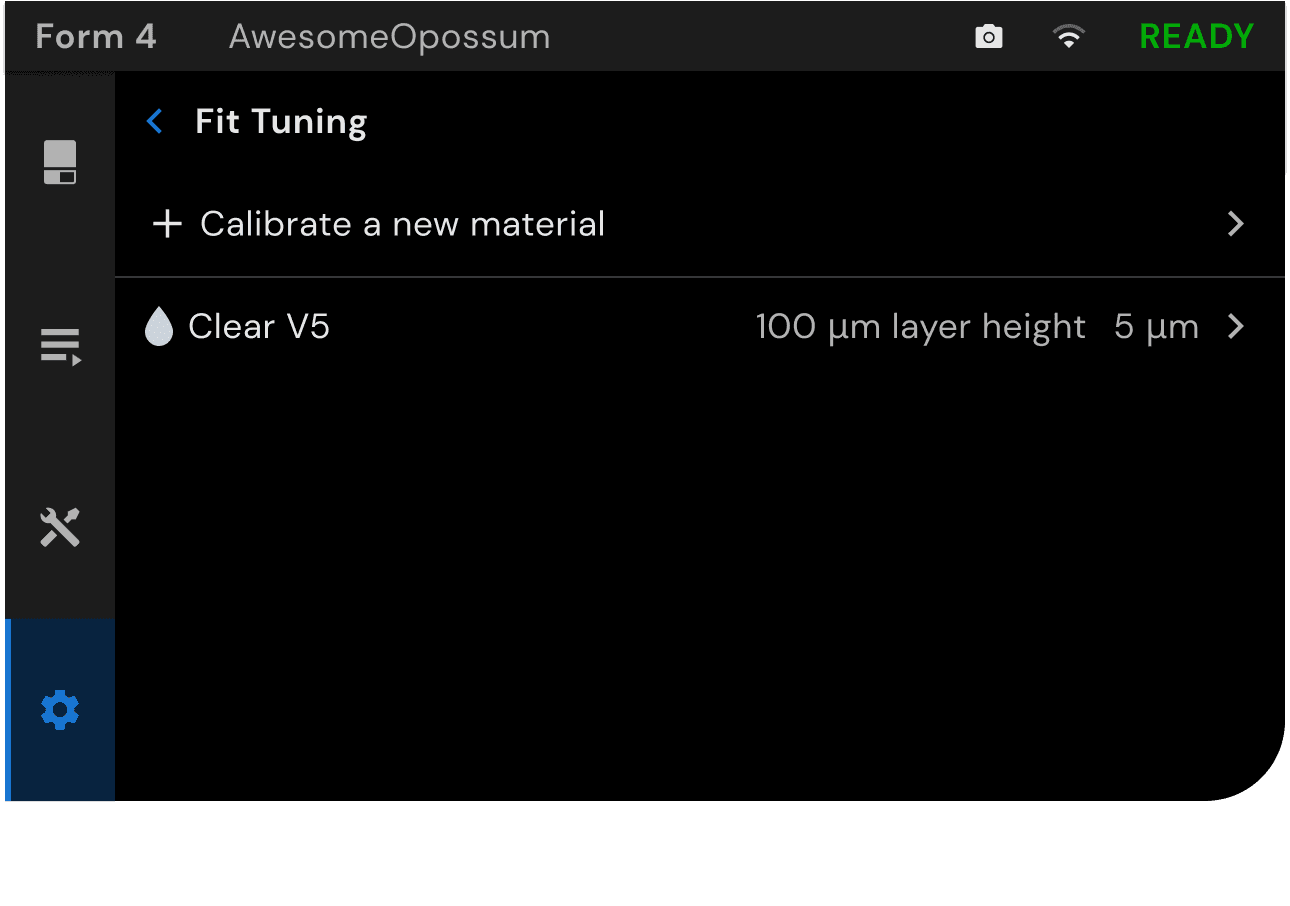
  2. Appuyez sur Tools > Calibration > Fit Tuning (Outils > Étalonnage > Réglage de l’ajustement). Le menu Fit Tuning (Réglage de l’ajustement) s’affiche.
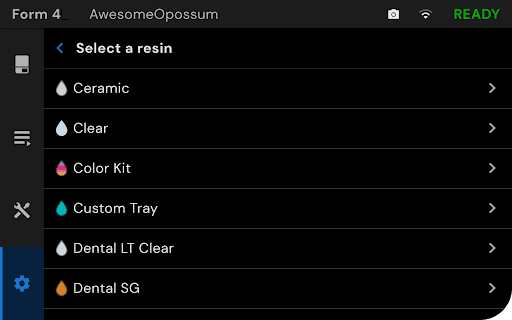
  1. Appuyez sur Calibrate a new material (Étalonner un nouveau matériau). Sélectionnez la résine et la version du matériau, le cas échéant, utilisées pour le test de réglage de l’ajustement.
Écran d’étalonnage d’une nouveau matériau lors du test de réglage de l’ajustement.
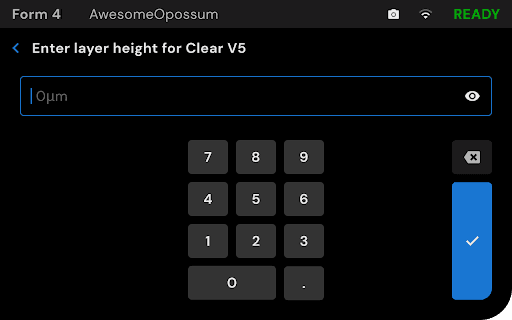
  1. Entrez l’épaisseur de couche utilisée pour imprimer le bloc de test.
Entrez l’épaisseur de couche.
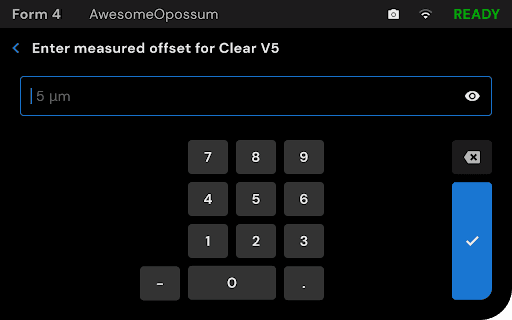
  1. Entrez le résultat du fichier de test imprimé, puis appuyez sur la coche. Un écran de confirmation s’affiche.
Entrez l’écart mesuré.
  1. Appuyez sur Confirm (Confirmer). La valeur est enregistrée et sera appliquée à toutes les impressions futures avec le matériau et l’épaisseur de couche sélectionnés sur l’imprimante.
Écran de test de réglage.

Remarque :

Les tâches précédentes réalisées dans le même matériau que l’impression test ne sont pas affectées par les nouvelles valeurs d’ajustement. Téléchargez à nouveau les tâches d’impression après avoir ajusté la valeur de l’ajustement pour que les changements prennent effet.

  1. Effectuez une impression test. Inspectez la pièce terminée pour vous assurer que la précision dimensionnelle est améliorée.

Si vous rencontrez des difficultés avec la procédure ou des résultats de tests inattendus, contactez l’assistance Formlabs ou votre revendeur agréé.

Modification des configurations précédentes de réglage de l’ajustement

Pour modifier une mesure de réglage de l’ajustement appliquée précédemment :

  1. Appuyez sur Settings > Tools > Calibration > Fit Tuning (Paramètres > Outils > Étalonnage > Ajustement). Une liste des paramètres d’ajustement mémorisés apparaît.
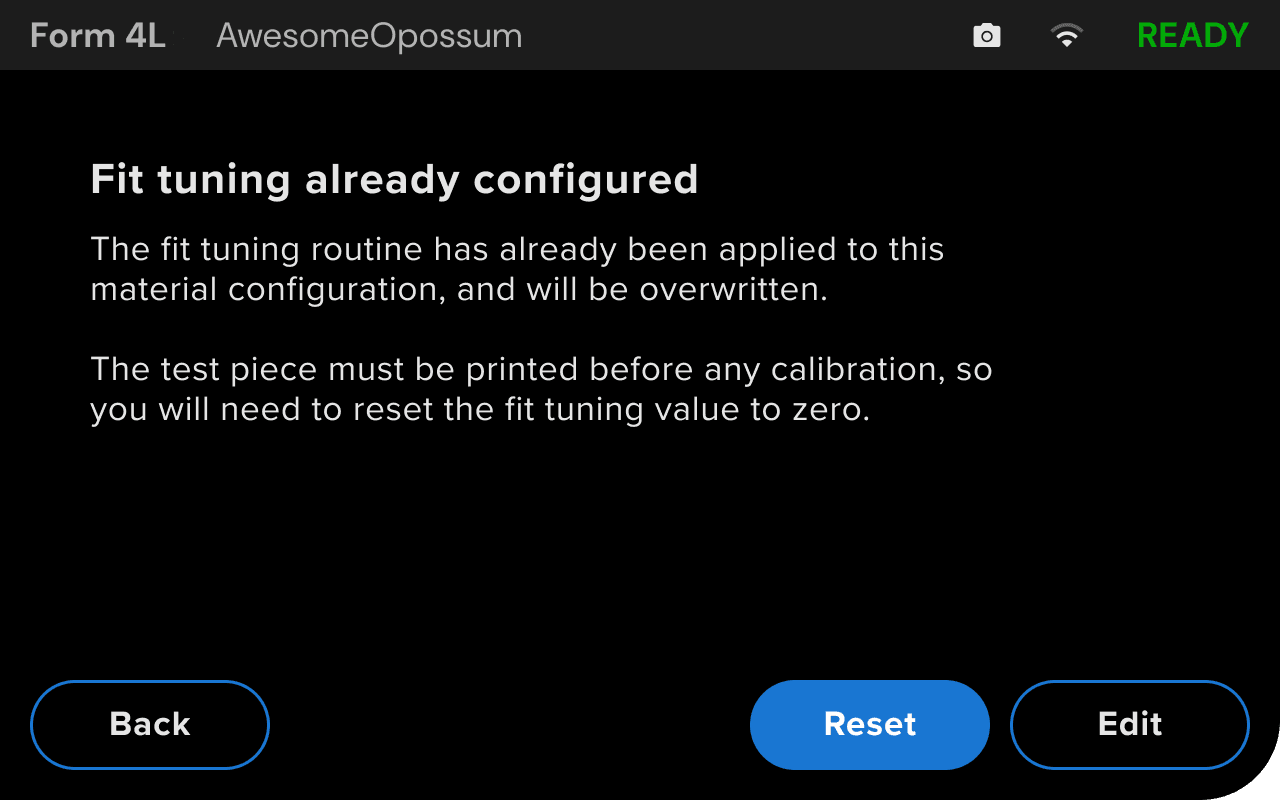
  2. Appuyez sur le paramètre que vous souhaitez modifier. Un écran de confirmation s’affiche.
  3. Si le paramètre enregistré est incorrect et que vous devez effectuer un nouveau test d’ajustement, appuyez sur Reset (Réinitialiser). L’imprimante réinitialise la valeur enregistrée.
  4. Exécutez et évaluez le test d’ajustement comme d’habitude.
  5. Si vous devez mettre à jour le paramètre d’ajustement enregistré sans effectuer un nouveau test, appuyez sur Edit (Modifier), puis saisissez et enregistrez la nouvelle valeur.
Modifier les valeurs de test