LIVRE BLANC
Problèmes liés au logiciel d’intégration de Formlabs 3Shape et dépannage
Problèmes liés au logiciel d’intégration de Formlabs 3Shape et dépannage
Formlabs propose un composant d’intégration partenaire (PIC) pour 3Shape Unite, qui vous permet d’envoyer sans problème les pièces créées avec une application source 3Shape Unite à PreForm et à votre imprimante Formlabs. Si vous rencontrez des erreurs :
- confirmez que la dernière version du Formlabs PIC est installée sur le même ordinateur que celui qui exécute 3Shape Unite. Vous pouvez télécharger le PIC ici ou via 3Shape.
- Mettez à jour PreForm vers la dernière version.
- Vérifiez la source du message d’erreur. Le PIC lui-même n’émet que des messages d’erreur dans la zone de notification de Windows dans la barre des tâches. Les autres erreurs proviennent de 3Shape Unite. Si vous rencontrez une erreur émise par le PIC, contactez l’assistance Formlabs. Sinon, continuez.
- Confirmez que votre copie de 3Shape Unite et ses applications sources sont à jour. The Formlabs PIC requires:
- 3Shape Unite version 1.8.10.1 or higher (not 3Shape Dental System)
- Splint Studio version 10.0.0.6 or higher
- Implant Studio 13.0.0.11 or higher
- TRIOS Design Studio version 13.1.1.9 or higher
- Model Builder Express version 6.0.1.3 or higher
- Confirm that you are using a compatible printer:
- Form 4B
- Form 3B or Form 3B+
- Form 2
- Confirm that the printer is online and connected to the same network as the computer running 3Shape Unite and the PIC. Pour plus d’informations sur la connectivité des imprimantes SLA de Formlabs, consultez notre article sur Connexion d’une imprimante SLA de Formlabs via USB, Ethernet ou Wi-Fi.
- Confirmez que vous disposez d’au moins un profil d’impression valide actif pour votre combinaison actuelle de matériaux et d’imprimante. Le PIC de Formlabs est fourni avec des profils d’impression prédéfinis pour la Form 4B et des matériaux associés à des applications spécifiques. Si vous utilisez une ancienne imprimante SLA de Formlabs, vous devrez créer et activer un profil d’impression personnalisé. Sans profil d’impression, l’intégration ne peut pas exécuter la tâche.
Création d’un profil d’impression personnalisé
Pour créer un profil d’impression personnalisé avec le composant d’intégration de partenaire Formlabs 3Shape Unite :
- Localisez l’icône PIC (un carré bleu avec le logo papillon de Formlabs) dans la zone de notification de la barre des tâches de Windows. Vous devrez peut-être cliquer sur le bouton ^ pour voir l’ensemble des applications en arrière-plan.
- Cliquez avec le bouton droit de la souris sur l’icône PIC. Un menu contextuel apparaît.
- Cliquez sur Open control panel (Ouvrir le panneau de contrôle). La fenêtre PreForm Integration for 3Shape Produce (Intégration de PreForm pour 3Shape Produce) s’affiche.

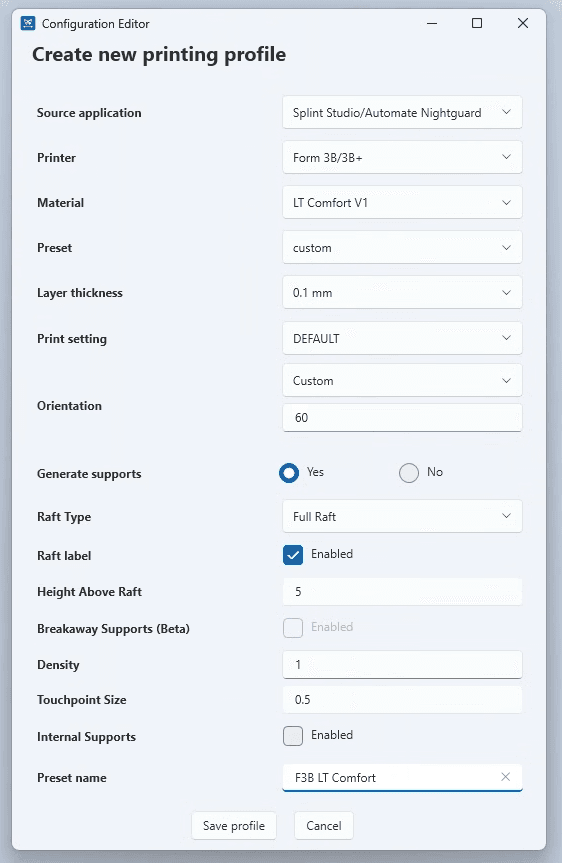
- Cliquez sur Create new profile (Créer un nouveau profil). La fenêtre Éditeur de configuration s’affiche.
- Sélectionnez les paramètres souhaités pour le profil d’impression. Cliquez sur Save profile (Enregistrer le profil) lorsque vous avez terminé.