

Préparation de votre imprimante pour le lancement automatique d’une impression téléversée (imprimantes Formlabs LFS)
Préparation de votre imprimante pour le lancement automatique d’une impression téléversée (imprimantes Formlabs LFS)
À partir de PreForm 3.29.0 et de la version 2.0 du firmware, les imprimantes des gammes Form 3 et Form 3L peuvent être configurées pour imprimer automatiquement la tâche d’impression compatible suivante une fois qu’elles sont prêtes. Cette fonction remplace l’amorçage de l’imprimante. Utilisez cette fonction pour optimiser votre processus d’impression et minimiser les étapes de préparation supplémentaires.
Préparation d’une imprimante pour une impression
Une imprimante est prête à imprimer une fois que vous avez inséré une cartouche de résine, un bac à résine et une plateforme de fabrication. Le bac à résine ne doit pas avoir été utilisé ou son type de résine doit correspondre à celui de la cartouche de résine.
- Insérez une cartouche de résine et ouvrez le clapet d’entrée d’air.
- Insérez un bac à résine correspondant ou non utilisé.
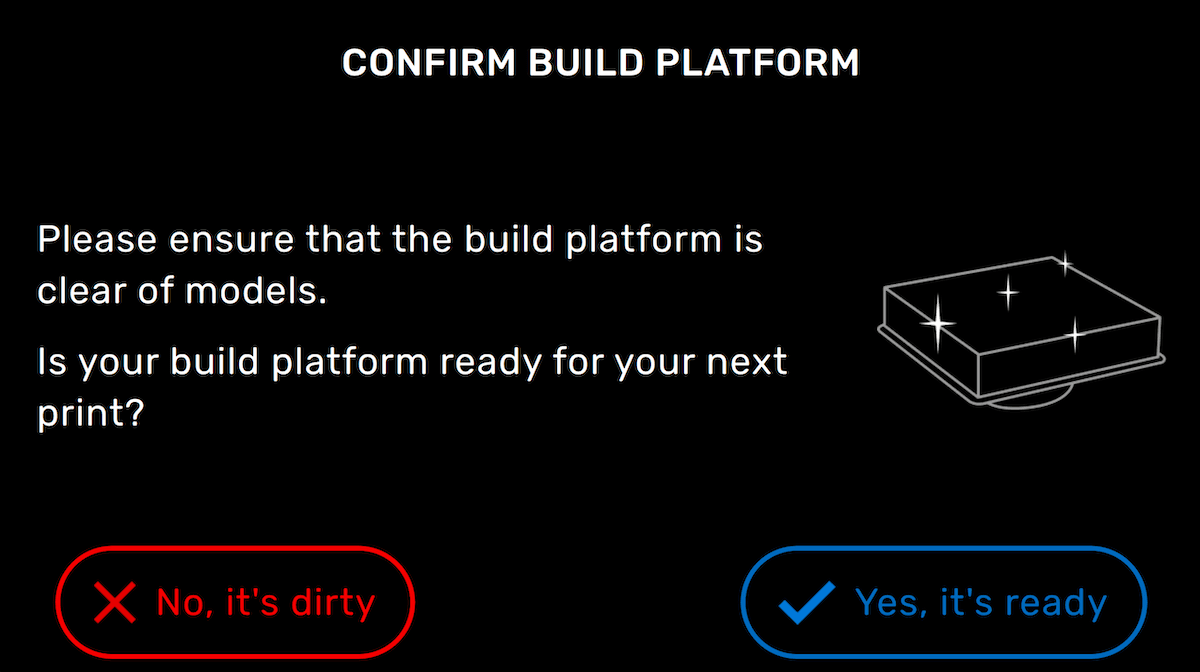
- Insérez une plateforme de fabrication. La notification Plateforme de fabrication insérée s’affiche. Si la plateforme de fabrication est exempte d’impressions précédentes ou d’autres résines polymérisées, appuyez sur Yes, it’s ready (Oui, elle est prête).

- Si la notification disparaît avant que vous ayez confirmé l’état de la plateforme de fabrication ou si vous avez désactivé la détection de la plateforme de fabrication, appuyez sur Platform (Plateforme) sur l’écran principal de l’imprimante. L’écran Confirm Build Platform (Confirmer la plateforme de fabrication) s’affiche. Appuyez sur Yes, it’s ready (Oui, elle est prête) pour confirmer que la plateforme de fabrication est prête pour une nouvelle impression.
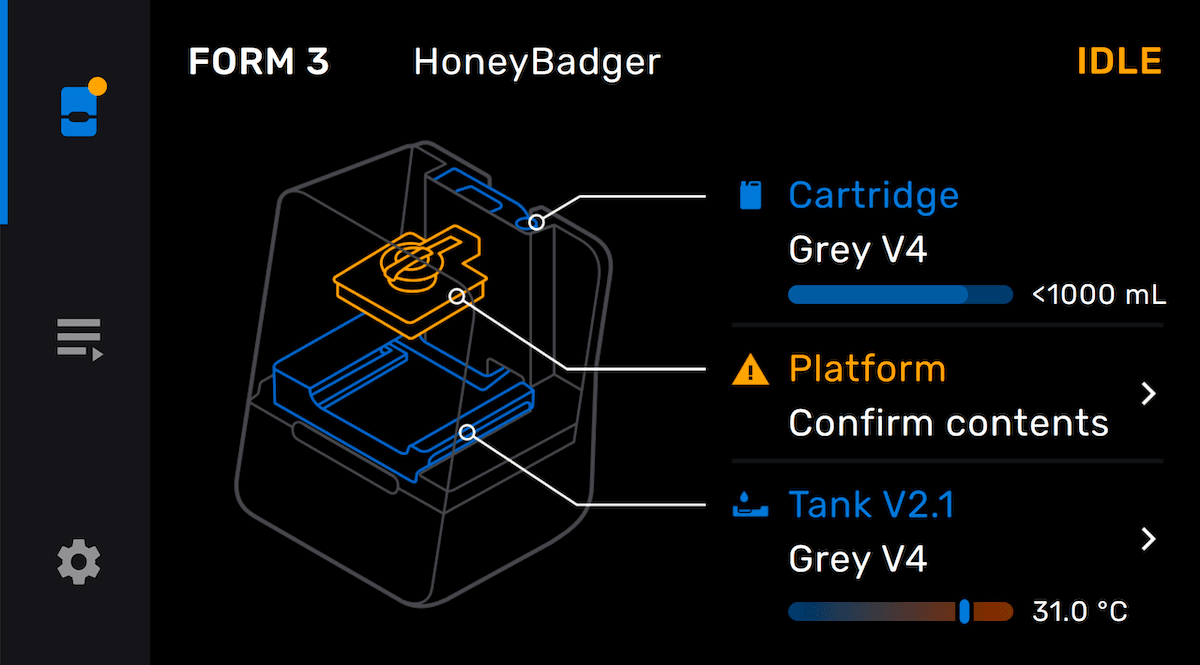
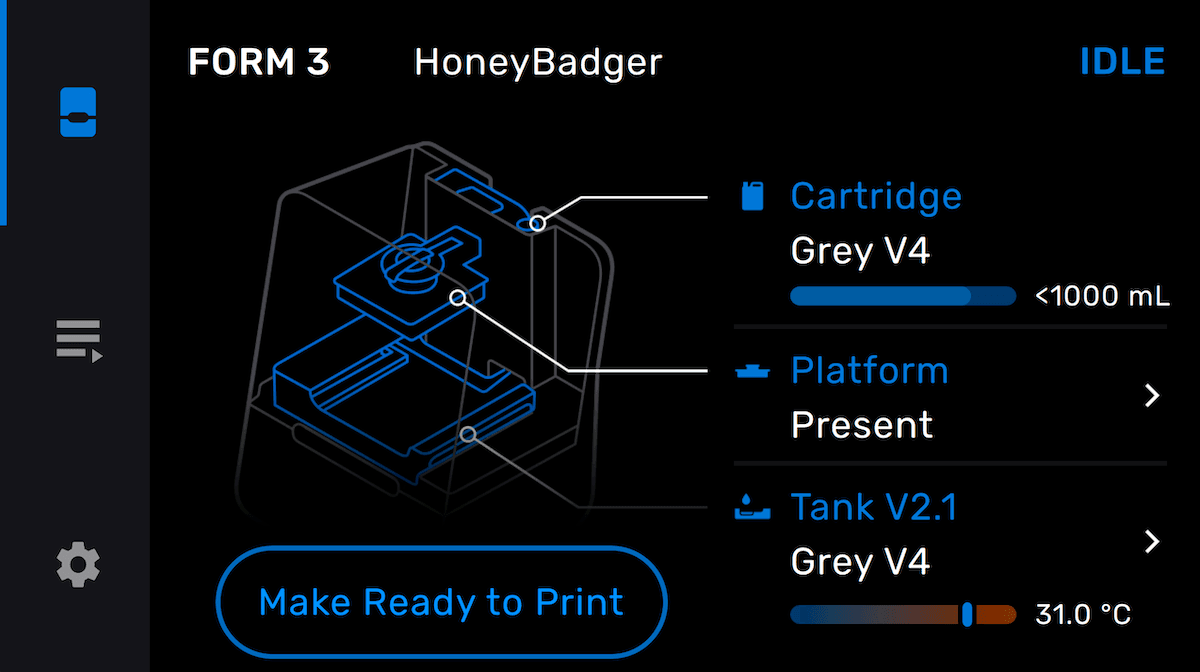
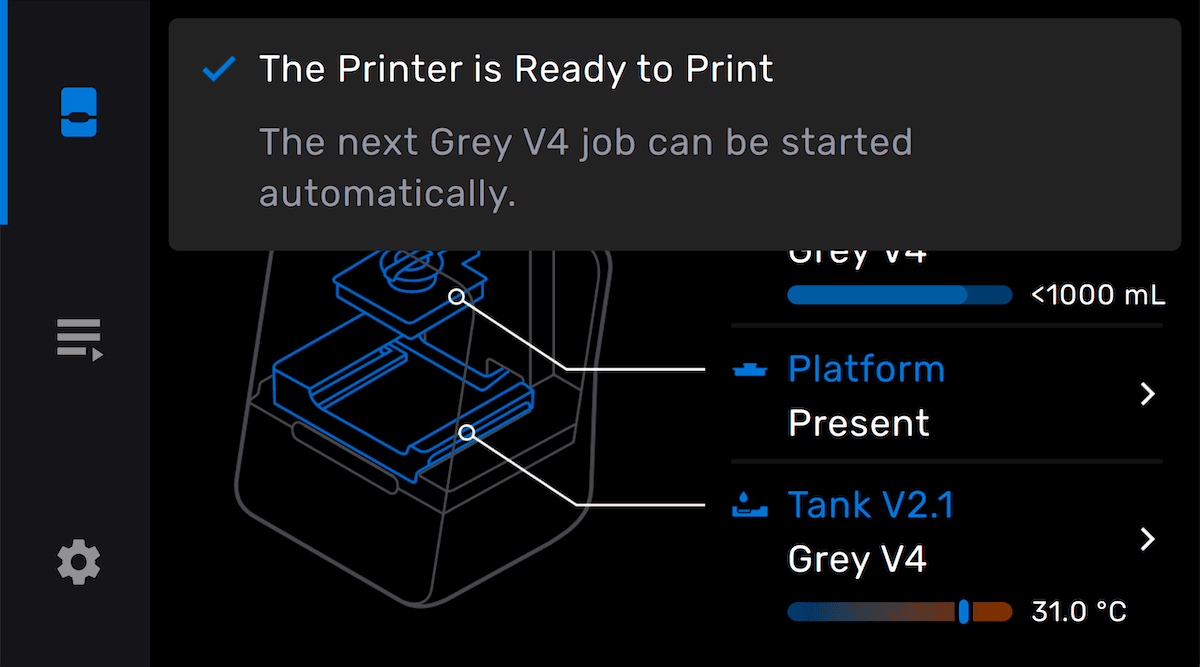
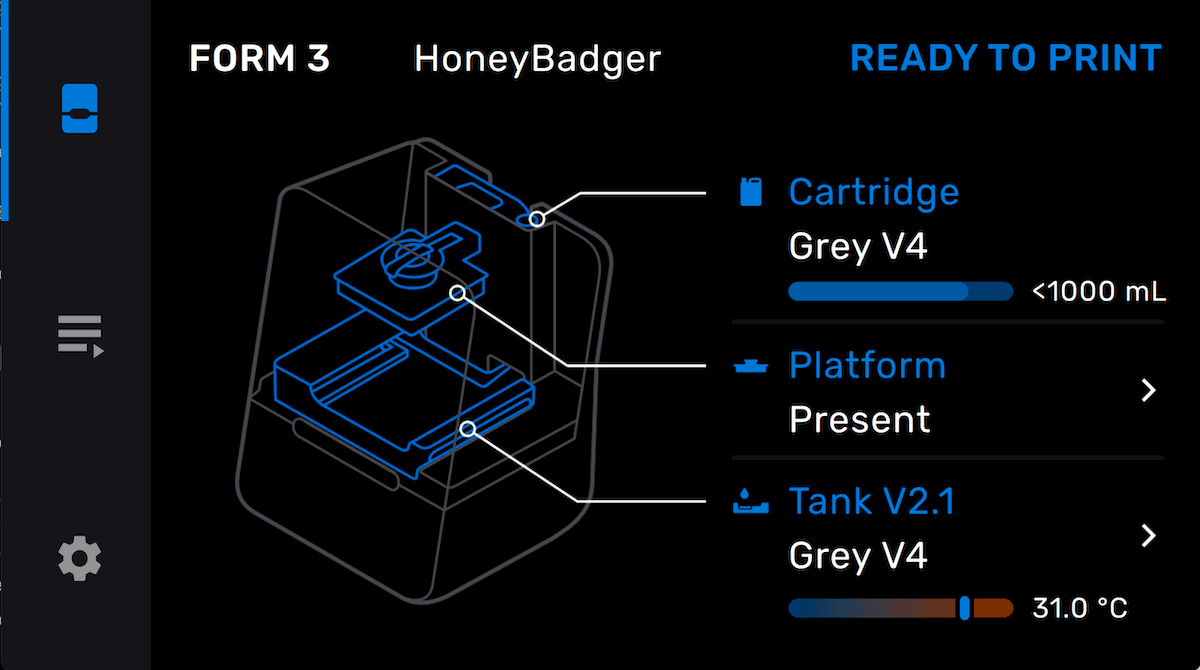
- Si vous avez précédemment désactivé la fonction Automatic Ready to Print (Prête à imprimer automatiquement), le bouton Ready (Prête) s’affiche. Appuyez sur Ready (Prêt).
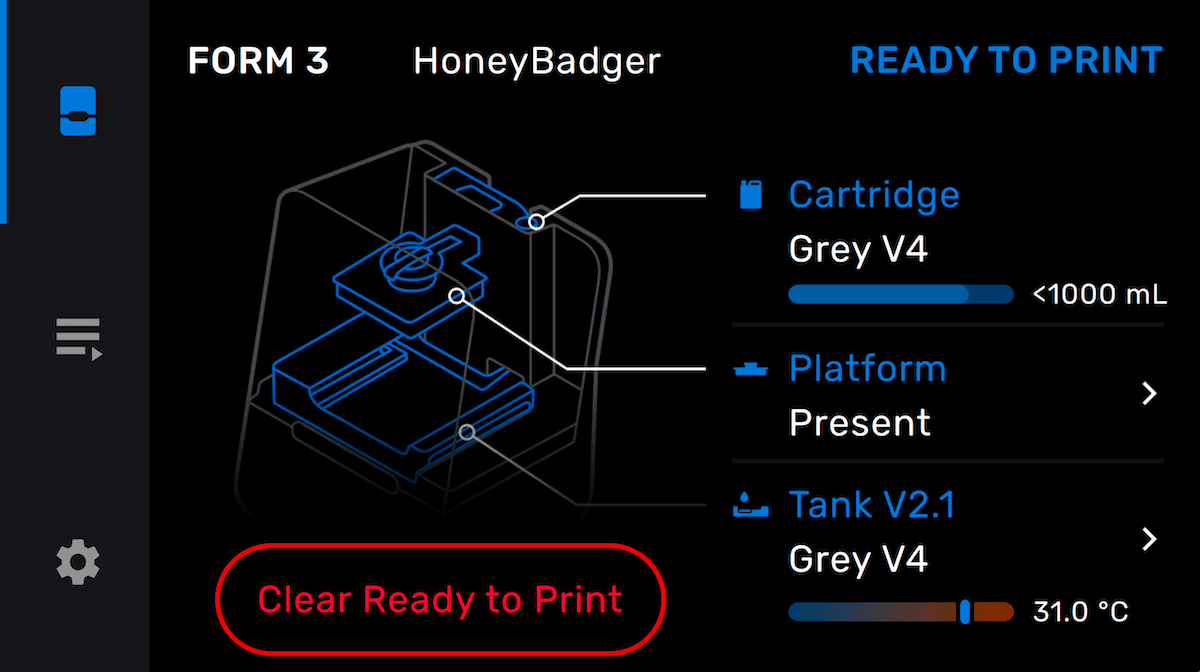
- Une fois que vous avez inséré les consommables correspondants et confirmé l’état de la plateforme de fabrication, l’imprimante affiche le message The Printer is Ready to Print (L’imprimante est prête à imprimer).
Lancement d'une impression
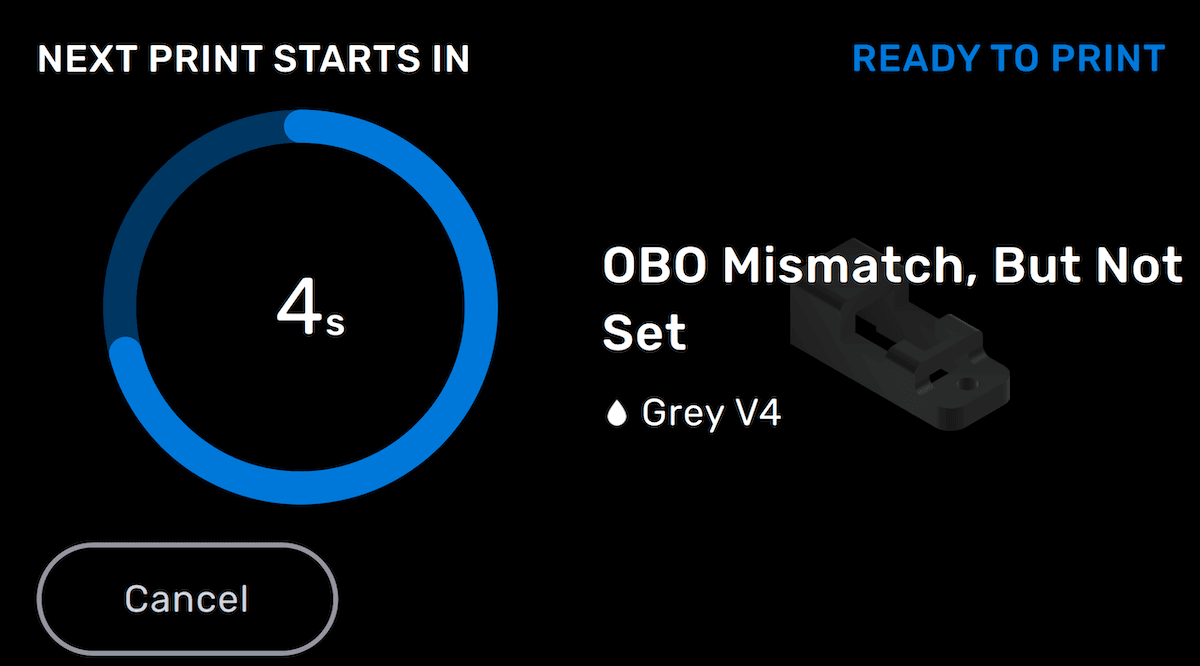
Une fois que le statut de votre imprimante est Ready To Print (Prête à imprimer), configurez votre tâche d’impression dans PreForm et cliquez sur Print Now (Imprimer maintenant) (disponible dans PreForm 3.29.0 et versions ultérieures). La tâche d’impression est téléversée vers l’imprimante, qui lance automatiquement l’impression.
Après une impression
Après l’impression, le statut de l’imprimante passe à Inactif. Le statut de la plateforme de fabrication sur l’écran de l’imprimante passe à Remove parts (Retirer les pièces).
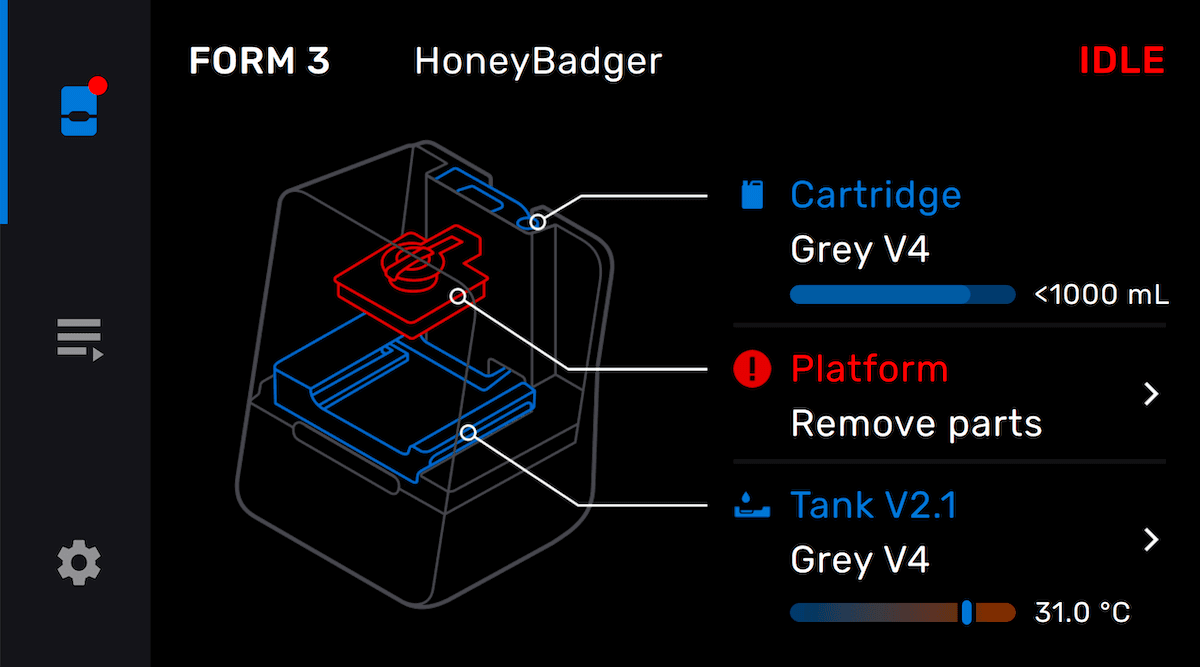
Retirez la plateforme de fabrication et récupérez vos pièces imprimées. Pour préparer à nouveau votre imprimante, insérez une plateforme de fabrication et confirmez qu’elle est prête à imprimer.
Désactivation de la préparation automatique à l’impression
Vous pouvez désactiver la préparation automatique, par exemple si vous souhaitez laisser vos consommables dans votre imprimante sans qu’elle ne lance automatiquement une impression ou si vous êtes dans un environnement multi-utilisateurs et que vous souhaitez mieux contrôler l’impression. Pour désactiver la préparation automatique :
- Appuyez sur l’icône d’engrenage sur l’écran tactile. L’écran Settings (Paramètres) s’affiche.
- Appuyez sur System (Système) > Printer Details (Détails de l’imprimante) > Subsystems (Sous-systèmes). L’écran Sous-systèmes s’affiche.
- Désactivez Automatic Ready to Print (Prête à imprimer automatiquement). Un écran de confirmation s’affiche. Appuyez sur
- Confirm (Confirmer) pour désactiver la préparation automatique à l’impression.