Remarque :
L’impression à distance nécessite un compte Formlabs et une imprimante connectée à Internet.


Imprimez depuis n’importe où avec votre ordinateur. Vous pouvez insérer des consommables, envoyer une tâche d’impression et démarrer l’impression depuis n’importe quel endroit.
Remarque :
L’impression à distance nécessite un compte Formlabs et une imprimante connectée à Internet.
Préparation d’une imprimante pour une impression
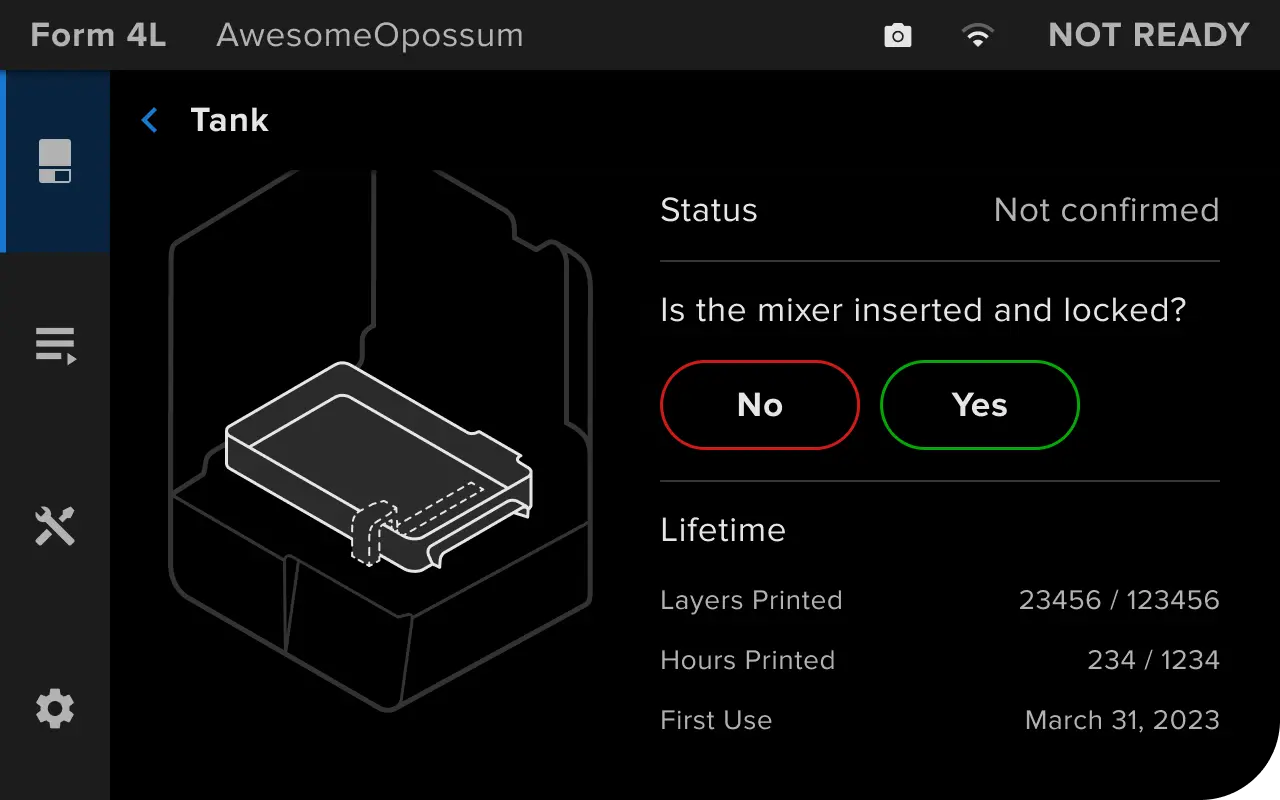
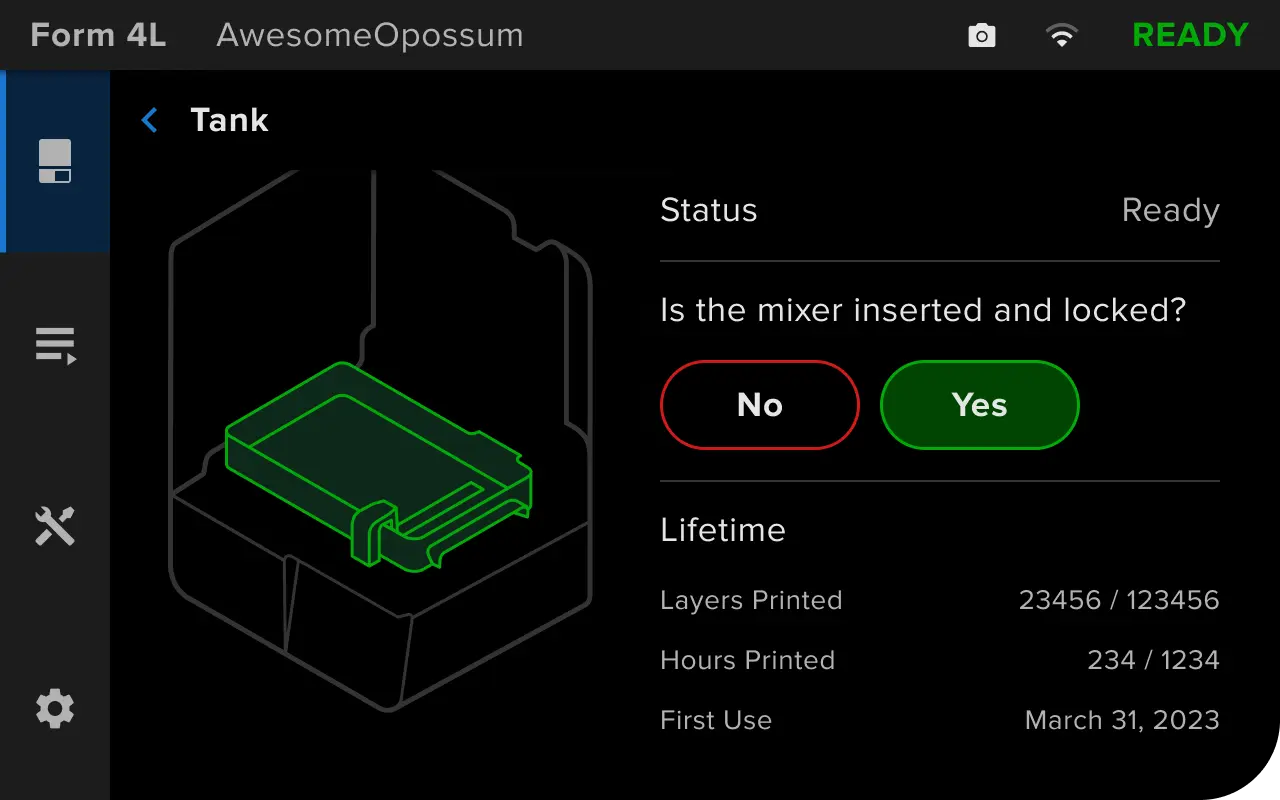
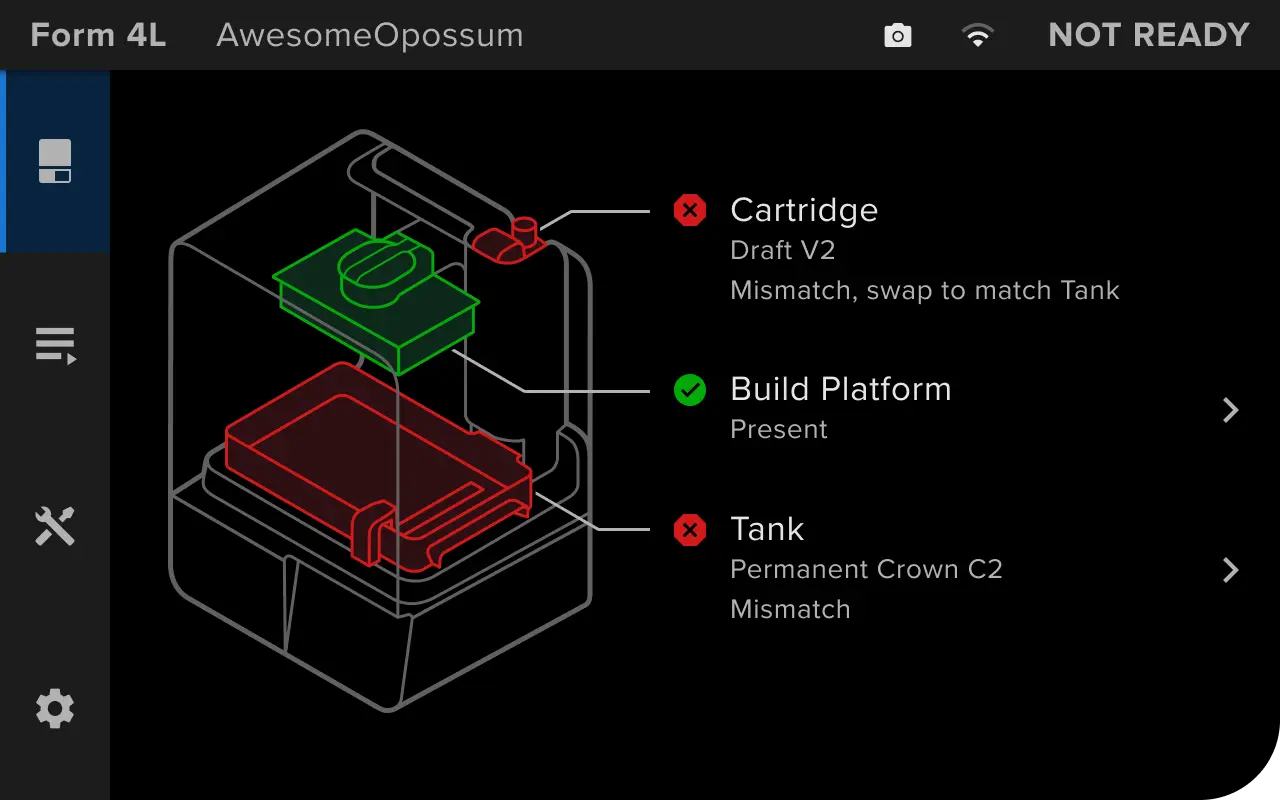
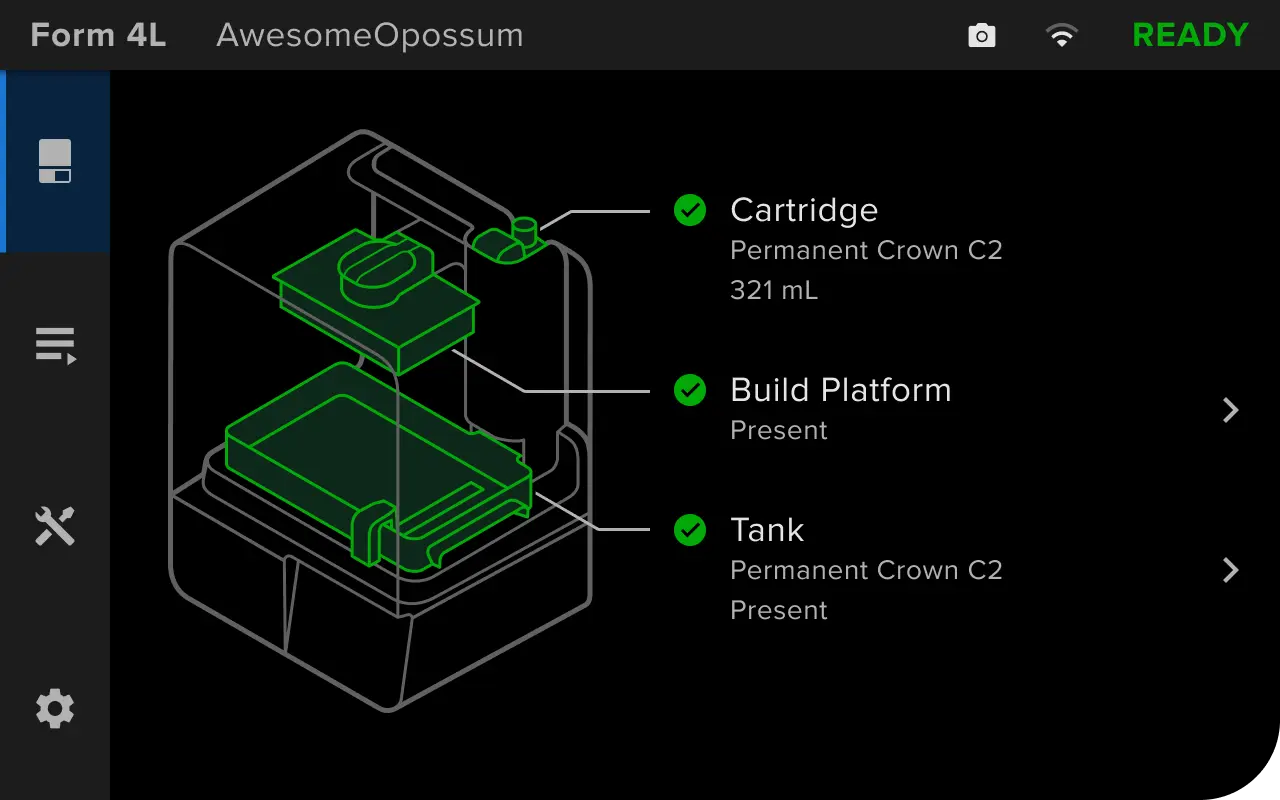
Une imprimante est prête à imprimer une fois que vous avez inséré les consommables nécessaires, notamment une cartouche de résine, un bac à résine et une plateforme de fabrication. Le bac à résine ne doit pas avoir été utilisé ou son type de résine doit correspondre à celui de la cartouche de résine.
Génération Form 4 et Form 4L


Génération Form 3 et Form 3L
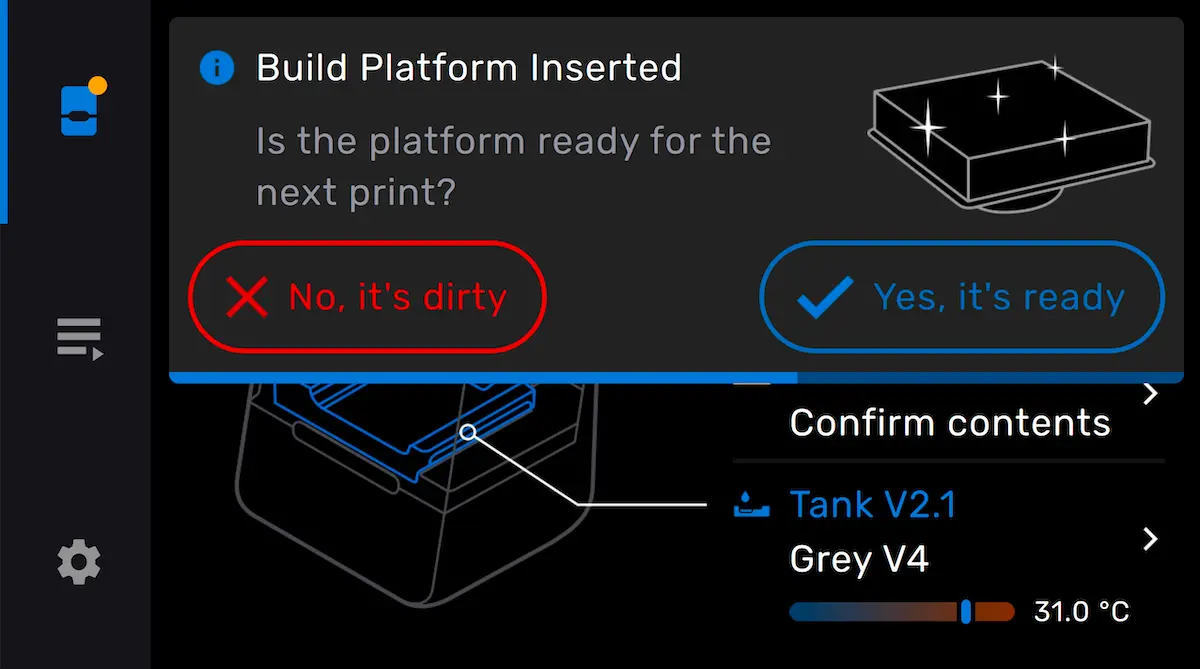
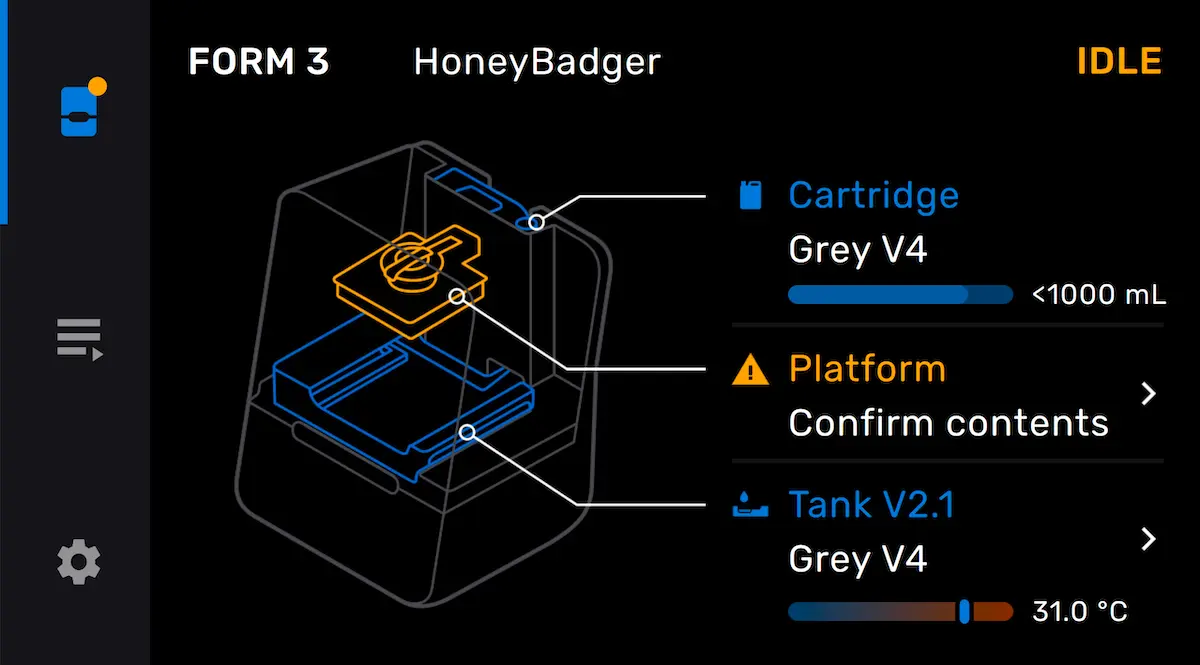
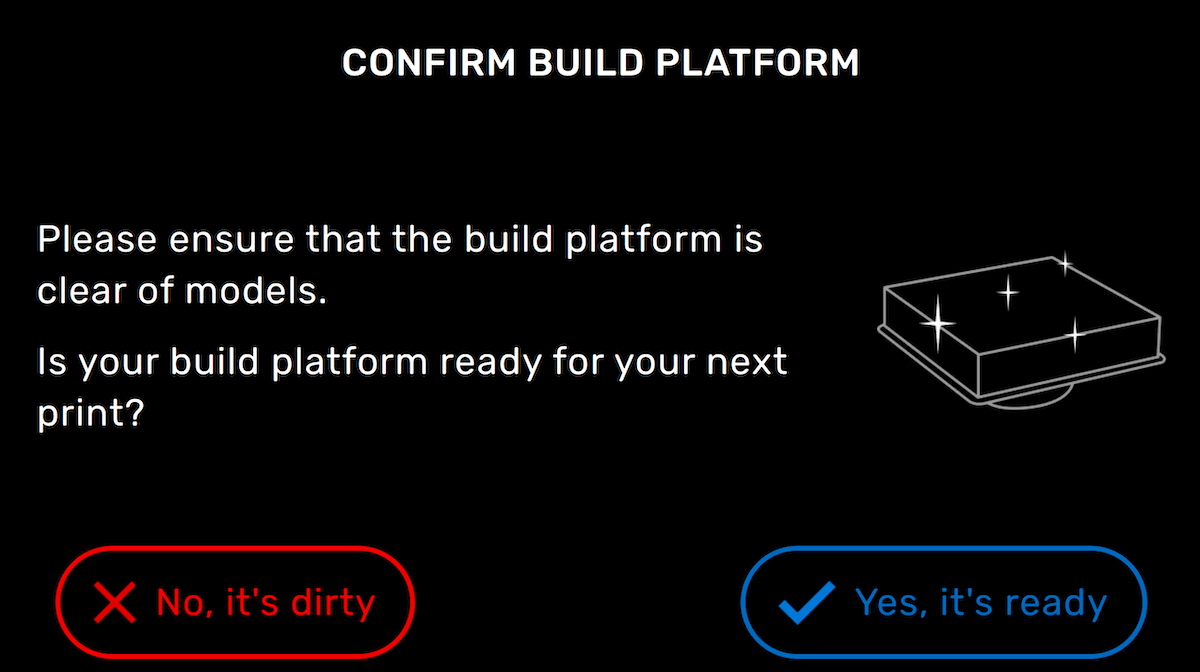
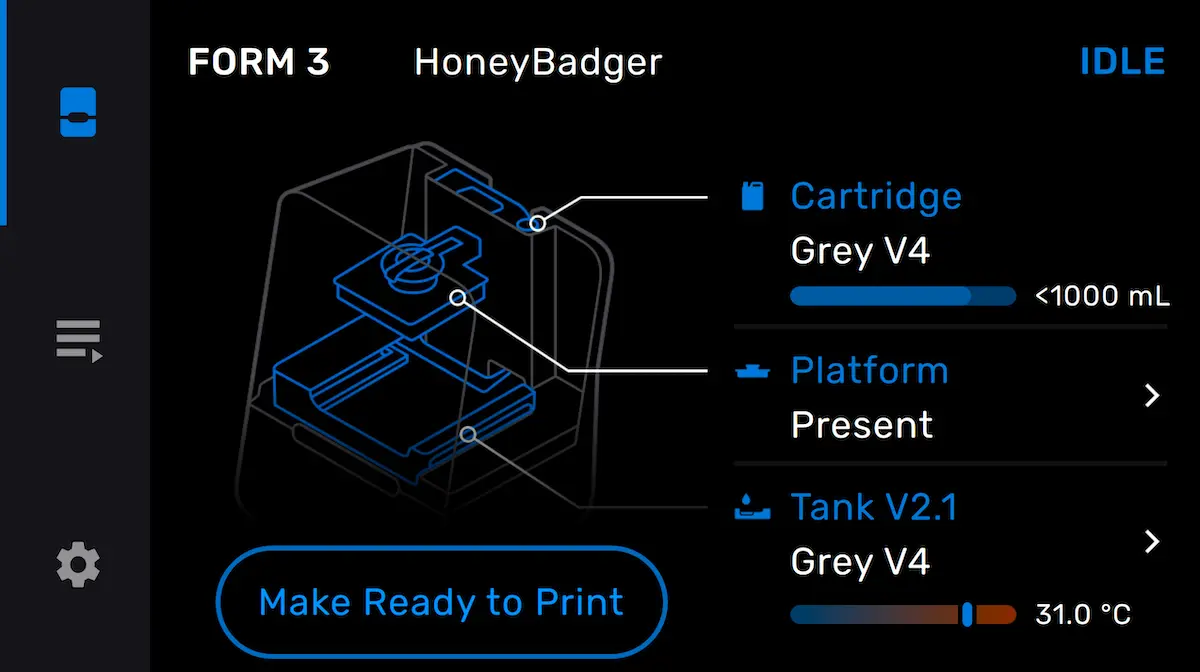
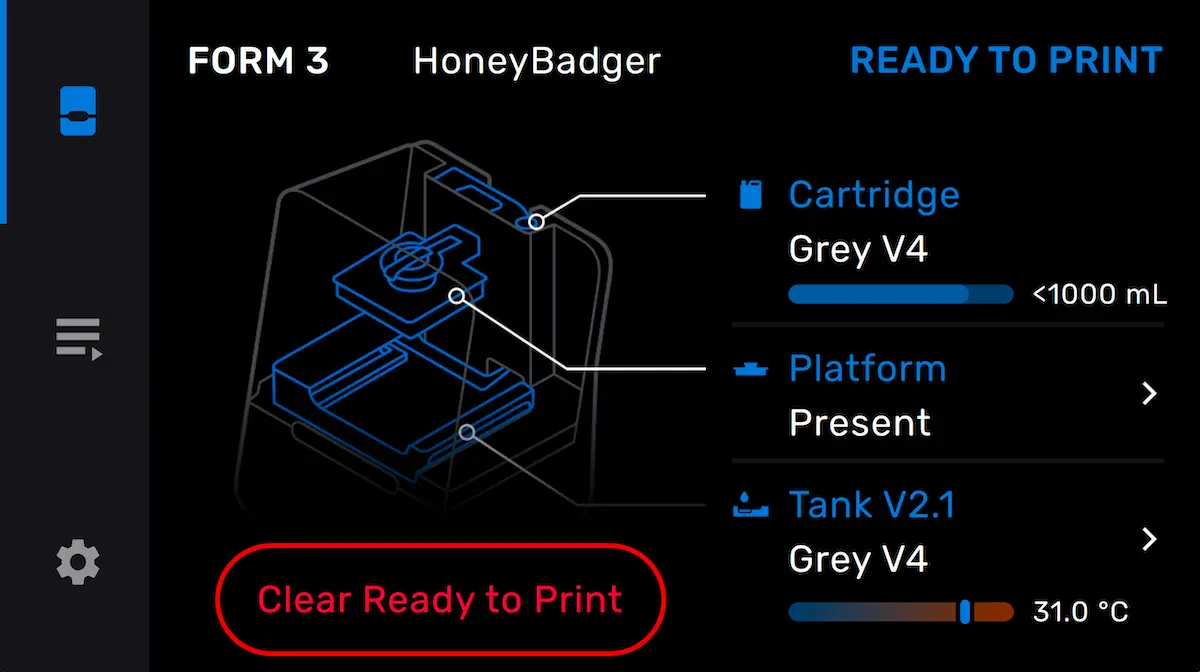
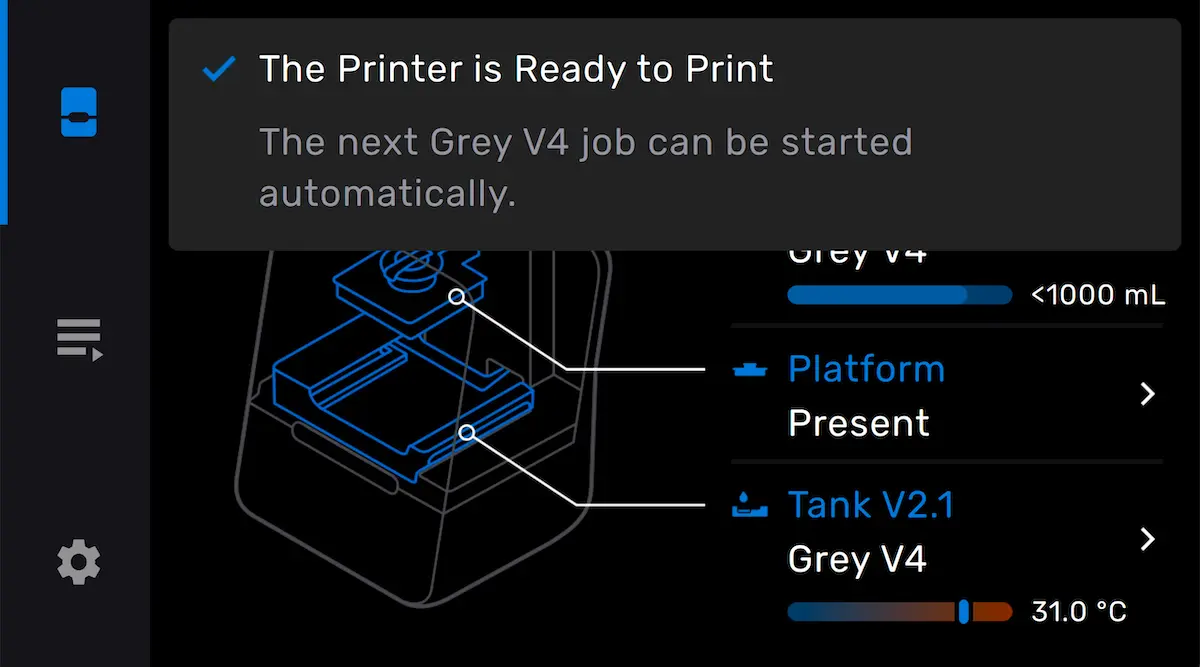
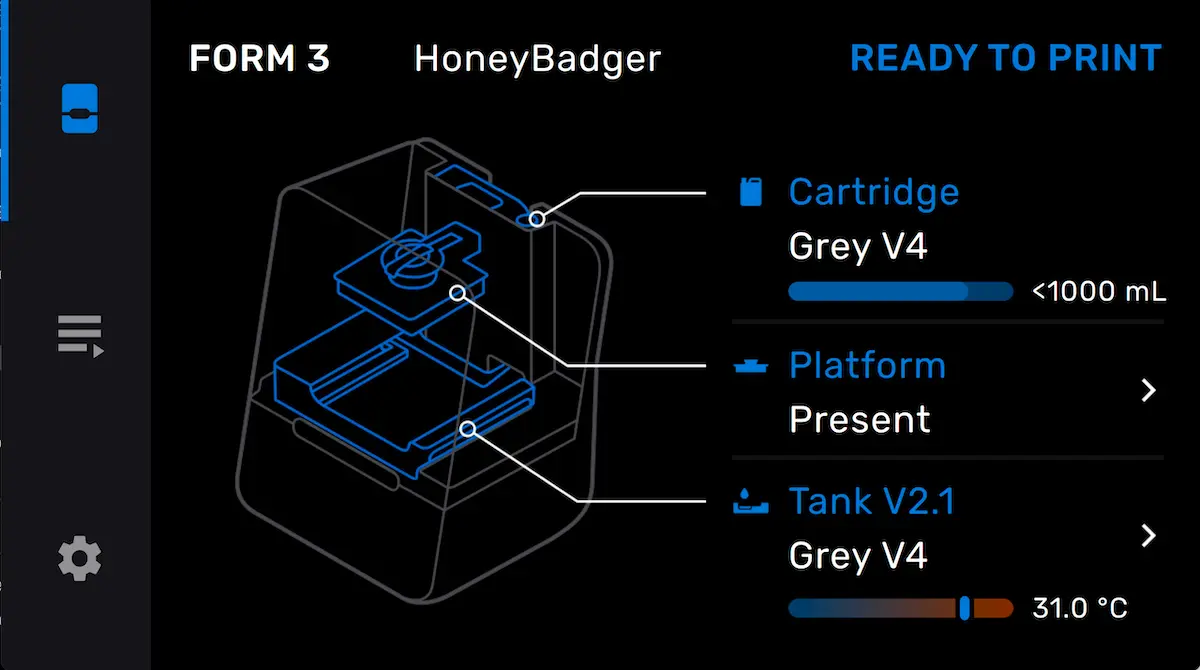
Préparation d’une imprimante locale (obsolète)
Remarque :
L’amorçage d’une imprimante est une fonction obsolète pour les imprimantes Form 3, Form 3B, Form 3L et Form 3BL. Elle n’est disponible que pour les imprimantes Form 3/Form 3B utilisant les versions du firmware 1.20.33 ou antérieures et les imprimantes Form 3L/Form 3BL utilisant le firmware 1.11.14 ou antérieur. Cette fonction a été remplacée par la préparation automatique de l’imprimante.
Préparer une imprimante sans activer Impression à distance pour lancer automatiquement une impression lorsque votre ordinateur est sur le même réseau. Tant qu’une imprimante est préparée à l’avance, vous pouvez envoyer une tâche d’impression dans la file d’attente et la faire démarrer automatiquement à plusieurs pièces de distance.
Remarque :
Si vous n’êtes pas à côté de votre imprimante ou si vous êtes connecté à un réseau différent, l’imprimante amorcée sera désactivée dans PreForm et la tâche ne sera pas envoyée à la file d’impressions. Activez l’impression à distance pour imprimer à partir d’un réseau différent de celui de votre imprimante.
Configuration d’une impression à distance
Lorsque l’impression à distance est active, l’imprimante ne communique pas directement avec PreForm. Au lieu de cela, l’imprimante et PreForm communiquent via Dashboard, qui relaie les informations entre les deux.
Assurez-vous d’être prêt à imprimer avant d’envoyer une tâche d’impression à l’imprimante :
Lancement d'une impression
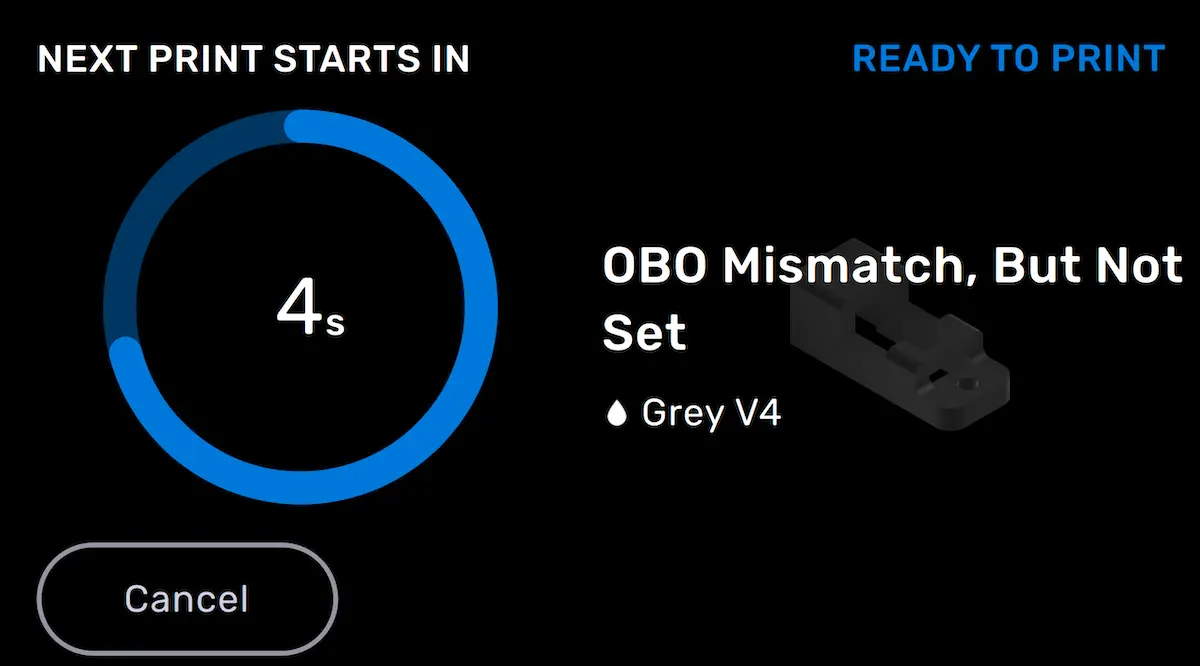
Remarque :
Vous devez être connecté au même compte Formlabs dans PreForm pour voir votre imprimante à distance dans PreForm.
Après une impression
Après l’impression, le statut de l’imprimante passe à Inactif. Le statut de la plateforme de fabrication sur l’écran de l’imprimante passe à Remove parts (Retirer les pièces).
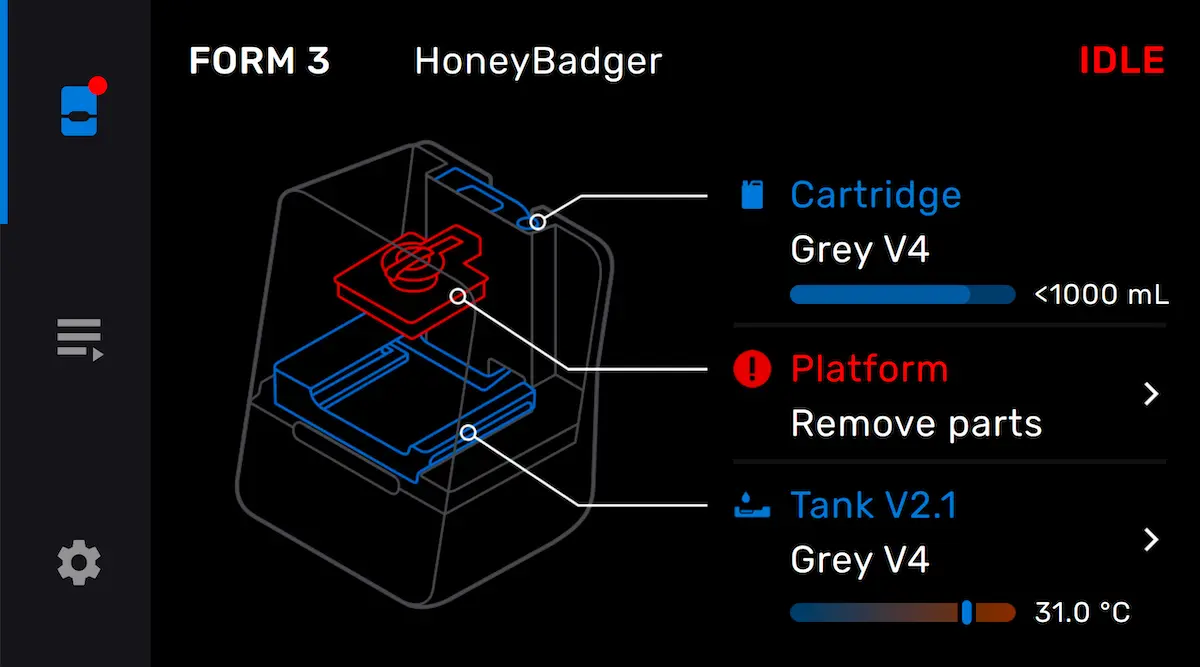
Retirez la plateforme de fabrication et récupérez vos pièces imprimées. Pour préparer à nouveau votre imprimante, insérez les consommables nécessaires et confirmez qu’ils sont prêts à imprimer.
Désactivation de la préparation automatique (génération Form 3 et Form 3L uniquement)
Vous pouvez désactiver la préparation automatique, par exemple si vous souhaitez laisser vos consommables dans votre imprimante sans qu’elle ne lance automatiquement une impression ou si vous êtes dans un environnement multi-utilisateurs et que vous souhaitez mieux contrôler l’impression. Pour désactiver la préparation automatique :