LIVRE BLANC
Formlabs Logo

Remplacement de la Light Processing Unit de la Form 3L

Remplacement de la Light Processing Unit de la Form 3L

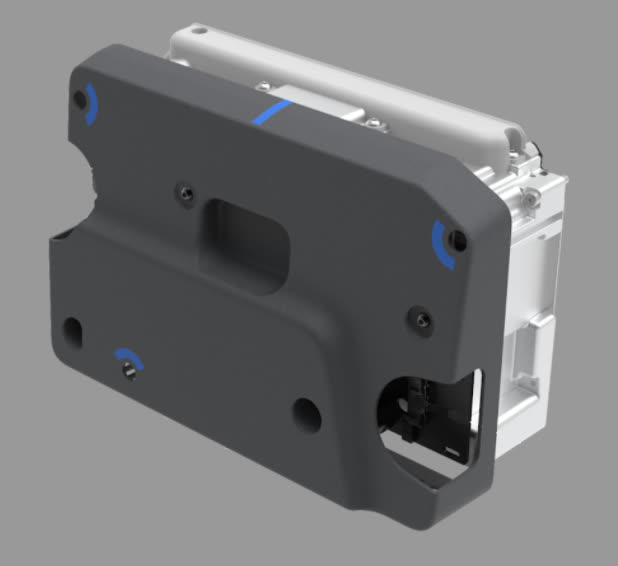
La Light Processing Unit (LPU) contient la diode laser de l’imprimante, le galvanomètre et d’autres miroirs et lentilles qui dirigent la trajectoire du laser pour chaque couche d’une impression. La Form 3L dispose de deux LPU se trouvant dans un boîtier qui se déplace latéralement en dessous du bac à résine. Un dysfonctionnement de la LPU perturbe l’impression. Les deux LPU peuvent être remplacées indépendamment l’une de l’autre.

Utilisez ce guide pour remplacer la Light Processing Unit de la Form 3L.

f3l-lpu-standalone.jpg

Matériel nécessaire :

Formlabs :

  • Light Processing Unit (unité de traitement de la lumière)
  • Outil LPU (clé six pans à tête sphérique de 2,5 mm)
  • Lingette de nettoyage pour le verre

Tiers :

  • Gants en nitrile
  • Essuie-tout
  • Alcool isopropylique propre (IPA, 90 % ou plus)

Durée estimée : 30 à 60 minutes pour remplacer la LPU (2 à 3 heures avec Laser Alignment Print)

Préparation de l’espace de travail

Aperçu : préparez la Form 3L et un espace de travail exempt de poussière pour remplacer la LPU.

AVIS :

La LPU et la fenêtre optique sont sensibles à la poussière et aux contaminants. Ne pas sortir la LPU de son emballage sans avoir lu les instructions. Pendant la maintenance, ne touchez pas la vitre optique ou les surfaces qui l’entourent, situées sur le dessus du boîtier LPU.

Étape 1 : Retirer la plateforme de fabrication

Retirez d’abord la plateforme de fabrication pour éviter que de la résine ne coule sur la LPU ou dans la cavité de l’imprimante.

Étape 2 : retirer les cartouches de résine

Retirer les cartouches de résine et fermer les clapets d’entrée d’air pour éviter que la résine ne s’écoule des valves de distribution et dans l’imprimante.

Étape 3 : Retirer et stocker le bac à résine

Retirez le bac à résine, placez-le dans le support du bac à résine et couvrez-le avec son couvercle. Mettez le support du bac de côté, sur une surface propre et plane.

AVIS :

Portez des gants et tenez le bac à résine par les poignées de chaque côté pour ne pas salir ni endommager la face inférieure du bac.

Étape 4 : Préparer l’espace de travail

Dégagez un espace de travail autour de votre imprimante. Vérifiez que l’espace de travail est bien aéré et sans poussière.

Étape 5 : Nettoyer la cavité de l’imprimante

AVERTISSEMENT :

La résine peut provoquer une irritation ou une réaction allergique cutanée. Portez des gants pour manipuler de la résine liquide ou des surfaces recouvertes de résine. Se laver abondamment les mains à l’eau et au savon.

Ouvrez le couvercle de l’imprimante. Nettoyez toute la résine pouvant se trouver au fond et à l’intérieur de l’imprimante avec du papier essuie-tout. Imbibez le papier essuie-tout d’alcool isopropylique si cela est nécessaire pour éliminer complètement la résine.

DANGER :

Risque d’incendie. L’alcool isopropylique est inflammable. Fermez les récipients et maintenez-les hors de portée des enfants.

Étape 6 : Déplacer le boîtier de la LPU en position de maintenance

Lorsque l’imprimante est branchée et allumée, appuyez sur l’icône de la clé pour accéder au menu Settings (Paramètres), puis appuyez sur Maintenance (Maintenance), puis sur LPU Replacement (Remplacement de la LPU). Suivez les instructions affichées à l’écran. Le boîtier LPU passe de sa position de stockage sur le côté droit de l’imprimante à sa position de maintenance.

f3l-maintenance-position.jpg

Étape 7 : Débrancher l’imprimante

Lorsque l’écran tactile vous y invite, débranchez le câble d’alimentation avant de poursuivre la maintenance. N’effectuez pas d’opération de maintenance sur l’imprimante tant qu’elle est branchée à l’alimentation. Remplacer la LPU lorsque l’imprimante est branchée endommagera irrémédiablement celle-ci.

AVERTISSEMENT :

Les pièces mobiles et les vis sans fin/à billes présentent des risques d’écrasement et d’enchevêtrement. Assurez-vous que l’imprimante est éteinte et débranchée de la source d’alimentation avant d’intervenir sur la LPU.

Étape 8 : Nettoyer le boîtier de la LPU

Nettoyer toute résine dans la zone du boîtier de la LPU ou sur l’imprimante avec du papier essuie-tout. Imbibez le papier essuie-tout d’alcool isopropylique si cela est nécessaire pour éliminer complètement la résine.

Retrait de la LPU

Aperçu : après avoir déplacé le boîtier de la LPU en position de maintenance, retirez et débranchez la LPU.

Étape 1 : couvrir la fenêtre du laser

La fenêtre optique en verre, située sur le dessus du boîtier de la LPU, est l’ouverture par laquelle passent les lasers. Couvrez cette vitre avec plusieurs lingettes sans peluche de type PECPAD, pour la protéger pendant la maintenance.

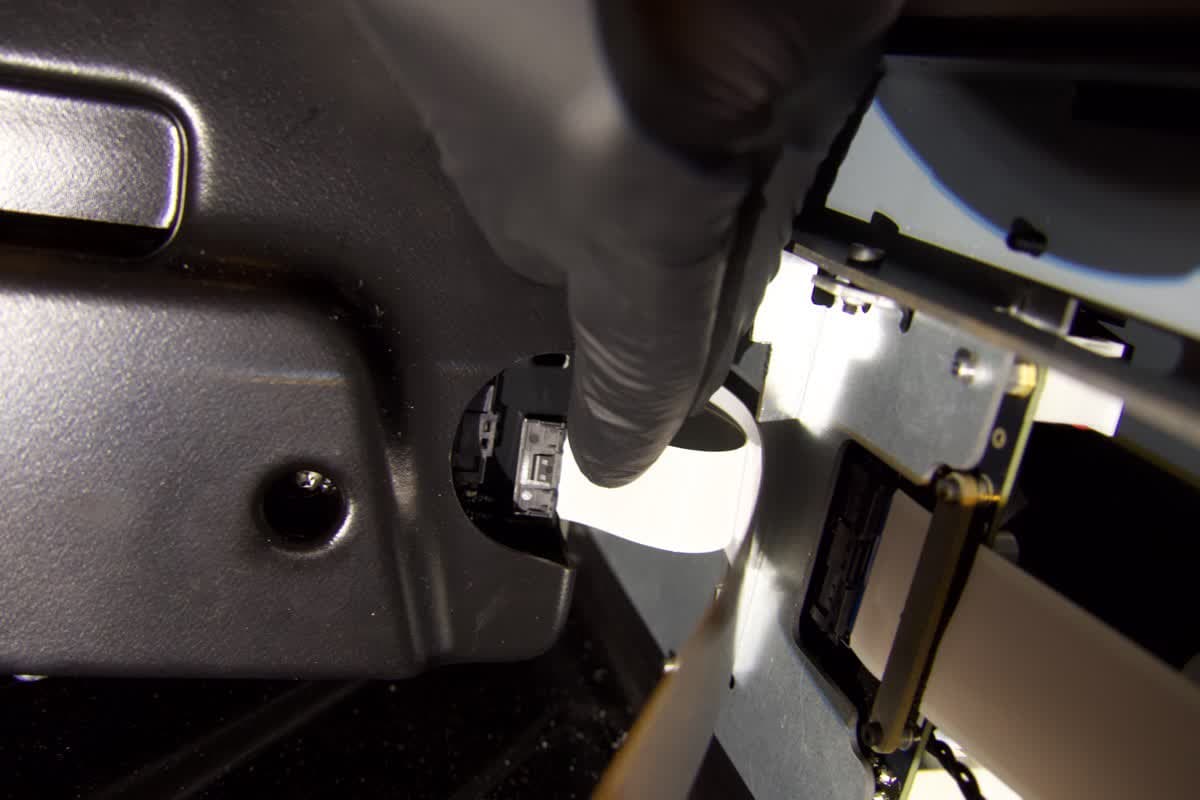
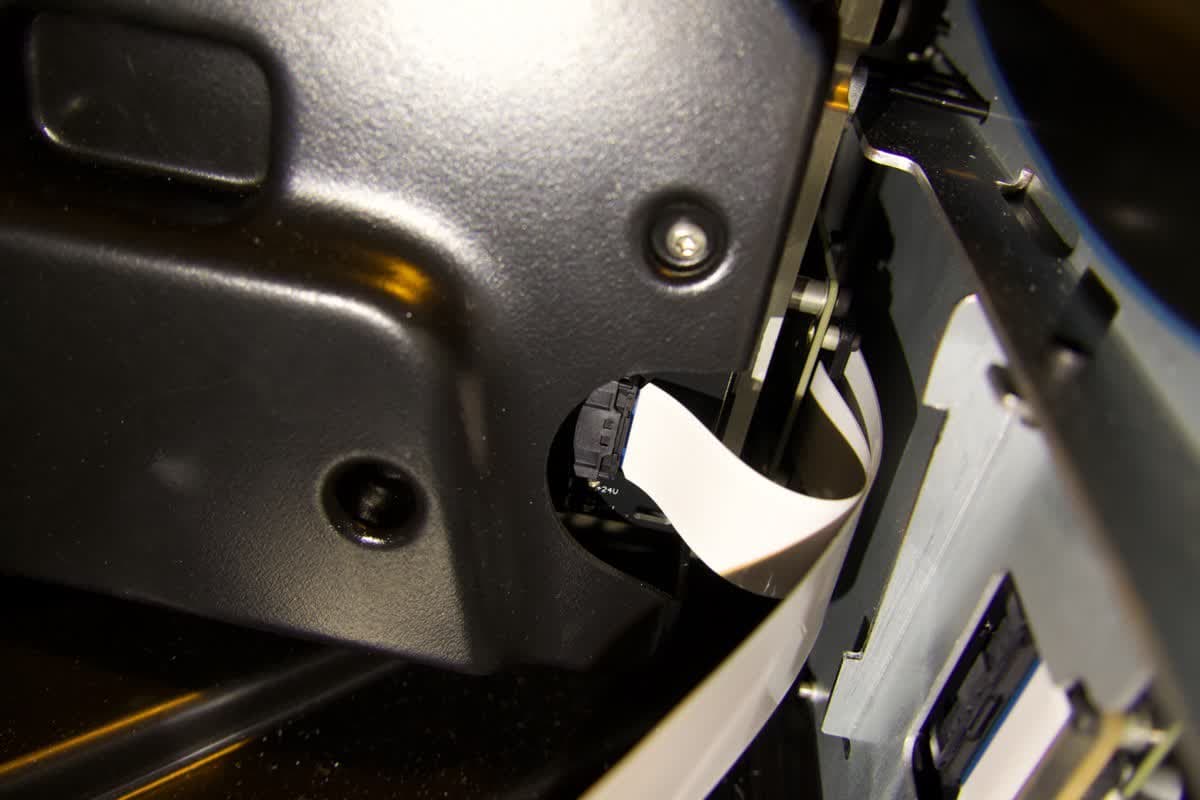
Étape 2 : débrancher le câble en nappe

f3l-lpu-positions.jpg

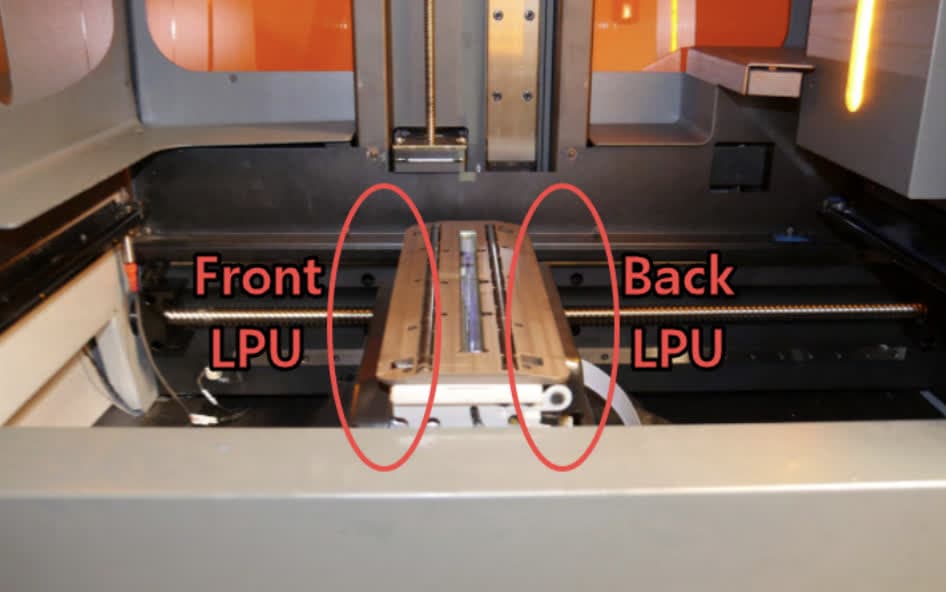
Chacune des LPU est connectée à un câble en nappe. Le câble en nappe de la LPU avant, accessible par le côté gauche du boîtier LPU, est connecté à l’extrémité de la LPU orientée vers l’avant de l’imprimante. Le câble en nappe de la LPU arrière, accessible par le côté droit du boîtier LPU, est connecté à l’extrémité de la LPU orientée vers l’arrière de l’imprimante. Localisez le câble en nappe de la LPU que vous remplacez.

f3l-dc-ribbon-1.jpg

AVIS :

Le câble en nappe de la LPU est fragile. Le tordre ou le plier risque de l’endommager.

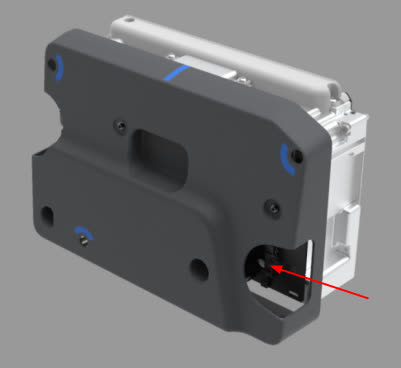
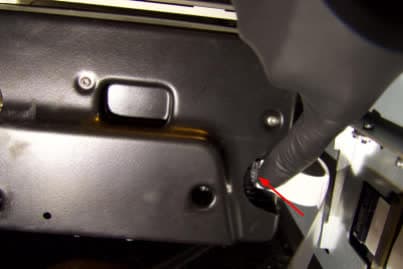
Une petite languette se trouve à la base de la prise du câble en nappe. Appuyez dessus, dans la direction du câble/LPU, et tirez doucement sur la prise pour débrancher le câble en nappe de la LPU. Il peut être plus pratique d’utiliser un petit outil en plastique, comme une pincette, pour appuyer sur la languette.

f3l-dc-ribbon-2.jpg
f3l-dc-ribbon-3.jpg

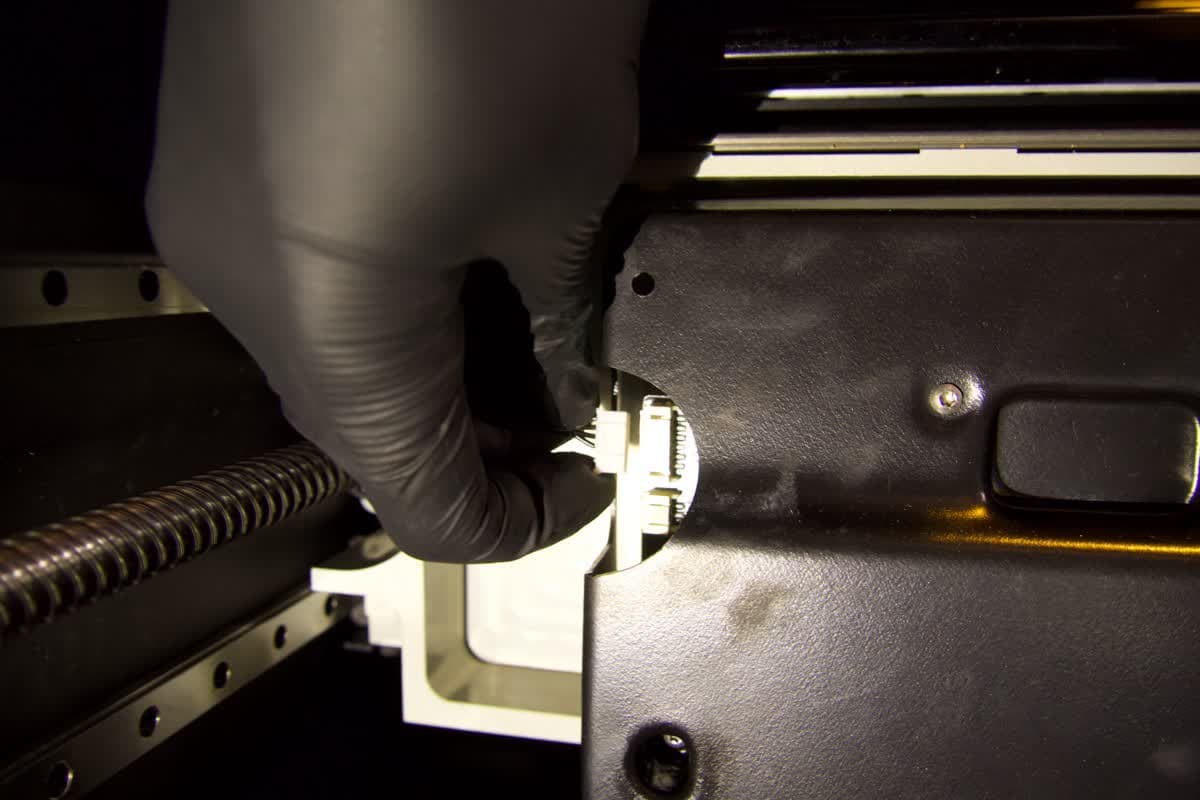
Étape 3 : Débrancher les faisceaux de câbles

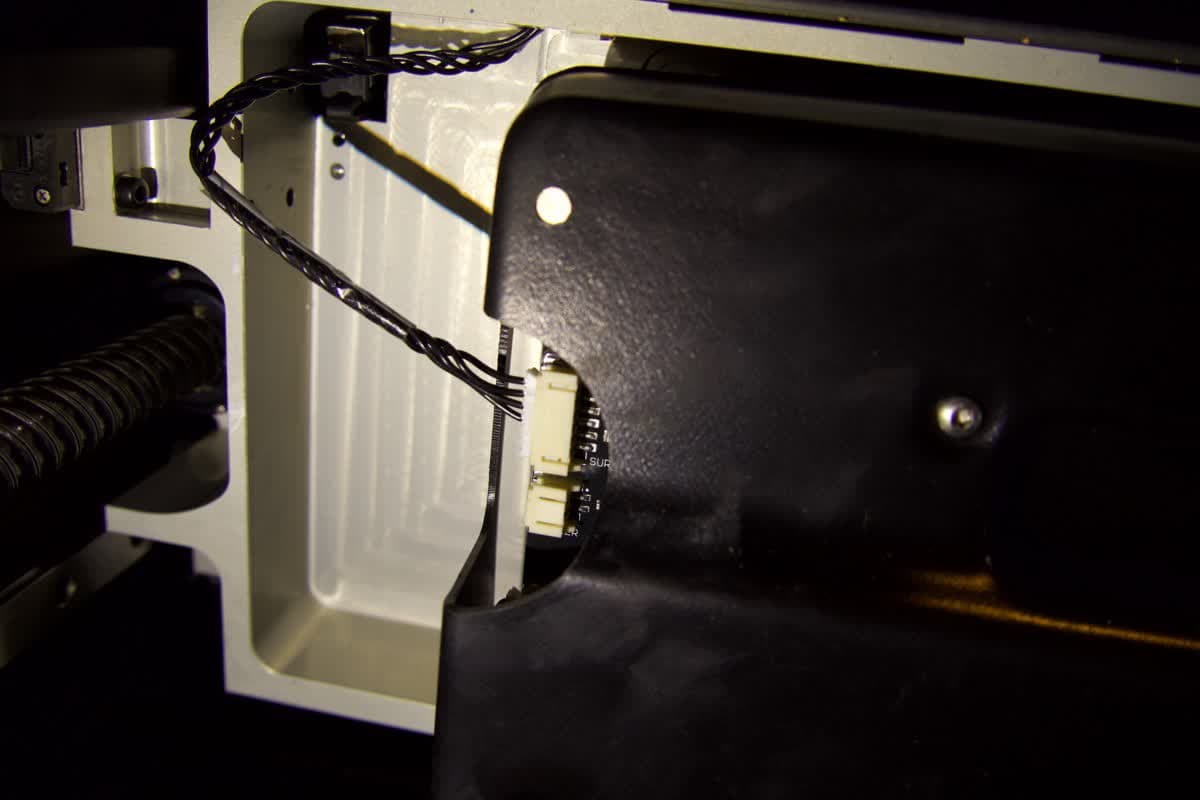
Outre le câble en nappe, la LPU avant dispose d’un faisceau de câbles connecté à l’extrémité de la LPU orientée vers l’arrière de l’imprimante. La LPU arrière comporte deux faisceaux de câbles connectés à l’extrémité de la LPU orientée vers l’avant de l’imprimante. Localisez le ou les câbles restants pour la LPU que vous remplacez.

f3l-dc-rear-1.jpg
f3l-dc-rear-2.jpg

Déconnectez chaque câble en le tenant par sa prise et en le tirant doucement en dehors de la LPU.

Étape 4 : desserrer les vis de la LPU

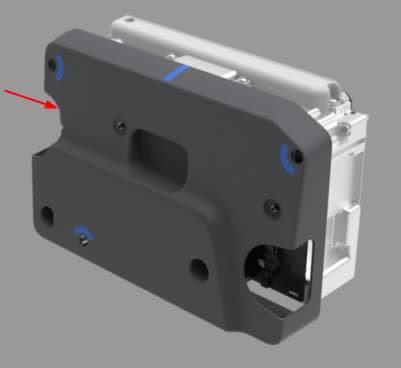
Localisez les trois vis de fixation de la LPU, marquées en bleu sur le couvercle en plastique de la LPU. Utilisez l’outil LPU fourni pour desserrer complètement les trois vis.

f3l-lpu-screws.jpg
f3l-secure-lpu.jpg

Les vis sont captives et resteront solidaires du boîtier LPU même si elles sont complètement dévissées. Si jamais une vis captive sort complètement de la LPU, revissez-la dans la LPU avant de continuer.

Étape 5 : Retirer la LPU

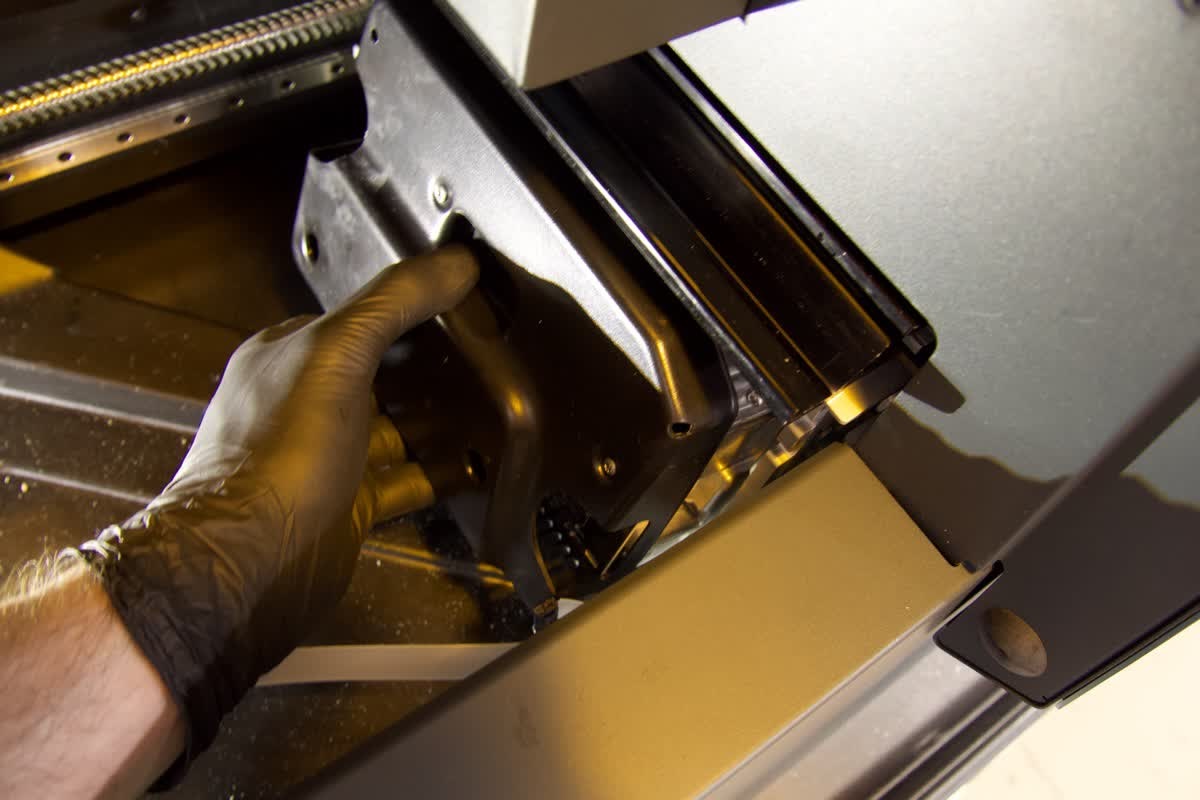
Saisissez le couvercle en plastique de la LPU. Détachez la LPU de son boîtier en la tirant doucement à l’horizontale. Ne pas tirer sur le circuit de la LPU.

Retirez la LPU et déposez-la à côté de l’imprimante. Si elle présente de la résine sur sa surface ou à l’intérieur, posez-la sur un papier essuie-tout, éloignée de l’imprimante pour éviter de salir d’autres surfaces.

f3l-remove-lpu.jpg

Installer la LPU neuve

Aperçu : après avoir retiré l’ancienne LPU, connectez et installez la LPU de remplacement.

Étape 1 : Nettoyer le boîtier de la LPU

S'il restait de la résine à la surface de l'ancienne LPU, nettoyez son boîtier avec des papiers essuie-tout avant de continuer. Imbibez le papier essuie-tout d’alcool isopropylique si cela est nécessaire pour éliminer complètement la résine.

Étape 2 : Préparer la LPU

Retirez la LPU neuve de son emballage avec précaution. Si du ruban adhésif ou un autre emballage recouvre les vis du support de la LPU, retirez le ruban adhésif avant de continuer. Insérez la LPU dans l'imprimante en l'orientant comme l'était l'ancien module.

Étape 3 : insérer la LPU dans son logement

Saisissez la LPU de remplacement et amenez-la vers le boîtier de la LPU, en alignant la marque bleue sur le dessus du couvercle de la LPU avec la marque correspondante sur le boîtier de la LPU.

Inclinez le bord supérieur de la LPU vers son boîtier, puis placez le bord supérieur de la LPU contre le bord supérieur du boîtier. Faites basculer le bord inférieur de la LPU vers le bas pour qu’elle soit à la verticale et appuyez sur la LPU pour qu’elle rentre dans son boîtier. Lorsqu’elle est correctement installée, la LPU est stable et tient toute seule dans son boîtier.


f3l-insert-lpu.jpg

AVIS :

Veillez à ne pas écraser ou plier le câble en nappe de la LPU lors de l’insertion de la LPU dans son logement. Un câble en nappe de LPU endommagé empêche l’imprimante de fonctionner correctement.

Étape 4 : fixer la LPU

Serrez les trois vis de fixation de la LPU à l’aide de l’outil fourni.

Étape 5 : reconnecter les câbles

f3l-lpu-connect-1.jpg
f3l-lpu-connect-2.jpg

Rebranchez le câble en nappe au connecteur de la LPU et vérifiez qu’il est bien installé. Rebranchez le ou les faisceaux de câbles restants à la LPU et vérifiez qu’ils sont bien installés.

AVIS :

Ne pliez pas les broches à l’intérieur des connecteurs de la LPU.

Étape 6 : Nettoyer la vitre optique

Vérifiez qu’il n’y a ni fragments, ni taches sur la vitre optique. Si elle est sale, nettoyez-la avec le chiffon de nettoyage de vitre fourni. Essuyez lentement la vitre, en commençant par une extrémité et en ramenant le chiffon vers vous. Faites plusieurs passages jusqu’à ce que la surface soit bien propre.

f3l-wipe-ow.jpg

Finalisation de la réparation

Aperçu : après avoir installé la nouvelle LPU, mettez l’imprimante sous tension, étalonnez la LPU et effectuez les vérifications finales.

Étape 1 : Mettre l’imprimante sous tension

Fermez le couvercle de l’imprimante et branchez le câble d’alimentation à l’imprimante et à la prise de courant. L’imprimante va s’initialiser et replacer le boîtier LPU dans sa position d’origine pour effectuer un étalonnage.

Étape 2 : effectuer une impression test

Insérez les consommables manquants, puis chargez et lancez une impression. Vérifiez que l’impression démarre normalement et que les pièces s’impriment correctement. Contactez l’assistance Formlabs ou votre revendeur agréé pour partager les résultats de la procédure.

Étape 2 : étalonner les lasers de la Form 3L (facultatif)

Les lasers de la Form 3L peuvent nécessiter un étalonnage pour minimiser les lignes de jonction visibles. Si vous remarquez des lignes de jonction proéminentes sur vos pièces, étalonnez les lasers en suivant les instructions du guide Alignement des lasers de la Form 3L.