LIVRE BLANC
Formlabs Logo

Remplacement de l’ensemble d’affichage de la Fuse 1

Remplacement de l’ensemble d’affichage de la Fuse 1

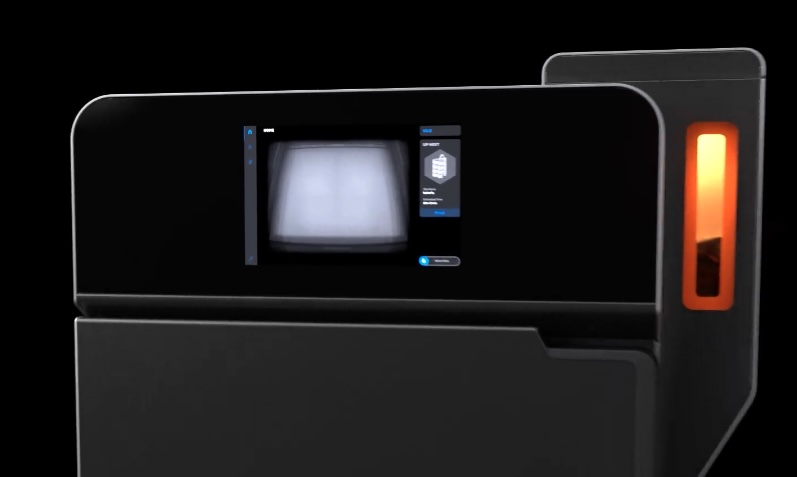
L’écran tactile de la Fuse 1 est le principal moyen d’interagir avec l’imprimante et de la contrôler. Un écran tactile cassé ou défectueux peut empêcher l’utilisation normale de l’imprimante.

Utilisez ce guide pour remplacer l’ensemble d’affichage d’une imprimante Fuse 1. Pour remplacer ce composant sur une imprimante Fuse 1+ 30W, consultez la section Remplacement de l’ensemble d’affichage de la Fuse 1+ 30W.

Écran de la Fuse 1

Matériel nécessaire :

Formlabs :

Tiers :

  • Clé six pans de 2,5 mm (extrémité plate)
  • Clé six pans de 3 mm (tête à 90°)
  • Spatule antistatique (recommandée) ou pincettes antistatiques
  • Bracelet antistatique
  • Lampe de poche (facultatif)

Durée estimée : 45 à 60 minutes

Danger :

Lisez bien et respectez les instructions et avertissements de sécurité figurant dans le manuel. Le remplacement par des pièces inadéquates peut entraîner des brûlures, des chocs, un incendie ou une explosion. Les pièces usagées doivent être éliminées conformément aux réglementations locales.

Avertissement :

N’effectuez pas cette procédure si l’imprimante a imprimé moins de 6 heures auparavant. Le non-respect de cette consigne peut entraîner de graves brûlures. Laissez refroidir l’enceinte d’impression à température ambiante avant de toucher ou d’inspecter les composants de la Fuse 1.

Préparation de l’espace de travail

Aperçu : Préparer la Imprimante et un espace de travail sans poussière pour remplacer ensemble d’affichage.

Avis :

Imprimantes de génération Fuse 1 contiennent des composants électroniques sensibles. Raccordez-vous à la terre avant de toucher les éléments électroniques de l’imprimante en utilisant un bracelet de mise à la terre ou en touchant une pièce métallique raccordée à la terre.

Étape 1 : préparer l’espace de travail

Créez un espace de travail autour de l’imprimante. Vérifiez que l’espace de travail est bien aéré et sans poussière.

Étape 2 : débrancher l’imprimante

Débranchez le câble d’alimentation avant de poursuivre l’opération de maintenance. N’effectuez pas d’opération de maintenance sur l’imprimante tant qu’elle est branchée à l’alimentation. Attendez cinq minutes après avoir débranché le câble d’alimentation de l’imprimante avant de continuer.

Danger :

Intervenir sur l'imprimante lorsqu'elle est branchée augmente le risque de choc électrique. Ne retirez jamais le panneau arrière de l’imprimante lorsque l’imprimante est branchée. Ne jamais brancher l’imprimante sur le secteur pendant que le panneau arrière est démonté.

Retrait du panneau supérieur

Aperçu : Retirez le panneau supérieur pour accéder à l’intérieur de l’imprimante.

Étape 1 : Retirer les vis du panneau supérieur

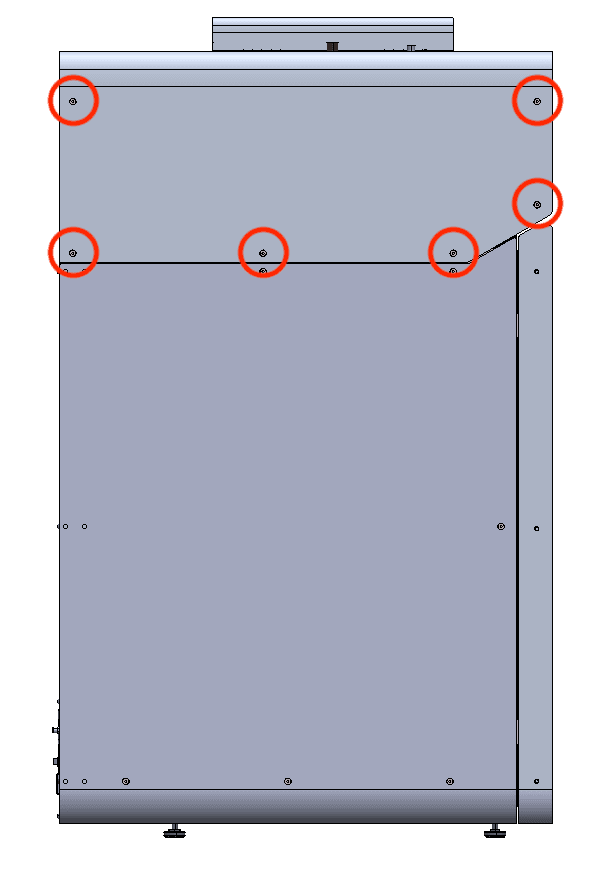
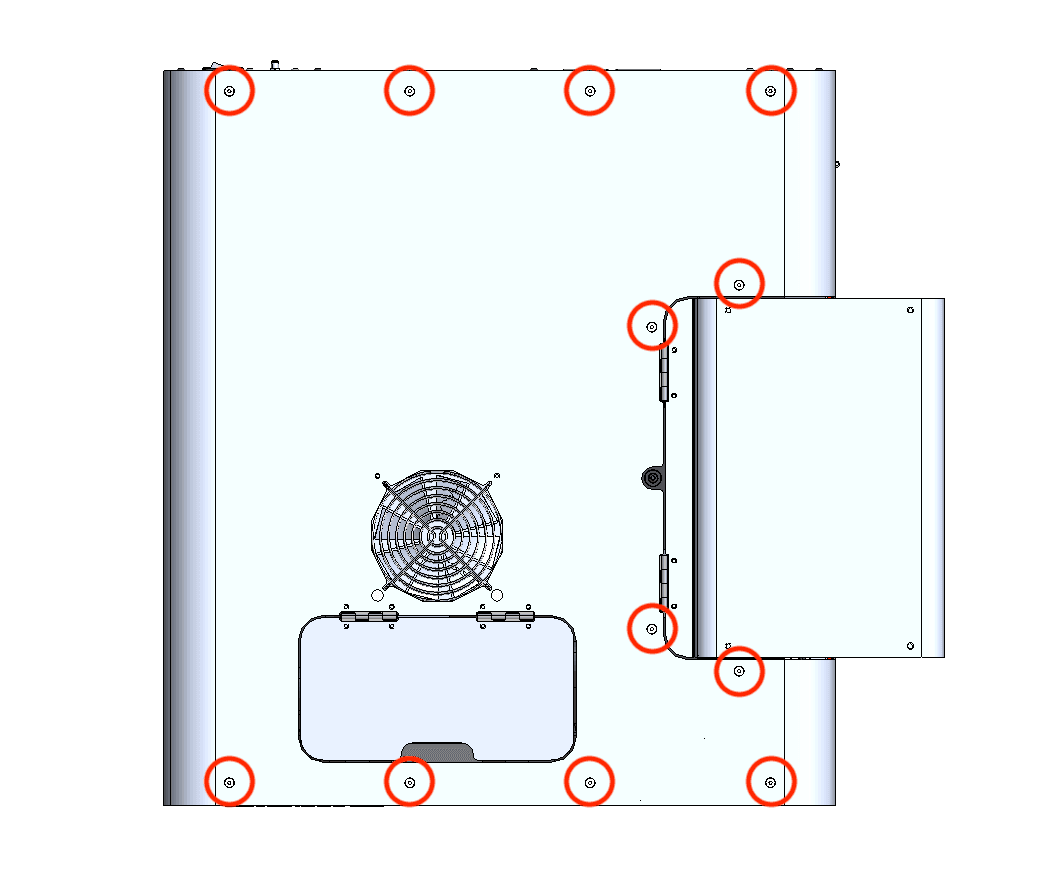
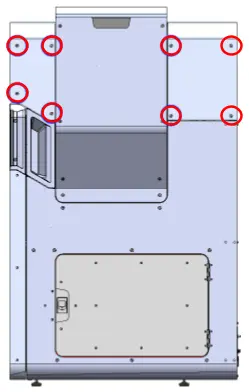
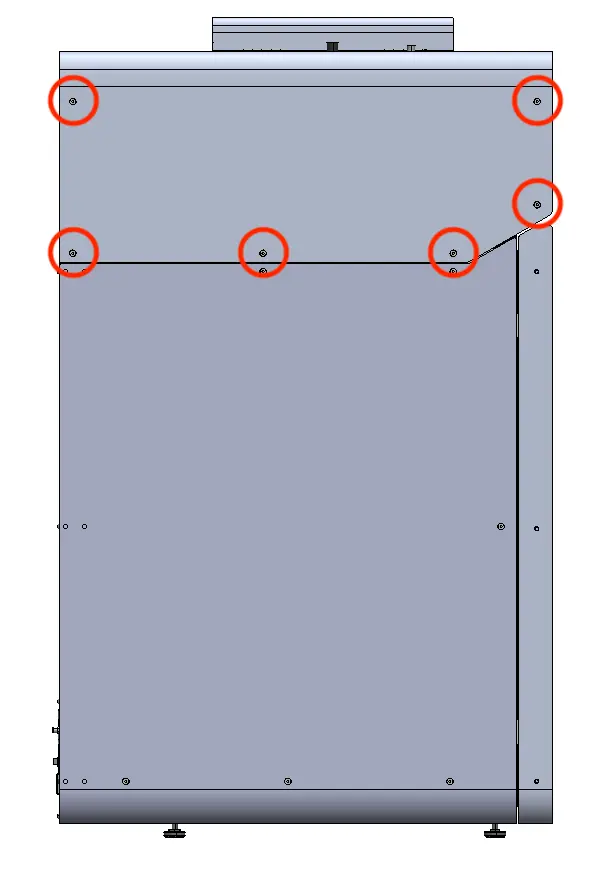
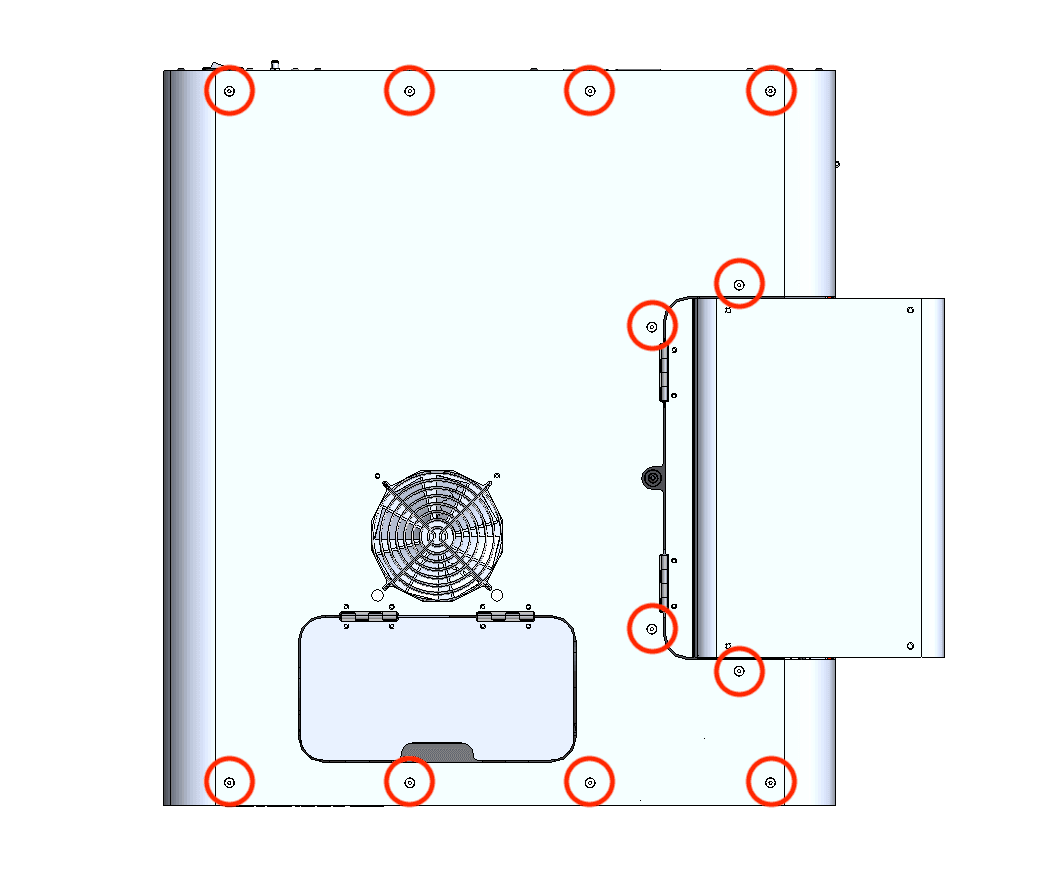
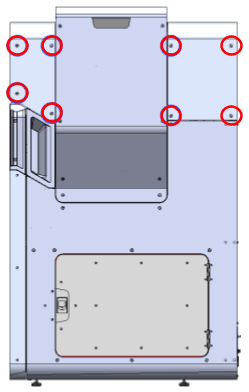
À l’aide d’une clé six pans de 2,5 mm, retirez les 26 vis de 6 mm Vis à tête fraisée M4 fixant le panneau supérieur à l’imprimante :

Retirer le panneau supérieur de l’enceinte
  • Six vis de 6 mm vis à l’avant du côté du tampon
  • 12 6 mm vis sur le dessus de l’imprimante
  • Huit vis de 6 mm vis du côté de la trémie.

Mettez les vis de côté.

Étape 2 : Retirer le panneau supérieur

Soulevez le panneau supérieur de l’imprimante en saisissant la porte du capteur infrarouge et le bord situé le plus arrière. Mettez de côté le panneau supérieur.

Retrait du déflecteur de refroidissement supérieur

Aperçu : Retirez le déflecteur de refroidissement supérieur pour accéder aux vis de montage du panneau d’affichage.

Étape 1 : Retirer le capteur IR

Retrait du capteur IR

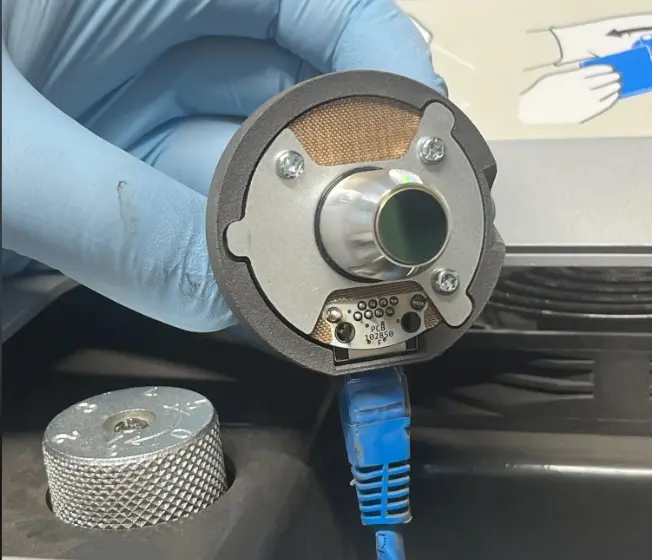
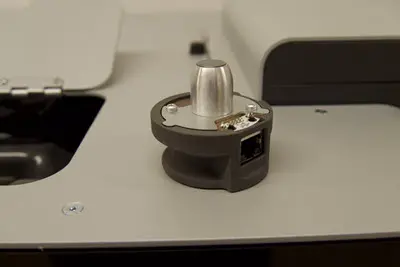
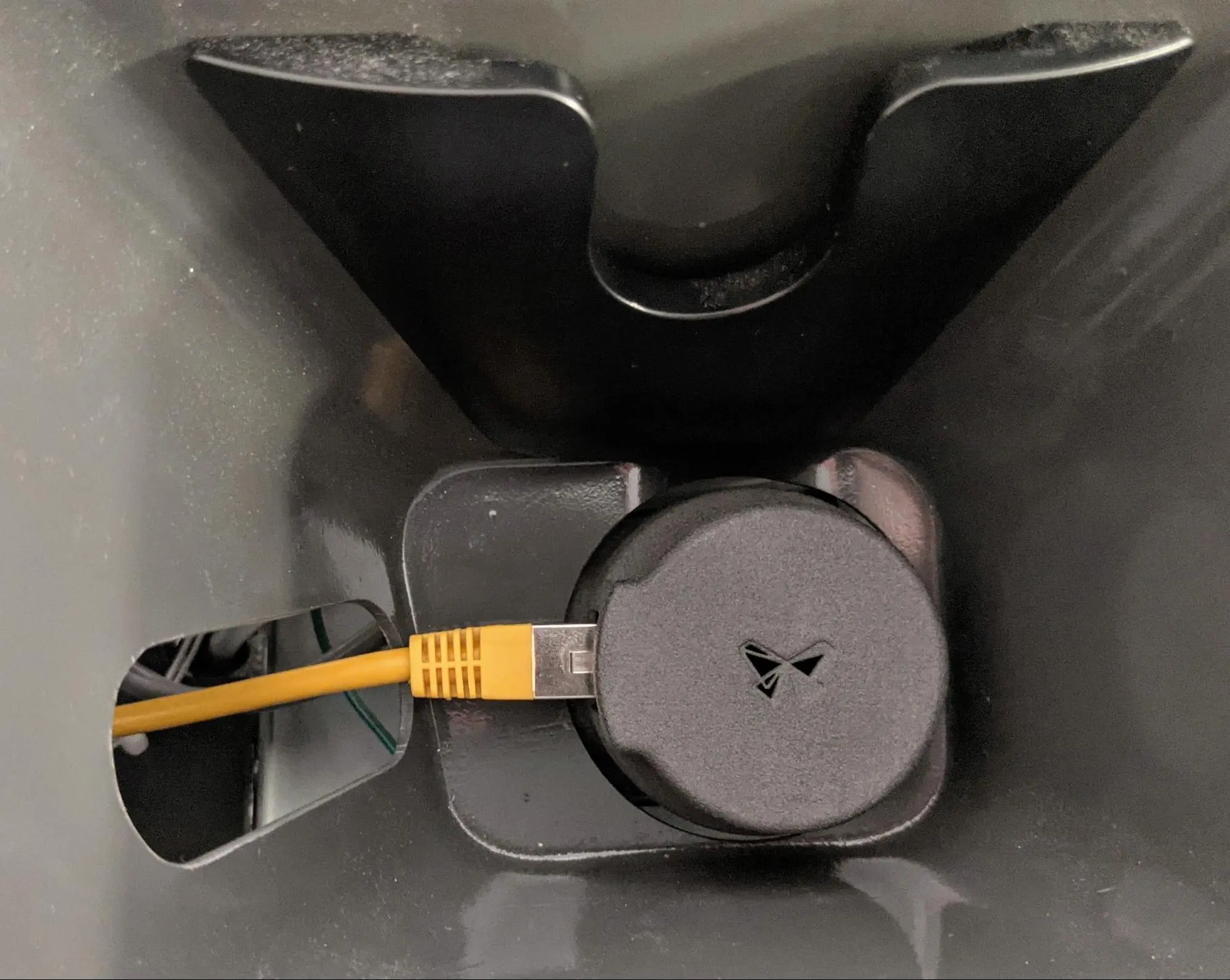
Ouvrez la porte d’accès au panneau du capteur infrarouge, situé sur le dessus de l’imprimante, à côté de la trémie. Soulevez le capteur infrarouge et débranchez le câble. Mettez le capteur infrarouge de côté sur une surface plane, la fenêtre du capteur orientée vers le haut. Faites passer le câble du capteur IR dans le déflecteur en plastique.

Étape 2 : Retirer les vis du déflecteur de refroidissement supérieur

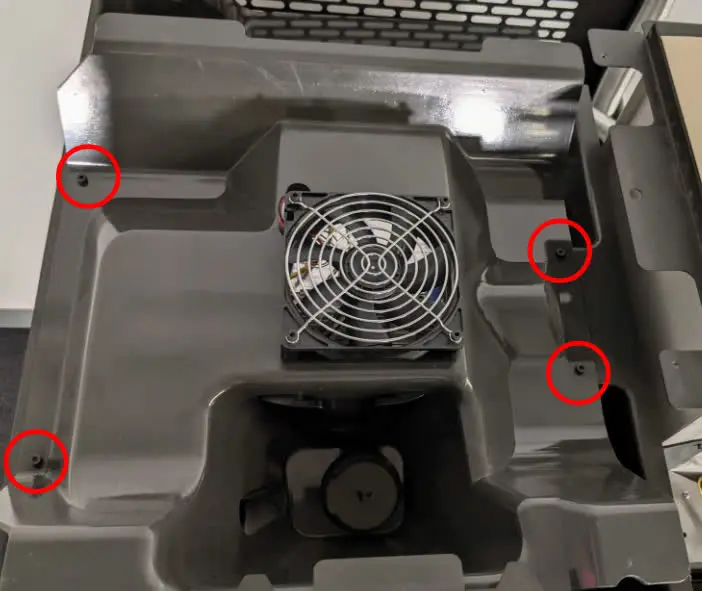
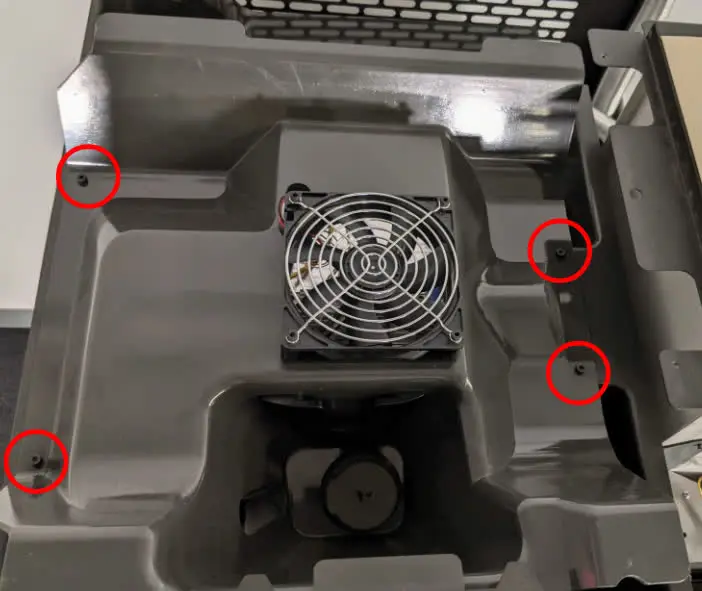
À l’aide d’une clé six pans de 3 mm, desserrez et retirez les quatre vis à tête creuse M4 de 8 mm qui fixent le déflecteur de refroidissement supérieur à l’imprimante. Ne séparez pas encore le déflecteur de refroidissement supérieur de l’imprimante.

Étape 3 : Soulever le déflecteur de refroidissement supérieur

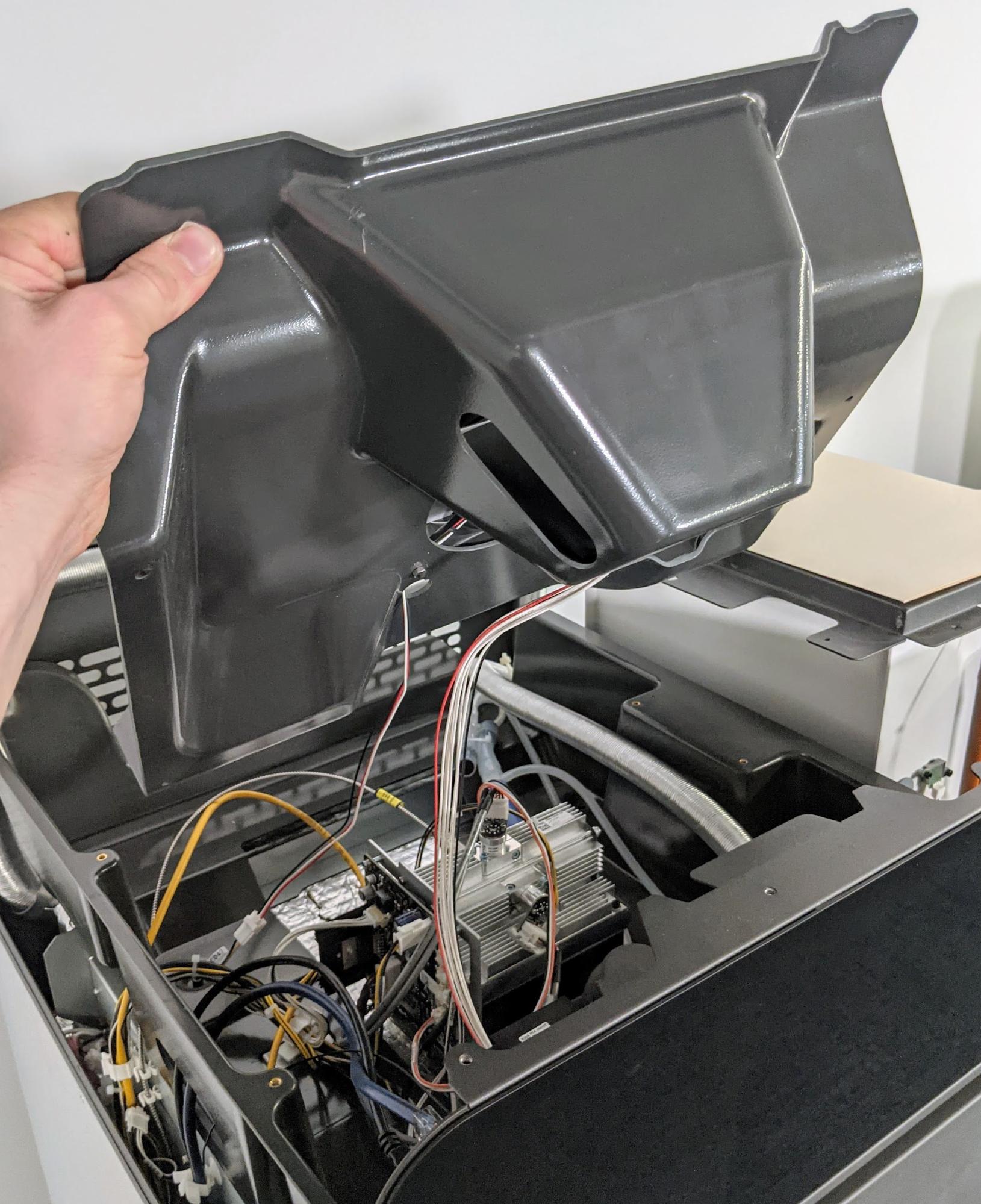
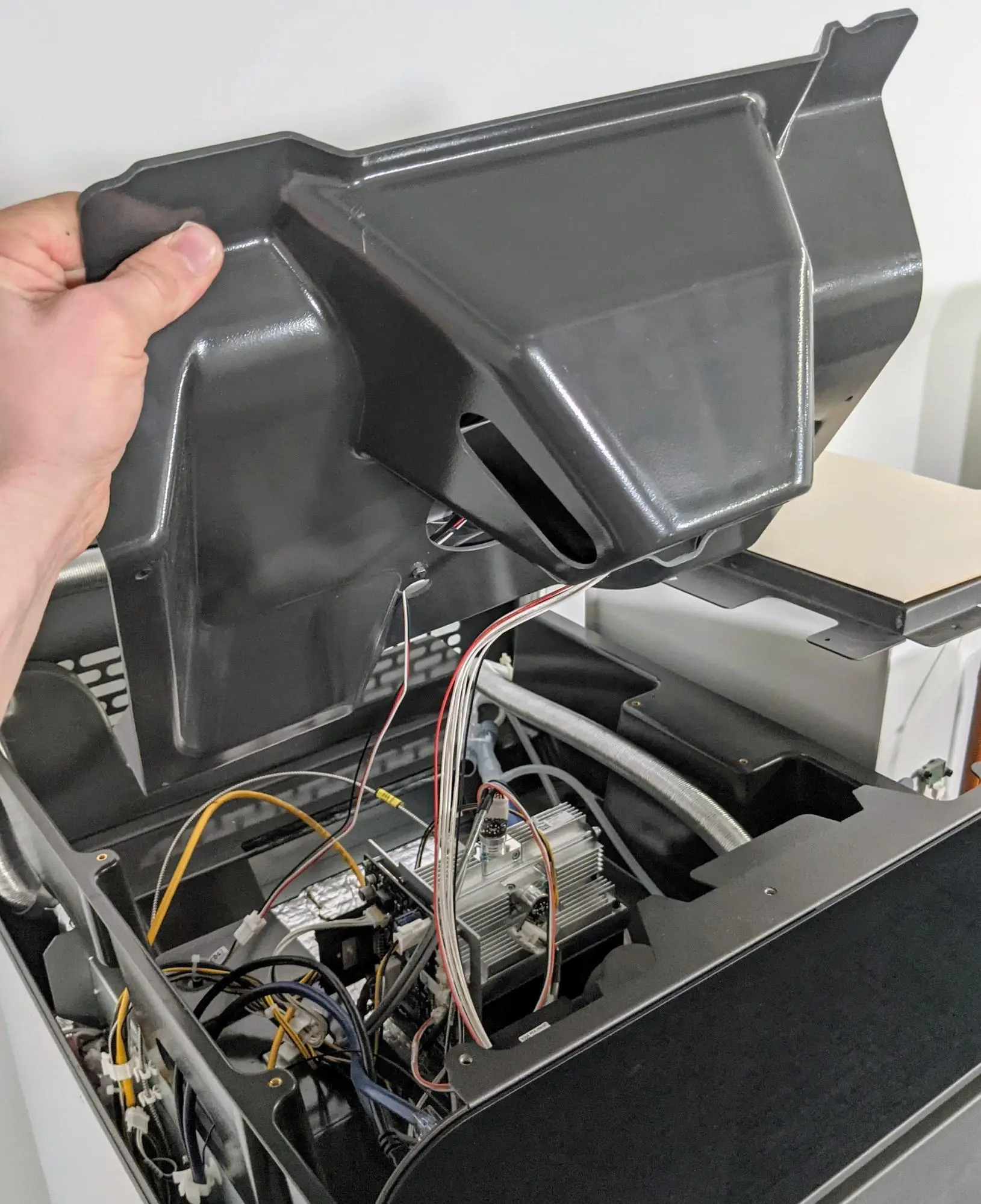
Soulevez délicatement le bord avant du déflecteur en plastique, sans le séparer du haut de l’imprimante, afin de pouvoir accéder aux câbles fixés au déflecteur.

Retirer le déflecteur de refroidissement supérieur

Avis :

Faites attention lorsque vous soulevez le déflecteur en plastique afin de ne pas tirer sur les câbles qui y sont attachés.

Étape 4 : Débrancher le câble du ventilateur

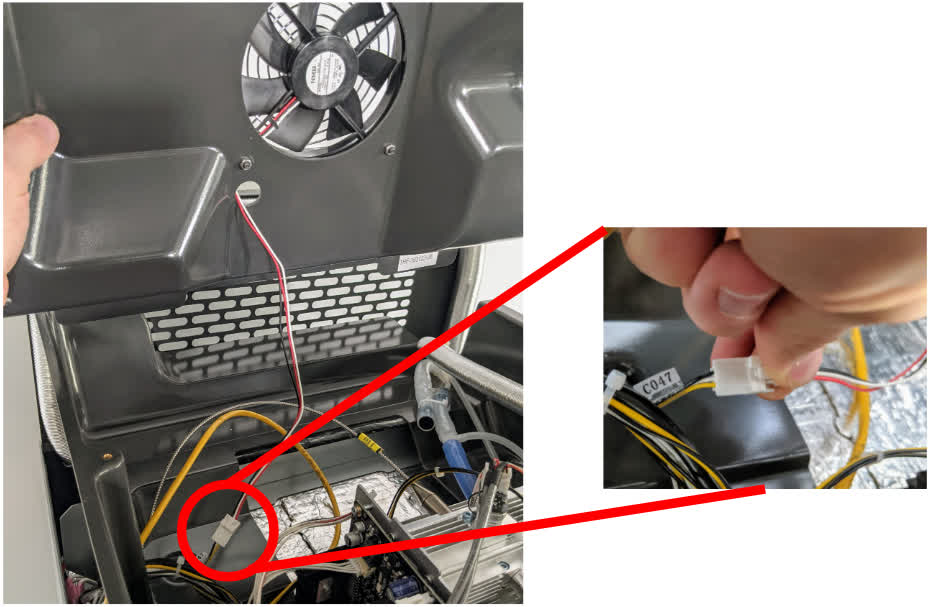
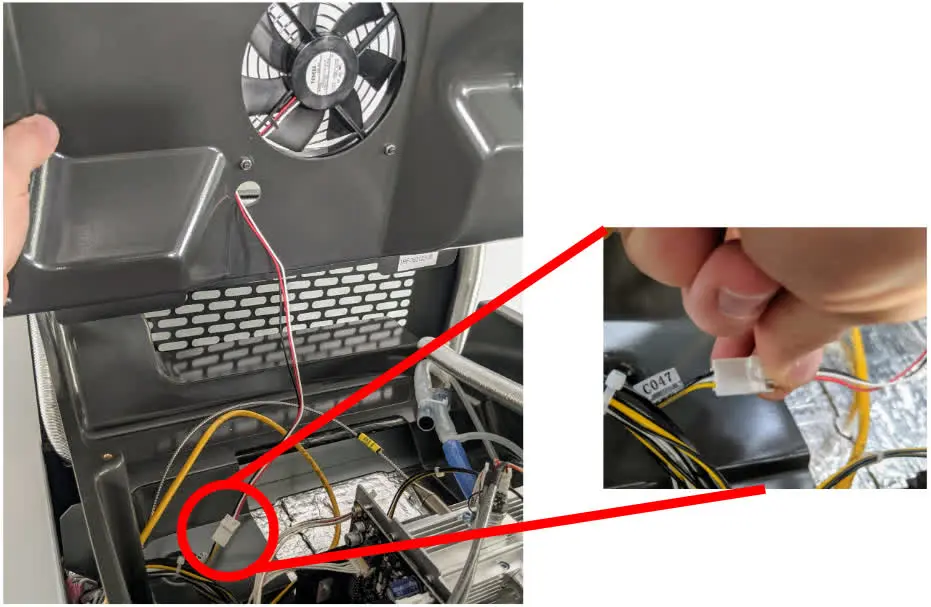
Débranchez le câble du ventilateur du connecteur étiqueté C047 en appuyant sur le verrou en plastique. Ne tirez pas sur les fils individuels, mais uniquement sur le connecteur en plastique.

Retirer le déflecteur de refroidissement supérieur

Conseil :

Il peut être utile de demander à une personne de tenir le déflecteur en plastique pendant qu’une autre débranche les câbles.

Étape 5 : Débrancher le lecteur RFID

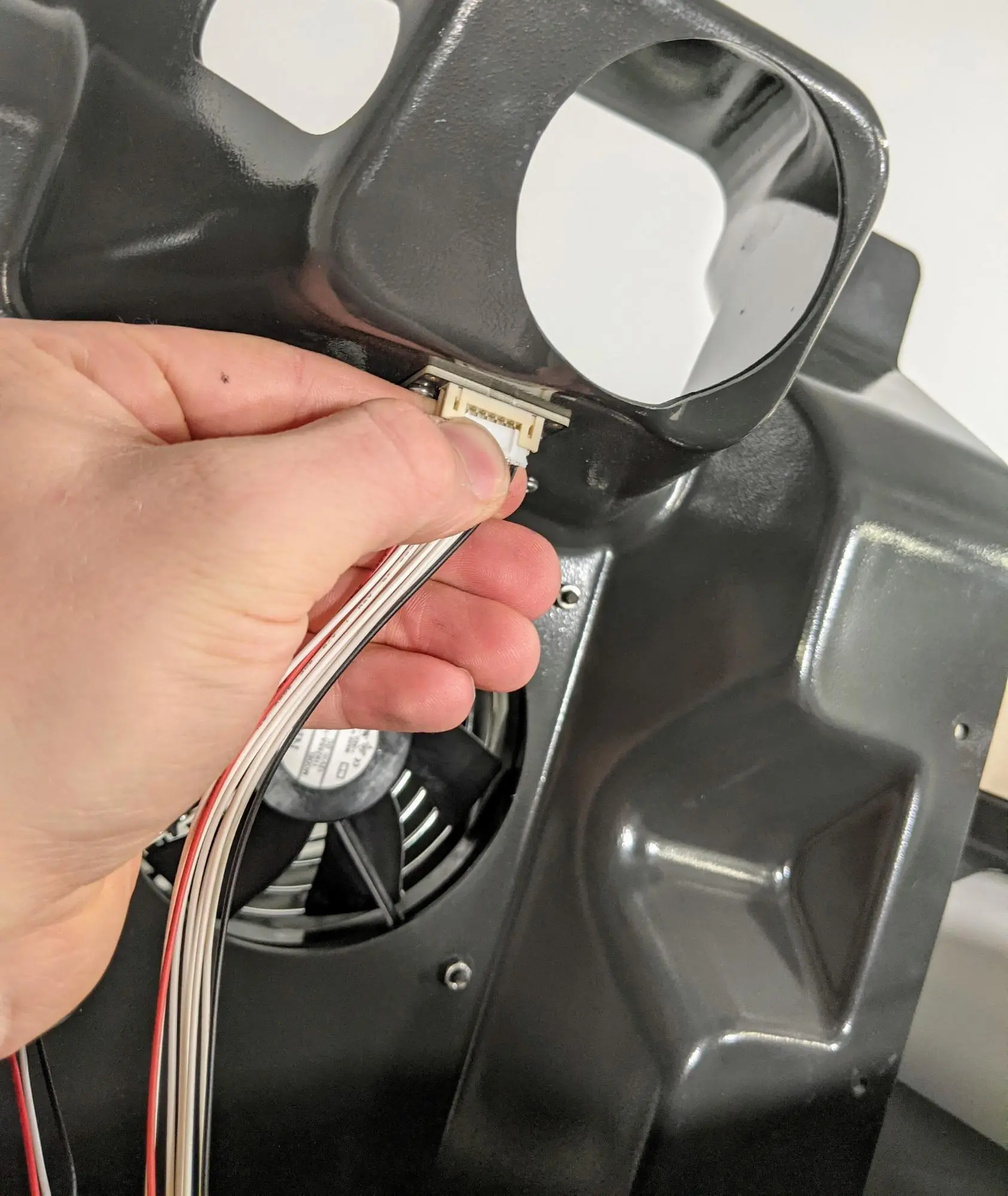
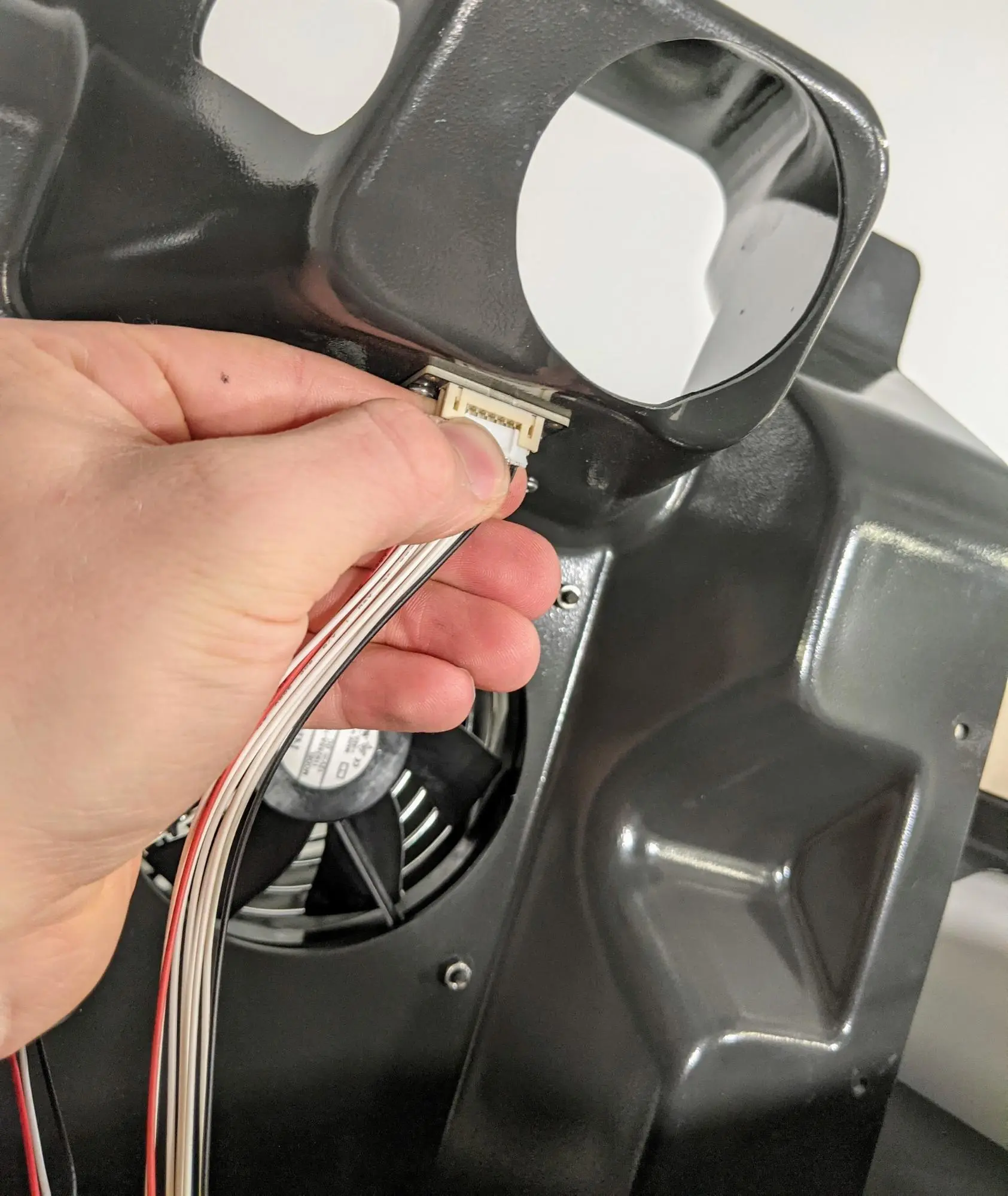
Débranchez du circuit imprimé le câble de la carte du lecteur RFID en tirant doucement sur le connecteur blanc.

Étape 6 : Retirer le déflecteur de refroidissement supérieur

Séparez le déflecteur de refroidissement supérieur de l’imprimante et mettez-le de côté.

Retirer le déflecteur de refroidissement supérieur

Retrait de l’ensemble d’affichage d’origine

Aperçu : Débranchez et retirez l’ensemble d’affichage d’origine. Retirez la carte mère de l’ensemble d’affichage pour la transférer sur l’ensemble d’affichage de remplacement.

Étape 1 : Préparer le retrait de l’ensemble d’affichage

Mettez un bracelet antistatique et connectez-le à un point de mise à la terre connu. Ne connectez pas le bracelet à des surfaces revêtues de poudre ou peintes.

Localisez la carte mère, également appelée carte du lobe frontal ou FoLoBo, montée derrière l’ensemble d’affichage.

Étape 2 : Débrancher les câbles de la carte mère

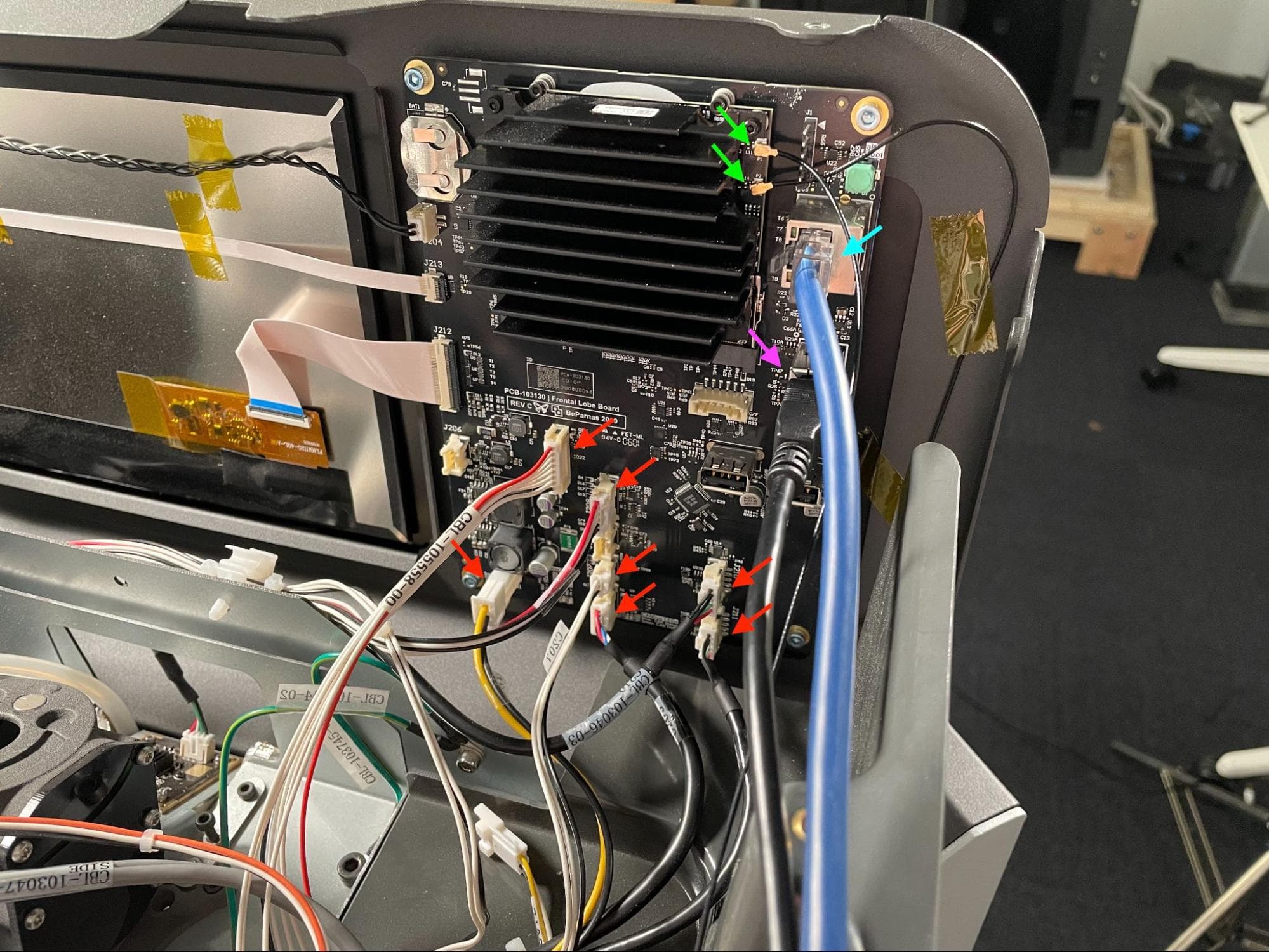
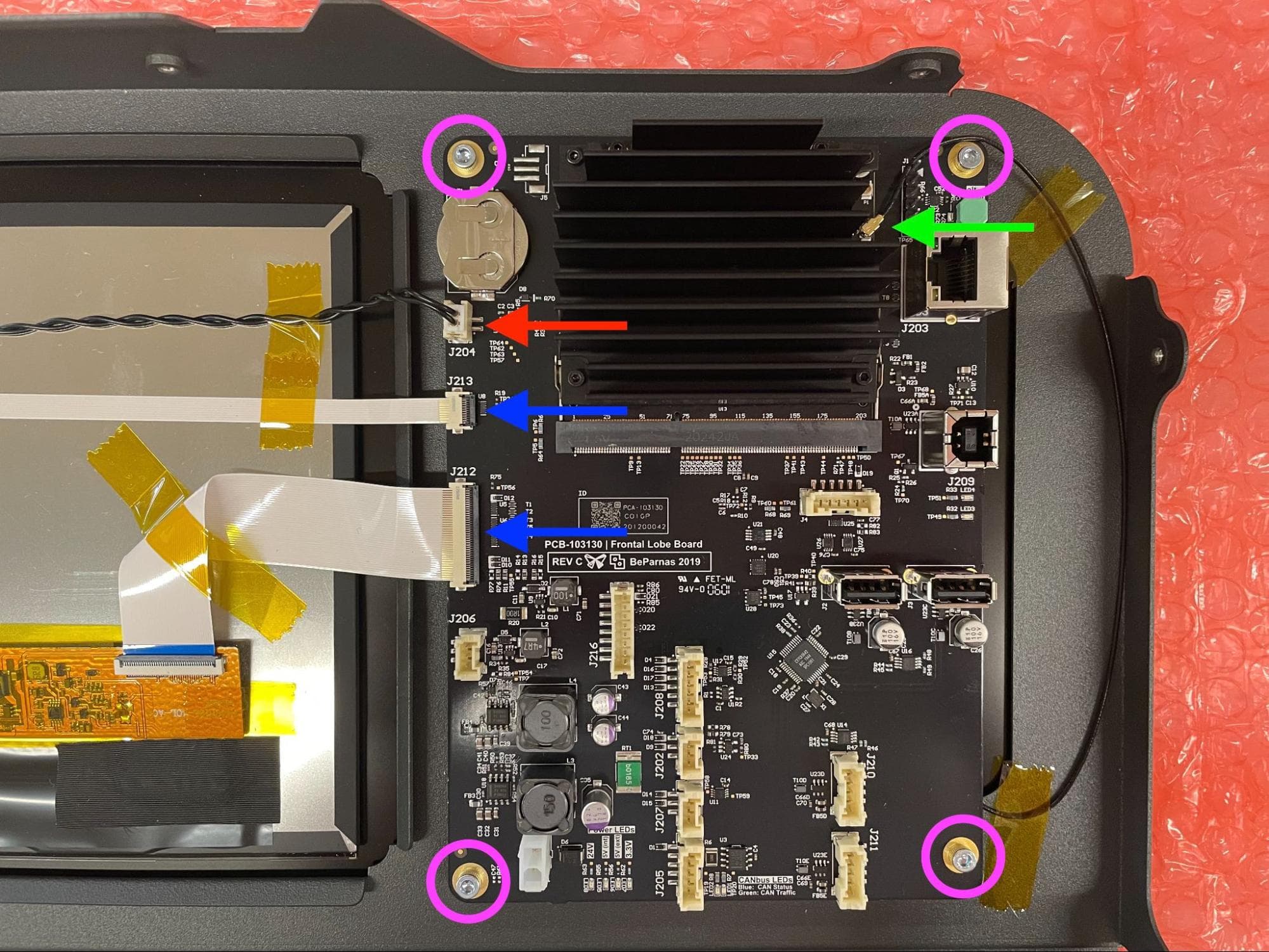
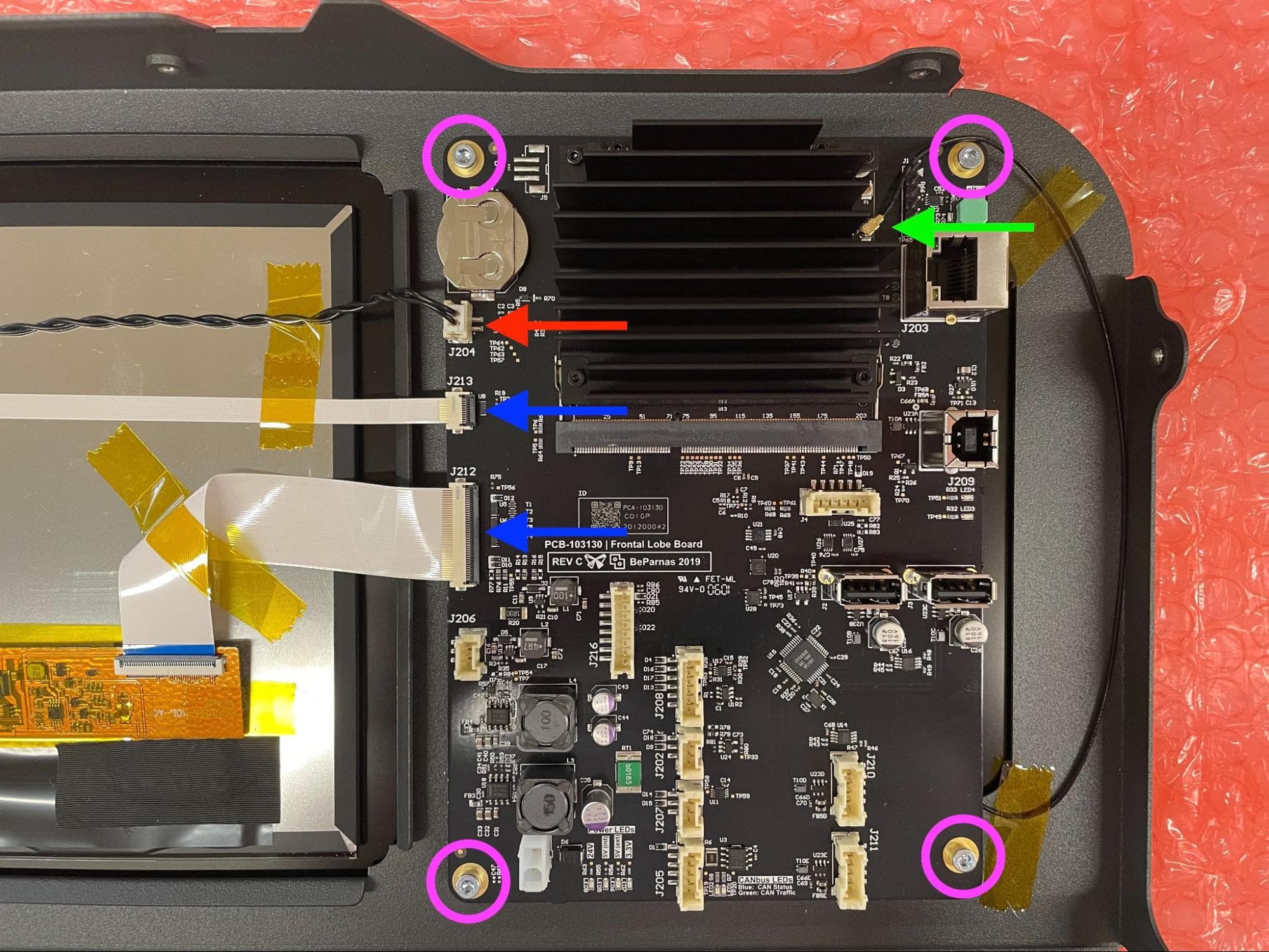
Commencez par débrancher les connecteurs USB, Ethernet, Wi-Fi et JST de la carte mère, comme indiqué ici. Pour les câbles munis d’un onglet de verrouillage, veillez à désengager d’abord l’onglet de verrouillage, puis à tirer le connecteur de la carte par son boîtier en plastique.

Après avoir débranché le câblage du lecteur RFID, mettez-le de côté. Laissez tous les autres faisceaux de câbles à l’intérieur de l’imprimante.

Retirer l’ensemble d’affichage d’origine

Remarque :

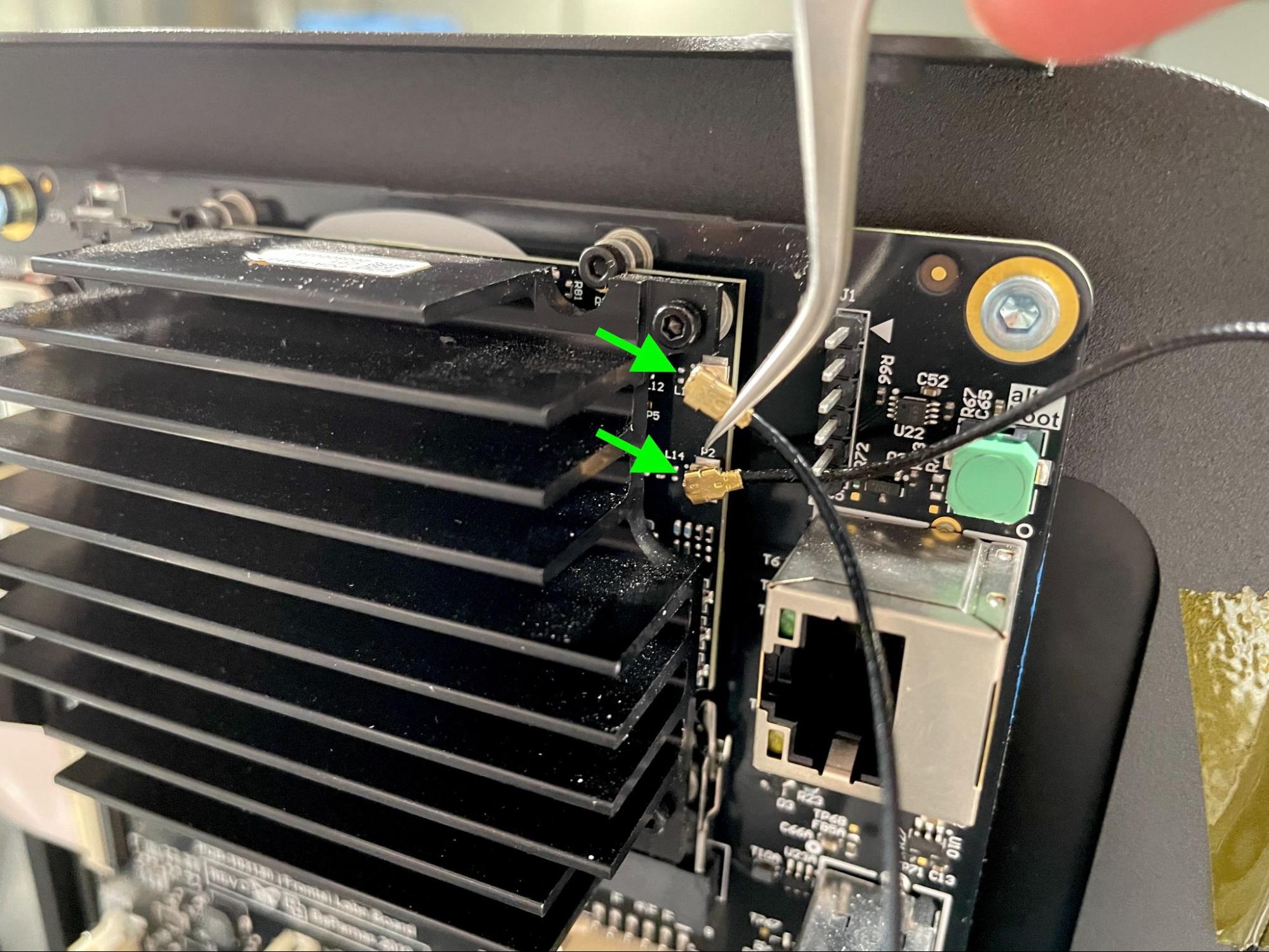
Utilisez une pince à épiler antistatique ou un spudger pour débrancher les câbles de l’antenne Wi-Fi. Ces connecteurs sont extrêmement fragiles et peuvent facilement se plier ou se casser en cas de mauvaise manipulation. Les anciennes imprimantes ont deux câbles, tandis que les modèles plus récents n’en ont qu’un.

Étape 3 : ouvrir la porte de l’enceinte d’impression

Ouvrez la porte du compartiment des filtres, puis ouvrez manuellement la porte de l’enceinte d’impression en tirant sur la poignée de déverrouillage bleue. Cela crée suffisamment d’espace pour retirer l’ensemble d’affichage.

Étape 4 : Retirer les vis de montage de l’ensemble d’affichage

Retirer l’ensemble d’affichage d’origine

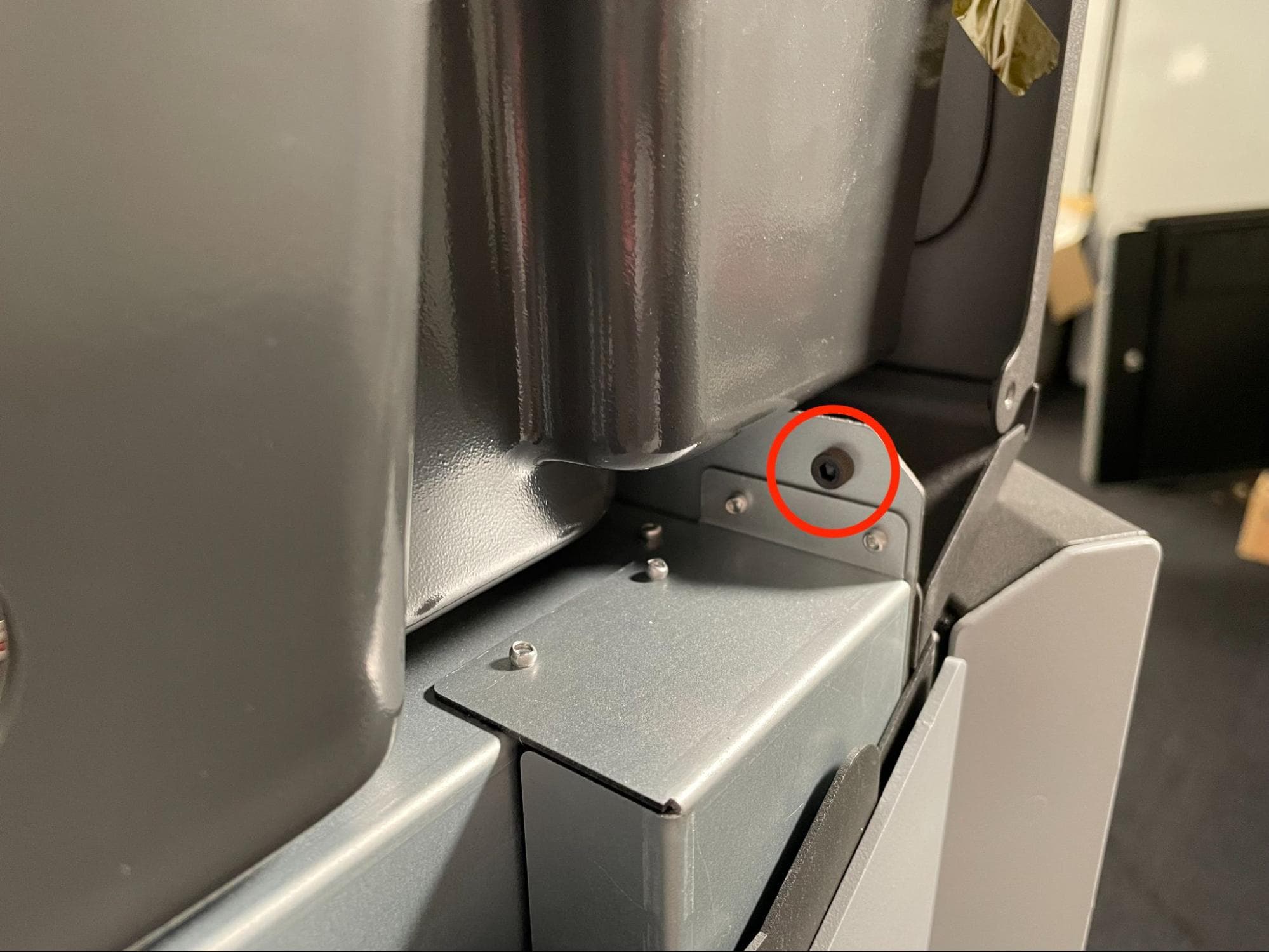
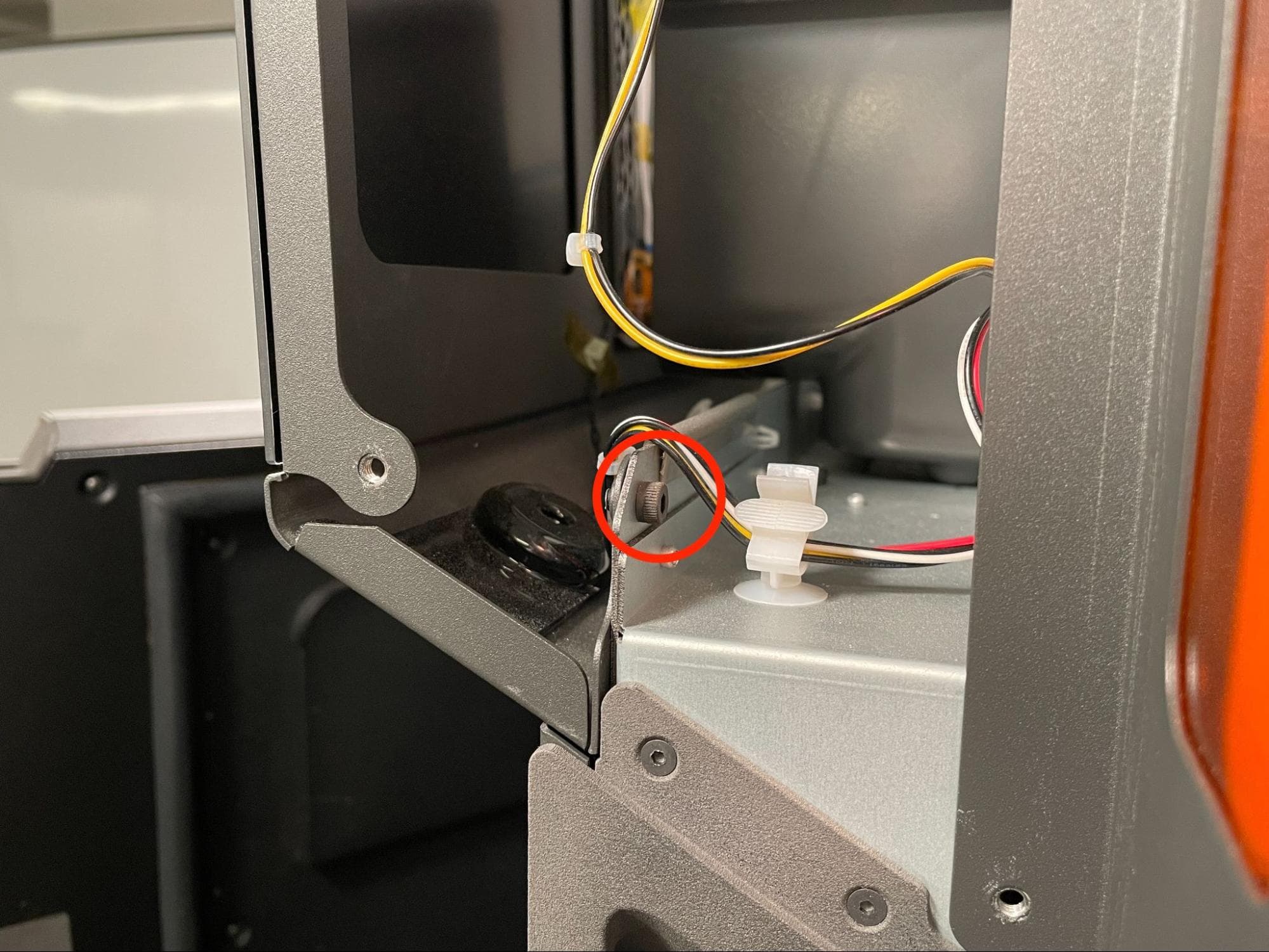
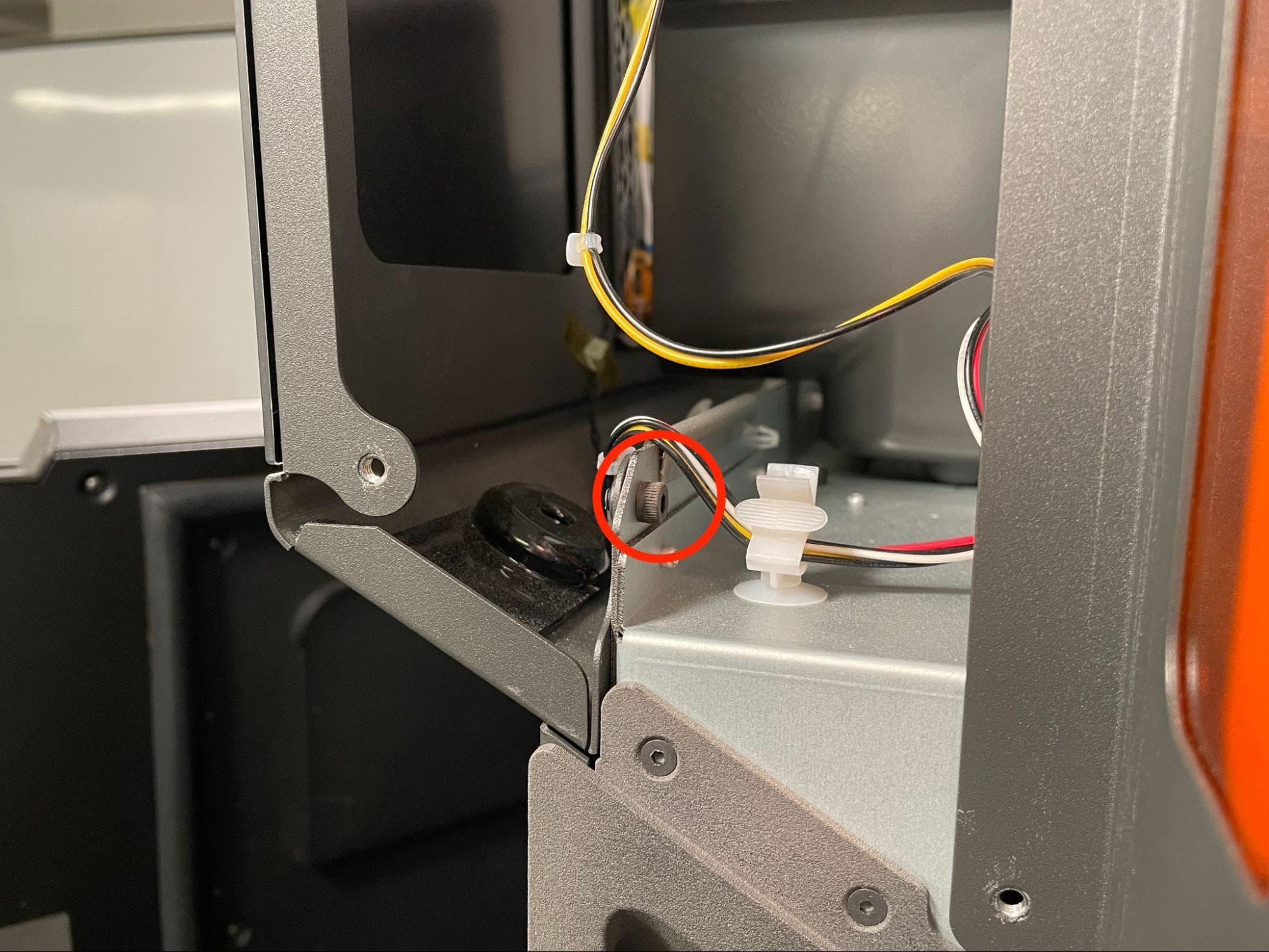
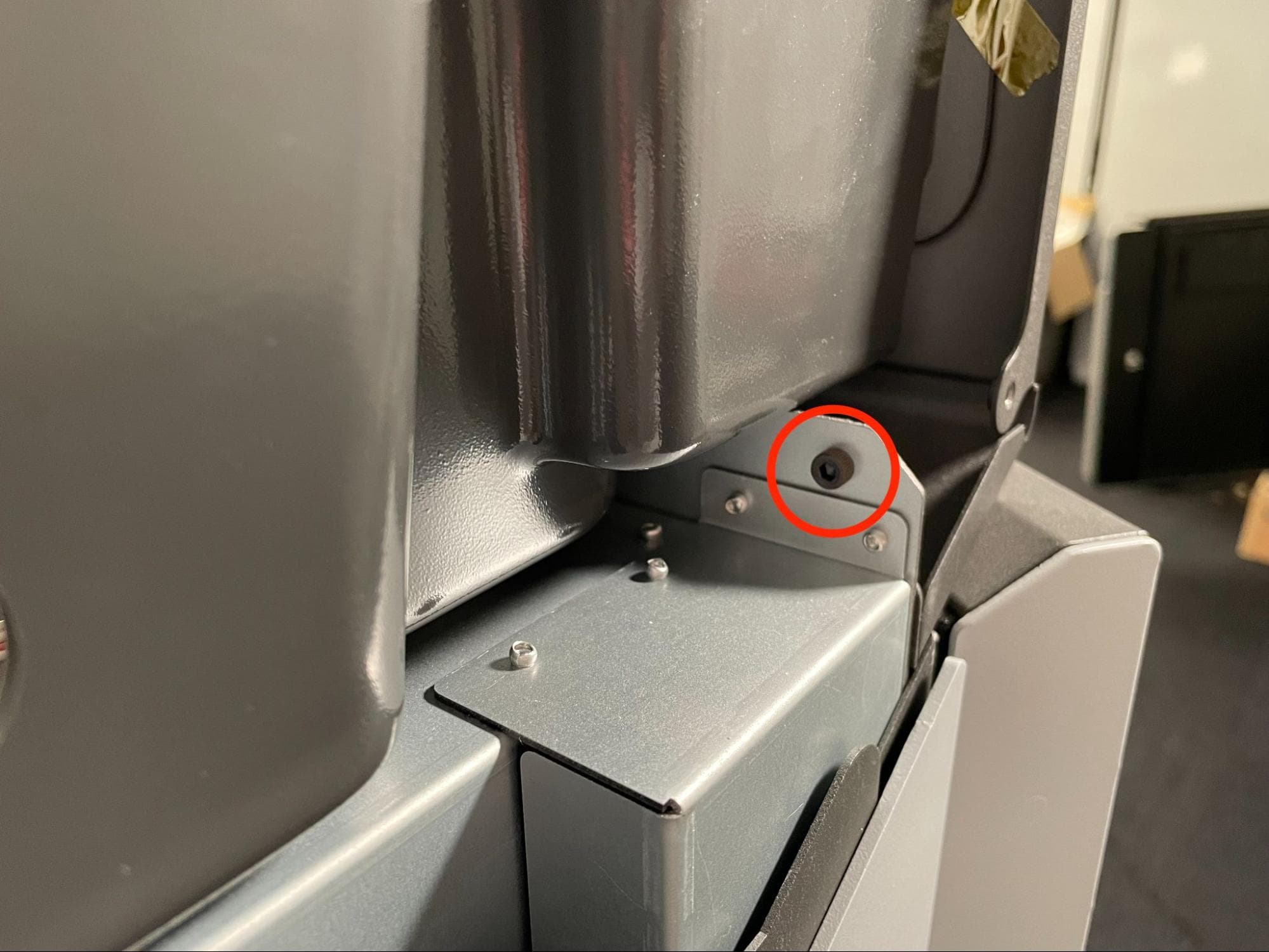
Repérez les vis de montage de l’ensemble d’affichage, situées dans les coins inférieurs de l’affichage. À l’aide d’une clé six pans de 3 mm, desserrez et retirez les deux vis à tête creuse M4 noires de 6 mm qui maintiennent l’ensemble d’affichage sur le dessus de l’imprimante.

L’ensemble de l’affichage sera libre une fois ces vis retirées. Maintenez l’ensemble d’une main lorsque vous retirez la deuxième vis.

Étape 5 : Retirer l’ensemble d’affichage

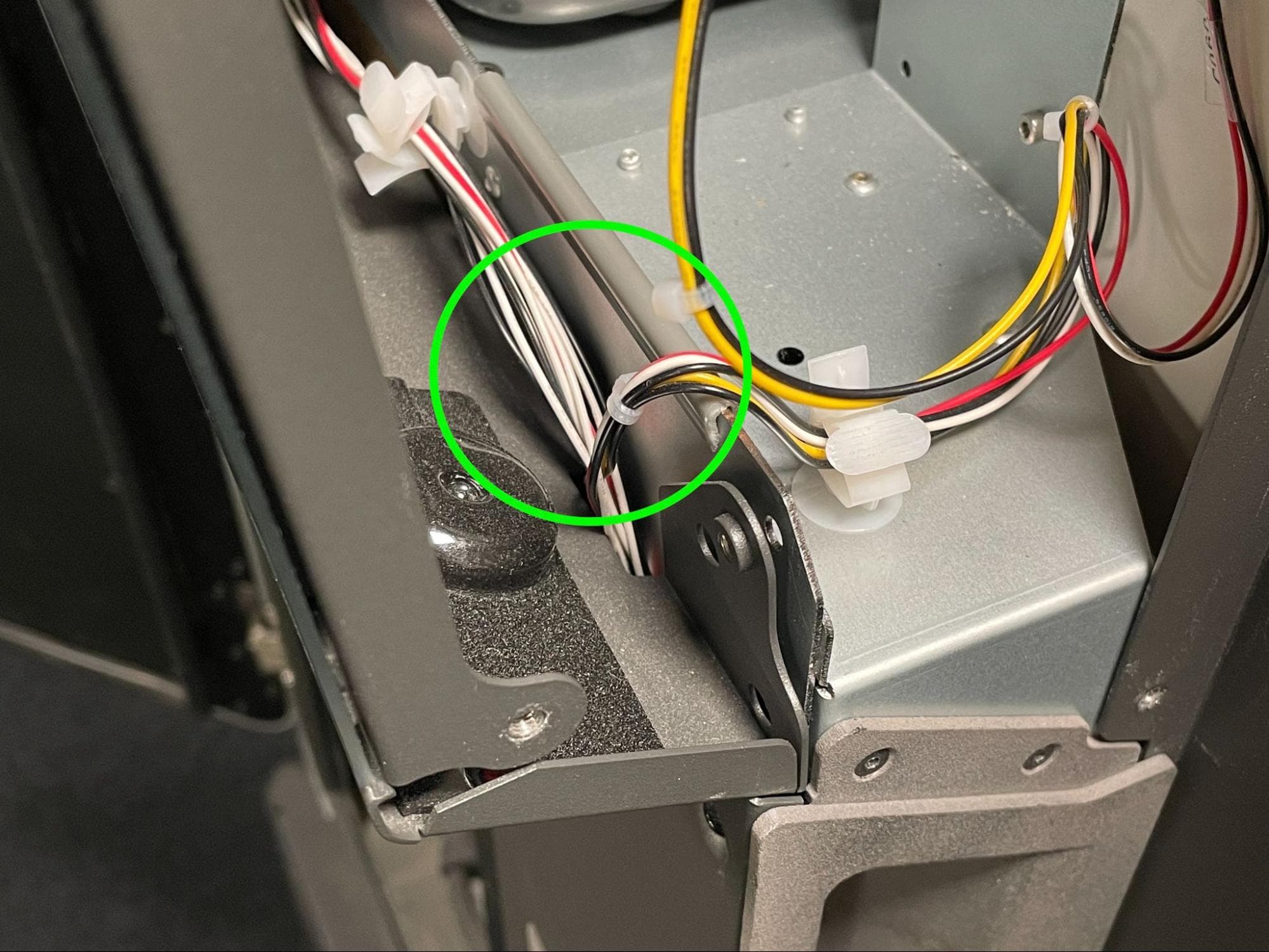
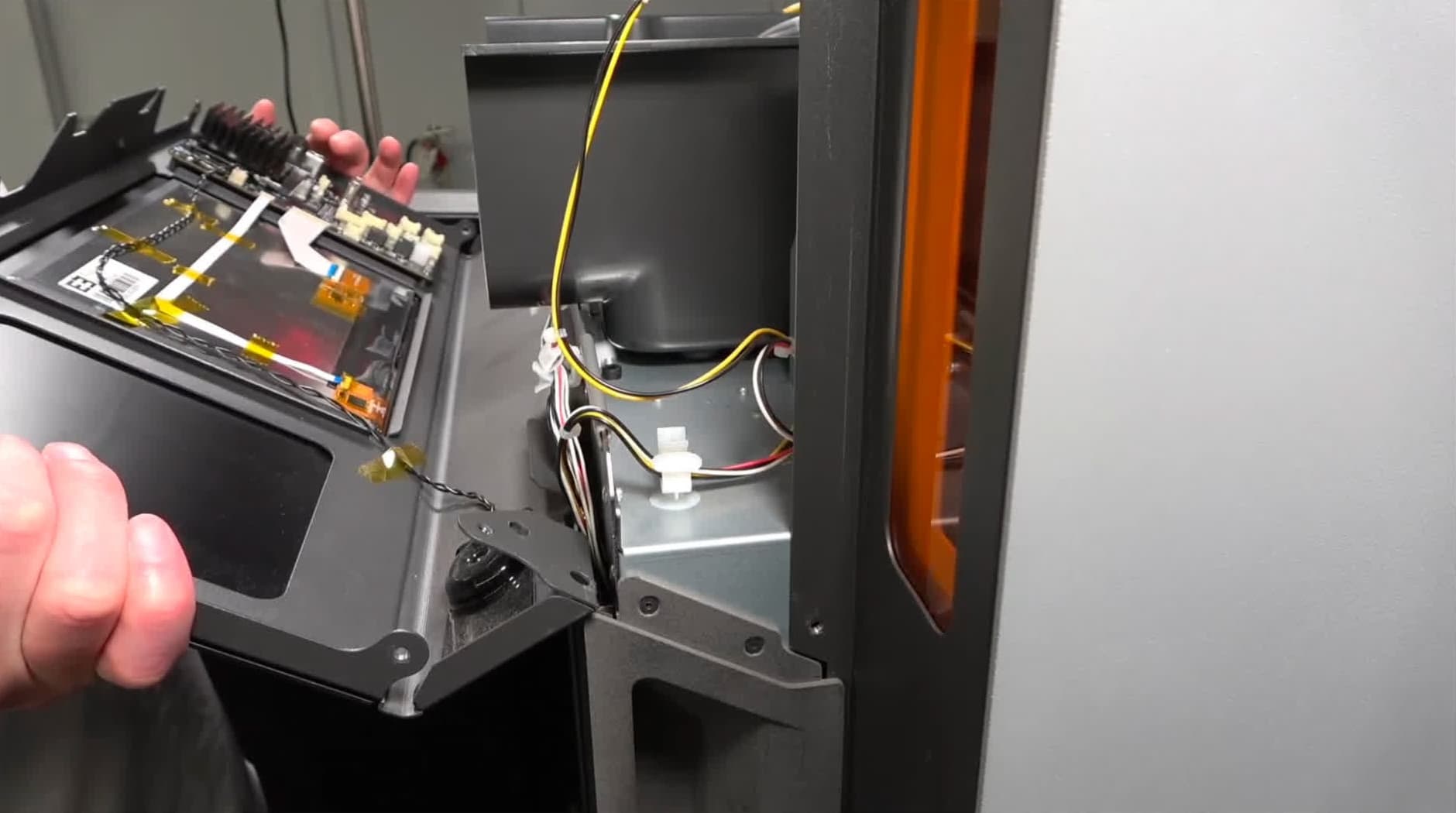
Inclinez délicatement l’ensemble d’affichage vers l’avant et éloignez-le de l’imprimante. Veillez à ne pas pincer ou endommager les fils autour de l’ensemble d’affichage, en particulier les faisceaux de câbles jaunes, noirs, rouges et blancs. juste au-dessus de la poignée de la porte.

Posez l’ensemble d’affichage côté verre sur une surface plane et propre.

Retirer l’ensemble d’affichage d’origine

Étape 6 : Débrancher les câbles restants de la carte mère

Avec votre bracelet antistatique toujours connecté à un point de mise à la terre, débranchez les deux câbles en nappe et le connecteur JST (le cas échéant) du côté gauche de la carte mère. Notez que les imprimantes plus récentes ne disposent pas de ce connecteur JST.

Si votre imprimante est équipée d’un câble d’antenne Wi-Fi allant de l’ensemble d’affichage à la carte mère, débranchez-le si ce n’est pas déjà fait.

Retirer l’ensemble d’affichage d’origine

Étape 7 : Séparer la carte mère de l’ensemble d’affichage

À l’aide d’une clé six pans de 2,5 mm, desserrez et retirez les quatre de 8 mm Vis à tête creuse M3 qui fixent la carte mère à l’arrière de l’ensemble d’affichage. Mettez les vis de côté. Séparez délicatement la carte mère de l’ensemble d’affichage et mettez-la de côté sur une surface plane, propre et antistatique.

Avis :

Ne placez pas la carte mère sur un tapis ou une surface de travail non mise à la terre, car des décharges statiques pourraient l’endommager. Si la carte mère est endommagée au cours de cette procédure, il peut être nécessaire de remplacer l’imprimante dans son intégralité.

Installation de l’ensemble d’affichage de remplacement

Aperçu : Monter la carte mère sur le nouvel ensemble d’affichage, puis installer l’ensemble d’affichage.

Étape 1 : préparer le nouvel ensemble d'affichage

Si vous n’en portez pas encore, mettez un bracelet antistatique et connectez-le à un point de mise à la terre connu. Déballez le nouvel ensemble d’affichage et posez-le côté verre sur une surface plane et propre.

Conseil :

Posez l’ensemble d’affichage sur le film plastique antistatique avec lequel il est livré.

Étape 2 : Monter et fixer la carte mère

Orientez la carte mère avec le dissipateur thermique vers le haut. Placez uniquement les entretoises à l’arrière de l’ensemble d’affichage, en alignant les quatre trous de vis de la carte mère sur ceux des entretoises. Veillez à ce qu’aucun câble ne soit coincé sous la carte mère.

Vissez une vis à tête creuse M3 de 8 mm dans chacun des quatre trous de vis de la carte mère. À l’aide d’une clé six pans de 2,5 mm, serrez jusqu’à ce qu’elles soient bien ajustées.

Étape 3 : Connecter les câbles de l’ensemble d’affichage à la carte mère

Rebranchez le deux câbles en nappe à la carte mère, en les fixant à l’aide des verrous. S’il y en a un, reconnectez le câble JST au-dessus des câbles en nappe.

Si un câble d’antenne Wi-Fi est présent sur l’ensemble d’affichage, connectez-le à la prise étiquetée P2. Notez que les imprimantes et les ensembles d’affichage plus récents ne disposent pas d’une deuxième antenne Wi-Fi. Si c’est le cas, laissez la prise P2 vide.


Installer le nouvel ensemble d’affichage

Étape 4 : Aligner l’ensemble d’affichage

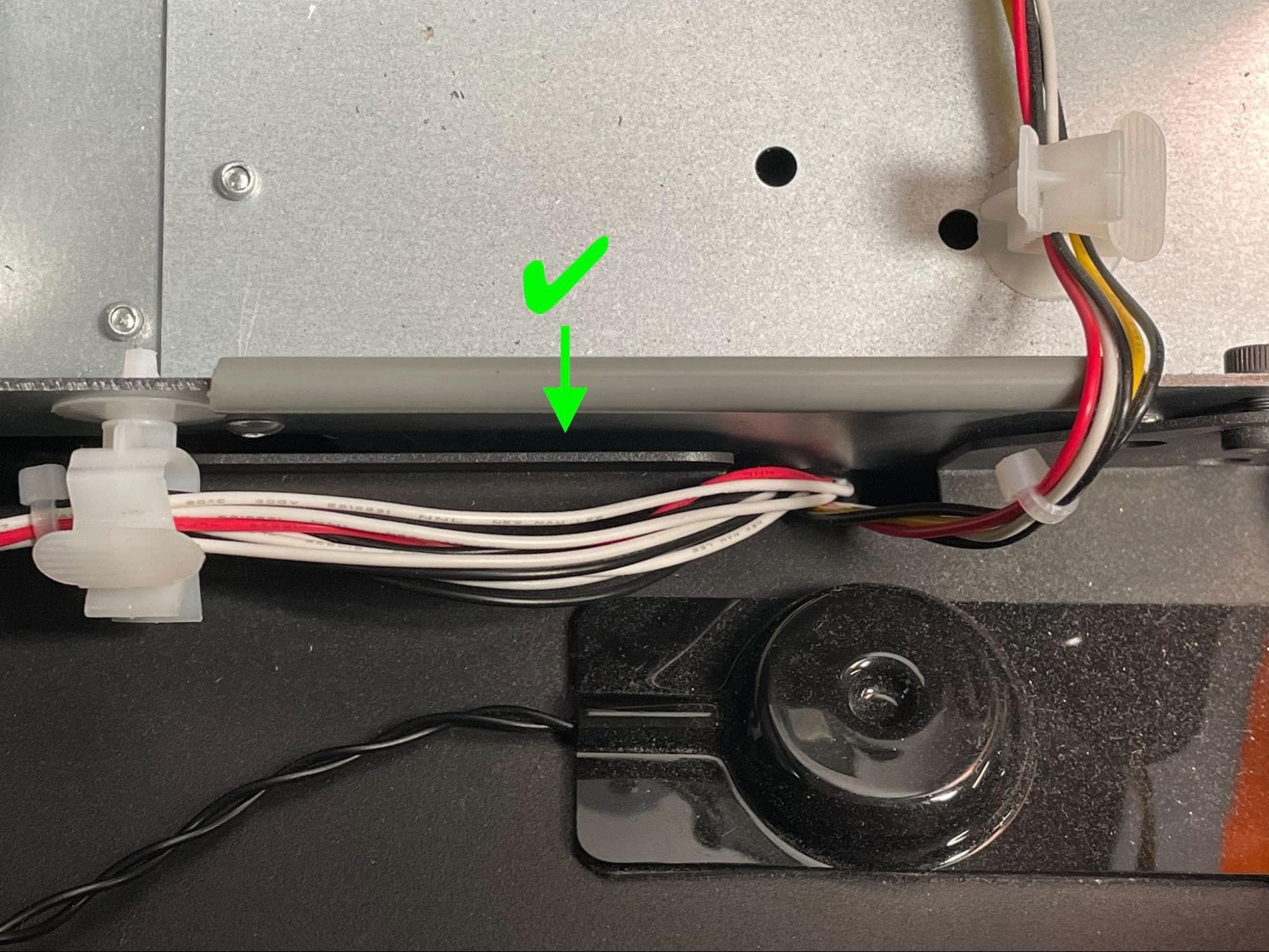
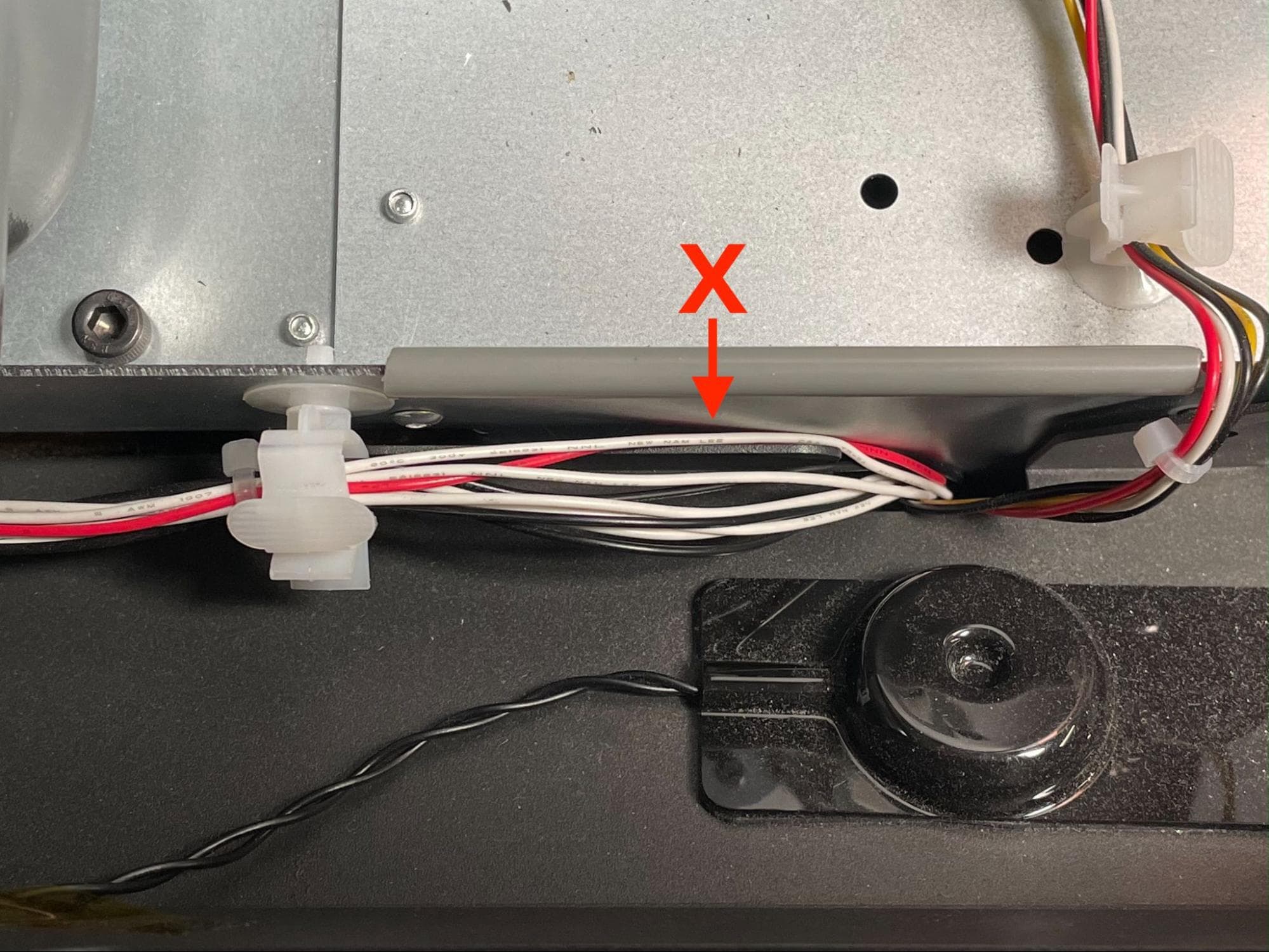
Amenez l’ensemble d’affichage à la hauteur de l’imprimante en biais et alignez la languette du bas avec l’espace situé directement au-dessus de la porte de l’enceinte d’impression. Veillez à ce que les faisceaux de câbles jaune, noir, blanc et rouge ne soient pas écrasés par les languettes situées à l’arrière de l’ensemble d’affichage.

Installer le nouvel ensemble d’affichage

Étape 5 : Monter l’ensemble d’affichage

Faites pivoter l’ensemble d’affichage vers l’arrière, vers le haut de l’imprimante, de sorte que les languettes de la bride de l’affichage soient alignées sur les brides correspondantes du châssis.

Vissez une vis à tête creuse M4 dans chacun des deux trous de vis situés dans les coins inférieurs de l’ensemble d’affichage. Ne pas serrer complètement.

Installer le nouvel ensemble d’affichage

Étape 6 : Vérifier la position de l’ensemble d’affichage

Installer le nouvel ensemble d’affichage

Vérifiez qu’aucun des faisceaux situés au-dessus de la poignée de la porte n’est coincé entre l’ensemble d’affichage et le châssis de l’imprimante.

Étape 7 : Fixer l’ensemble d’affichage

À l’aide d’une clé six pans de 3 mm, serrez les deux vis de 6 mm vis à tête creuse M4 noires jusqu’à ce qu’elles soient bien serrées.

Étape 8 : Brancher les câbles restants sur la carte mère

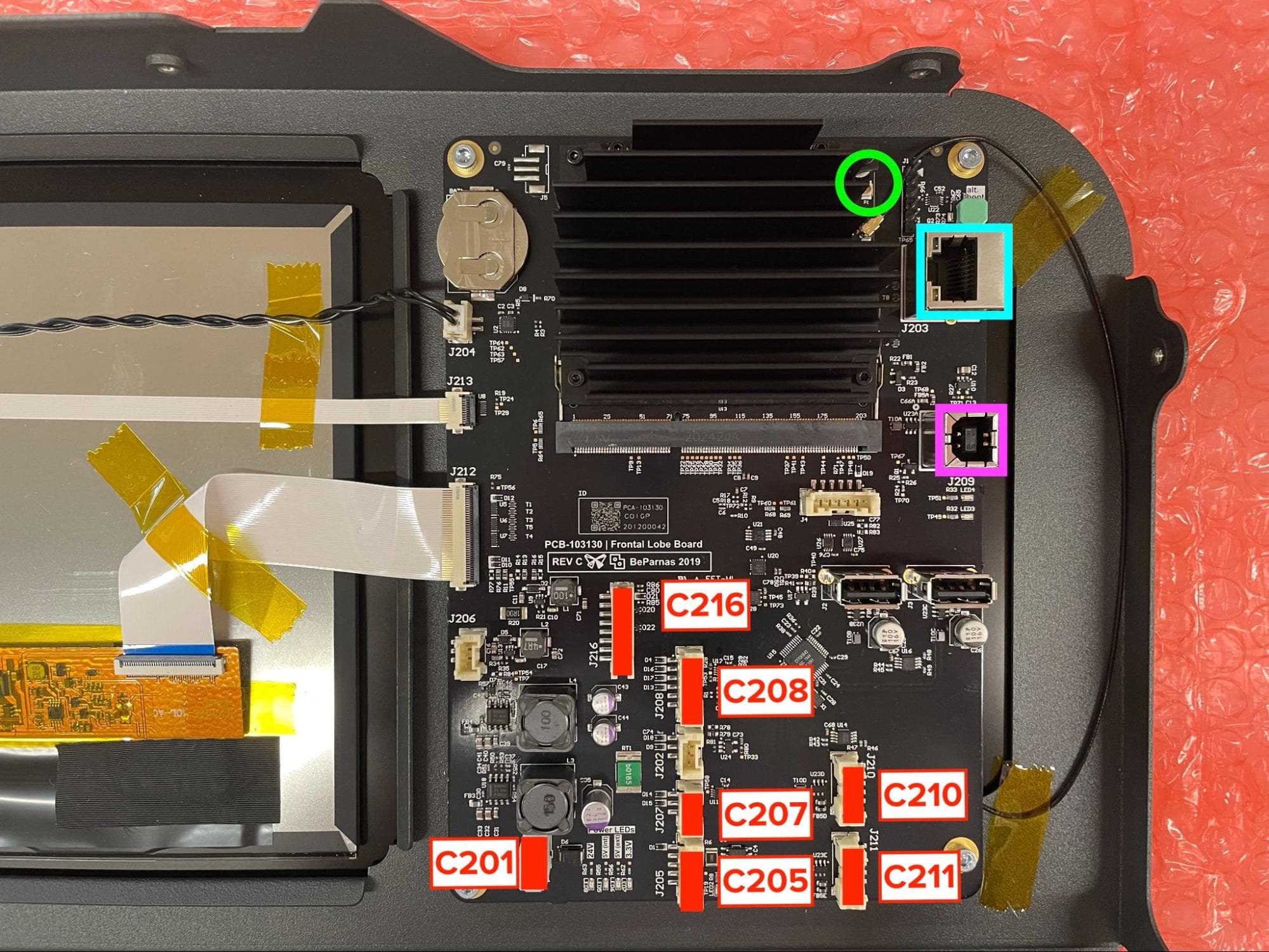
Reconnectez les câbles restants à la carte mère : sept Connecteurs JST (y compris le faisceau de câbles du lecteur RFID que vous avez mis de côté précédemment), le câble Ethernet, le câble USB et l’antenne Wi-Fi câble. Reportez-vous à l’image ci-dessous pour associer chaque connecteur à sa prise. Branchez le câble de l’antenne Wi-Fi sur la prise supérieure étiquetée P1.

Installer le nouvel ensemble d’affichage

Réinstallation du déflecteur de refroidissement supérieur

Aperçu : après avoir remplacé l’ensemble d’affichage, réinstallez le déflecteur de refroidissement supérieur.

Étape 1 : reconnecter le câble du lecteur RFID

Tenez le déflecteur de refroidissement supérieur au-dessus de l’imprimante et branchez le connecteur du câble du lecteur RFID dans la carte RFID en l’enfonçant doucement dans le réceptacle. Le connecteur ne s’adapte que dans un seul sens.

Remplacer le déflecteur de refroidissement supérieur

Étape 2 : reconnecter le ventilateur de refroidissement

Rebranchez le connecteur du ventilateur de refroidissement à la prise étiquetée C047.

Remplacer le déflecteur de refroidissement supérieur

Étape 3 : acheminer le câble du capteur IR

Positionnez le déflecteur de refroidissement supérieur en le tenant par le bord avant de manière à ce que les câbles couverts par le déflecteur soient toujours accessibles. Faites passer le câble Ethernet du capteur infrarouge dans la découpe du déflecteur supérieur.

Remplacer le déflecteur de refroidissement supérieur

Étape 4 : Monter et fixer le déflecteur de refroidissement supérieur

Abaissez le déflecteur de refroidissement supérieur sur l’imprimante, en alignant les quatre trous de vis du déflecteur sur les trous de vis correspondants du châssis de l’imprimante. Vissez une vis à tête creuse M4 de 8 mm dans chacun des trous de vis. À l’aide d’une clé six pans de 3 mm, serrez jusqu’à ce qu’elles soient bien ajustées.

Remplacer le déflecteur de refroidissement supérieur

Étape 5 : connecter et monter le capteur IR

Vérifiez que la lentille du capteur infrarouge n’est pas sale et nettoyez-la si nécessaire. Fixez le câble Ethernet au capteur infrarouge, puis remettez le capteur dans son support.

Remplacer le déflecteur de refroidissement supérieur

Réinstallation du panneau supérieur

Aperçu : après avoir installé le nouvel ensemble d'affichage, réinstallez et fixez le panneau supérieur.

Étape 1 : Aligner le panneau supérieur

Soulevez le panneau supérieur et placez-le sur le dessus de l’imprimante. Alignez les trous de vis du panneau supérieur sur les trous correspondants du châssis de l’imprimante.

Étape 2 : Fixer les vis du panneau supérieur

Visser une vis de 6 mm Vis à tête fraisée M4 dans chacun des 26 trous de vis marqués du panneau supérieur :

Retirer le panneau supérieur de l’enceinte
  • Six vis de 6 mm vis à l’avant du côté du tampon
  • 12 6 mm vis sur le dessus de l’imprimante
  • Huit vis de 6 mm vis du côté de la trémie

À l’aide d’une clé six pans de 2,5 mm, serrez les vis jusqu’à ce qu’elles soient bien serrées.

Finalisation de la réparation

Aperçu : Après avoir installé le d’affichage de remplacement, mettez l’imprimante sous tension et effectuez les dernières vérifications.

Étape 1 : Mettre l’imprimante sous tension

Branchez le câble d’alimentation à l’imprimante et à l’alimentation électrique. L’imprimante s’initialise.

Étape 2 : tester la réparation

Naviguez dans les différents menus de l’écran tactile de l’imprimante pour vous assurer qu’il répond correctement. Contact Assistance Formlabs ou votre fournisseur de services certifié pour partager les résultats de la procédure.