Formlabs Logo

Messages d’erreur de Form Studio 1

Messages d’erreur de Form Studio 1

Si la Form Studio 1 rencontre des anomalies, l’écran tactile affiche des messages d’erreur et fournit plus de détails sur l’erreur. Cet article décrit les premières étapes de dépannage pour résoudre les codes d’erreur courants observés sur les imprimantes Form Studio 1 ou attendus lors d’un fonctionnement normal. Si vous rencontrez un code d’erreur qui ne figure pas dans cet article, consultez les étapes générales de dépannage ci-dessous.

Les codes d’erreur de Form Studio 1 ont le format X.YY.ZZ, où X est le code de la machine, YY est le sous-système et ZZ est le code d’erreur unique qui indique l’avertissement correspondant.

Le code machine des imprimantes Form Studio 1 est 8, de sorte que le code d’erreur complet pour toutes les erreurs de ce type d’imprimante commence par 8. Le numéro du groupe d’erreurs décrit le type d’erreur, tandis que le sous-code désigne un sous-système ou un mode de défaillance spécifique. Par exemple, tous les sous-codes du groupe d’erreurs 3 de Form Studio 1 concernent la température de l’appareil de chauffage et de la résine, tandis que l’erreur 8.3.1 concerne en particulier le fait que la résine n’atteint pas la température cible.

Étapes générales de dépannage

Les étapes suivantes sont recommandées pour la plupart des problèmes rencontrés sur les imprimantes Form Studio 1 :

  1. Assurez-vous que le firmware de votre imprimante est à jour.
  2. Mettez à jour PreForm, puis régénérez et rechargez votre tâche d’impression.
  3. Mettez l’imprimante hors tension à l’aide de l’interrupteur situé à l’arrière de l’appareil.
  4. Laissez l’appareil hors tension pendant au moins 30 secondes avant de le remettre sous tension.
  5. Si le problème persiste et que le firmware de l’imprimante est déjà à jour, réinstallez manuellement le dernier pack de firmware.
  6. Si un problème est apparu immédiatement après la mise à jour du firmware de l’imprimante, revenez à la version précédente du firmware.

Meilleures pratiques pour ouvrir un dossier d’assistance auprès de l’assistance Formlabs :

  • Fournissez des photos du code d’erreur spécifique et de tout autre symptôme que vous observez.
  • Notez le contexte du problème (par exemple, si le problème s’est produit immédiatement après l’installation, après une mise à jour du logiciel, etc.).
  • Notez la fréquence de ce problème et indiquez s’il est persistant ou intermittent.
  • Notez la résine et les paramètres d’impression que vous utilisez.
  • Fournissez les fichiers diagnostic de votre imprimante.
  • Notez toutes les étapes de dépannage déjà effectuées.

Fichiers diagnostic

Les imprimantes Form Studio 1 conservent des fichiers diagnostic afin de fournir des informations détaillées sur les fonctionnalités de la machine. Joignez ces fichiers diagnostic avec d’autres observations et détails pertinents lorsque vous contactez l’assistance Formlabs afin d’accélérer la résolution du problème.

Pour les machines connectées à Internet via une connexion Wi-Fi ou Ethernet active :

    Appuyez sur l’icône d’engrenage en bas à gauche de l’écran Accueil de l’imprimante.
  1. Le menu Settings (Paramètres) s’affiche.
  2. Appuyez sur Support (Assistance). Le menu Support (Assistance) s’affiche.
  3. Appuyez sur Send diagnostic information (Envoyer les informations de diagnostic). Un message de confirmation du chargement des fichiers infos de diagnostic s’affiche.
  4. Appuyez sur Upload (Téléverser) pour lancer le chargement. Un message de confirmation apparaît lorsque le chargement est terminé.

Pour les imprimantes non connectées à Internet :

  1. Ouvrez PreForm.
  2. Cliquez sur Edit Job Setup (Modifier la configuration de la tâche). La fenêtre Job Setup (Configuration de la tâche) s’ouvre.
  3. Sélectionnez le nom de série de l’imprimante.
  4. Cliquez sur Download Logs (Télécharger les fichiers diagnostic). Une fenêtre de confirmation apparaît.
  5. Cliquez sur Browse (Parcourir) pour télécharger les fichiers diagnostic à l’emplacement souhaité sur votre ordinateur.
  6. Cliquez sur OK. Les fichiers diagnostic sont enregistrés et s’affichent au format crypté FORMLOGS.
  7. Joignez le fichier lorsque vous contactez l'assistance Formlabs.
  8. Si PreForm affiche le message ERROR_BAD_STATE, il se peut que l’espace mémoire sur l’imprimante ne soit pas suffisant pour le chargement. Supprimez des tâches d’impression dans Queue (File d’impressions) pour libérer suffisamment d’espace de stockage et charger les fichiers diagnostic.
  9. Redémarrez l’imprimante et réessayez.

En savoir plus sur les options de connexions réseau et hors réseau.

Activation de l’assistance à distance pour le dépannage

Lors du dépannage, l’assistance Formlabs peut avoir besoin d’informations supplémentaires ou d’accéder à votre imprimante. Il peut vous être demandé d’activer l’assistance à distance sur votre machine.

Pour préparer votre imprimante à l’assistance à distance :

  1. Assurez-vous que le firmware de votre imprimante est à jour.
  2. Appuyez sur l’icône en forme d’engrenage pour accéder à l’écran Settings (Paramètres). L’écran Settings (Paramètres) s’affiche.
  3. Appuyez sur Support (Assistance). L’écran Support s’affiche.
  4. Appuyez sur Remote Assistance (Assistance à distance). Le bouton d’activation passe au bleu lorsqu’il est activé.

Activation de l’analyse pour le dépannage

Lors du dépannage, l’assistance Formlabs peut avoir besoin d’informations supplémentaires ou d’accéder à votre imprimante. Il se peut que vous deviez activer les options de partage Analytics sur votre machine.

Pour activer le partage des analyses sur votre imprimante :

  1. Assurez-vous que le firmware de votre imprimante est à jour.
  2. Appuyez sur l’icône d’engrenage pour accéder à l’écran
  3. Settings (Paramètres) > General (Général). L’écran des paramètres General (Général) s’affiche.
  4. Appuyez sur Analytics (Analyse). L’écran Analytics (Analyse) s’affiche.
  5. Appuyez sur Share print logs (Partager les journaux d’impression) et Share post-print photos (Partager les photos après impression). Les boutons d’activation deviennent bleus lorsqu’ils sont activés.

Instructions de réinitialisation aux paramètres d'usine

Dans certains cas, une réinitialisation aux paramètres d’usine peut corriger un comportement inhabituel de l’imprimante. Ces comportements sont notamment l’affichage de messages d'erreur inconnue, des mises à jour incomplètes du firmware, l’absence de réaction de l’écran tactile ou des problèmes de connexion à PreForm. Une réinitialisation aux paramètres d’usine efface les paramètres personnalisés, y compris les tâches enregistrées dans la file d’impressions et les connexions réseau.

Avis :

La réinitialisation efface toutes les informations sur les tâches d’impression, les paramètres personnalisés et tous les fichiers diagnostic. Chargez les fichiers diagnostic avant d’effectuer une réinitialisation aux paramètres d’usine.


Pour réinitialiser aux paramètres d’usine :

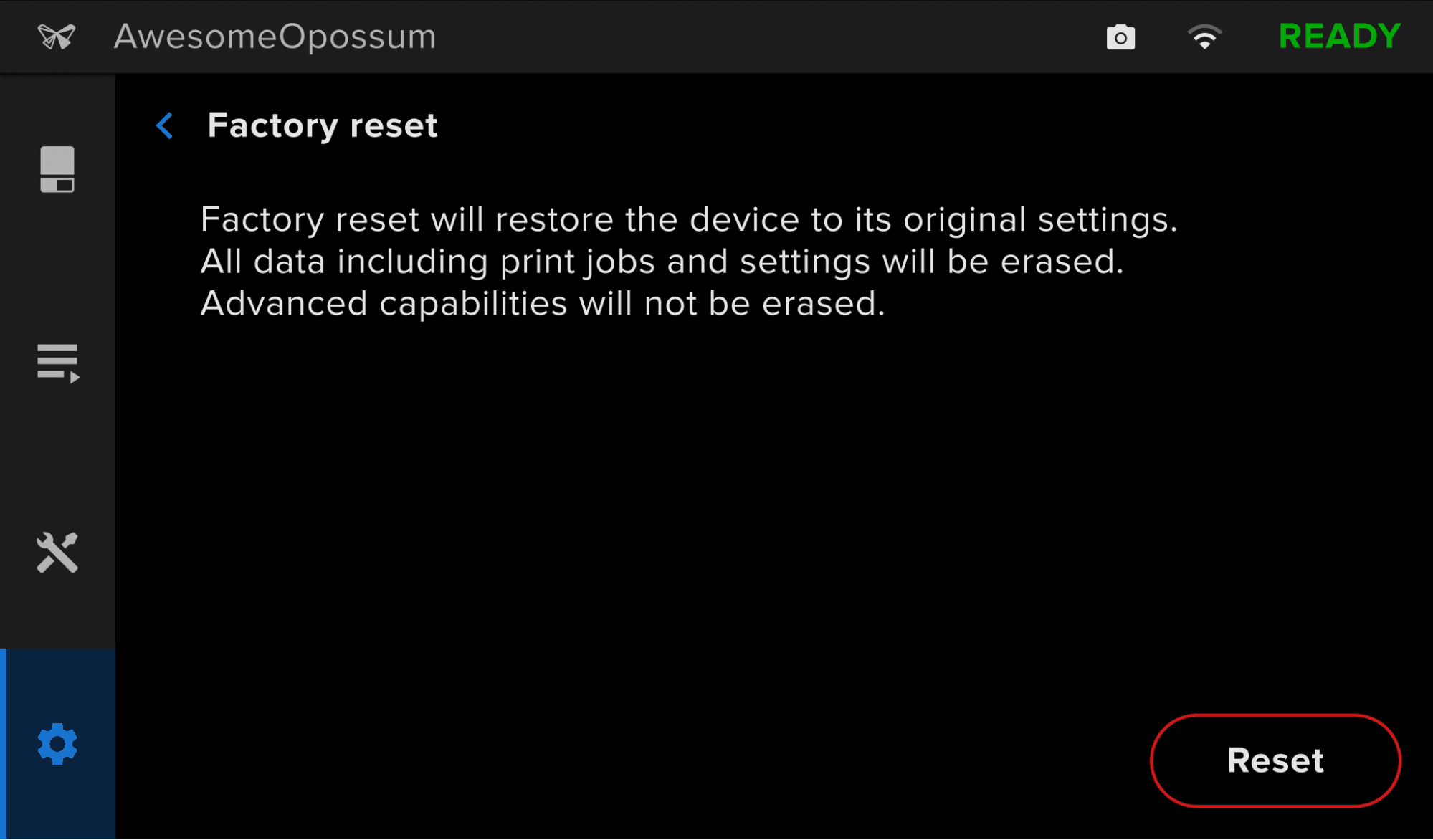
  1. Appuyez sur Settings > General > Factory reset (Paramètres > Général > Réinitialisation aux paramètres d’usine). L’écran de Factory reset (Réinitialisation aux paramètres d’usine) s’affiche.
  2. Appuyez sur Reset (Réinitialiser). Un écran de confirmation s’affiche.
  3. Appuyez sur Reset (Réinitialiser). Les paramètres d’origine de l’imprimante sont rétablis.

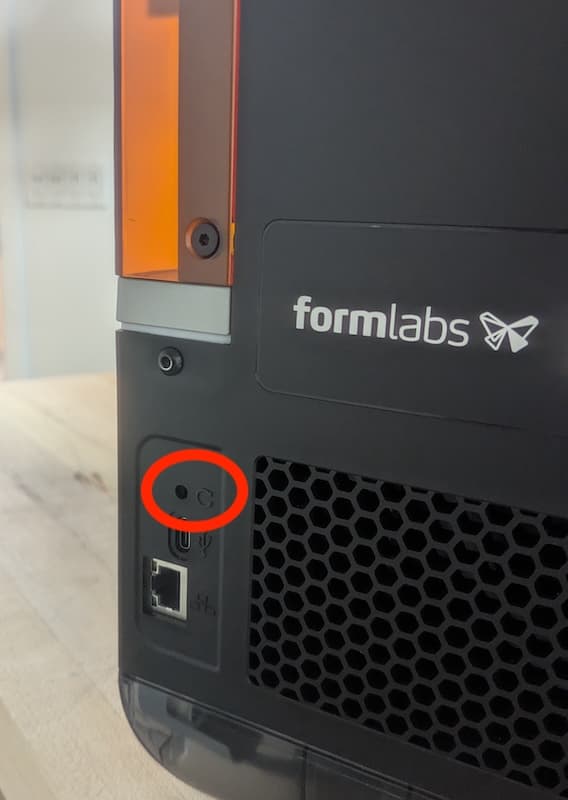
Si vous ne pouvez pas effectuer une réinitialisation aux paramètres d’usine à l’aide de l’écran tactile, utilisez le bouton physique situé à l’arrière de l’appareil :
  1. Mettez l’imprimante hors tension à l’aide de l’interrupteur situé à l’arrière de l’appareil.
  2. Rallumez l’imprimante.
  3. Lorsque le logo Formlabs apparaît, appuyez sur le bouton de réinitialisation situé au-dessus du port USB à l’arrière de l’imprimante et maintenez-le enfoncé. Si vous appuyez sur le bouton trop tôt, l’imprimante ne démarrera pas et l’écran tactile clignotera jusqu’à ce que vous redémarriez l'imprimante. Maintenez le bouton enfoncé pendant au moins 10 secondes, jusqu’à ce que l’écran tactile affiche Resetting to factory defaults (Réinitialisation aux paramètres d’usine). Vous devrez peut-être utiliser un trombone ou un autre petit outil pour appuyer sur le bouton de réinitialisation.
  4. Relâchez le bouton. Si vous relâchez le bouton trop tôt, mettez l’appareil hors tension et réessayez.
  5. Le message Factory reset complete (Réinitialisation aux paramètres d’usine terminée) s’affiche sur l’écran tactile avant le lancement de l’imprimante.
Réinitialisation aux paramètres d’usine d’une imprimante Form Studio 1

Pour vous assurer de la réussite de la réinitialisation aux paramètres d’usine, appuyez sur Queue (File d’impressions) sur l’écran tactile de l’imprimante. Après une réinitialisation réussie, la file d’impression est vide. Si la réinitialisation ne résout pas le problème, contactez le support Formlabs.