placeholder
LIVRE BLANC
Formlabs Logo

Créer des modèles de simulation osseuse pour le perçage et la coupe

Les modèles de simulation osseuse imprimés en 3D révolutionnent la formation médicale, la planification chirurgicale, la recherche et le développement de dispositifs médicaux en offrant aux professionnels de santé, aux chercheurs et aux ingénieurs des répliques réalistes et personnalisées des structures squelettiques des patients. La production en interne de modèles de simulation osseuse offre un certain nombre d'avantages par rapport aux méthodes traditionnelles qui utilisent des os provenant de cadavres ou des modèles génériques sous-traités : diminution des coûts, réduction des délais d'attente et possibilité de créer des géométries personnalisées ou spécifiques à chaque patient.

Ce guide d'application présente les options de matériaux de simulation osseuse pour l'impression 3D stéréolithographique (SLA) et l'ensemble du procédé de fabrication interne de modèles anatomiques semblables à des os destinés à l'entaille et au perçage.

Créer des modèles de simulation osseuse pour le perçage et la coupe

placeholder

Les modèles de simulation osseuse imprimés en 3D révolutionnent la formation médicale, la planification chirurgicale, la recherche et le développement de dispositifs médicaux en offrant aux professionnels de santé, aux chercheurs et aux ingénieurs des répliques réalistes et personnalisées des structures squelettiques des patients. La production en interne de modèles de simulation osseuse offre un certain nombre d'avantages par rapport aux méthodes traditionnelles qui utilisent des os provenant de cadavres ou des modèles génériques sous-traités : diminution des coûts, réduction des délais d'attente et possibilité de créer des géométries personnalisées ou spécifiques à chaque patient.

Ce guide d'application présente les options de matériaux de simulation osseuse pour l'impression 3D stéréolithographique (SLA) et l'ensemble du procédé de fabrication interne de modèles anatomiques semblables à des os destinés à l'entaille et au perçage.

Qu'est-ce qu'un modèle de simulation osseuse ?

Les modèles de simulation osseuse sont des modèles anatomiques fonctionnels qui présentent des propriétés mécaniques similaires à celles de l'os réel lorsqu'ils sont coupés ou percés. Ces modèles sont souvent utilisés dans le cadre de la formation médicale pour la pratique et l'entraînement en chirurgie. Parfois, ces modèles sont créés à partir de scans de patients afin de modéliser l'anatomie associée à un cas chirurgical spécifique. Dans ces cas, les modèles sont utilisés par les praticiens pour s'entraîner à une approche particulière avant l'opération réelle, et peuvent même être stérilisés pour être utilisés au bloc opératoire par le chirurgien. Dans d'autres cas, les modèles de simulation osseuse peuvent être utilisés par les développeurs de dispositifs médicaux pour tester l'ajustement et le fonctionnement des outils en contact avec l'os, tels que les guides de coupe et les gabarits.

modèle osseux

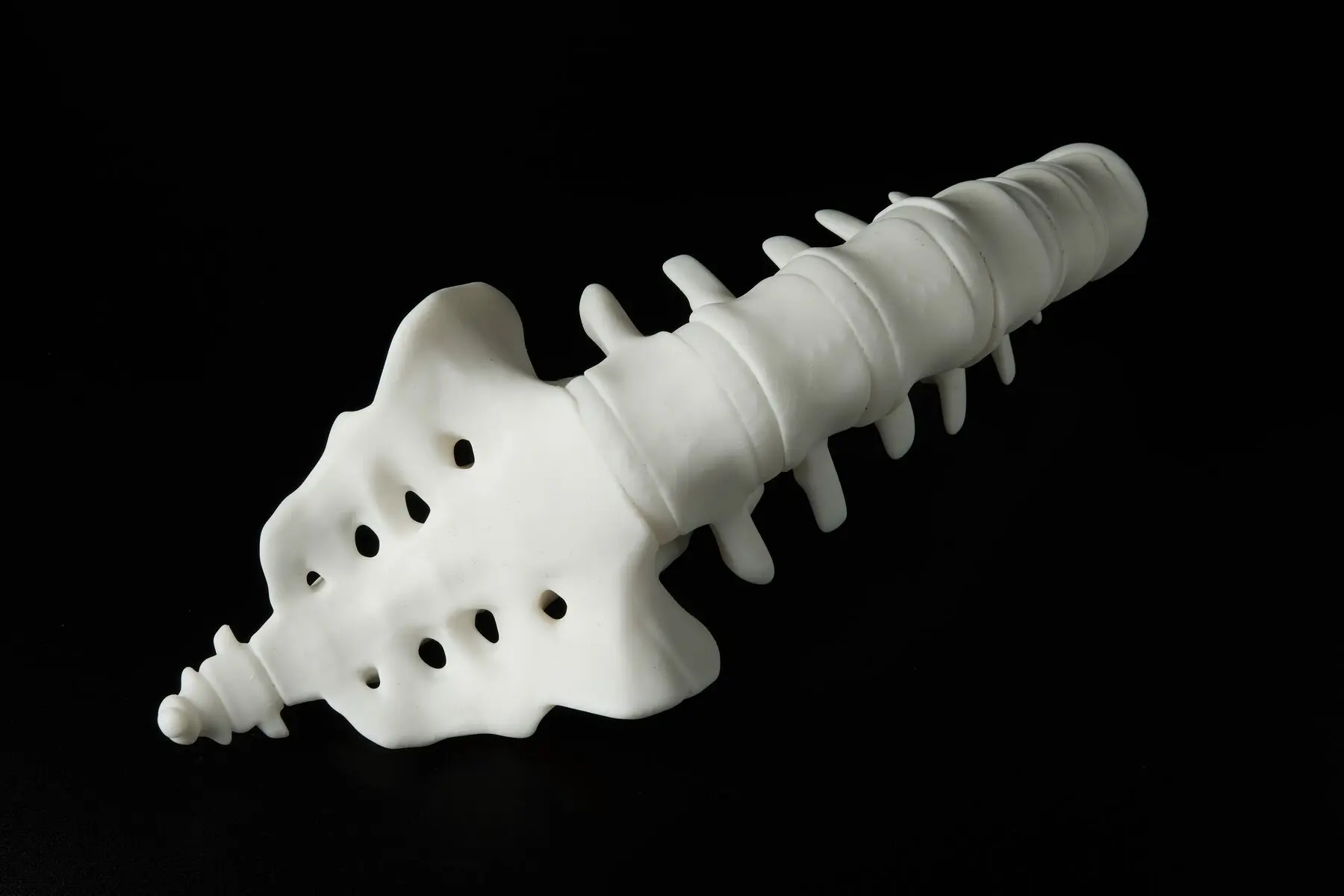
Modèle de colonne vertébrale imprimé en Rigid 4000 Resin et polymérisé sans chaleur.

Détermination des matériaux de simulation osseuse

Afin de déterminer quels sont les matériaux les plus proches de l'os parmi notre vaste gamme, nous avons recueilli les retours détaillés de huit praticiens partenaires, ainsi que de certains de leurs collègues, tous très expérimentés en forage et découpe osseuse. Ces collaborateurs ont reçu une série de modèles osseux basés sur les scans de leurs propres patients et imprimés dans une série de matériaux différents. Ils ont ensuite effectué des procédures standard sur ces modèles, notamment la coupe et le perçage à l'aide de forets, de scies et d'alésoirs. Leurs retours qualitatifs ont été recueillis par visioconférence, et leurs retours quantitatifs ont été collectés à l’aide d’une grille d’évaluation prenant en compte une série de caractéristiques similaires à celles des os. Les matériaux recommandés ont été déterminés sur la base du score de performance global et ces résultats ont été confirmés par les retours qualitatifs.

Choisir le bon matériau

Notre principale recommandation de matériau pour créer des modèles de simulation osseuse est la BioMed Durable Resin. BioMed Durable Resin est un matériau transparent conçu pour les applications biocompatibles nécessitant des pièces résistantes aux chocs, aux éclats et à l'abrasion. Bien qu'elle soit transparente, BioMed Durable Resin a obtenu les meilleures performances mécaniques, similaires à celle de l'os. Certains participants aux tests ont même déclaré préférer la transparence de ce matériau à celle des modèles osseux opaques standard, car elle permettait une meilleure visualisation de la procédure pratiquée. La radio-opacité de BioMed Durable Resin est d'environ 84 UH, ce qui est inférieur à la plupart des types d'os, mais reste visible par tomodensitométrie (TDM). Les pièces imprimées en BioMed Durable Resin peuvent être stérilisées et conviennent donc à une utilisation au bloc opératoire à des fins de planification chirurgicale.

Notre deuxième recommandation pour les modèles de simulation osseuse est Rigid 4000 Resin polymérisée sans chaleur. Rigid 4000 Resin n'a pas obtenu un score aussi élevé que BioMed Durable Resin en termes de similitude mécanique avec l'os, mais reste néanmoins l'un des meilleurs choix. Ce matériau a particulièrement séduit les participants aux tests qui souhaitaient des modèles opaques. La polymérisation sans chaleur permet à l'utilisateur de différencier les propriétés mécaniques de l'extérieur du modèle de celles de l'intérieur, afin de mieux simuler les différences mécaniques entre l'os spongieux et l'os compact. La radio-opacité de Rigid 4000 Resin est de 341 UH, ce qui correspond approximativement à celle de l'os spongieux.

De plus amples informations sur la procédure utilisée pour déterminer ces valeurs de radio-opacité sont disponibles ici.

  BIOMED DURABLE RESIN RIGID 4000 RESIN
Performance mécanique ★★★★★ ★★★☆☆
Ressemblance visuelle avec l'os ☆☆☆☆☆ ★★★★☆
Similitude de radio-opacité avec l’os ★★☆☆☆ ★★★★☆
Biocompatible
Stérilisable


modèles osseux

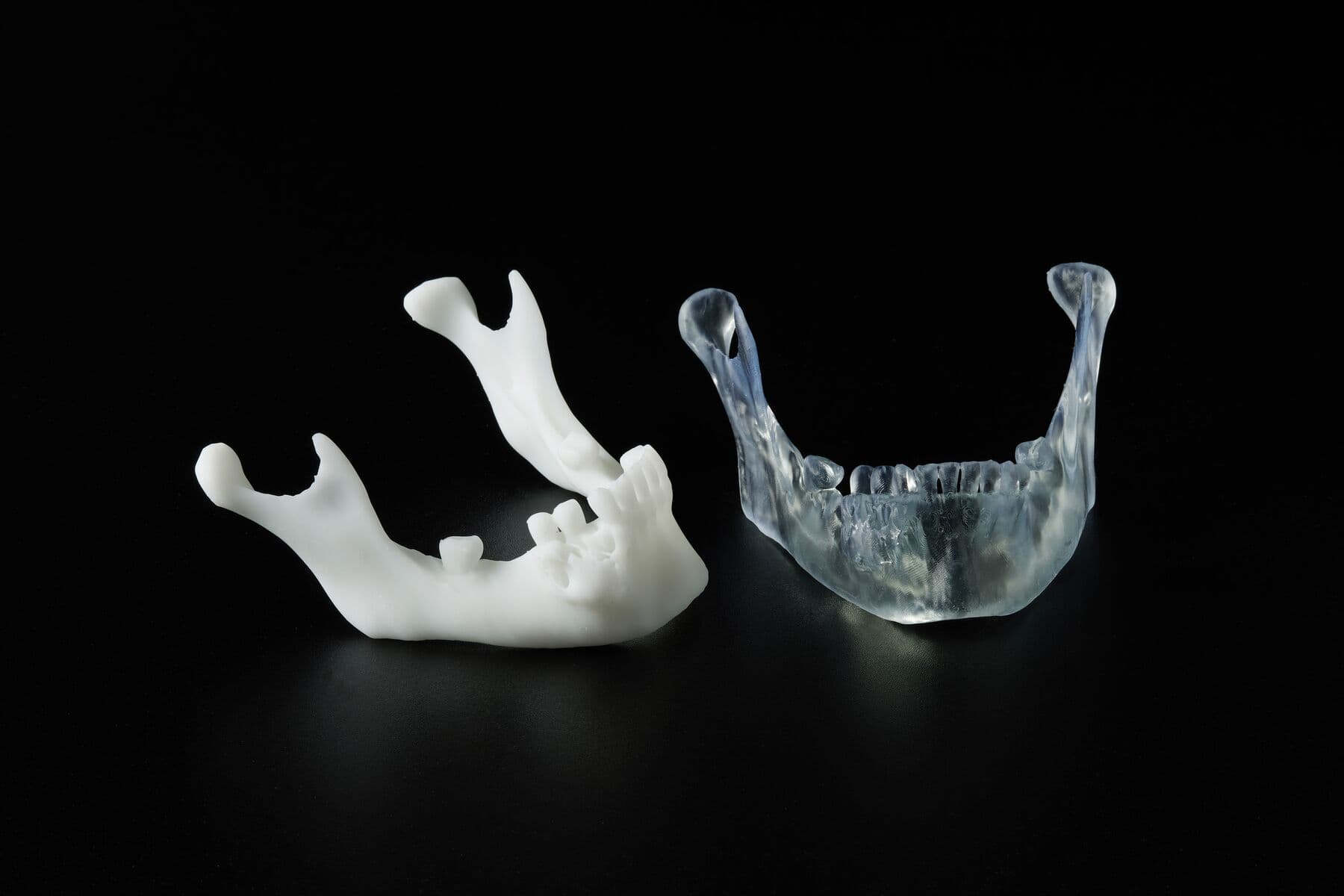
Modèles anatomiques de simulation osseuse imprimés en Rigid 4000 Resin polymérisée sans chaleur (à gauche) et en BioMed Durable Resin (à droite).

« BioMed Durable de Formlabs est ma résine préférée pour créer des modèles osseux. La transparence de ce matériau est pour moi son atout majeur en contexte clinique, car elle permet d'identifier facilement tous les repères anatomiques essentiels en vue d'une intervention chirurgicale. Dans mon cabinet, BioMed Durable est également utilisée pour l'enseignement et la formation, pour que les débutants puissent bien identifier toutes les structures importantes pendant les interventions. »

- Desmond Tan,

BVSc (Hons), DACVS-SA, Alfred Veterinary Orthopedics

« BioMed Durable reproduit parfaitement la légère flexibilité des os fins et génère des fractures réalistes sous contrainte. Grâce à sa facilité d'impression, ce matériau est idéal pour la simulation médicale. »

- Dr. Lauren Schlegel,

MD, Beth Israel Deaconess Medical Center

Conception et impression de modèles de simulation osseuse

Que vous faut-il ?

DE FORMLABS :

AVERTISSEMENT :

Pour des applications biocompatibles, des accessoires (notamment un bac à résine, une plateforme de fabrication et un Finish Kit) doivent être maintenus séparés afin de respecter les normes de biocompatibilité. Resin Washing Solution n'est pas compatible avec les résines biocompatibles.

DE TIERS :

  • alcool isopropylique (99 % ou plus) pour le lavage des pièces

1. Conception

1.1 Scan

Commencez avec une image par tomodensitométrie, IRM ou échographie 3D de l’anatomie osseuse qui vous intéresse.

La qualité de cette image est le plus souvent le facteur qui limitera la résolution des pièces imprimées. Lors de la capture d'image par tomodensitométrie, IRM ou échographie 3D, prenez en considération ces modalités de scan et l'épaisseur des coupes selon les recommandations du Boston Children's Hospital et ces considérations du groupe d'experts de la Radiology Society of North America (RSNA) pour l'impression 3D. Les utilisateurs sont invités à consulter leur fournisseur de logiciel de segmentation pour obtenir des recommandations plus spécifiques.

Avant l’imagerie, il convient de vérifier que l’outil et le personnel en charge de l’imagerie disposent d’accréditations à jour, et que les images ont été acquises dans un délai raisonnable afin de représenter fidèlement l’anatomie et la pathologie du patient.

1.2 Segmentation

Les erreurs de précision surviennent généralement lors de la phase de segmentation des images médicales. Si la segmentation fait partie de votre flux de travail, des précautions supplémentaires doivent être prises pour s'assurer que vous reproduisez l'anatomie avec la plus grande précision possible et que vous répondez aux exigences cliniques définies par le médecin.

Le professionnel de santé chargé de la segmentation doit être attentif à toute distorsion potentielle de l’image et la corriger à ce stade. La segmentation automatisée et toute reconstruction de maillage de surface en 3D doivent être soigneusement examinées, idéalement par un radiologue. La précision du modèle segmenté peut être vérifiée avant l'impression en superposant les contours de la surface sur l'enregistrement médical original.

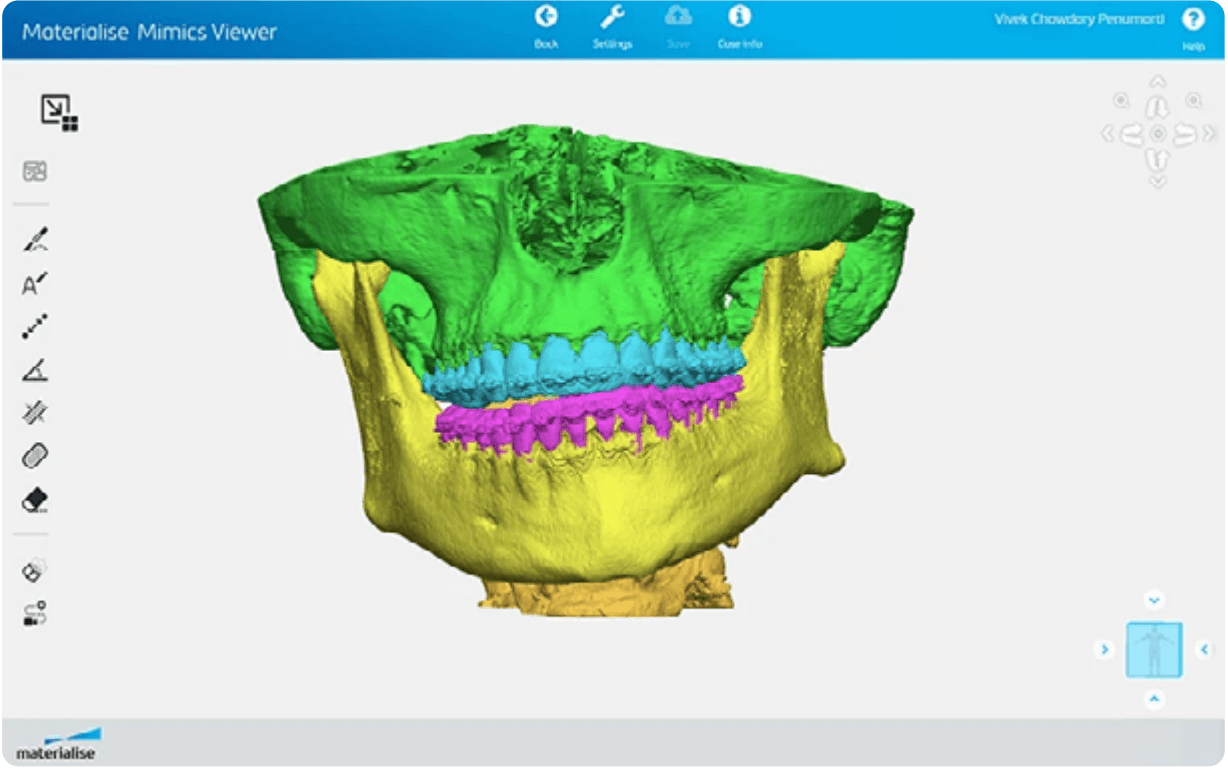
Les logiciels de segmentation doivent respecter les systèmes internes de gestion de la qualité (QMS) et les normes réglementaires. La validation, par exemple les évaluations de la qualification de l'installation, du fonctionnement et des performances (IQ/OQ/PQ), doit être effectuée régulièrement dans le logiciel de segmentation. Formlabs a plusieurs partenaires de segmentation privilégiés, dont Materialise. Materialise propose un excellent tutoriel vidéo sur la segmentation et la préparation de l'anatomie osseuse pour l'impression 3D à l'aide de la Mimics Innovation Suite.

materialise mimics innovation

Segmentation de l'anatomie osseuse à partir du scan d'un patient, réalisée avec le logiciel Materialise Mimics Innovation Suite.

1.3 Optimisation pour l'impression

Certains modèles osseux peuvent nécessiter des modifications supplémentaires pour pouvoir être imprimés correctement. Dans certains cas, il peut être nécessaire d’évider le modèle, d’ajouter des trous de drainage ou d’épaissir les zones les plus fragiles. Assurez-vous que le modèle fini est conforme aux instructions de conception de Formlabs pour les imprimantes de la série Form 4, Form 3/3B, ou Form 3L/3BL. Certaines modifications de votre modèle peuvent être effectuées dans PreForm, mais la plupart doivent être réalisées dans le logiciel de segmentation ou le logiciel CAO de votre choix.

2. Impression

2.1 Fichier d'importation

Vérifiez que votre version de PreForm est à jour en utilisant le menu Help (Aide) et l'option Check for Updates (Vérifier les mises à jour) dans le coin supérieur gauche. Importez ou ouvrez votre fichier de pièce en le faisant glisser dans PreForm, ou en allant dans File (Fichier) puis Open (Ouvrir) dans le coin supérieur droit.

2.2. Choix du matériau

Sélectionnez le matériau en cliquant sur la case Printer Type (Type d’imprimante) dans le menu Job Info (Infos tâche), sur le côté droit. Sélectionnez BioMed Durable Resin ou Rigid 4000 Resin dans la grille des matériaux.

2.3 Évidement du modèle et ajout de trous de drainage

Certains utilisateurs préfèrent les modèles creux aux modèles pleins pour la simulation osseuse. Les modèles peuvent être évidés et des trous de drainage peuvent être ajoutés lors de la phase de conception ou à l’aide de PreForm. Pour évider un modèle osseux dans PreForm, sélectionnez la fonction Hollow (Évider) sur le côté gauche de la fenêtre PreForm. Réglez l’épaisseur des parois sur une valeur correspondant approximativement à l’épaisseur de l’os compact de l’anatomie osseuse simulée. Des trous de drainage peuvent être ajoutés à l’aide de la fonction Hole (Trou), également située sur le côté gauche de la fenêtre PreForm.

2.4 Orientation

PreForm peut aligner automatiquement les pièces conformément aux meilleures pratiques de Formlabs. Pour orienter automatiquement votre pièce, sélectionnez-la et cliquez sur Orientation dans la partie gauche de la fenêtre. Cliquez ensuite sur Auto-Orient Selected (Orienter automatiquement la sélection).

Pour des résultats optimaux, alignez manuellement les pièces autour du modèle à l'aide des commandes rouges, vertes et bleues. Vous trouverez ci-dessous quelques points à prendre en compte lors de l'orientation manuelle. Ne pas en tenir compte augmentera le risque d'échec de l'impression.

• Imprimez directement sur la plateforme de fabrication lorsque cela est possible.

• Lorsque vous imprimez avec des supports, orientez la pièce de manière à ce qu'elle soit plus petite à la base et plus grande au sommet. Cela réduit la probabilité que la pièce ne se détache des supports pendant l'impression et augmente la stabilité.

• Minimisez le nombre de minima non soutenus dans la mesure du possible.

• Les cavités potentielles doivent être tournées à l'opposé de la plateforme de fabrication afin d'éviter qu'elles ne se remplissent de résine liquide lors de l'impression, ce qui augmenterait le poids de la pièce.

• Veillez à orienter les modèles creux de manière à permettre un drainage correct. Cela peut être réalisé en orientant au moins un trou de drainage à l’opposé de la plateforme de fabrication.

• Tournez également les zones les plus fines de votre objet à l'opposé de la plateforme de construction afin de réduire les forces de décollement et d'éviter les erreurs d'impression.

• Les surfaces planes doivent être orientées en biais. Cette étude menée à l'école d'ingénieurs de l'université Mercer suggère qu'un angle de 60° est idéal pour maintenir la précision dimensionnelle.

• Les pièces doivent être inclinées sur plus d'un axe.

• S'il y a un côté pouvant mieux accueillir les supports qu'un autre, ou si la texture de la surface et les détails fins sont moins importants, ce côté doit être orienté vers la plateforme de fabrication. Les zones où les supports sont indésirables, telles qu’une région d’intérêt spécifique ou des surfaces comportant des détails fins, doivent être orientées à l’opposé de la plateforme de fabrication.

• Orientez les jonctions entre deux surfaces vers la plateforme de fabrication afin de préserver l'intégrité dimensionnelle aux intersections.

• Une orientation réfléchie peut parfois permettre de faire tenir une grande pièce, ou plusieurs pièces, sur une seule plateforme de fabrication. Une orientation qui réduit la taille de la pièce sur les axes X ou Y vous permet de faire tenir plus de pièces sur la plateforme de fabrication. Les orientations ne visant qu'à faire tenir plus de pièces et non à maximiser le taux de succès de l'impression augmentent le risque d'échec. Veillez à ce que les supports soient correctement placés.

• Conservez la majeure partie du poids de la pièce aussi près que possible de la plateforme de fabrication afin de réduire le risque d’échec.

• Alignez les pièces longues parallèlement à l'avant de la plateforme de fabrication pour faciliter le détachement.

preform os

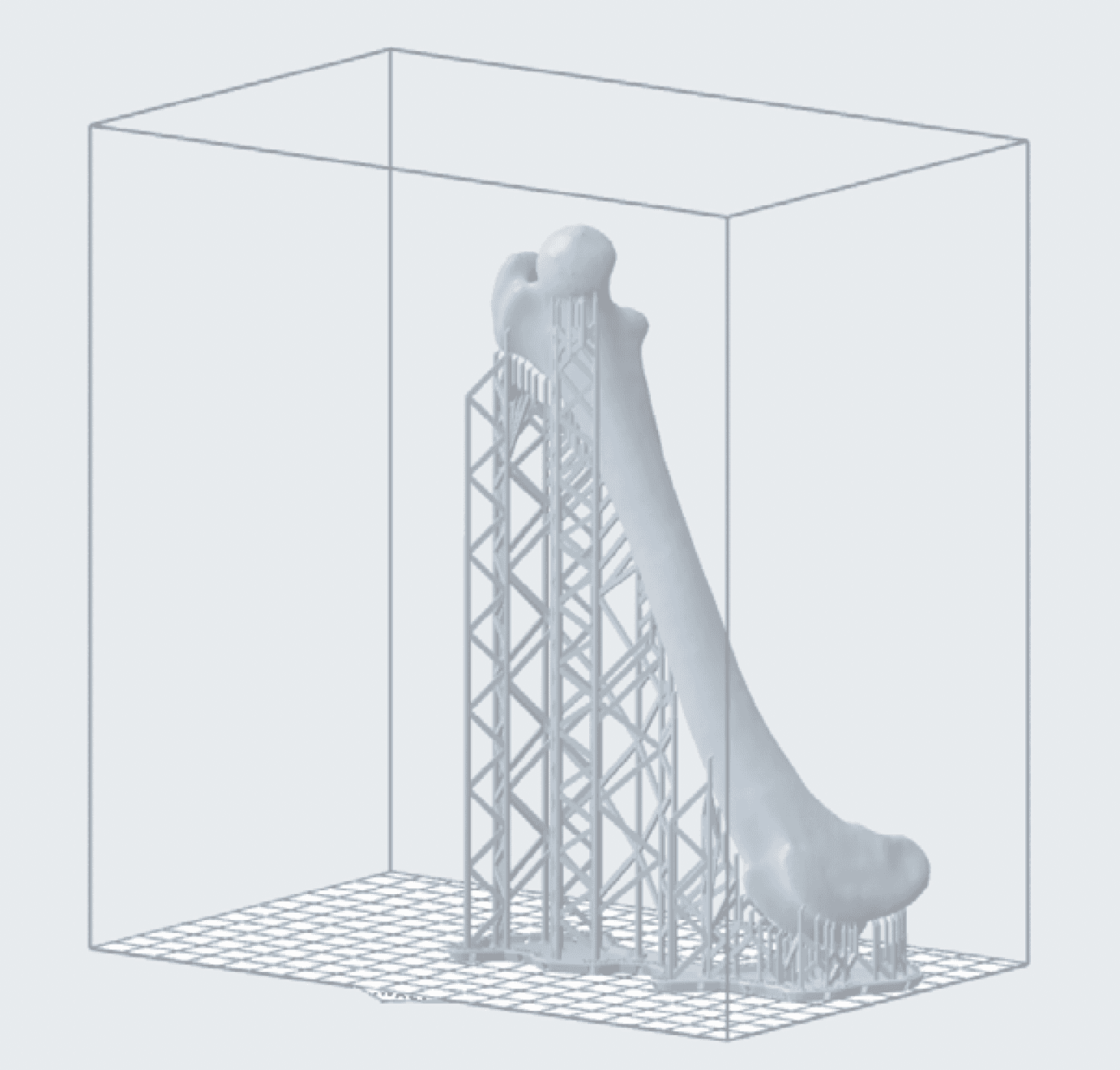
Exemple d'orientation à privilégier pour une pièce allongée. L'angle prononcé de l'impression lui permet d'être largement autoportante, ce qui réduit la densité des supports et permet de placer davantage de pièces sur la plateforme de fabrication. Modèle fourni gracieusement par le Dr Desmond Tan d'Alfred Veterinary Orthopedics via Alogus Innovation.

2.5. Ajout de supports

Pour générer automatiquement des supports en fonction des propriétés du matériau BioMed Durable Resin , sélectionnez votre pièce, allez dans Supports sur le côté gauche de l'écran et sélectionnez Auto-Generate All (Générer automatiquement tous les supports).

Pour des résultats optimaux, nous recommandons de modifier manuellement les supports générés automatiquement ou de placer manuellement des supports jusqu'à ce que la pièce soit suffisamment soutenue, ce qui est indiqué par un pouce vert à côté de Supports dans le menu Job Setup (Configuration de tâche). PreForm indiquera en rouge les zones qui pourraient nécessiter des supports supplémentaires.

2.6 Ajout des identifiants de patients

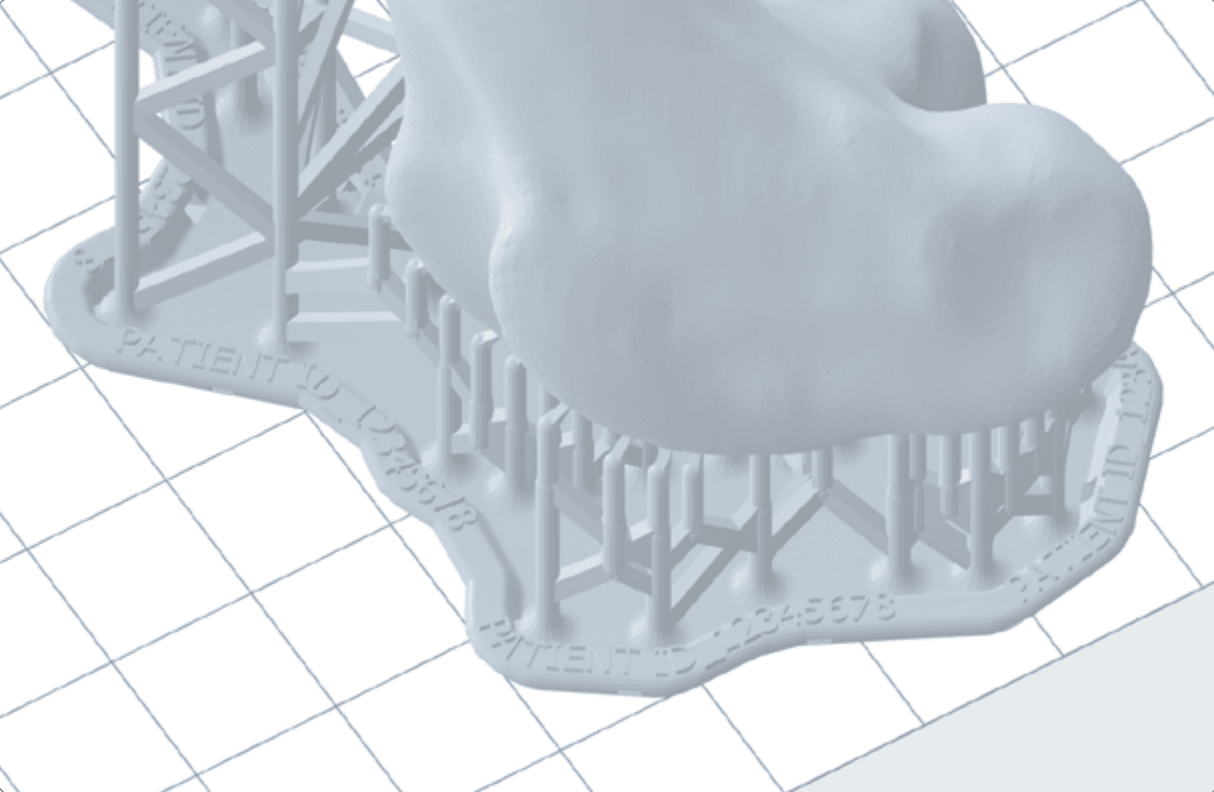
Pour les modèles spécifiques à un patient, des identifiants de patients peuvent être requis. Les identifiants de patients doivent être déterminés à l'aide d'un numéro de dossier interne ou d'un système de dénomination. Ils peuvent être ajoutés à la base d’impression de la pièce en double-cliquant sur le nom de la pièce dans la liste des modèles, dans le coin inférieur droit de la fenêtre PreForm, puis en saisissant l’identifiant du patient comme nom de la pièce. Assurez-vous que la case Raft Label box (Étiquette base) est cochée sous Supports. Cet identifiant de patient sera ensuite imprimé sur la base amovible de la pièce et enregistré comme nom de la pièce dans le Dashboard en ligne de Formlabs. Dans certains cas, il peut être souhaitable que l'identifiant du patient soit embossé ou gravé directement dans la pièce imprimée. Dans ce cas, le texte peut être ajouté en cliquant sur Label (Étiquette) dans le menu de gauche de PreForm.

base d'un modèle spécifique au patient

Identifiant du patient embossé sur la base d'un modèle spécifique au patient.

2.7 Agencement

Positionnez la pièce en cliquant et en la faisant glisser sur la plateforme de fabrication à l'aide des commandes rouges, vertes et bleues du modèle, ou en cliquant sur Layout (Agencement), puis sur Layout all (Tout agencer) sur le côté droit de la fenêtre. Dans la mesure du possible, les pièces doivent être positionnées au centre de la plateforme de fabrication. Si plusieurs pièces sont imprimées, les bases qui se chevauchent permettent de gagner de la place sur la plateforme de fabrication et d'économiser du matériel.

2.8 Envoi à l'imprimante

Envoyez votre tâche d'impression à l'imprimante en cliquant sur le bouton orange Upload Print (Télécharger l'impression) en bas à droite. Lorsque la boîte de dialogue Print (Impression) s'ouvre, sélectionnez l'imprimante que vous souhaitez utiliser.

2.9 Préparation de l'imprimante

Vérifiez que la date de péremption de votre cartouche de résine n'est pas dépassée. Secouez la cartouche de résine et insérez-la. Lors de l'utilisation d'une nouvelle cartouche, vérifiez que la valve de silicone s'ouvre correctement en la pressant avec un doigt ganté. Insérez une plateforme de fabrication et un bac à résine compatible dans l'imprimante en portant des gants.

Lancez l’impression en sélectionnant la tâche d’impression sur l’écran tactile de l’imprimante. Suivez toutes les instructions ou boîtes de dialogue qui s'affichent.

AVERTISSEMENT :

Pour une conformité totale et une biocompatibilité complète, BioMed Durable Resin nécessite un bac à résine et une plateforme de fabrication dédiés. Une conformité et une biocompatibilité totales ne sont pas nécessairement requises pour toutes les applications de simulation osseuse.

3. Post-traitement de pièces imprimées avec BioMed Durable Resin

3.1. Retrait de la pièce

Retirez la pièce de la plateforme de fabrication. Sur la Build Platform Flex ou la Build Platform 2/L, fléchissez les poignées en acier inoxydable l’une vers l’autre. Sur une Build Platform, insérez l’outil de retrait des pièces sous la base d’impression de la pièce et faites pivoter l’outil.

3.2 Lavages et retraits des supports

Placez la pièce dans une Form Wash ou une Form Wash L remplie d’alcool isopropylique (IPA) à 99 %. Avec le temps, l’alcool isopropylique utilisé pour laver de nombreuses pièces perd en concentration, ce qui peut rendre les pièces collantes. Utilisez cette procédure pour vérifier que la concentration de votre IPA est suffisante.

Effectuez le lavage en utilisant les paramètres recommandés pour BioMed Durable Resin, disponibles ici. Si le modèle présente des cavités ou des canaux internes, la résine liquide doit être soigneusement évacuée de ces éléments. Une seringue remplie d'IPA convient à cet effet.

Retirez les structures de support en tirant doucement dessus ; elles devraient se détacher facilement. Si les supports ne se détachent pas facilement ou si vous craignez d'endommager les pièces imprimées, vous pouvez également utiliser une pince coupante, un couteau de bricolage ou un cutter à ultrasons pour couper les supports aux points de contact.

Une fois les supports retirés, procédez à un nouveau lavage pendant 10 minutes. Laissez les pièces imprimées sécher complètement à l'air libre pendant une heure. Si vous ne laissez pas vos pièces sécher complètement, elles risquent de devenir collantes.

AVERTISSEMENT :

Pour une conformité et une biocompatibilité totales, BioMed Durable Resin nécessite une Form Wash ou Form Wash L dédiée. N'utilisez cette Form Wash ou Form Wash L qu'avec d'autres résines biocompatibles Formlabs.

3.3. Post-polymérisation

Placez la pièce dans la Form Cure ou la Form Cure L et polymérisez conformément aux paramètres de durée et de température indiqués ici.

AVERTISSEMENT :

Pour une conformité et une biocompatibilité totales, BioMed Durable Resin nécessite une Form Cure ou une Form Cure L dédiée. N'utilisez cette Form Cure ou cette Form Cure L qu'avec d'autres résines biocompatibles de Formlabs.

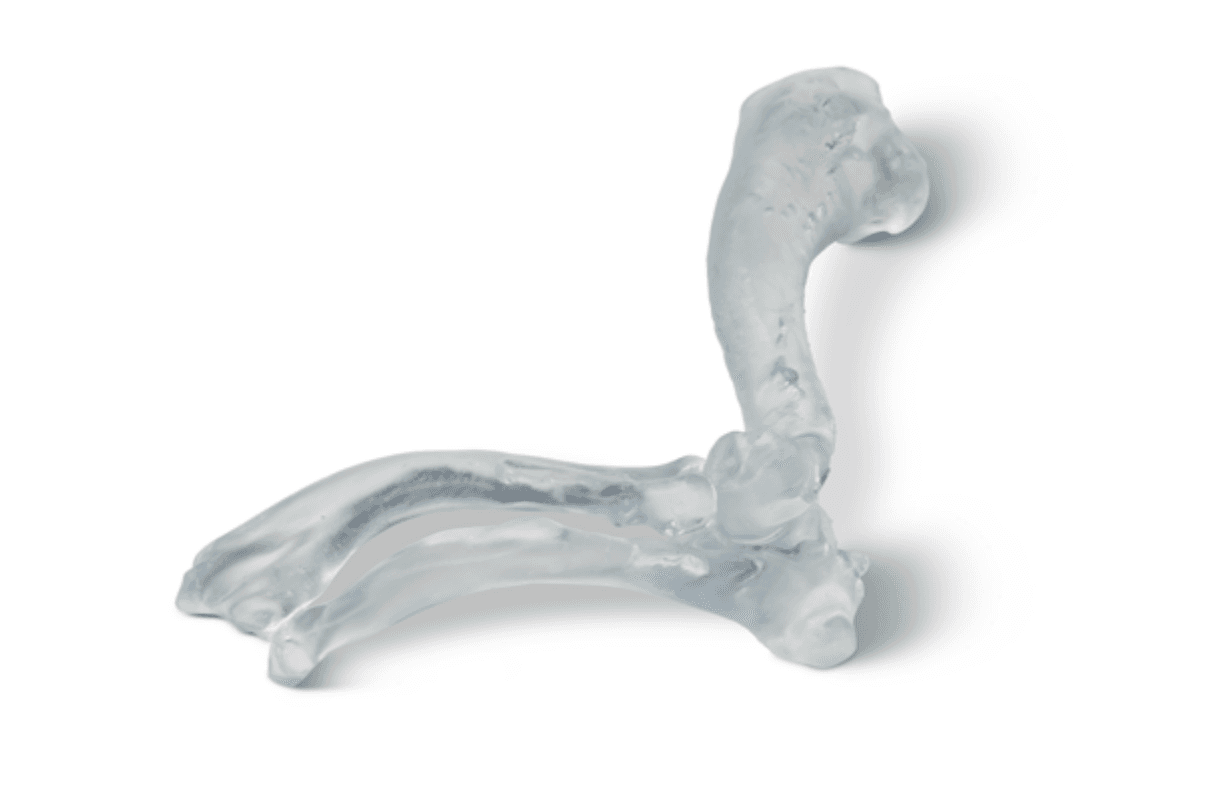
modèle vétérinaire complet imprimé en BioMed Durable Resin

Un modèle vétérinaire imprimé en BioMed Durable Resin, avec l'aimable autorisation du Dr Desmond Tan d'Alfred Veterinary Orthopedics via Alogus Innovation.

4. Post-traitement de Rigid 4000 Resin

4.1 Retrait de la pièce

Retirez la pièce de la plateforme de fabrication. Sur Build Platform Flex ou Build Platform 2/L, fléchissez les poignées en acier inoxydable l'une vers l'autre. Sur une Build Platform, insérez l’outil de retrait des pièces sous la base d’impression de la pièce et faites pivoter l’outil.

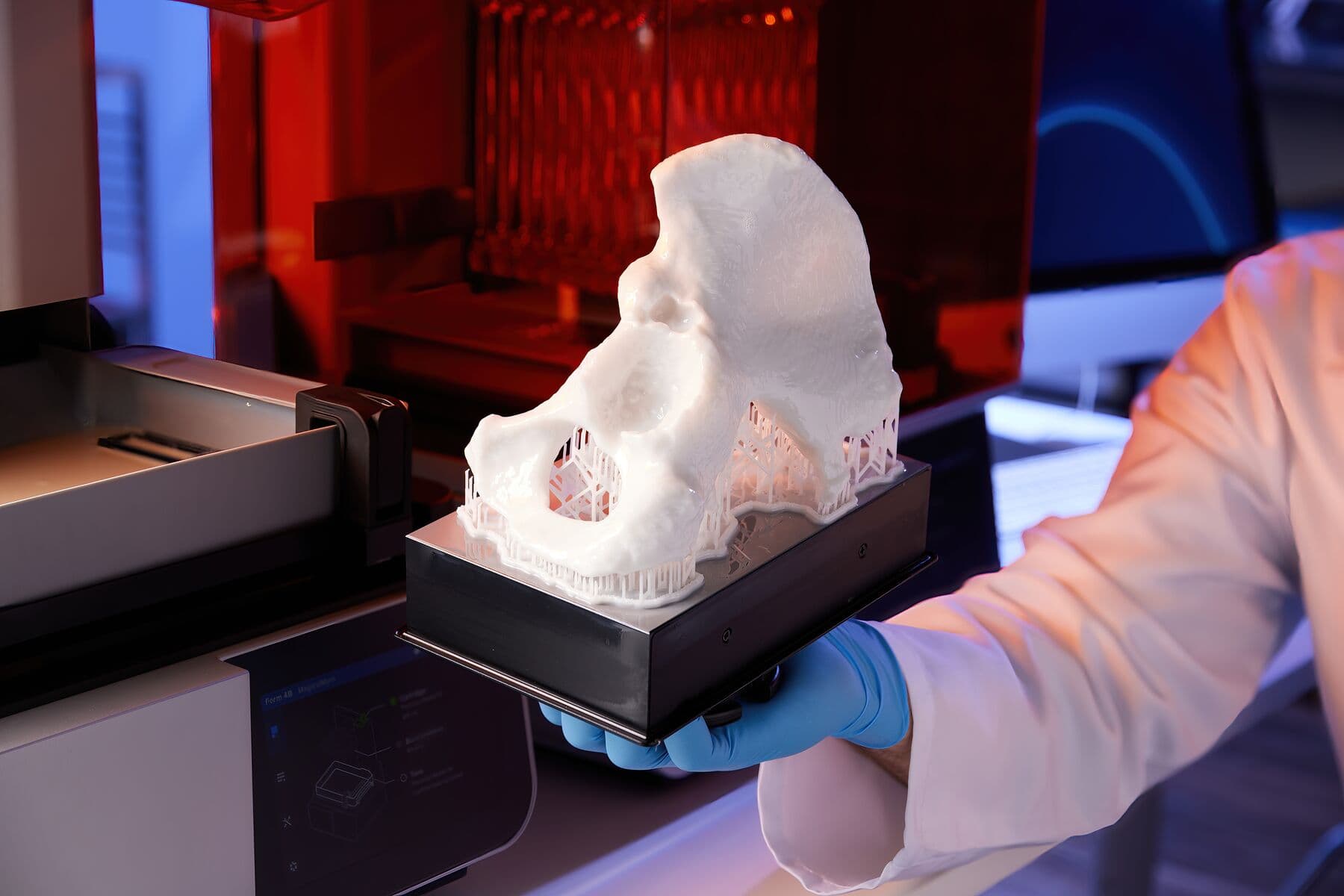
Modèle d'ilium imprimé en Rigid 4000 Resin directement à la sortie de la Form 4B.

Modèle d'ilium imprimé en Rigid 4000 Resin directement à la sortie de la Form 4B.

4.2 Lavages et retraits des supports

Placez la pièce dans la Form Wash remplie d’alcool isopropylique (IPA) à 99 % ou de Resin Washing Solution (uniquement pour les résines non biocompatibles). Avec le temps, l’IPA utilisé pour laver de nombreuses pièces perd en concentration, ce qui rend les pièces collantes. Utilisez cette procédure pour vérifier que la concentration de votre IPA est suffisante.

Effectuez le lavage en utilisant les paramètres recommandés pour Rigid 4000 Resin, disponibles ici. Si le modèle présente des cavités ou des canaux internes, la résine liquide doit être soigneusement évacuée de ces éléments. Cette opération peut être réalisée à l’aide d’une seringue remplie d’IPA ou de solution de lavage de la résine, selon le produit utilisé.

Retirez les structures de support en tirant doucement dessus ; elles devraient se détacher facilement. Si les supports ne se détachent pas facilement ou si vous craignez d'endommager les pièces imprimées, vous pouvez également utiliser une pince coupante, un couteau de bricolage ou un cutter à ultrasons pour couper les supports aux points de contact.

4.3. Post-polymérisation

Placez la pièce dans la Form Cure ou la Form Cure L et polymérisez à température ambiante pendant 15 minutes. Ces paramètres recommandés diffèrent de ceux habituellement utilisés pour la Rigid 4000 Resin. En l’absence de chaleur, seule la couche superficielle de la pièce subit la post-polymérisation, ce qui permet d’obtenir des performances mécaniques plus proches de celles de l’os.

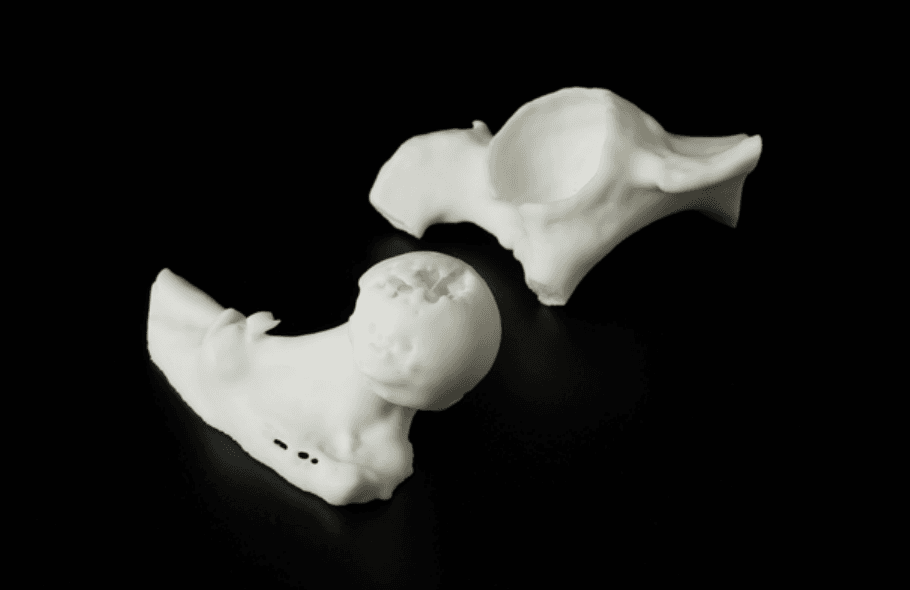
Articulation sphérique imprimée en Rigid 4000 Resin.

Articulation sphérique imprimée en Rigid 4000 Resin et polymérisée sans chaleur.

Biocompatibilité et stérilisation

BioMed Durable Resin est un matériau certifié ISO 10993 et de classe VI USP. Il est fabriqué dans une installation certifiée ISO 13485 et enregistrée auprès de la Food and Drug Administration (FDA). Il peut être utilisé dans des applications nécessitant un contact prolongé avec la peau et les muqueuses (> 30 jours), ainsi que pour des dispositifs médicaux communiquant vers l'extérieur en contact temporaire avec les tissus, l’os ou la dentine (≤24 heures). Les recommandations et résultats de stérilisation pour BioMed Durable Resin sont disponibles sur demande.

Rigid 4000 Resin est un matériau d'ingénierie standard qui n'a pas été développé spécifiquement pour des applications médicales. Pour cette raison, Rigid 4000 Resin n'a pas été testée pour sa biocompatibilité et ne dispose actuellement d'aucune recommandation en matière de stérilisation ou de désinfection.

Pour aller plus loin

Formlabs explore des moyens de rendre ses modèles de simulation osseuse encore plus réalistes. Nous étudions actuellement des moyens de créer des propriétés mécaniques internes et externes distinctes, de différencier l’os compact de l’os spongieux, et d’utiliser des géométries complexes ainsi que des techniques alternatives de post-traitement. Si vous avez de l'expérience dans ce domaine, contactez [email protected].

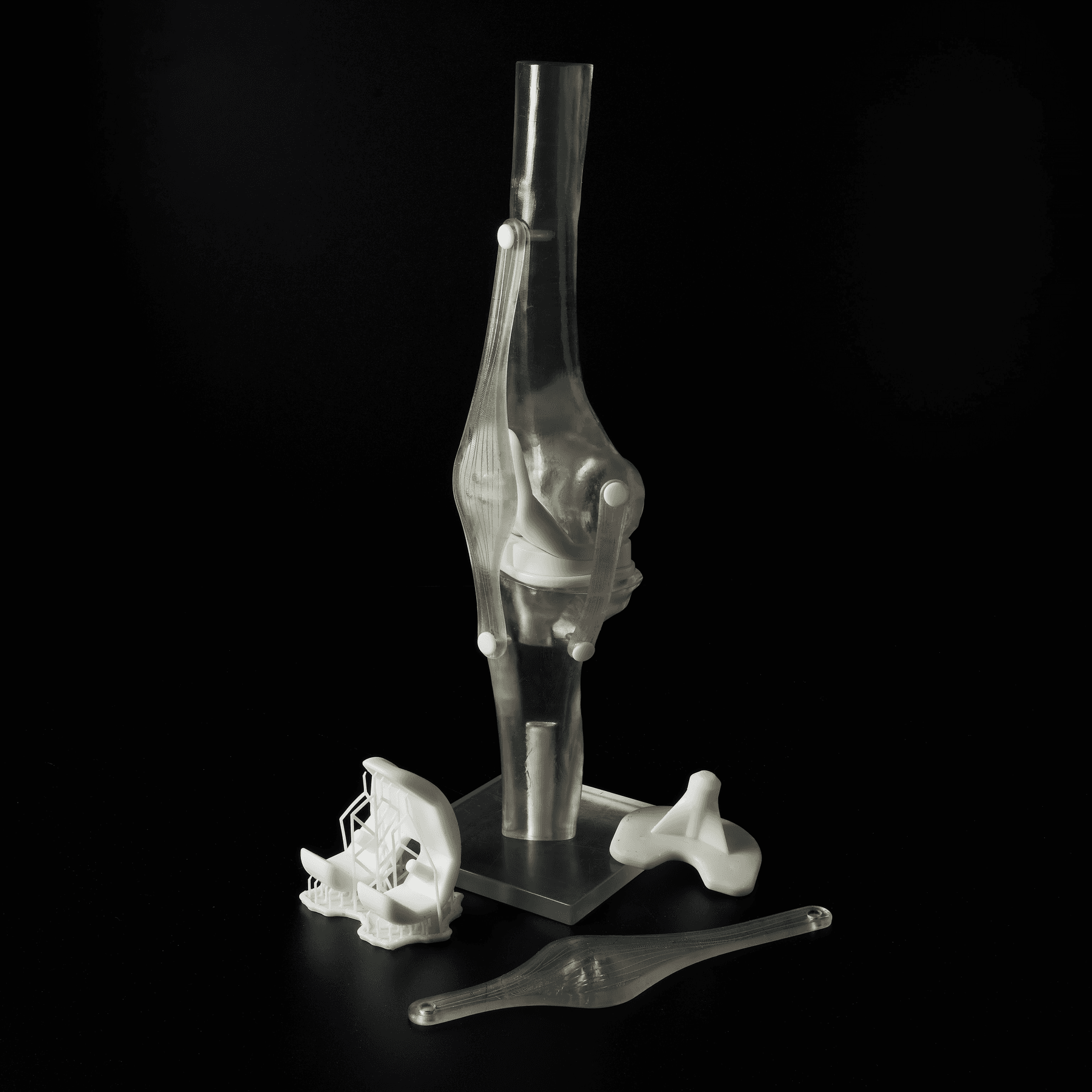
Modèle de simulation de l'os

Modèle de simulation d'os utilisant des pièces imprimées dans plusieurs matériaux.

Remerciements

Nous souhaitons exprimer notre gratitude aux contributeurs suivants, qui ont généreusement consacré leur temps et partagé leurs connaissances pour l’élaboration de ce guide d’application :

  • Le Dr Tobias Dust et ses collègues de la clinique de chirurgie traumatologique et orthopédique du Centre médical universitaire de Hambourg-Eppendorf.
  • Joseph Alfano, David McCloskey et Claire Romanczyk chez Alogus Innovation
  • Le Dr Desmond Tan d’Alfred Veterinary Orthopedics / Sirius Veterinary Orthopedic Center.
  • Le Dr Joshua Jackson chez Bridger Veterinary Specialists
  • Le Dr William « Mike » Karlin de la Cummings School of Veterinary Medicine de l’université Tufts.
  • Prashanth Ravi, Frank Rybicki et Shayne Kondor du département de radiologie de l’université de Cincinnati.
  • Le Dr Lauren Schlegel du Beth Israel Deaconess Medical Center.
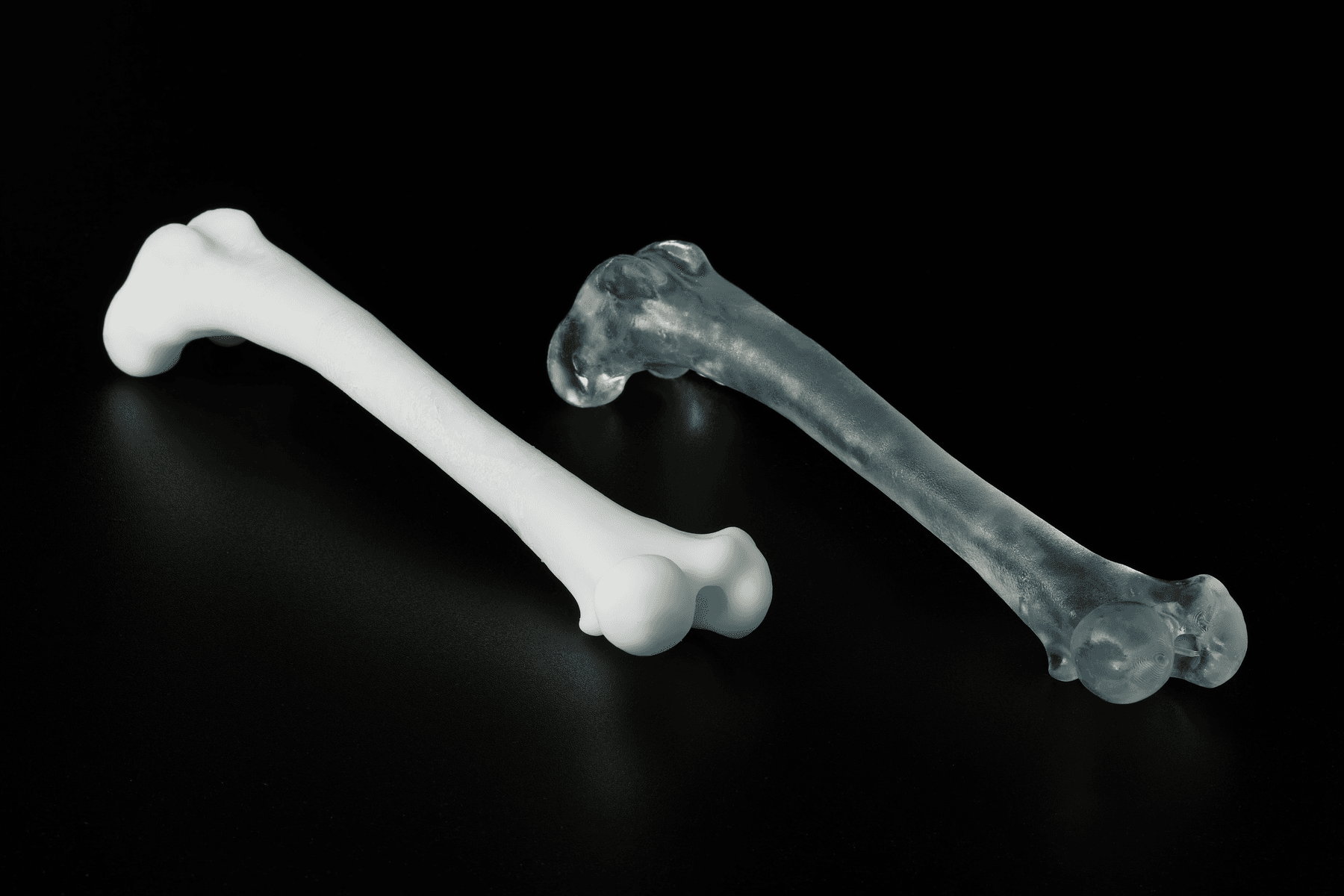
Modèles de fémur vétérinaires

Modèles de fémur vétérinaires imprimés en Rigid 4000 Resin et polymérisés sans chaleur (à gauche) et en BioMed Durable Resin (à droite), avec l'aimable autorisation du Dr Desmond Tan de l'Alfred Veterinary Orthopedics via Alogus Innovation.

Vous avez des questions sur l’utilisation de l’impression SLA pour créer des modèles de simulation osseuse ? Prenez rendez-vous avec un expert Formlabs qui pourra répondre à vos questions.

Commandez un échantillon gratuit pour voir de près les matériaux d'impression 3D Formlabs et contactez notre spécialiste de l'impression 3D pour trouver la solution adaptée à votre application.