Nota:
L'area di lavoro PreForm Odontoiatria è disponibile solo su Preform 3.29 o versioni successive e su stampanti ottimizzate per materiali biocompatibili, come la Form 2, la Form 3B, la Form 3BL, la Form 4B e la Form 4BL.
Le attrezzature per la scansione intraorale rilevano impronte digitali della bocca per formare una scansione 3D dettagliata, ma spesso creano mesh incompleti o basi irregolari. Questi diventano problemi nella stampa SLA perché:
L'area di lavoro PreForm Odontoiatria automatizza la configurazione delle applicazioni odontoiatriche più comuni, tenendo conto delle buone pratiche del settore. Utilizza l'area di lavoro PreForm Odontoiatria nel workflow odontoiatrico per stampare modelli dentali in modo semplice ed efficiente.
Nota:
L'area di lavoro PreForm Odontoiatria è disponibile solo su Preform 3.29 o versioni successive e su stampanti ottimizzate per materiali biocompatibili, come la Form 2, la Form 3B, la Form 3BL, la Form 4B e la Form 4BL.
Creazione di un modello dentale con l'area di lavoro PreForm Odontoiatria
Per preparare una scansione dentale per la stampa con l'area di lavoro PreForm Odontoiatria:
Passaggio 1: apri l'area di lavoro Odontoiatria
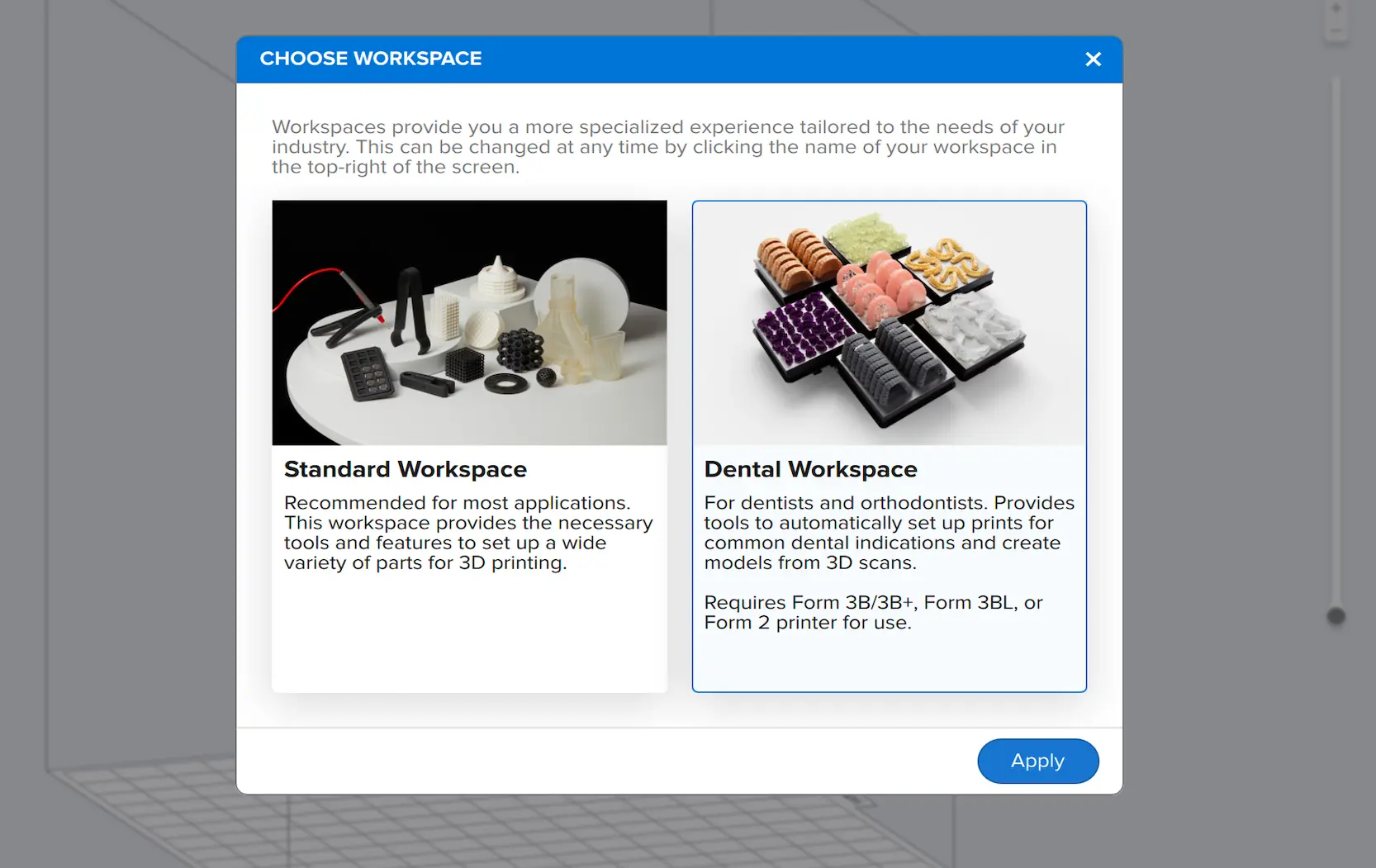
Quando si apre PreForm 3.29 o una versione successiva per la prima volta, viene visualizzata una finestra pop-up con l'etichetta Scegli area di lavoro. Seleziona Dental Workspace (Area di lavoro Odontoiatria) per aprire la relativa homepage. PreForm memorizza la selezione e in futuro riapre automaticamente la pagina iniziale dell'area di lavoro Odontoiatria.


Per tornare alla pagina iniziale dell'area di lavoro Odontoiatria dall'area di lavoro Standard:
2° passaggio: selezione di un modello
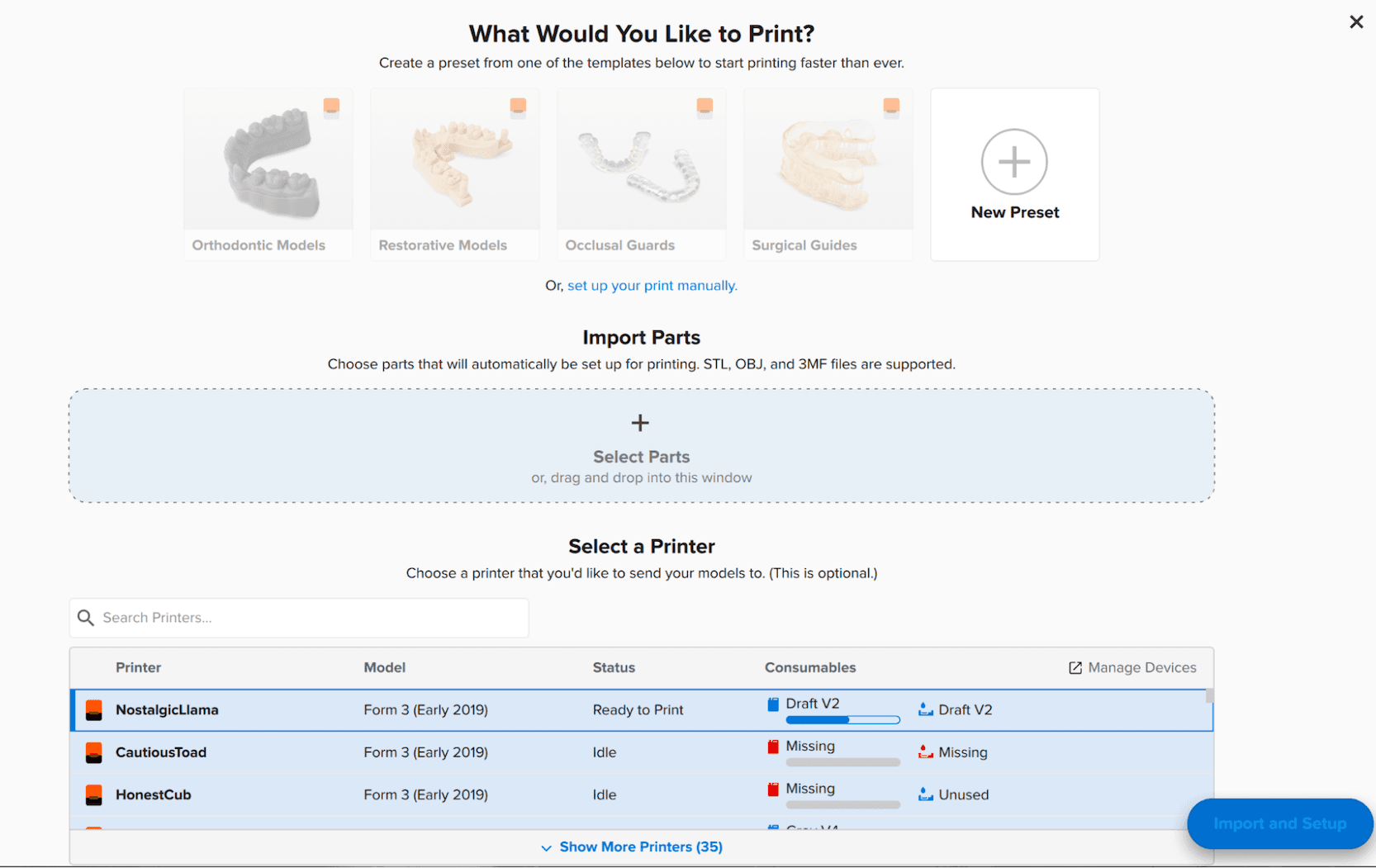
L'area di lavoro PreForm Odontoiatria include impostazioni predefinite per velocizzare la configurazione dei lavori di stampa per le applicazioni odontoiatriche. Le impostazioni predefinite includono suggerimenti basati sulle buone pratiche del settore per le applicazioni odontoiatriche più comuni. Puoi anche personalizzare un'impostazione predefinita per adattarla al meglio al tuo attuale flusso di lavoro.
Per creare un'impostazione predefinita nell'area di lavoro Odontoiatria:Apri l'area di lavoro Odontoiatria
Nota:
Selezionando o creando un'impostazione predefinita dalla scena 3D, l'area di lavoro Odontoiatria applica automaticamente l'impostazione predefinita selezionata a tutti i file importati.
3° passaggio: importazione della scansione nell'area di lavoro Odontoiatria
PreForm è compatibile con i tipi di file STL, OBJ e 3MF. L'area di lavoro PreForm Odontoiatria consente di importare più file nell'area di lavoro.
Importa la scansione o le scansioni nell'area di lavoro Odontoiatria:
4° passaggio: invio del modello alla stampante
Una volta importato e configurato il modello in base alle impostazioni predefinite selezionate, è pronto per la stampa. Invia il lavoro di stampa alla stampante per stampare il modello dentale.

Personalizzazione di un'impostazione predefinita
L'area di lavoro PreForm Odontoiatria consente di personalizzare le impostazioni predefinite per adattarle al meglio al proprio flusso di lavoro.
Per personalizzare un'impostazione predefinita:

Consiglio:
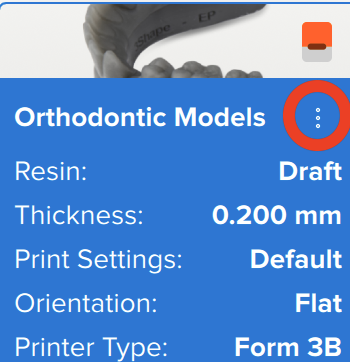
Per modificare o eliminare un'impostazione predefinita, passa il cursore sulla stessa e clicca sui tre puntini nell'angolo a destra.