Nota:
Lo strumento Scan to Model è disponibile solo per le stampanti che possono stampare con materiali per applicazioni biocompatibili. Assicurati di aver installato l'ultima versione di PreForm.
Le attrezzature per la scansione intraorale rilevano impronte digitali della bocca per formare una scansione 3D dettagliata, ma spesso creano mesh incompleti o basi irregolari. Questi diventano problemi nella stampa SLA perché:
Nota:
Lo strumento Scan to Model è disponibile solo per le stampanti che possono stampare con materiali per applicazioni biocompatibili. Assicurati di aver installato l'ultima versione di PreForm.
Creazione di un modello dentale con Scan to Model
Lo strumento Scan to Model (Da scansione a modello) rimuove i dati estranei dalla scansione e crea una base piatta.
1° passaggio: apertura dell'area di lavoro Odontoiatria
PreForm 3.29 o versioni successive dispone di un'area di lavoro Odontoiatria specifica per i flussi di lavoro odontoiatrici. Questo spazio di lavoro ti aiuta ad automatizzare l'impostazione delle applicazioni odontoiatriche più comuni e include anche la funzione Scan to Model (Dalla scansione al modello).
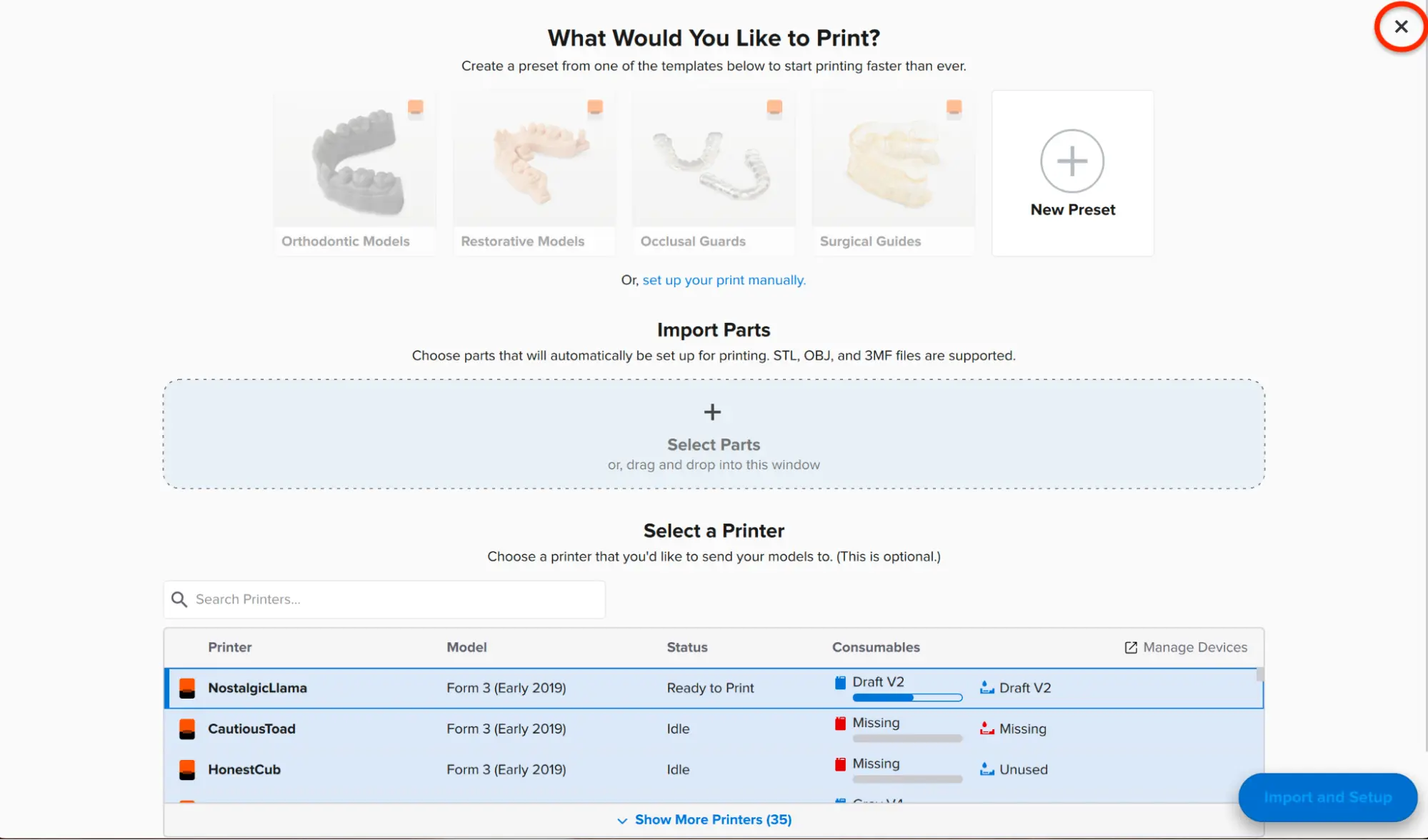
Quando apri PreForm 3.29 o una versione successiva per la prima volta, compare un menu intitolato Choose Workspace (Scegli area di lavoro).

Seleziona Dental Workspace (Area di lavoro Odontoiatria). Comparirà la homepage dell'area di lavoro Odontoiatria.
Nota:
PreForm memorizza la selezione per il futuro.

Per accedere a Scan to Model (Converti in modello), clicca sulla X nell'angolo superiore destro della homepage dell'area di lavoro Odontoiatria. Comparirà la scena 3D.
Clicca sull'icona a forma di dente nella barra degli strumenti a sinistra per aprire Da scansione a modello.
2° passaggio: importazione della scansione in PreForm
PreForm è compatibile con i file STL, OBJ, FORM e 3MF. Salva la scansione in uno di questi formati per poterla aprire in PreForm.

Nota:
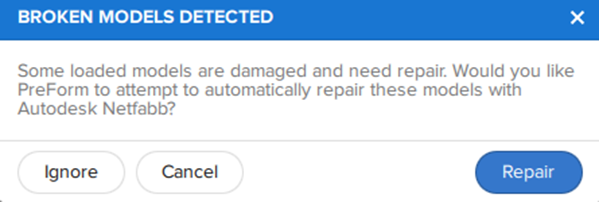
Puoi usare Scan to Model su file non aperti tramite la funzione Importa, ma clicca su Ignora quando PreForm ti chiede di riparare i modelli danneggiati.
Per importare la scansione:
3° passaggio: orientamento del modello
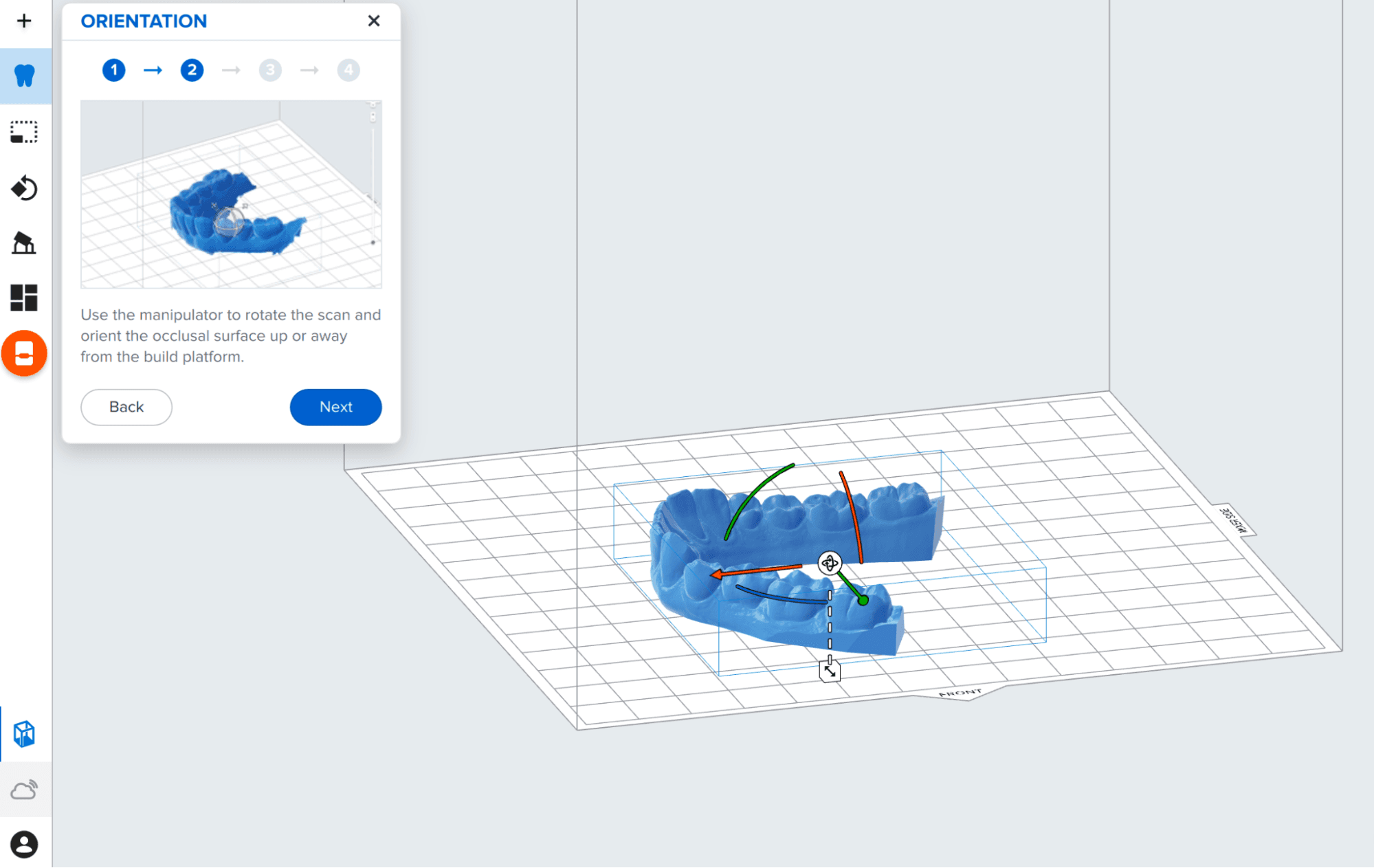
PreForm orienta automaticamente il modello seguendo le buone pratiche per la stampa di modelli dentali. Se devi cambiare l'orientamento, usa lo strumento di manipolazione a sfera per posizionare l'impronta digitale in modo che la superficie occlusale sia rivolta in direzione opposta rispetto alla piattaforma di stampa.
Per orientare manualmente il modello:

4° passaggio: rimozione dei dati superflui
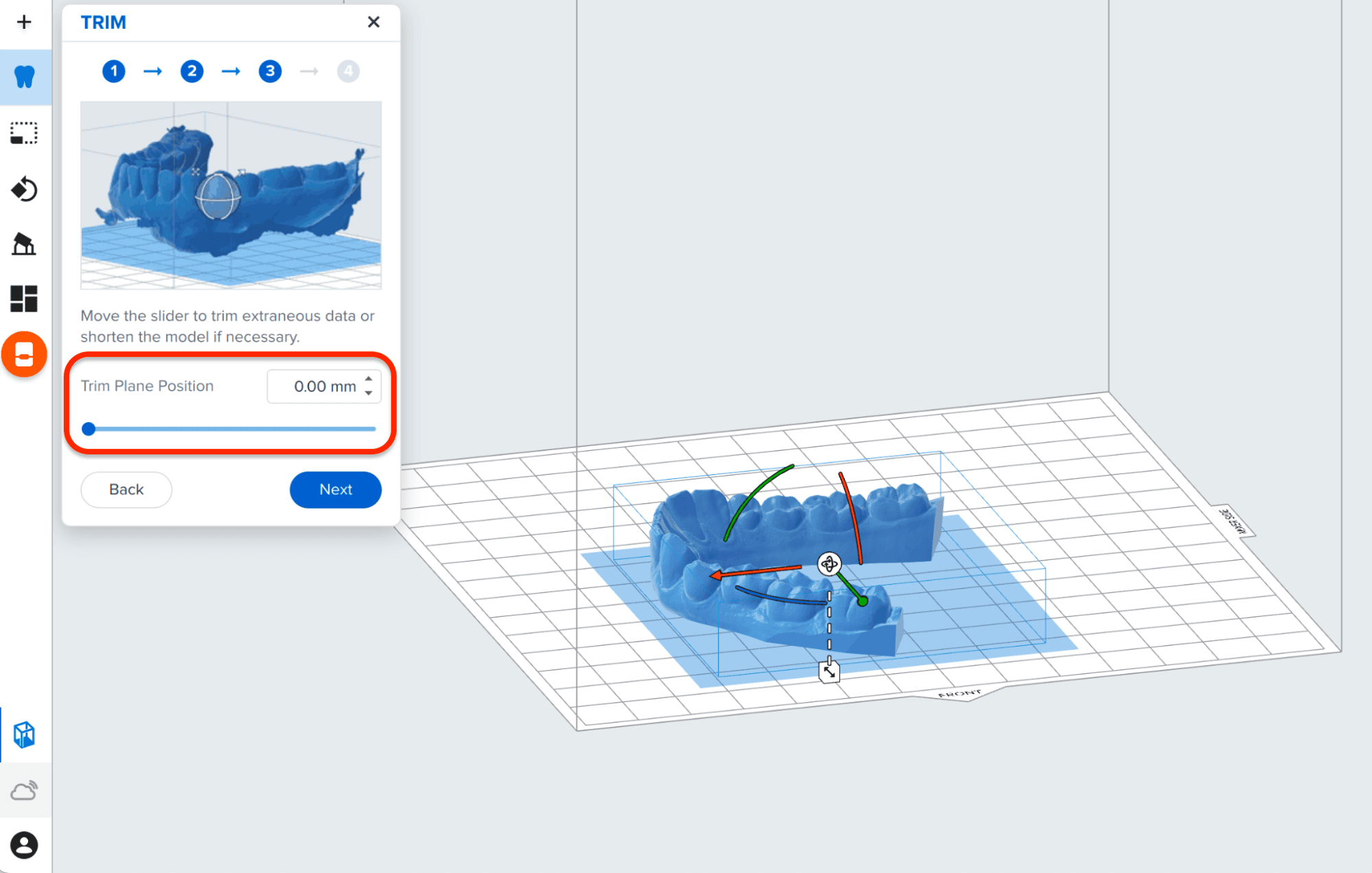
PreForm imposta automaticamente la posizione del piano di taglio all'altezza necessaria per rimuovere le parti superflue della scansione dalla parte inferiore del modello.
Per regolare la parte del modello da rifilare:

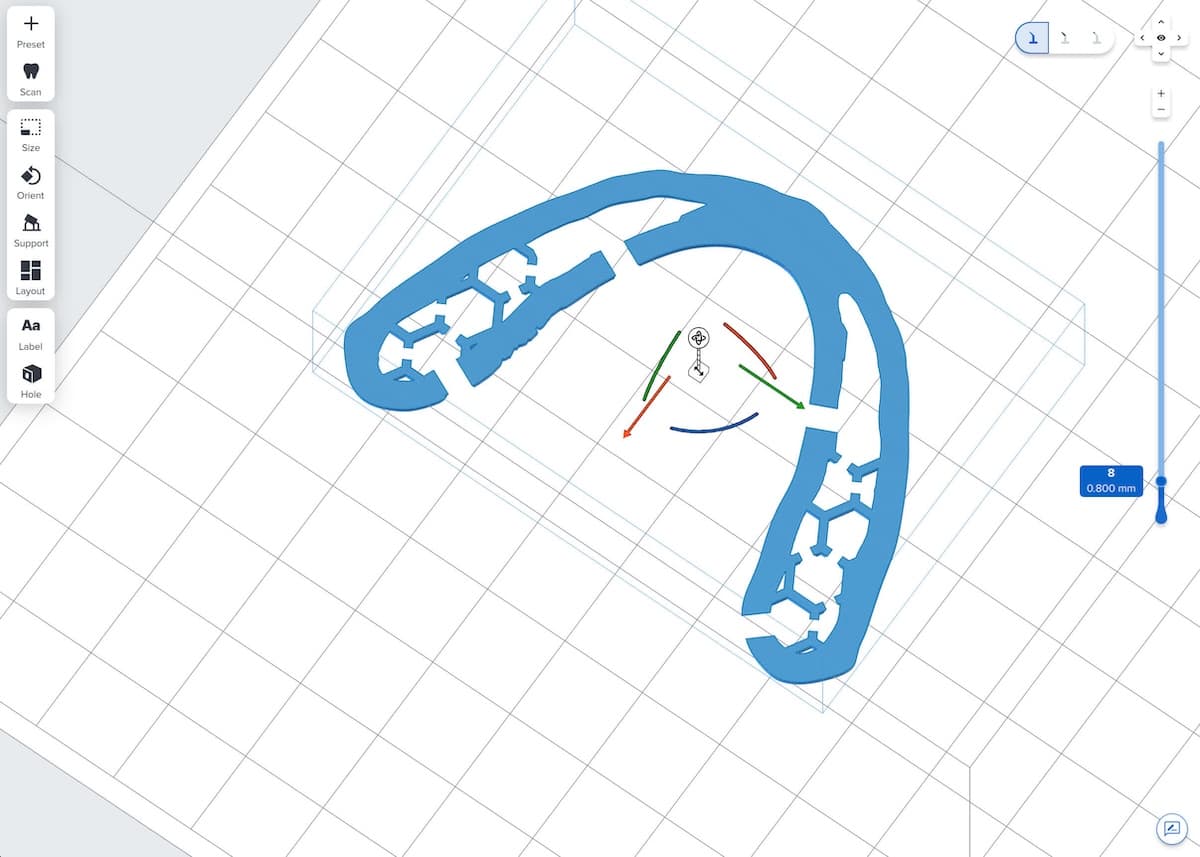
5° passaggio: aggiunta di una base e creazione di un modello cavo
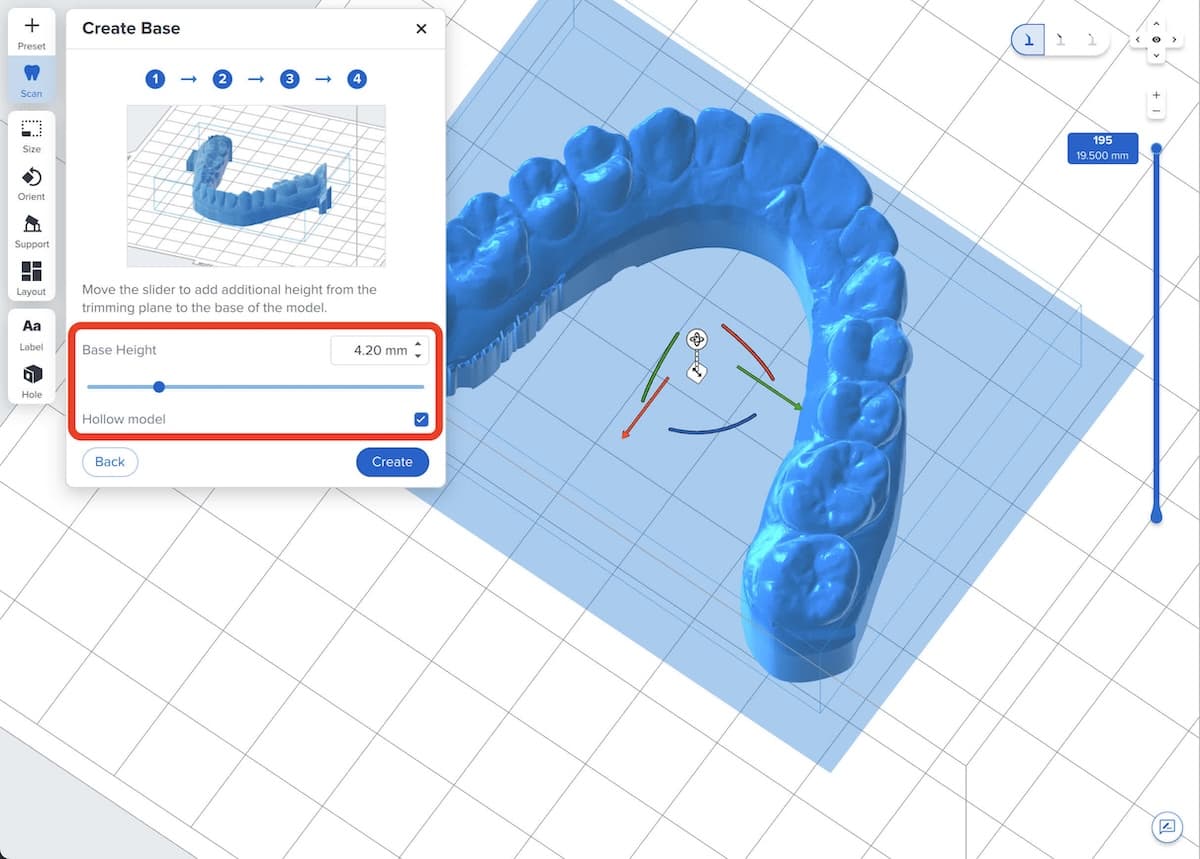
Utilizza il cursore Base Height (Altezza base) per creare una base uniforme che aderisca alla piattaforma di stampa e consenta una rimozione più semplice. Puoi anche cavo i modelli per ridurre l'utilizzo di materiale e risparmiare tempo.
Nota:
Se non vuoi aggiungere una base, lascia il valore Base Height (Altezza base) a 0,0 e clicca su Next (Avanti).
Per aggiungere una base e creare una cavità nel modello:


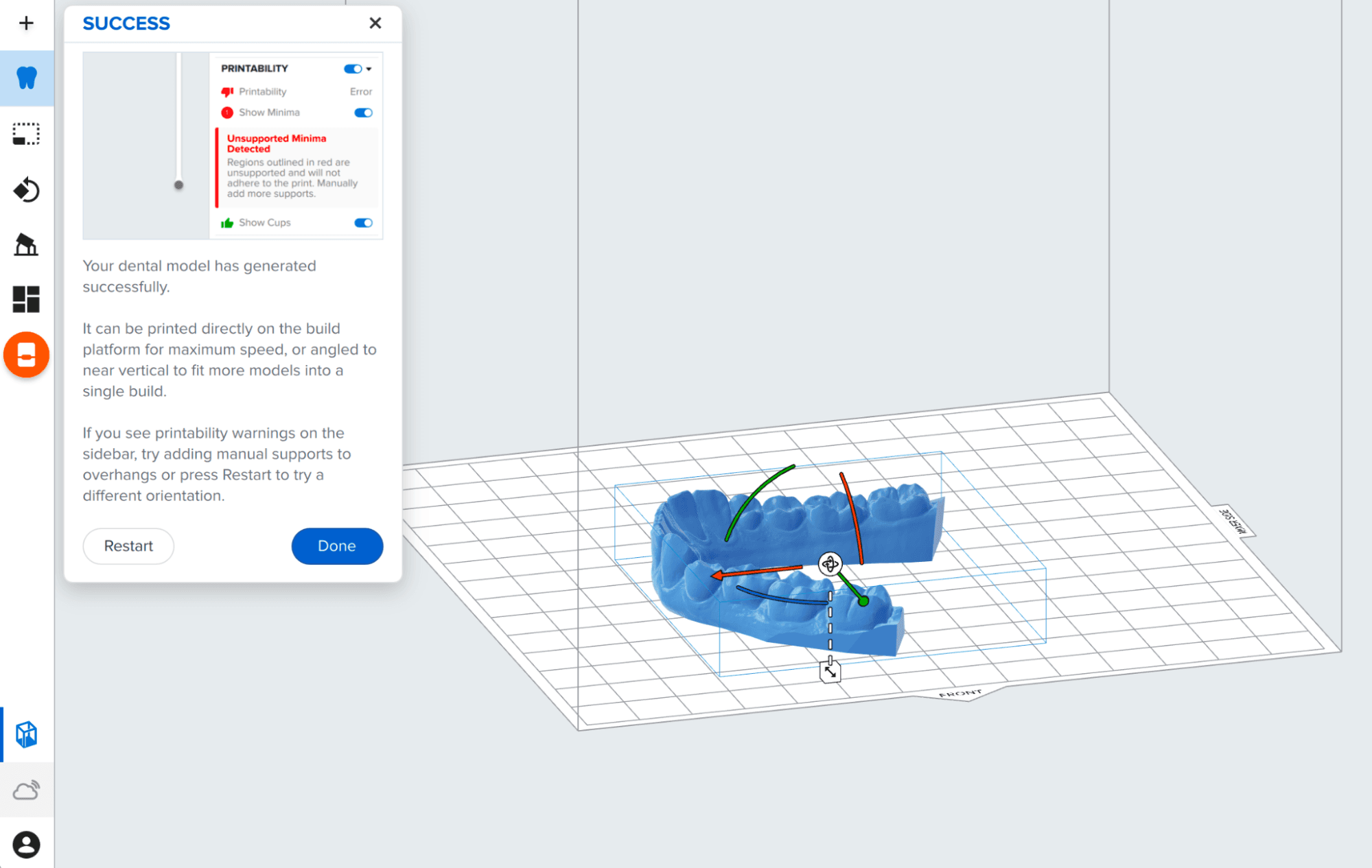
6° passaggio: aggiunta dei supporti, rotazione o stampa diretta sulla piattaforma di stampa
Una volta che il modello è stato costruito, è pronto per la stampa. Puoi stampare il modello direttamente sulla piattaforma di stampa, aggiungere supporti o ruotarlo per una stampa quasi verticale.