CONSIGLIO
Accedi a PreForm con un account Formlabs per collegare i lavori di stampa all'account e abilitare le notifiche di Dashboard solo per le stampe collegate all'account.


Dashboard consente a più utenti di accedere ai dati di una singola stampante e a ciascun utente di accedere ai dati di più stampanti. Per personalizzare il flusso di lavoro è possibile configurare le preferenze degli avvisi e condividere informazioni riguardo a ogni stampa.
Inizia registrando e collegando una stampante a Dashboard. Una volta completata la registrazione e attivata la funzione Dashboard Logging (Connessione a Dashboard) sulla stampante, questa potrà iniziare a inviare dati a Dashboard, a patto che sia collegata a una rete Wi-Fi o Ethernet.
CONSIGLIO
Accedi a PreForm con un account Formlabs per collegare i lavori di stampa all'account e abilitare le notifiche di Dashboard solo per le stampe collegate all'account.
Gestione delle stampanti condivise
Più utenti possono condividere le stesse stampanti in Dashboard. Ciò è possibile utilizzando la funzionalità di condivisione, indipendentemente dal fatto che le stampanti siano organizzate o meno in gruppi di stampanti. Una stampante può far parte di un solo gruppo di stampanti.
Per aggiungere un utente a un gruppo di stampanti, seleziona il gruppo in Dashboard e clicca su Share (Condividi). Quando viene visualizzata la schermata Share Printer (Condividi stampante), invita un utente al gruppo di stampanti digitando il suo indirizzo e-mail, selezionando il suo livello di autorizzazione (Member (Membro) o Admin (Amministratore)) e selezionando Send Invite (Invia invito). Il nuovo utente riceverà un invito al gruppo di stampanti tramite e-mail.
La schermata Share Printers (Condividi stampanti) aggiunge l'e-mail dell'utente all'elenco People with access (Persone con accesso). Una volta accettato l'invito, l'utente viene elencato con il suo indirizzo e-mail e il livello di autorizzazione nella lista People with access (Persone con accesso) nella schermata Share Printers (Condividi stampanti). L'utente con il ruolo di amministratore può modificare il ruolo di membro di un altro utente nel gruppo di stampanti cliccando sulla freccia accanto ai dettagli del suo ruolo. Verrà visualizzato un menu a discesa che offre all'amministratore le opzioni Make Admin (Rendi amministratore), Make Member (Rendi membro) e Remove Access (Rimuovi accesso). Solo gli amministratori possono modificare l'accesso di un utente da Membro ad Amministratore.
Per ulteriori informazioni, consulta l'articolo di assistenza Gestione di un gruppo di stampanti con Dashboard o il nostro whitepaper sulla gestione di più stampanti 3D.
CONSIGLIO:
Dashboard inizia a condividere i dati della stampante una volta che l'utente ha registrato la stampante e solo quando la stampante è connessa alla rete.
Condividi l'accesso a più stampanti creando un gruppo di stampanti su Dashboard e invitando i singoli utenti.
Accesso ai dati di stampa
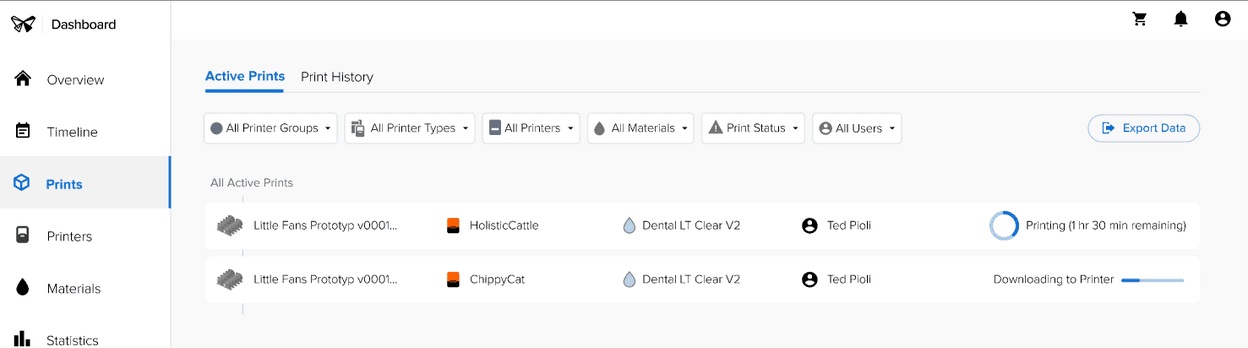
Clicca sulla pagina Prints (Stampe) per visualizzare le tendenze generali di stampa e filtrare i dati delle singole stampe:
Consiglio:
Utilizza l'opzione Cerca in Dashboard per cercare le stampe precedenti in base al nome del file caricato.
Registrazione della percentuale di stampe riuscite
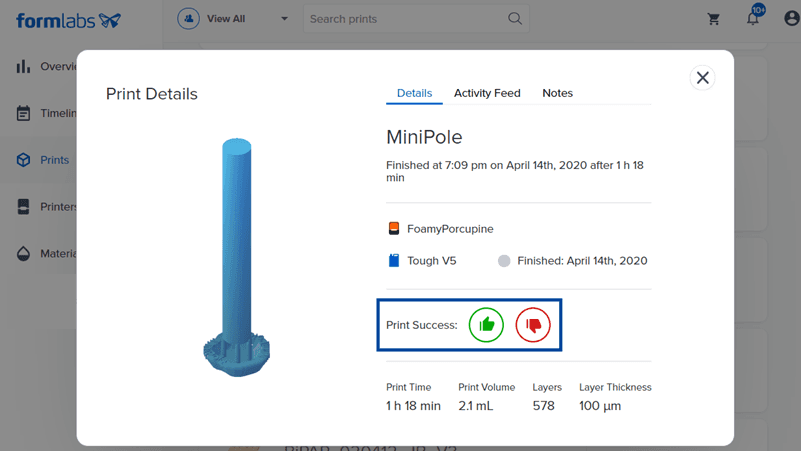
Il feedback degli utenti è un aspetto importante del processo di design. Contrassegnando costantemente ogni stampa come riuscita o fallita, potrai ordinare tutte le iterazioni per trovare rapidamente le stampe che funzionano.
Per contrassegnare una stampa come riuscita o fallita:
In alternativa:
Ordinamento dei dati di stampa
Per filtrare i lavori di stampa passati in base all'esito:
Per filtrare tutte le stampe in modo da mostrare solo le tue:
Registrazione accurata dei dati
Dashboard registra una stampa ogni qual volta che una stampa viene avviata mentre la stampante è online, anche nei casi in cui le stampe siano poi annullate. Per poter visualizzare i dati relativi a una stampa specifica e per ottenere una stima precisa del consumo dei materiali, la stampante deve essere connessa a Internet in modalità Wi-Fi o tramite Ethernet all'avvio del lavoro di stampa. Per indagare su attività di stampa mancanti e sugli eventi della stampante, verifica che la connessione della stampante a Dashboard sia completamente abilitata.
Invio di feedback a Formlabs
Per visualizzare i dati di stampa su Dashboard, Dashboard Logging (Connessione a Dashboard) viene abilitata automaticamente dal menu Settings (Impostazioni) sull'interfaccia touchscreen della stampante. Dashboard Logging consente di accedere online ai tempi e ai volumi di stampa, ai tipi di resina e di tenere traccia dell'esito di ogni lavoro di stampa.
Le geometrie dei modelli 3D vengono memorizzate in modo sicuro sul tuo computer o sulla stampante, e non verranno mai condivise con Formlabs o con terzi senza il tuo consenso esplicito.
Per condividere i dati con Dashboard è necessaria un'autorizzazione separata rispetto all'opzione di condivisione dati su PreForm. Modifica l'impostazione di raccolta dati di PreForm dalla barra dei menu di PreForm selezionando Help (Aiuto) > Help Improve PreForm (Aiuta a migliorare PreForm). Per dettagli specifici su privacy, condivisione dei dati e accesso, visita formlabs.com/privacy.
Per saperne di più sull'ottimizzazione della stampa, leggi la sezione Gestione di più stampanti.