Nota:
La stampa in remoto richiede un account Formlabs e che la stampante sia connessa a Internet.


Per stampare da dove vuoi ti basta un computer. È possibile inserire i materiali di consumo, inviare un lavoro di stampa e avviare la stampa da qualsiasi luogo.
Nota:
La stampa in remoto richiede un account Formlabs e che la stampante sia connessa a Internet.
Preparazione della stampante per una stampa
Una stampante è pronta per stampare una volta inseriti i materiali di consumo necessari, tra cui una cartuccia di resina, un serbatoio resina e una piattaforma di stampa. Il serbatoio resina deve essere nuovo o il tipo di resina deve corrispondere a quello della cartuccia.
Generazione Form 4 e Form 4L


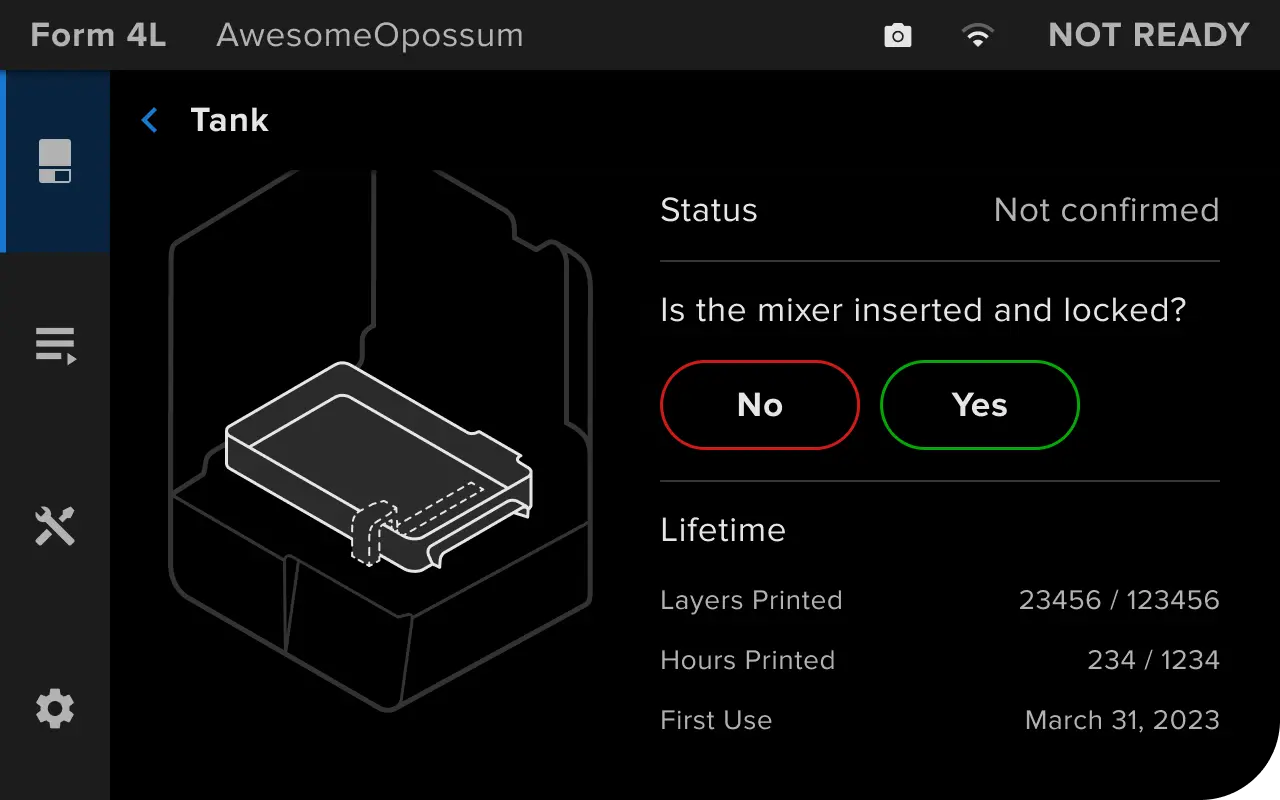
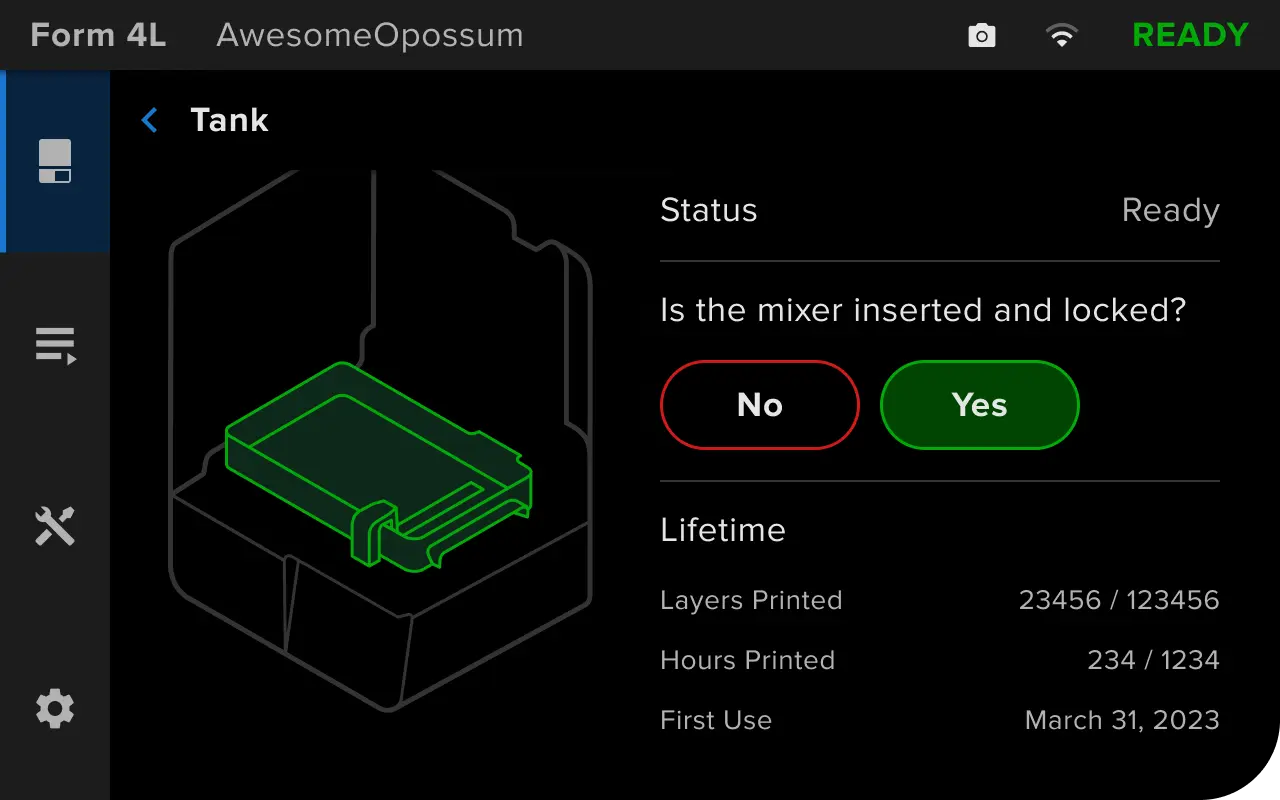
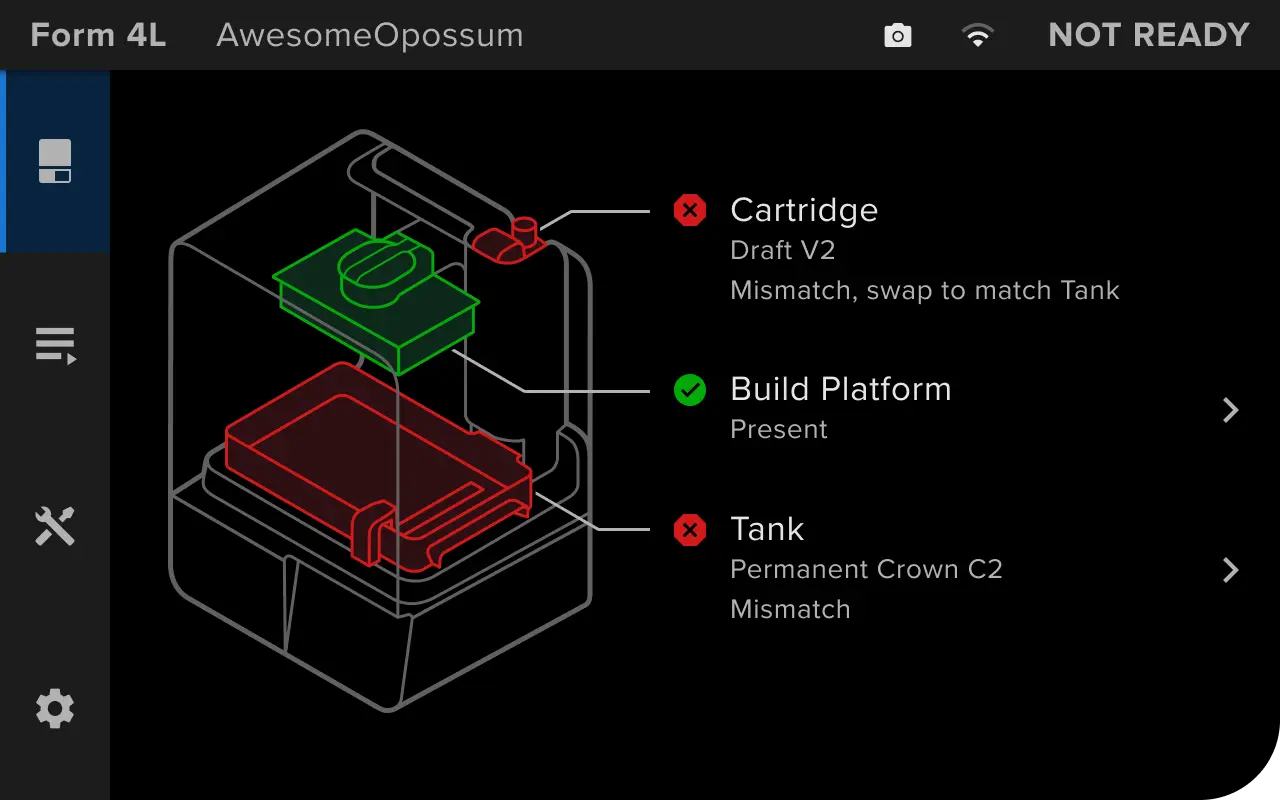
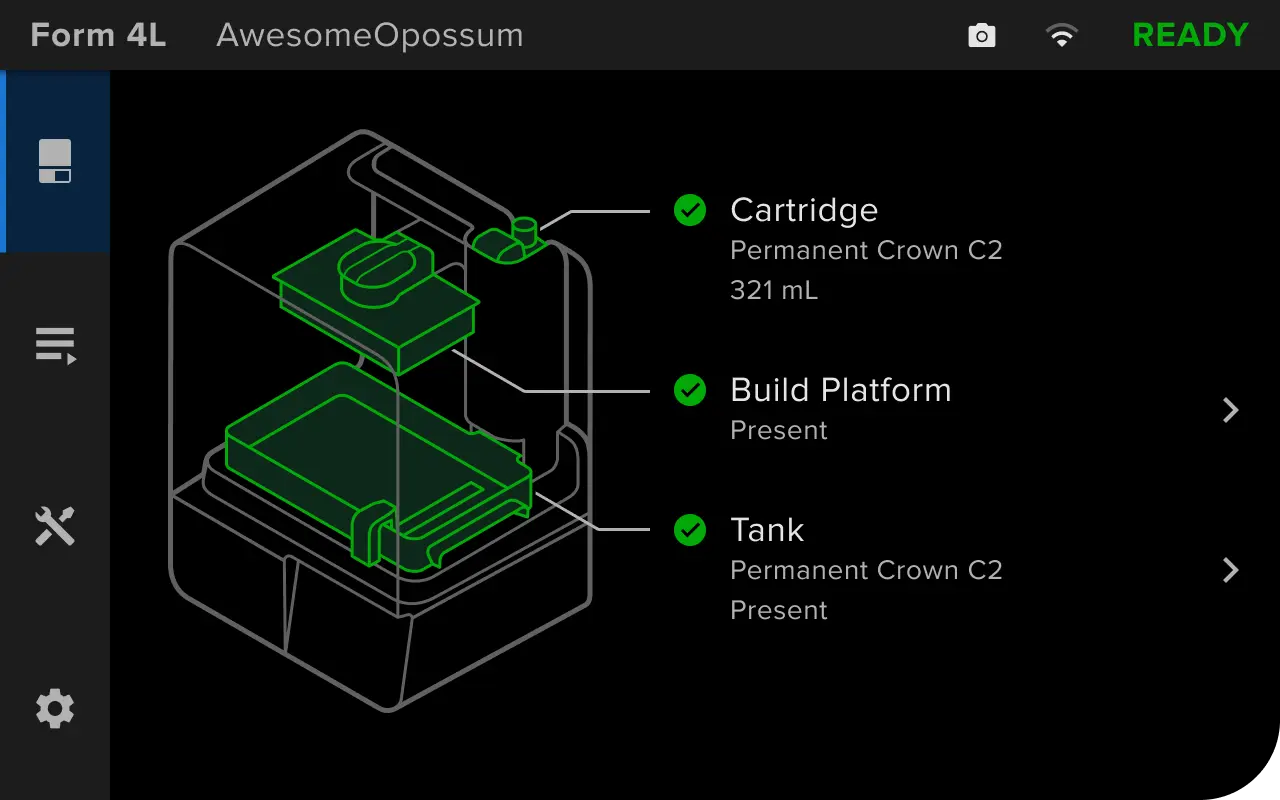
Generazione Form 3 e Form 3L
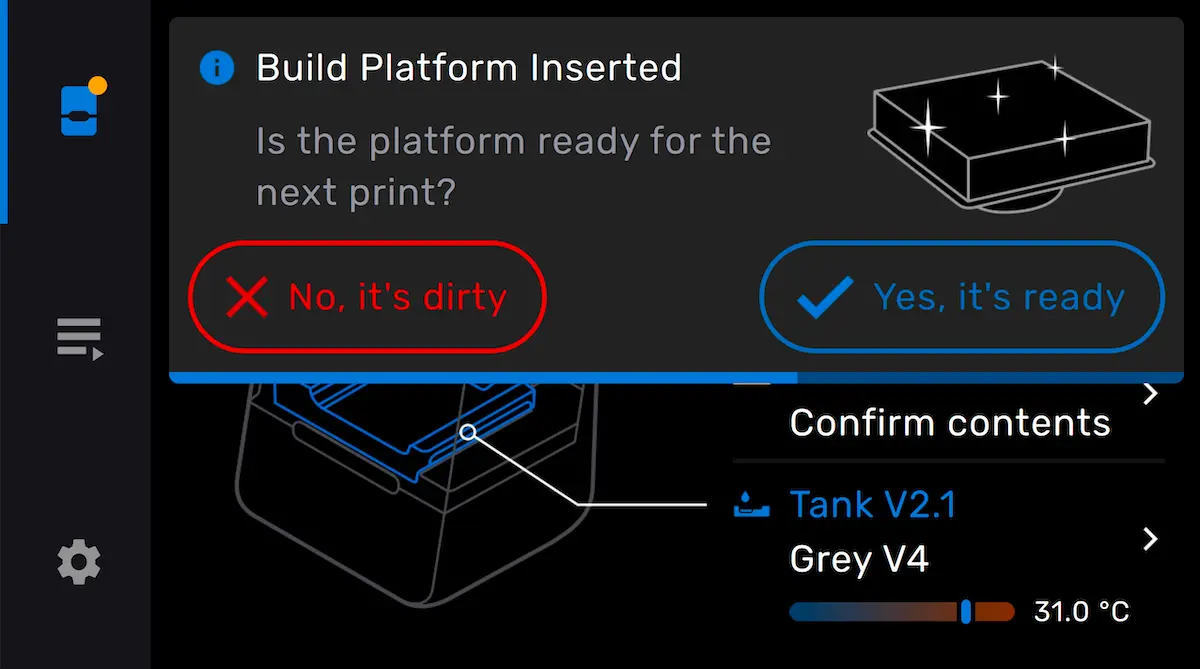
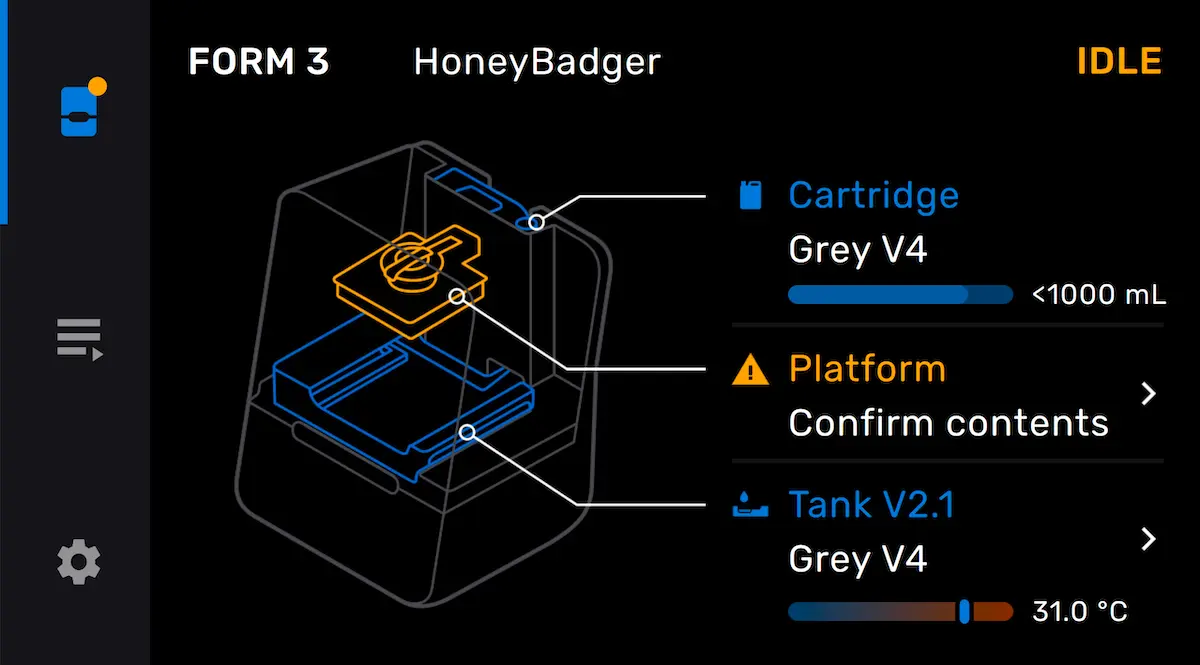
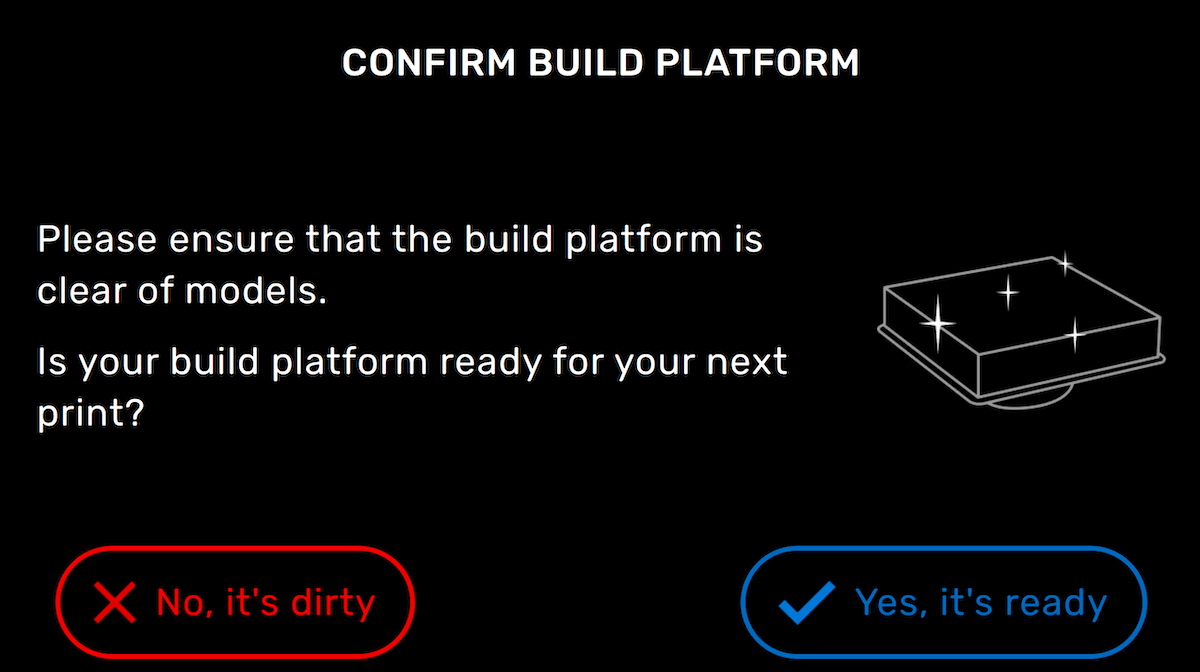
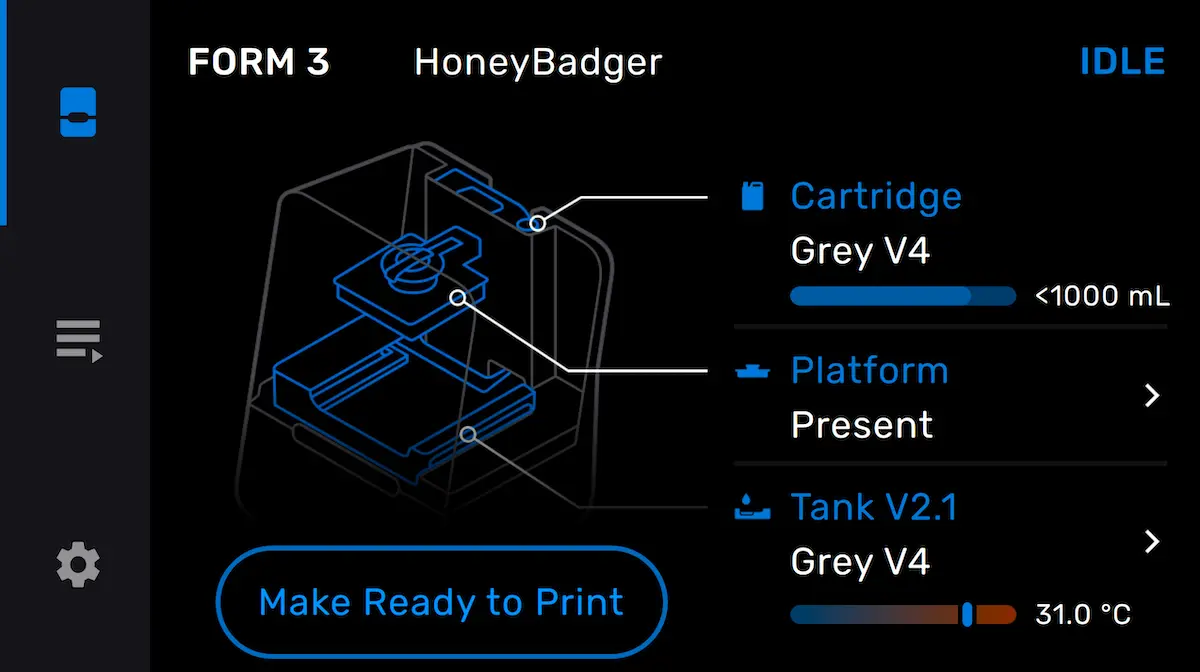
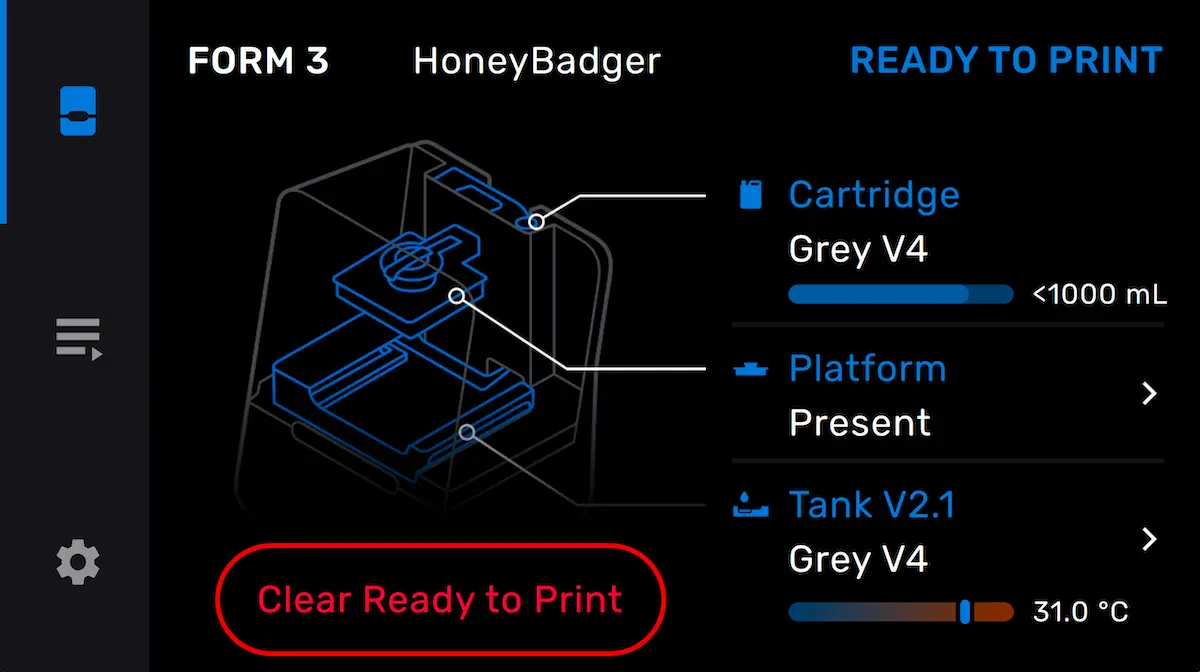
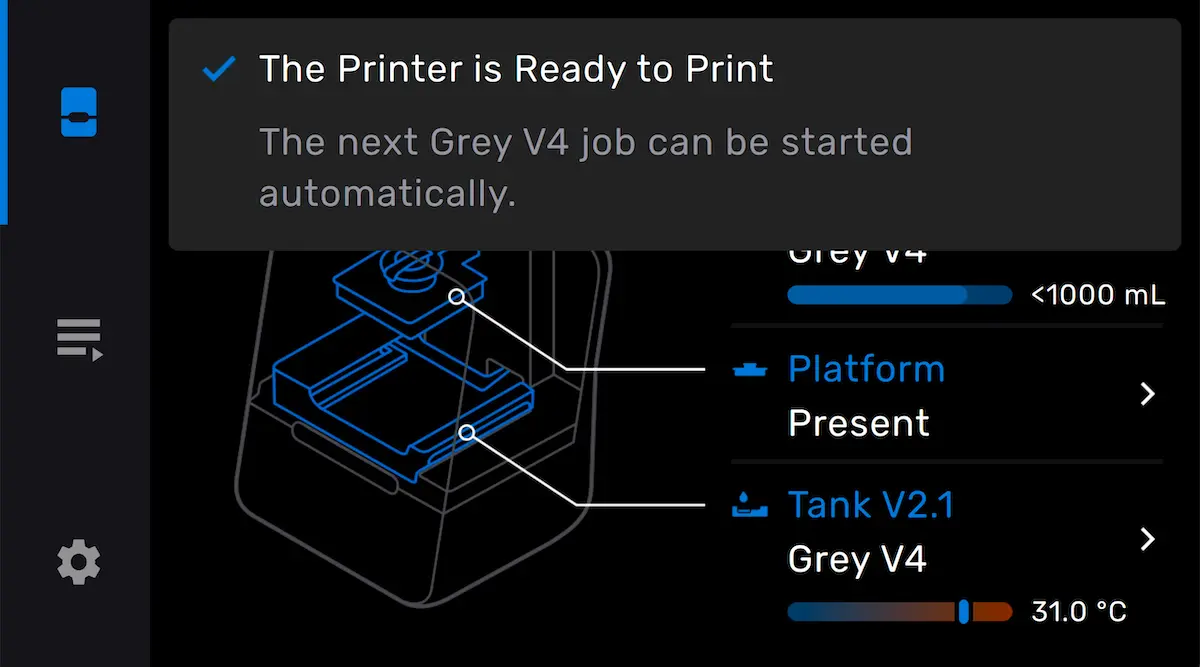
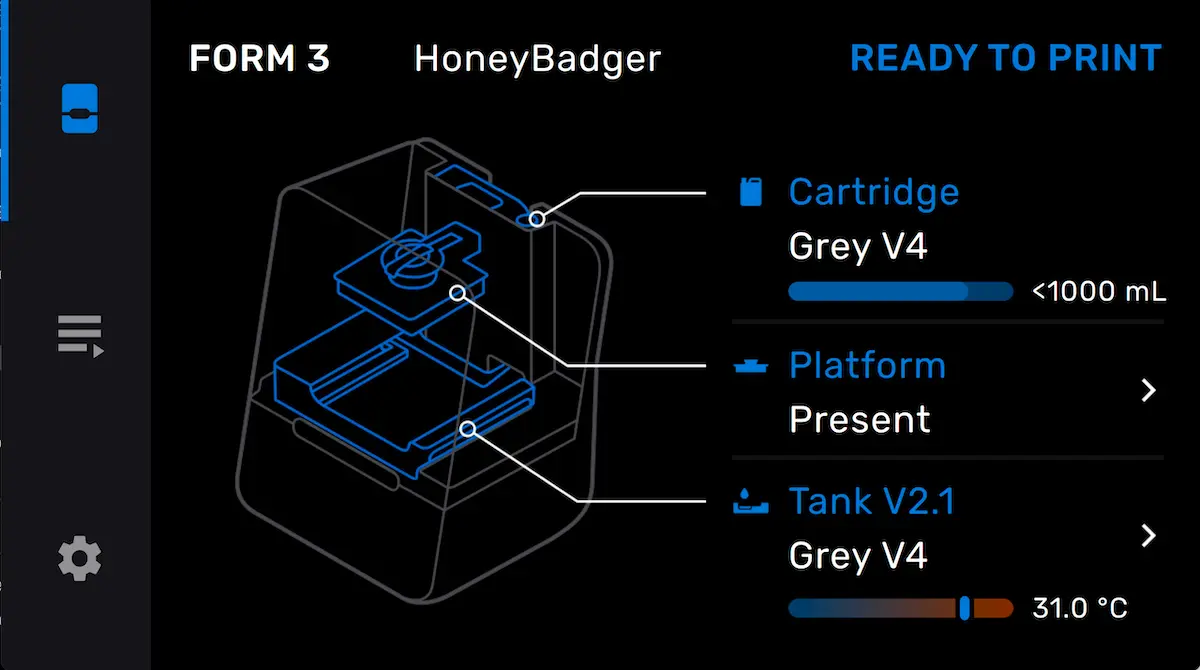
Preparazione di una stampante locale (obsoleto)
Nota:
La funzionalità della preparazione della stampante è stata disattivata per le stampanti Form 3, Form 3B, Form 3L e Form 3BL. È disponibile solo per le stampanti Form 3/Form 3B con firmware versione 1.20.33 o precedente e per le stampanti Form 3L/Form 3BL con firmware versione 1.11.14 o precedente. Questa funzione è stata sostituita dalla preparazione automatica della stampante.
Prepara una stampante senza abilitare la Stampa remota per avviare automaticamente una stampa quando il computer si trova sulla stessa rete. Se la stampante è stata preparata in anticipo, puoi inviare un lavoro di stampa alla coda e farlo avviare automaticamente anche da un'altra stanza.
Nota:
Se si è lontani dalla propria stampante o collegati a un'altra rete, la stampante preparata sarà disabilitata in PreForm e il lavoro di stampa non verrà caricato nella coda di stampa. Abilita la Stampa remota per stampare da una rete diversa da quella della stampante.
Impostazione della stampa in remoto
Quando la stampa in remoto è attiva, la stampante non comunica direttamente con PreForm. Sia PreForm che la stampante trasmettono le informazioni a Dashboard, che le condivide con entrambi.
Prima di inviare un lavoro di stampa alla stampante, accertarti che tutto sia pronto per la stampa:
Avvio di una stampa
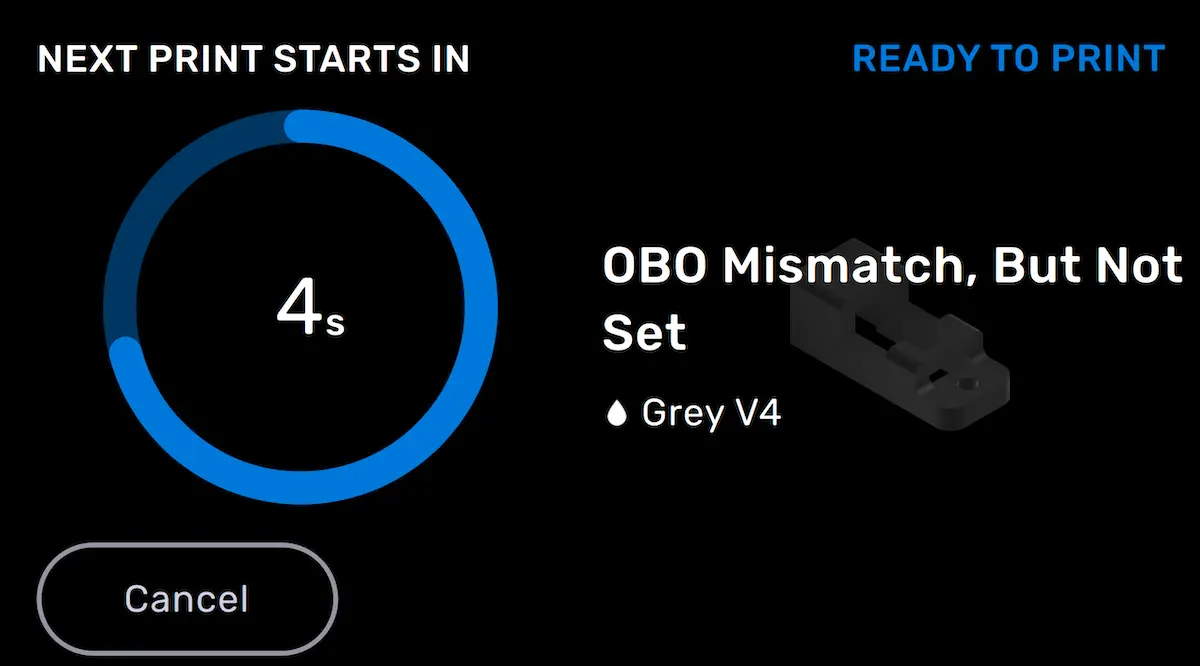
Nota:
Per visualizzare la stampante remota in PreForm, è necessario aver effettuato l'accesso allo stesso account Formlabs all'interno di PreForm.
Dopo una stampa
Al termine di una stampa, lo stato della stampante cambia in Inattiva. Lo stato della piattaforma di stampa sullo schermo della stampante cambierà in Remove parts (Rimuovi parti).
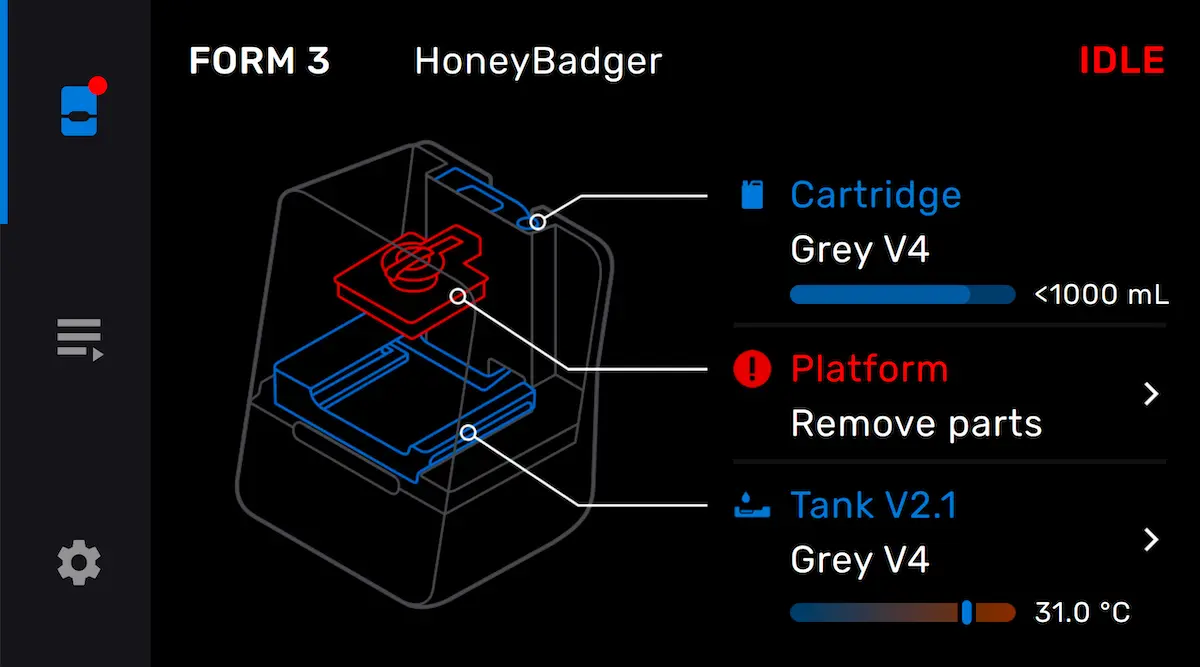
Rimuovi la piattaforma di stampa e recupera le parti stampate. Per preparare nuovamente la stampante, inserisci i materiali di consumo necessari e conferma che sono pronti per la stampa.
Disattivazione della preparazione automatica (solo per la generazione Form 3 e Form 3L)
È possibile disattivare la preparazione automatica, ad esempio se si desidera lasciare i materiali di consumo nella stampante senza che questa avvii automaticamente la stampa o se ci si trova in un ambiente multiutente e si desidera un maggiore controllo sulla stampa. Per disattivare la preparazione automatica: