

Preparazione della stampante per l'avvio automatico di una stampa caricata (stampanti LFS Formlabs)
Preparazione della stampante per l'avvio automatico di una stampa caricata (stampanti LFS Formlabs)
A partire da PreForm 3.29.0 e dalla versione firmware 2.0, le stampanti delle linee di prodotti Form 3 e Form 3L possono essere impostate per stampare automaticamente il lavoro di stampa compatibile successivo non appena sono pronte. Questa funzione sostituisce la preparazione della stampante. Utilizza questa funzionalità per semplificare il processo di stampa e ridurre al minimo i passaggi di preparazione aggiuntivi.
Preparazione della stampante per una stampa
La stampante è pronta una volta inseriti una cartuccia di resina, un serbatoio resina e una piattaforma di stampa. Il serbatoio resina deve essere nuovo o il tipo di resina deve corrispondere a quello della cartuccia.
- Inserisci una cartuccia di resina e apri il tappo di sfiato.
- Inserisci un serbatoio resina corrispondente o nuovo.
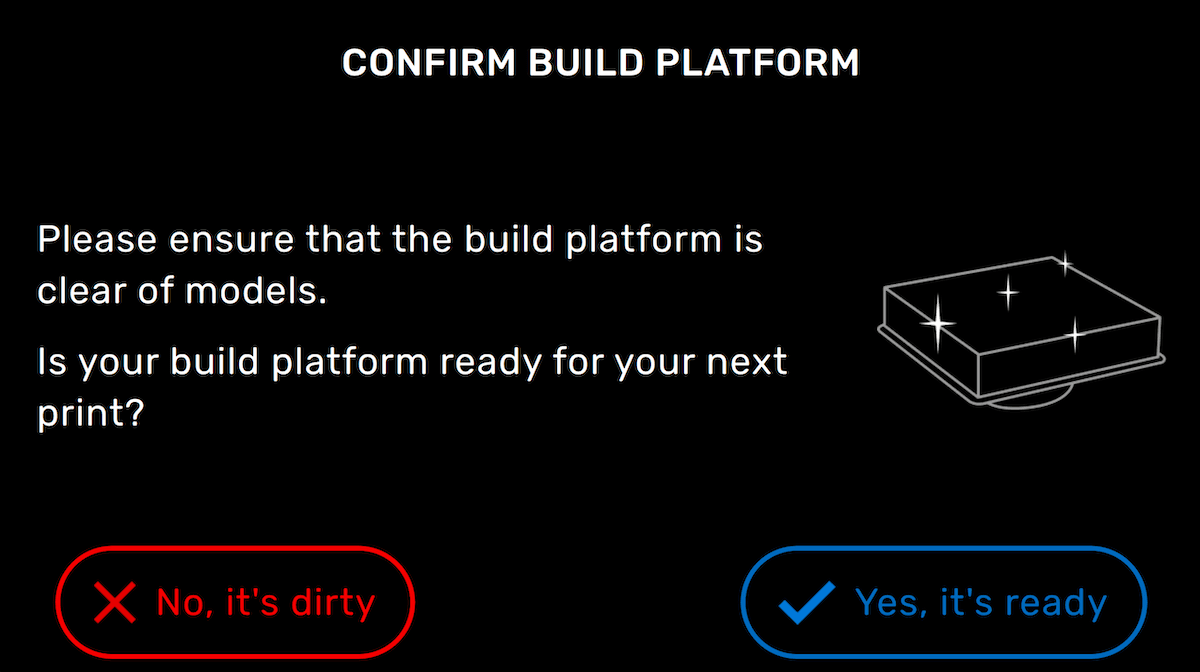
- Inserisci una piattaforma di stampa. Comparirà la notifica Build Platform Inserted (Piattaforma di stampa inserita). Se la piattaforma di stampa è priva di stampe precedenti o di altra resina polimerizzata, tocca Yes, it’s ready (Sì, è pronta).

- Se la notifica scompare prima di aver confermato lo stato della piattaforma di stampa o se hai disattivato il rilevamento della piattaforma di stampa, tocca Platform (Piattaforma) sulla schermata principale della stampante. Comparirà la schermata Confirm Build Platform (Conferma piattaforma di stampa). Tocca Yes, it’s ready (Sì, è pronta) per confermare che la piattaforma di stampa è pronta per una nuova stampa.
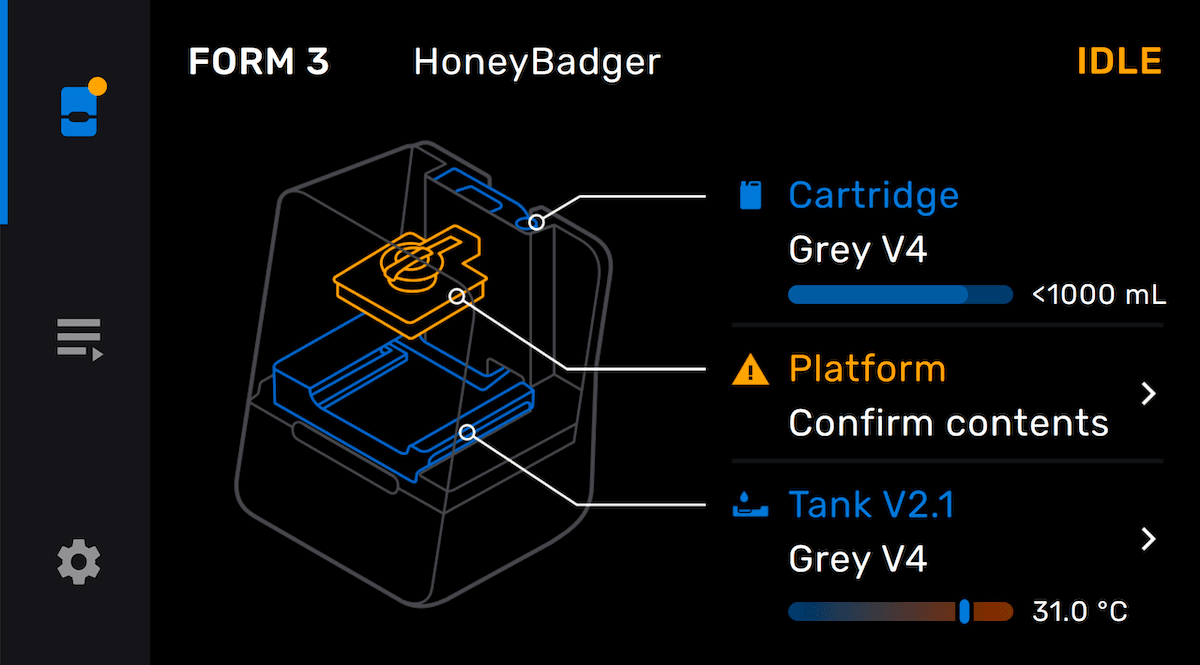
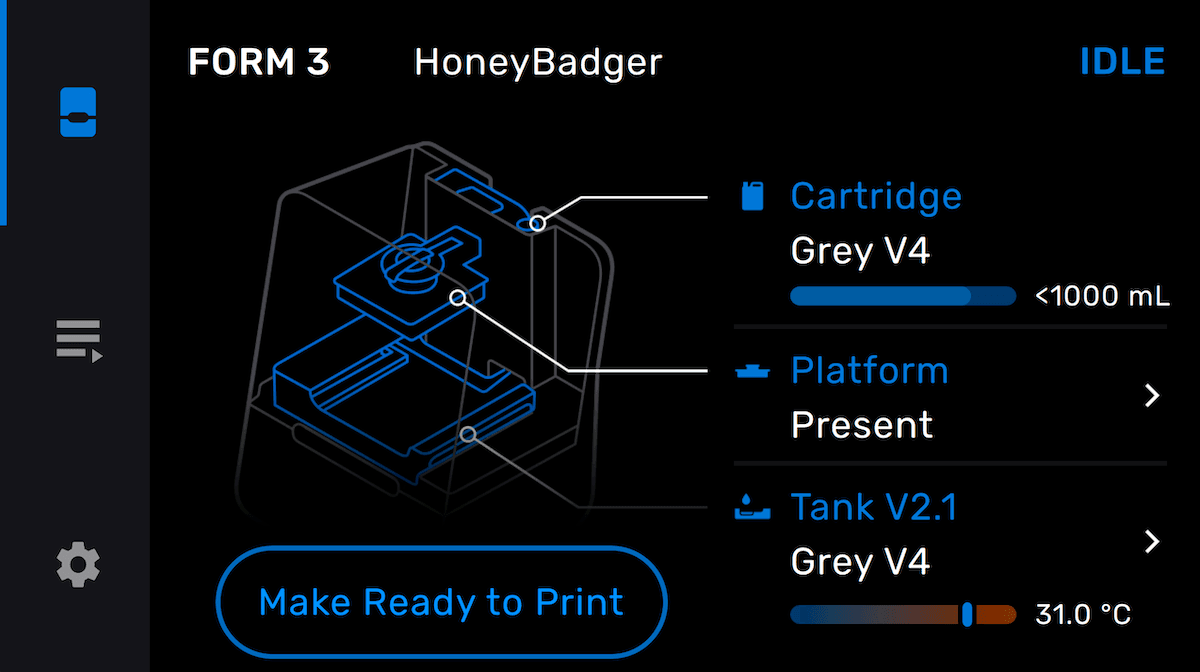
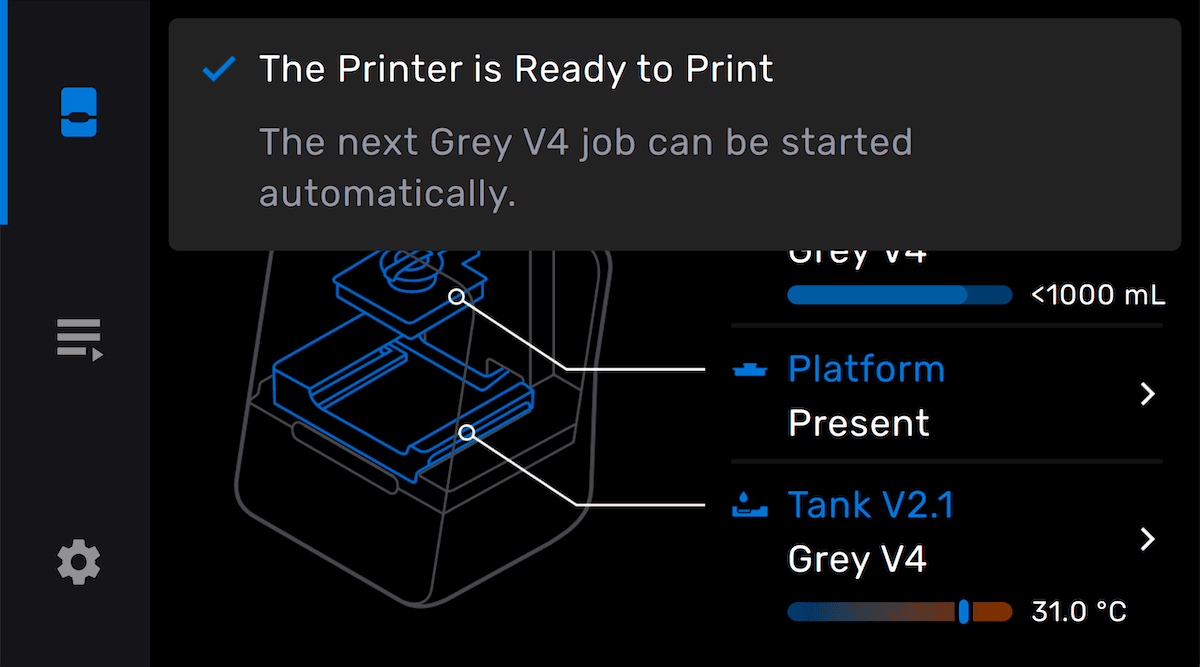
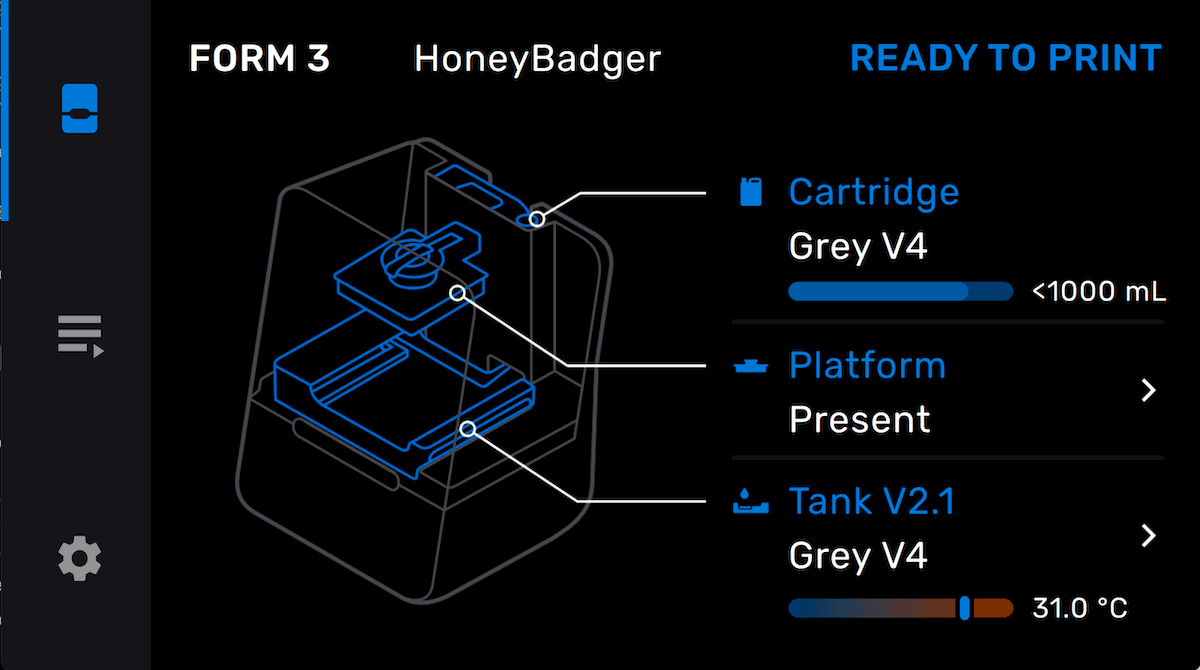
- Se in precedenza hai disattivato la funzione Automatic Ready to Print (Pronta per la stampa automatica), comparirà il pulsante Ready (Pronta). Tocca Ready (Pronta).
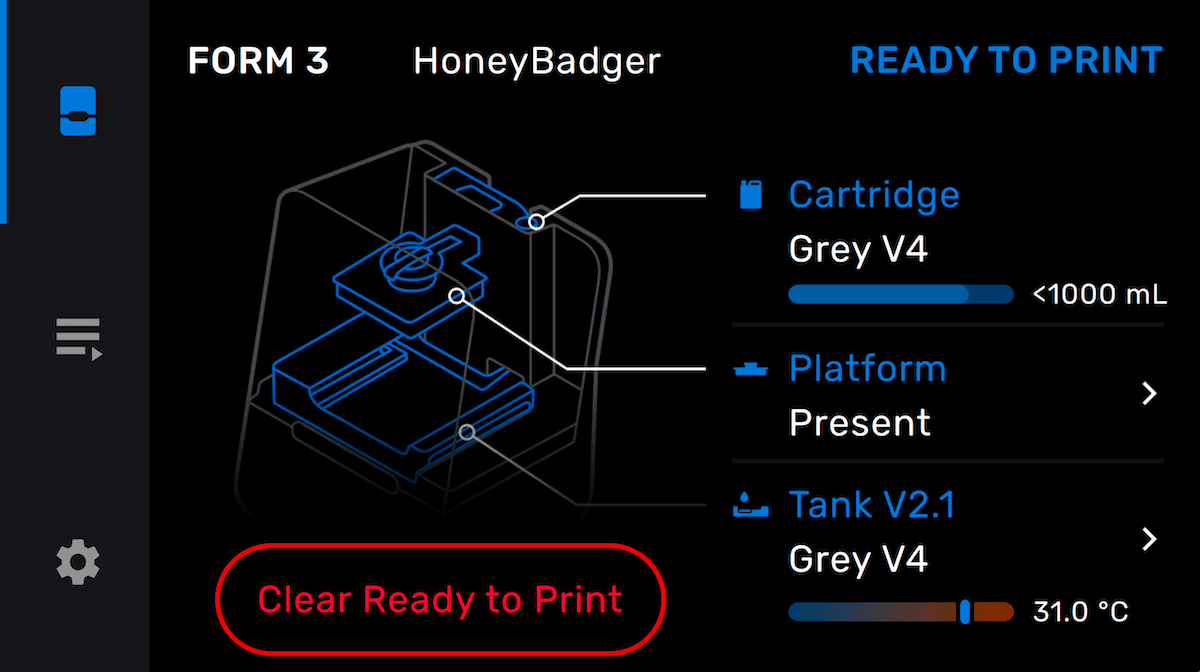
- Una volta inseriti i materiali di consumo corrispondenti e confermato lo stato della piattaforma di stampa, la stampante visualizza il messaggio The Printer is Ready to Print (La stampante è pronta per la stampa).
Avvio di una stampa
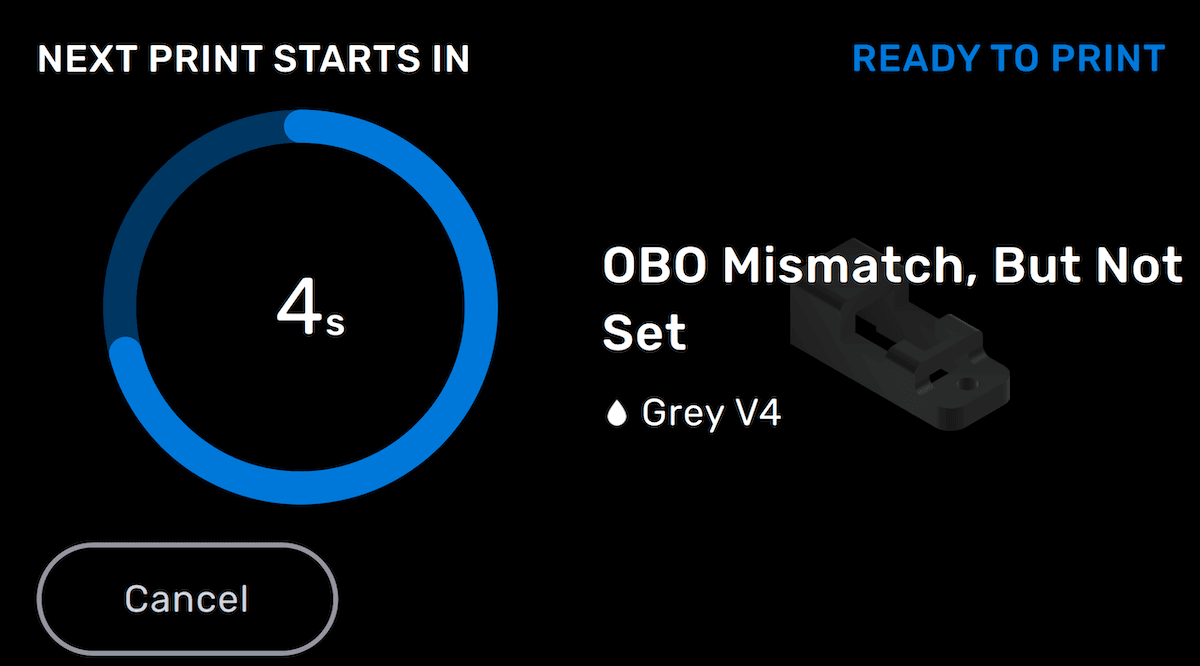
Quando lo stato della stampante è Ready To Print (Pronta per la stampa), imposta il lavoro di stampa in PreForm e clicca su Print Now (Stampa ora) (disponibile in PreForm 3.29.0 e versioni successive). Il lavoro di stampa viene caricato sulla stampante, che avvia la stampa automaticamente.
Dopo una stampa
Al termine di una stampa, lo stato della stampante cambia in Inattiva. Lo stato della piattaforma di stampa sullo schermo della stampante cambierà in Remove parts (Rimuovi parti).
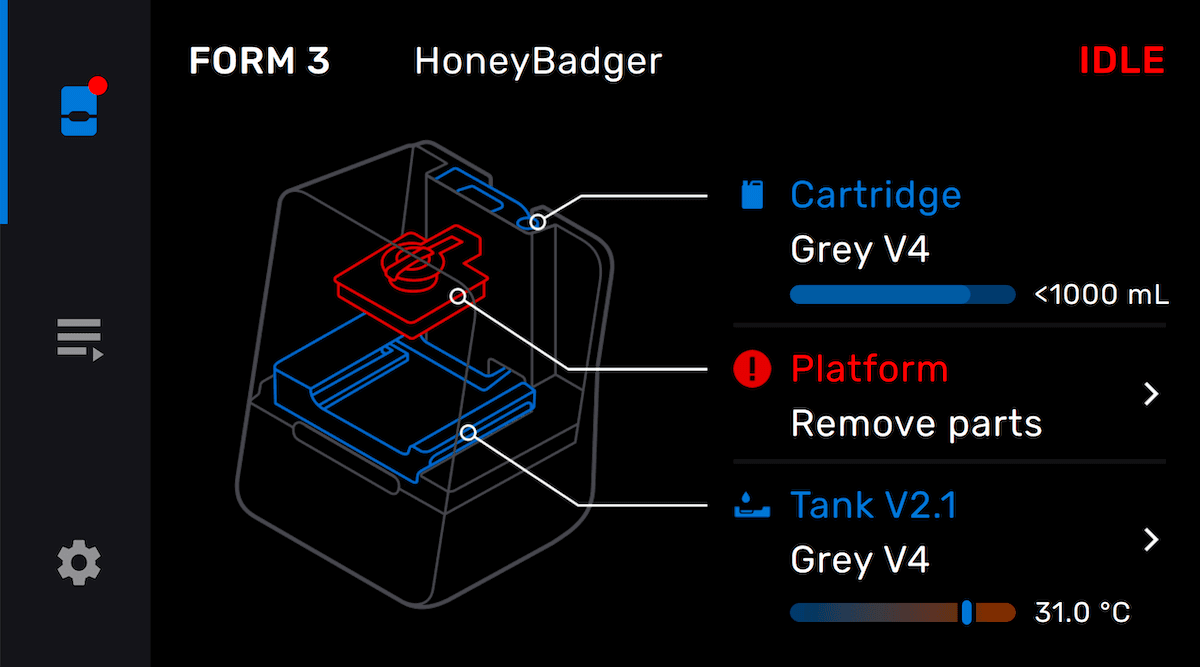
Rimuovi la piattaforma di stampa e recupera le parti stampate. Per preparare nuovamente la stampante, inserisci una piattaforma di stampa e conferma che è pronta per la stampa.
Disabilitazione della stampa automatica
È possibile disattivare la preparazione automatica, ad esempio se si desidera lasciare i materiali di consumo nella stampante senza che questa avvii automaticamente la stampa o se ci si trova in un ambiente multiutente e si desidera un maggiore controllo sulla stampa. Per disattivare la preparazione automatica:
- Tocca l'icona dell'ingranaggio sull'interfaccia touchscreen. Verrà visualizzata la schermata Settings (Impostazioni).
- Tocca System (Sistema) > Printer Details (Dettagli stampante) > Subsystems (Sottosistemi). Comparirà la schermata Subsystems (Sottosistemi).
- Disattiva Automatic Ready to Print (Pronta per la stampa automatica). Comparirà una schermata di conferma.
- Tocca Confirm (Conferma) per disattivare la preparazione automatica della stampa.