Formlabs Logo

Messaggi di errore della Form Studio 1

Messaggi di errore della Form Studio 1

Se la Form Studio 1 rileva anomalie, sull'interfaccia touchscreen compaiono messaggi di errore e dettagli in merito. Questo articolo illustra i primi passaggi per la risoluzione dei problemi per risolvere i codici di errore più comuni riscontrati sulle stampanti Form Studio 1 o previsti durante il normale funzionamento. Se riscontri un codice di errore non presente in questo articolo, consulta i passaggi generali per la risoluzione dei problemi riportati di seguito.

I codici di errore di Form Studio 1 hanno il formato X.YY.ZZ, dove X è il codice della macchina, YY è il sottosistema e ZZ è il codice di errore univoco che indica l'avviso corrispondente.

Il codice macchina per le stampanti Form Studio 1 è 8, quindi il codice di errore completo per tutti gli errori di questo tipo di stampanti inizia con 8. Il numero del gruppo di errori descrive il tipo di errore, mentre il sottocodice designa un sottosistema specifico o una modalità di errore. Ad esempio, tutti i sottocodici del gruppo di errori 3 della Form Studio 1 riguardano la temperatura dell'elemento riscaldante e della resina, mentre l'errore 8.3.1 in particolare riguarda il mancato raggiungimento della temperatura target da parte della resina.


Passaggi generali per la risoluzione dei problemi

Per la maggior parte dei problemi riscontrati sulle stampanti Form Studio 1, si consigliano i seguenti passaggi:

  1. Assicurati che il firmware della stampante sia aggiornato.
  2. Aggiorna
  3. PreForm, quindi rigenera e ricarica il lavoro di stampa.
  4. Spegni e riaccendi la stampante utilizzando l'interruttore sul retro dell'apparecchio.
  5. Lascia l'unità spenta per almeno 30 secondi prima di riaccenderla.
  6. Se il problema persiste e il firmware della stampante è già aggiornato, reinstalla manualmente il pacchetto firmware più recente.
  7. Se il problema si è verificato subito dopo l'aggiornamento del firmware, ripristina il pacchetto firmware alla versione precedente.

Buone pratiche per aprire un caso di assistenza con l'Assistenza Formlabs:

  • Fornisci le foto del codice di errore specifico e di qualsiasi altro sintomo riscontrato.
  • Annota il contesto del problema (ad esempio, il problema si è verificato subito dopo l'installazione, dopo un aggiornamento del software, ecc.).
  • Osserva la frequenza di questo problema e se è persistente o intermittente.
  • Annota la resina e le impostazioni di stampa che stai utilizzando.
  • Fornisci i dati di diagnostica della stampante.
  • Prendi nota di tutti i passaggi di risoluzione dei problemi già messi in atto.

Dati di diagnostica

Le stampanti Form Studio 1 memorizzano al loro interno dei dati di diagnostica per fornire informazioni dettagliate sulla funzionalità dell'apparecchio. Allega questi dati di diagnostica e altre informazioni rilevanti quando contatti l'Assistenza Formlabs per velocizzare la risoluzione del problema.

Per le macchine connesse a Internet tramite una connessione Wi-Fi o Ethernet attiva:

    Tocca l'icona dell'ingranaggio in basso a sinistra nella schermata Home della stampante.
  1. Apparirà il menu Settings (Impostazioni).
  2. Tocca Support (Assistenza). Apparirà il menu Support (Assistenza).
  3. Tocca Send diagnostic information (Invia informazioni di diagnostica). Comparirà un messaggio di conferma per avviare il caricamento delle informazioni di diagnostica.
  4. Tocca Upload (Carica) per avviare il caricamento. Quando il caricamento sarà stato completato, comparirà un messaggio di conferma.

Per le stampanti non connesse a Internet:

  1. Apri PreForm.
  2. Clicca su Edit Job Setup (Modifica impostazione progetto). Si aprirà la finestra Job Setup (Impostazione progetto).
  3. Seleziona il nome di serie della stampante.
  4. Clicca su Download Logs (Scarica dati). Comparirà una finestra di conferma.
  5. Clicca su Browse (Sfoglia) per scaricare i dati di diagnostica in una cartella del tuo computer.
  6. Clicca su OK. I dati di diagnostica vengono salvati e visualizzati nel formato cifrato FORMLOGS.
  7. Allega il file quando contattati l'Assistenza Formlabs.
  8. Se PreForm visualizza il messaggio ERROR_BAD_STATE, potrebbe non esserci memoria sufficiente sulla stampante per il caricamento. Elimina i lavori di stampa dalla coda, in modo da liberare memoria sufficiente per caricare i dati.
  9. Riavvia la stampante e riprova.

Scopri di più sulle opzioni per le connessioni di rete e altre connessioni.

Abilitazione dell'

assistenza remota

per la risoluzione dei problemi

Durante la risoluzione dei problemi, l'Assistenza Formlabs potrebbe aver bisogno di ulteriori informazioni o di accedere alla stampante. Potrebbe richiederti di abilitare l'assistenza remota sulla macchina.

Per preparare la stampante all'assistenza remota:

  1. Assicurati che il firmware della stampante sia aggiornato.
  2. Tocca l'icona dell'ingranaggio per accedere alla schermata Settings (Impostazioni). Verrà visualizzata la schermata Settings (Impostazioni).
  3. Tocca Support (Assistenza). Comparirà la schermata Support (Assistenza).
  4. Tocca Remote Assistance (Assistenza remota). Una volta attivata, il tasto diventerà blu.

Abilitazione dell'analisi per la risoluzione dei problemi

Durante la risoluzione dei problemi, l'Assistenza Formlabs potrebbe aver bisogno di ulteriori informazioni o di accedere alla stampante. Potrebbe essere richiesto di abilitare le opzioni di condivisione Analytics sull'apparecchio.

Per abilitare la condivisione delle analisi sulla stampante:

  1. Assicurati che il firmware della stampante sia aggiornato.
  2. Tocca l'icona dell'ingranaggio per accedere alla schermata
  3. Settings (Impostazioni) > General (Generali). Verrà visualizzata la schermata delle impostazioni General (Generali).
  4. Tocca Analytics (Informazioni analitiche). Comparirà la schermata Analytics (Informazioni analitiche).
  5. Tocca Share print logs (Condividi registri di stampa) e Share post-print photos (Condividi foto post-stampa). Una volta attivati, il tasto diventerà blu.

Ripristino delle impostazioni di fabbrica

In alcuni casi, un ripristino delle impostazioni di fabbrica può correggere il funzionamento anomalo della stampante. Le anomalie possono includere messaggi di errore sconosciuto, aggiornamenti firmware incompleti, interfaccia touchscreen che non risponde ai comandi o problemi di connessione a PreForm. Un ripristino delle impostazioni di fabbrica cancella le impostazioni personalizzate, comprese le stampe salvate nella coda e le connessioni di rete.

Avviso:

Il ripristino delle impostazioni di fabbrica cancella tutte le informazioni sui lavori di stampa, le impostazioni personalizzate e i dati di diagnostica. Carica i dati di diagnostica prima di effettuare il ripristino delle impostazioni di fabbrica.

Per eseguire il ripristino delle impostazioni di fabbrica:

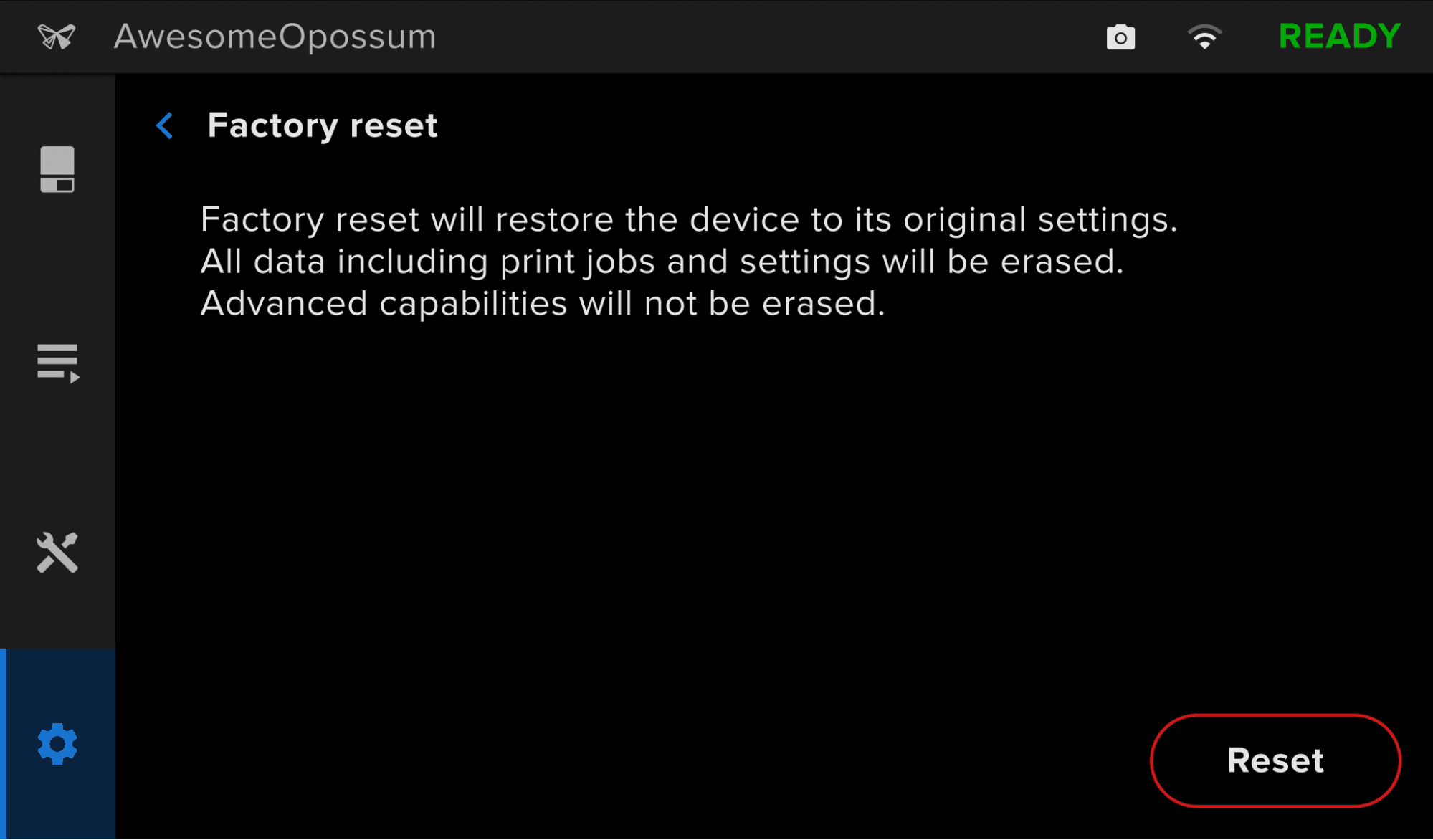
  1. Tocca Settings (Impostazioni) > General (Generali) > Factory reset (Ripristino delle impostazioni di fabbrica). Comparirà la schermata Factory reset (Ripristino delle impostazioni di fabbrica).
  2. Tocca Reset (Ripristina). Comparirà una schermata di conferma.
  3. Tocca Reset (Ripristina). La stampante viene ripristinata alle impostazioni originali.

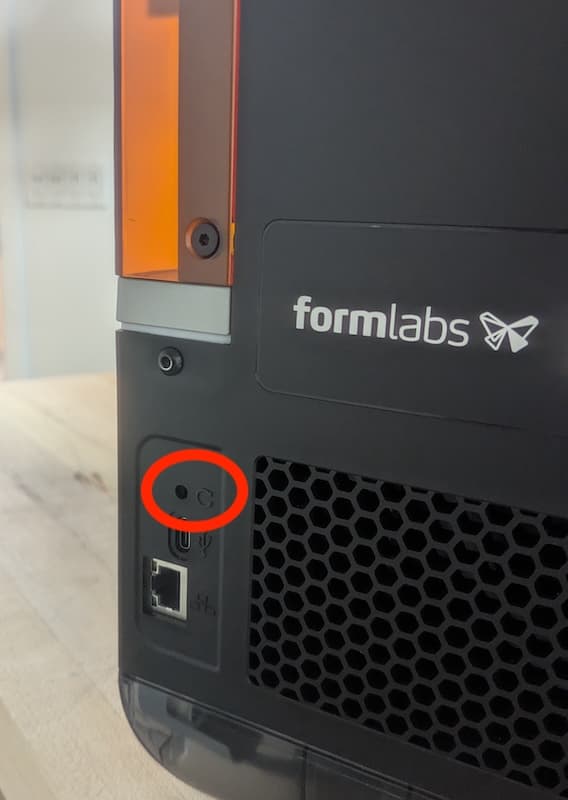
Se non è possibile eseguire un ripristino delle impostazioni di fabbrica con l'interfaccia touchscreen, utilizza il pulsante fisico sul retro dell'apparecchio:

  1. Spegni la stampante utilizzando l'interruttore sul retro dell'unità.
  2. Riaccendi la stampante.
  3. Quando appare il logo Formlabs, tieni premuto il tasto di ripristino che si trova sopra la porta USB nella parte posteriore della stampante. Se premi il pulsante troppo presto, la stampante non si avvia e il touchscreen lampeggia finché non spegni la stampante. Tieni premuto il tasto per almeno 10 secondi, finché sul touchscreen non appare la dicitura Resetting to factory defaults (Ripristino impostazioni di fabbrica). Potrebbe essere necessario utilizzare una graffetta o un altro piccolo strumento per premere il pulsante di ripristino.
  4. Smetti di premere il tasto. Se rilasci il pulsante troppo presto, spegni l'apparecchio e riprova.
  5. Il display touchscreen visualizza Factory reset complete (Ripristino impostazioni di fabbrica completo) prima di inizializzare la stampante.
Ripristino delle impostazioni di fabbrica di una stampante Form Studio 1

Per confermare un ripristino alle impostazioni di fabbrica andato a buon fine, tocca Queue (Coda) sull'interfaccia touchscreen della stampante. Dopo un ripristino andato a buon fine, la coda di stampa è vuota. Se il ripristino non risolve il problema, contatta l'Assistenza Formlabs.