placeholder
WHITEPAPER
Formlabs Logo

Creazione di modelli di simulazione ossea per taglio e foratura

I modelli 3D di simulazione ossea stanno rivoluzionando la formazione medica, la pianificazione chirurgica, la ricerca e lo sviluppo di dispositivi medici fornendo a medici, ricercatori e ingegneri repliche delle strutture scheletriche realistiche e specifiche per ciascun paziente. La produzione in-house di modelli di simulazione ossea offre una serie di vantaggi rispetto ai metodi tradizionali che utilizzano ossa di cadavere o modelli generici esternalizzati, ovvero costi ridotti, tempi di attesa più brevi e la possibilità di creare geometrie personalizzate o specifiche per il paziente.

Questo manuale operativo illustra i diversi materiali disponibili per stampare i modelli tramite stereolitografia (SLA) e l'intero processo di fabbricazione in-house per modelli anatomici simili alle ossa destinati al taglio e alla foratura.

Creazione di modelli di simulazione ossea per taglio e foratura

placeholder

I modelli 3D di simulazione ossea stanno rivoluzionando la formazione medica, la pianificazione chirurgica, la ricerca e lo sviluppo di dispositivi medici fornendo a medici, ricercatori e ingegneri repliche delle strutture scheletriche realistiche e specifiche per ciascun paziente. La produzione in-house di modelli di simulazione ossea offre una serie di vantaggi rispetto ai metodi tradizionali che utilizzano ossa di cadavere o modelli generici esternalizzati, ovvero costi ridotti, tempi di attesa più brevi e la possibilità di creare geometrie personalizzate o specifiche per il paziente.

Questo manuale operativo illustra i diversi materiali disponibili per stampare i modelli tramite stereolitografia (SLA) e l'intero processo di fabbricazione in-house per modelli anatomici simili alle ossa destinati al taglio e alla foratura.

Cos'è un modello di simulazione ossea?

I modelli di simulazione ossea sono modelli anatomici funzionali che presentano proprietà meccaniche simili a un osso reale quando vengono tagliati o forati. Questi modelli sono spesso utilizzati in ambito medico per la pratica e la formazione chirurgica. A volte vengono creati sulla base di scansioni del paziente per modellare l'anatomia associata a un caso chirurgico specifico. In questi casi, i modelli vengono utilizzati dai medici per esercitarsi in un determinato approccio prima dell'operazione vera e propria e possono anche essere sterilizzati per l'ingresso in sala operatoria con il chirurgo. In altri casi, i modelli di simulazione ossea possono essere utilizzati dagli sviluppatori di dispositivi medici per testare l'adattabilità e il funzionamento degli strumenti di interfaccia ossea, come modelli e guide di taglio.

modello osseo

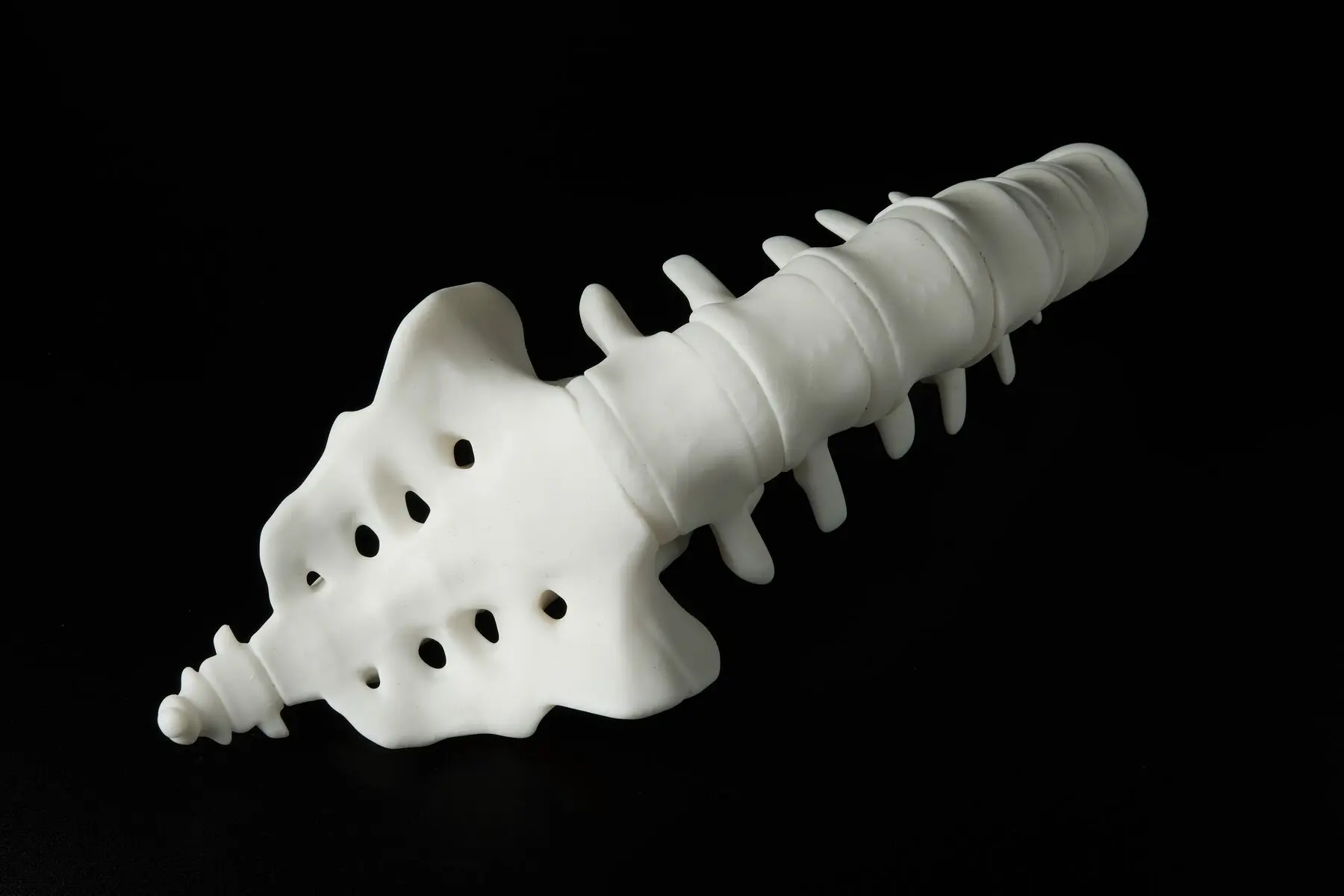
Modello della colonna vertebrale stampato in Rigid 4000 Resin e polimerizzato senza calore.

Determinazione dei materiali di simulazione ossea

Per scegliere i materiali più simili alle ossa tra la nostra ampia gamma di prodotti, abbiamo raccolto feedback dettagliati di otto collaboratori clinici e alcuni loro colleghi con una vasta esperienza di taglio/foratura dell'osso. Ogni collaboratore ha ricevuto una serie di modelli ossei basati sulle scansioni dei propri pazienti e stampati in una serie di materiali diversi. I collaboratori hanno eseguito le procedure standard su questi modelli, tra cui il taglio e la foratura con trapani per ossa, seghe e alesatori. I feedback qualitativi sono stati raccolti tramite videochiamata, mentre quelli quantitativi tramite una matrice di punteggio che comprendeva una serie di qualità simili alle ossa. I materiali consigliati sono stati ottenuti in base al punteggio complessivo delle prestazioni e questi risultati sono stati supportati da feedback qualitativi.

Scelta dei materiali più adatti

Il nostro materiale principale consigliato per creare modelli di simulazione ossea è la BioMed Durable Resin. La BioMed Durable Resin è un materiale trasparente sviluppato per applicazioni biocompatibili che richiedono resistenza a urti, rottura e abrasione. Nonostante sia trasparente, la BioMed Durable Resin si è classificata al primo posto per prestazioni meccaniche simili a quelle dell'osso. Alcuni tester hanno addirittura dichiarato di preferire la trasparenza del materiale rispetto ai modelli ossei opachi standard, perché permette di visualizzare meglio la procedura che si sta praticando. La radiopacità della BioMed Durable Resin è di circa 84 HU, inferiore a quella della maggior parte delle ossa, ma comunque visibile alla TAC. Le parti stampate in BioMed Durable Resin possono essere sterilizzate e sono quindi adatte all'uso in sala operatoria per la pianificazione chirurgica.

La nostra seconda scelta per i modelli di simulazione ossea è la Rigid 4000 Resin polimerizzata senza calore. La Rigid 4000 Resin non ha ottenuto lo stesso punteggio della BioMed Durable Resin per quanto riguarda la somiglianza meccanica con l'osso, ma è rimasta comunque in testa alla classifica. Questo materiale era particolarmente interessante per i tester che volevano modelli opachi. La polimerizzazione senza calore permette all'utente di differenziare le proprietà meccaniche esterne del modello da quelle interne, nel tentativo di simulare meglio le differenze meccaniche tra osso spugnoso e osso compatto. La radiopacità della Rigid 4000 Resin è di 341 HU, che rientra nell'intervallo dell'osso spongioso.

Maggiori informazioni sulla procedura utilizzata per determinare questi valori di radiopacità sono disponibili qui.

  BIOMED DURABLE RESIN RIGID 4000 RESIN
Prestazioni meccaniche ★★★★★ ★★★☆☆
Somiglianza visiva con l'osso ☆☆☆☆☆ ★★★★☆
Radiopacità simile all'osso ★★☆☆☆ ★★★★☆
Biocompatibilità
Sterilizzazione


modelli ossei

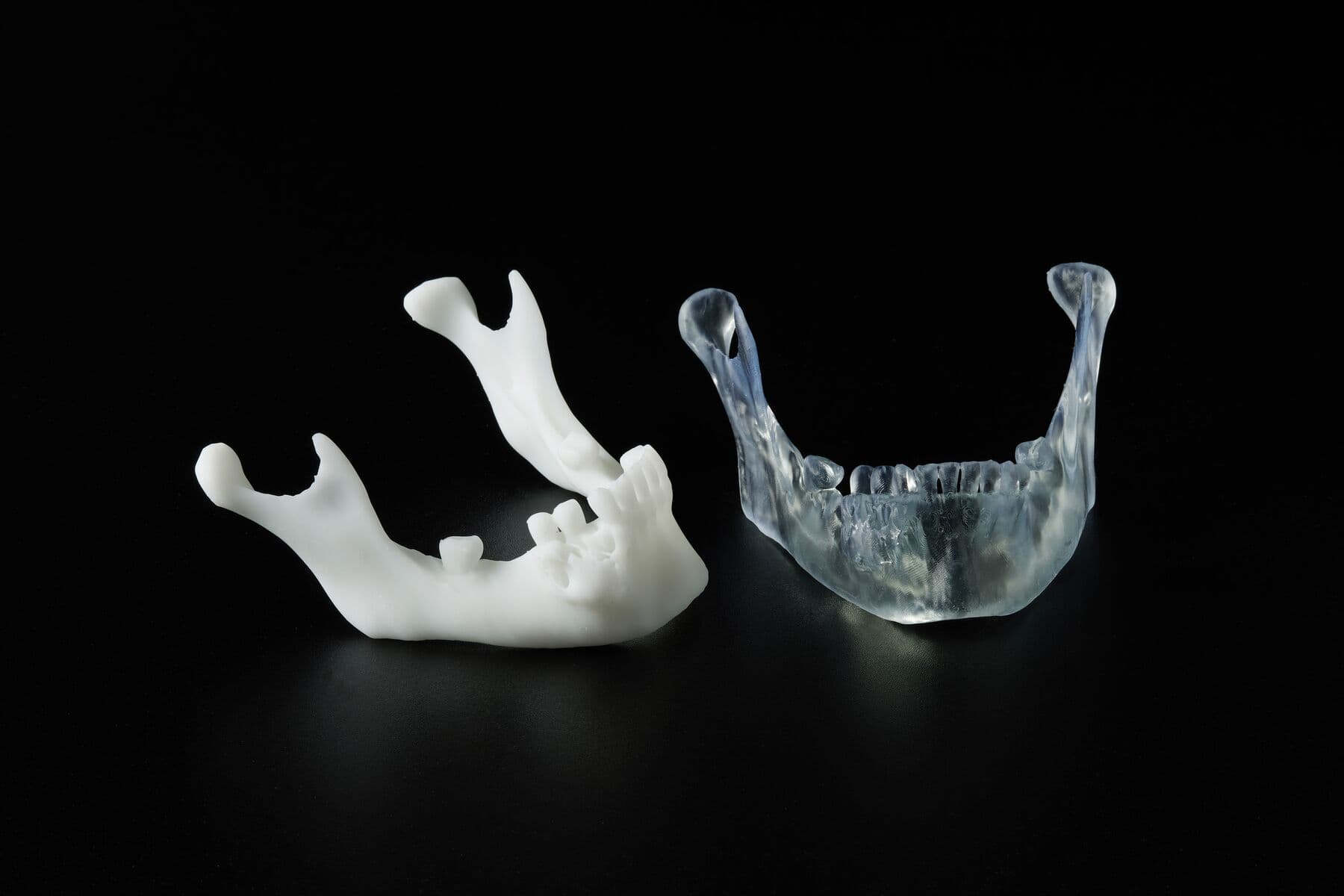
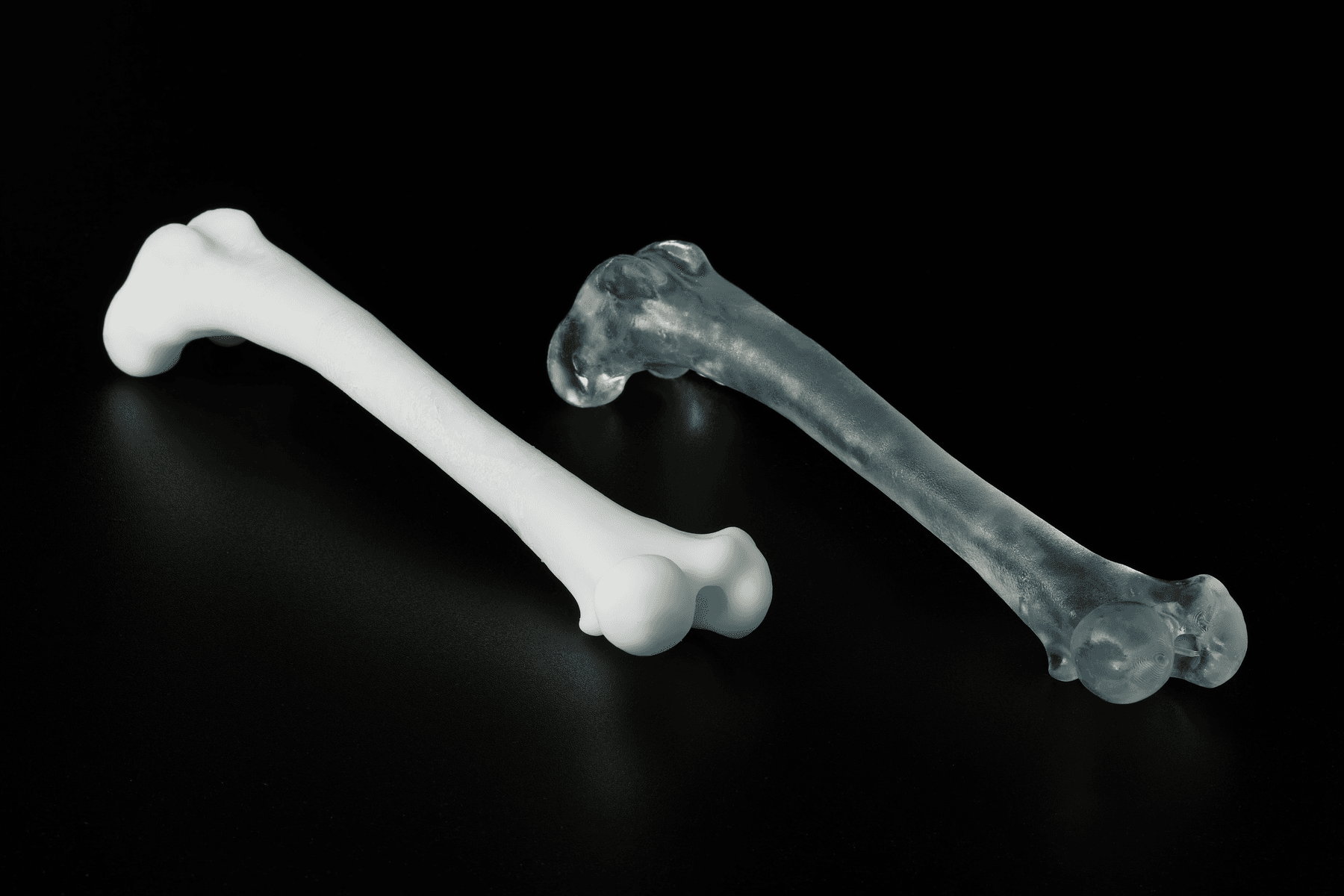
Modelli anatomici di simulazione ossea stampati in Rigid 4000 Resin polimerizzata senza calore (a sinistra) e in BioMed Durable Resin (a destra).

"La BioMed Durable di Formlabs è la mia resina preferita per creare modelli simili alle ossa. La chiarezza di questo materiale è ciò che trovo più utile nei casi clinici, in quanto permette di identificare facilmente tutti i punti di riferimento anatomici vitali in preparazione all'intervento. Nel mio studio, La BioMed Durable viene utilizzata anche per l'insegnamento e la formazione, offrendo ai principianti la piena visibilità delle strutture importanti che si incontrano durante le procedure."

- Desmond Tan,

BVSc (Hons), DACVS-SA, Alfred Veterinary Orthopedics

"La BioMed Durable è un connubio perfetto tra la poca resistenza che le ossa più sottili offrono e le fratture realistiche sotto pressione. Insieme all'ottima stampabilità, questo è il materiale ideale per la simulazione medica".

- Dott.ssa Lauren Schlegel,

MD, Centro Medico Beth Israel Deaconess

Progettazione e stampa di modelli di simulazione ossea

Cosa serve?

DI FORMLABS:

AVVERTENZA:

Per le applicazioni biocompatibili, al fine di soddisfare le norme di biocompatibilità, è necessario usare accessori separati (un serbatoio resina, una piattaforma di stampa e attrezzatura per la finitura dedicati). La Resin Washing Solution non è compatibile con le resine biocompatibili.

DI TERZE PARTI:

  • Alcool isopropilico (99% o superiore) per lavare le parti

1. Progettazione

1.1 Scansione

Esegui una TAC, RM o un'immagine ecografica 3D dell'anatomia ossea di interesse.

La qualità di questa immagine è spesso il fattore che limita la risoluzione di una parte stampata. Quando si eseguono esami diagnostici per immagini mediante TC, RM o ecografia 3D, è possibile consultare le modalità di scansione e le raccomandazioni sullo spessore degli strati del Boston Children’s Hospital qui e le considerazioni dello Special Interest Group for 3D Printing della Radiology Society of North America (RSNA) qui. È consigliabile verificare insieme al fornitore del proprio software di segmentazione la disponibilità di raccomandazioni più specifiche.

Prima di eseguire l'imaging, è opportuno accertarsi che lo strumento e il personale addetto possiedano certificazioni aggiornate e che l'acquisizione delle immagini avvenga in un arco di tempo ragionevole per poter rappresentare accuratamente l'anatomia patologica dei pazienti.

1.2 Segmentazione

La segmentazione delle immagini mediche è la fase in cui si verifica il maggior numero di errori di precisione. Se il workflow prevede la segmentazione, occorre adottare misure aggiuntive per garantire la massima precisione possibile nella ricostruzione dell'anatomia e la conformità con i requisiti clinici stabiliti dal medico.

L'operatore sanitario che si occupa della segmentazione deve fare attenzione a eventuali distorsioni dell'immagine e risolverle in questa fase. La segmentazione automatica e la ricostruzione della superficie mesh 3D devono essere riviste attentamente, possibilmente da un radiologo. L'accuratezza del modello segmentato può essere verificata prima della stampa sovrapponendo i contorni della superficie alle immagini mediche originali.

I pacchetti software di segmentazione devono essere conformi ai sistemi interni di gestione della qualità (QMS) e agli standard normativi. La convalida, come le valutazioni IQ/OQ/PQ, deve essere eseguita regolarmente sul software di segmentazione. Formlabs ha diversi partner preferiti per la segmentazione, tra cui Materialise. Materialise offre un ottimo video tutorial sulla segmentazione e sulla preparazione dell'anatomia ossea per la stampa 3D utilizzando la Mimics Innovation Suite.

mimics innovation di materialise

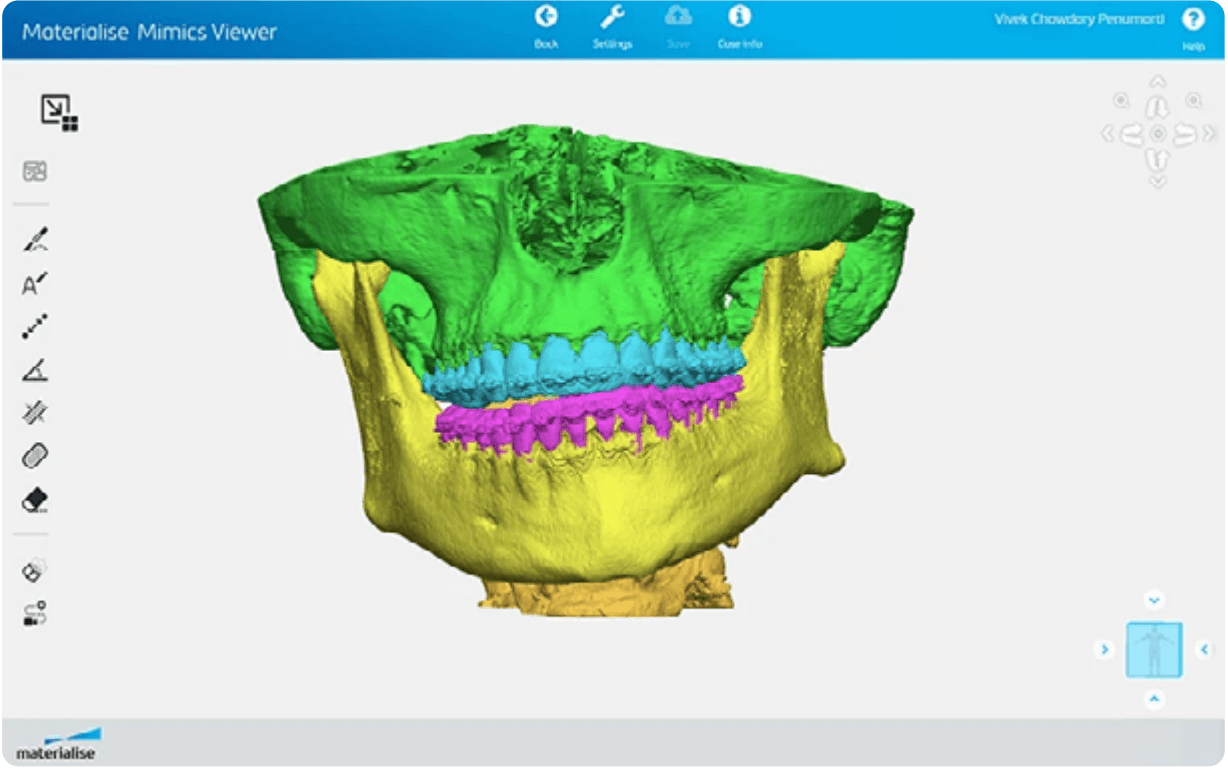
Segmentazione dell'anatomia ossea basata su una scansione del paziente utilizzando la Mimics Innovation Suite di Materialise.

1.3 Ottimizzazione per la stampa

Alcuni modelli di ossa potrebbero richiedere ulteriori modifiche per essere stampati con successo. In alcuni casi, potrebbe essere necessario creare cavità, aggiungere dei fori per il drenaggio o ispessire le aree più deboli. Assicurati che il modello finito aderisca alle linee guida di progettazione di Formlabs per le stampanti della serie Form 4, Form 3/3B o Form 3L/3BL. Alcune modifiche al modello possono essere effettuate in PreForm, ma la maggior parte dovrebbe essere effettuata nel software di segmentazione o nel software CAD di tua scelta.

2. Stampa

2.1 Importazione dei file

Verifica che la versione di PreForm sia aggiornata. Per farlo, nella parte in alto a sinistra della schermata, clicca su Help (Aiuto), quindi su Check For Updates (Controlla aggiornamenti). Per importare o aprire il file, trascinalo nella schermata di PreForm oppure clicca su File, quindi Open (Apri) in alto a destra.

2.2. Selezione del materiale

Seleziona il materiale cliccando sul riquadro Printer Type (Tipo di stampante) nel menu Job Info (Info progetto) a destra. Seleziona BioMed Durable Resin o Rigid 4000 Resin dalla lista dei materiali.

2.3 Cavità e aggiunta di fori di drenaggio

Per la simulazione delle ossa, alcuni utenti preferiscono i modelli cavi a quelli solidi. I modelli possono essere resi cavi e i fori di drenaggio possono essere aggiunti durante la fase di progettazione o tramite PreForm. Per creare una cavità in un modello osseo in PreForm, seleziona la funzione Hollow (Cavità) sul lato sinistro della finestra di PreForm. Impostare il valore dello spessore della parete in modo che corrisponda allo spessore approssimativo dell'osso compatto nell'anatomia ossea simulata. I fori di drenaggio possono essere aggiunti utilizzando la funzione Hole (Foro), anch'essa posizionata sul lato sinistro della finestra di PreForm.

2.4 Orientamento

PreForm può effettuare l'orientamento in modo automatico sulla base delle buone pratiche di Formlabs. Per usare questa funzionalità, seleziona la parte e clicca su Orientation (Orientamento) sulla parte sinistra della schermata. Quindi, clicca su Auto-Orient Selected (Orienta automaticamente selezione).

Per ottenere i migliori risultati, è possibile orientare la parte manualmente utilizzando gli attuatori in rosso, verde e blu che la circondano. Di seguito sono presentate alcune considerazioni sull'orientamento manuale. Il mancato rispetto di queste pratiche aumenta il rischio di errori di stampa:

• Se possibile, stampa direttamente sulla piattaforma di stampa.

• Quando stampi con i supporti, orienta la parte in modo che il lato più corto si trovi sulla base e la parte si sviluppi su se stessa. Così facendo la parte risulta più stabile ed è meno probabile che si distacchi dai supporti durante la stampa.

• Se possibile, riduci il numero di punti minimi privi di supporti.

• Orienta le parti in modo che eventuali cavità siano rivolte in direzione opposta rispetto alla piattaforma di stampa per evitare che si riempiano di resina liquida durante la stampa e che aggiungano ulteriore peso alla parte.

• Assicurati che i modelli cavi siano orientati in modo che il materiale defluisca correttamente. Questo può essere fatto orientando almeno un foro di drenaggio in direzione opposta rispetto alla piattaforma di stampa.

• Orienta la parte in modo tale che la parte più sottile dell'oggetto sia rivolta in direzione opposta rispetto alla piattaforma di stampa per ridurre le forze di distacco e il tasso di insuccesso.

• Le superfici piane devono essere orientate ad angolo. Questo studio condotto dalla Facoltà di ingegneria della Mercer University suggerisce che un angolo di 60° è ideale per mantenere la precisione dimensionale.

• Le parti dovrebbero essere inclinate su più di un asse.

• Se un lato della parte risulta più adatto all'applicazione di supporti rispetto a un altro lato, oppure se la finitura o i dettagli superficiali non devono essere impeccabili per un lato, orienta la parte in modo tale che il lato in questione sia rivolto verso la piattaforma di stampa. Le aree in cui i supporti sono sconsigliati, ad esempio aree di interesse specifiche o superfici con dettagli, devono invece essere orientate nel senso opposto alla piattaforma di stampa.

• Orienta le giunzioni tra due superfici verso la piattaforma di stampa in modo da preservare l'integrità dimensionale in corrispondenza delle intersezioni.

• Valutando scrupolosamente l'orientamento, è possibile stampare una parte di grande dimensioni o più parti in un solo progetto. La scelta di un orientamento che riduce le dimensioni della parte sull'asse X e Y può consentire l'inserimento di più parti su un'unica piattaforma di stampa. Tuttavia, gli orientamenti finalizzati a risparmiare spazio non favoriscono il successo della stampa e aumentano invece il rischio di insuccesso. Per compensare, occorre inserire una quantità adeguata di supporti.

• Mantieni il peso della parte il più vicino possibile alla piattaforma di stampa per ridurre il rischio di insuccesso.

• Orienta le parti lunghe parallelamente al bordo anteriore della piattaforma di stampa per facilitarne la rimozione.

osso su PreForm

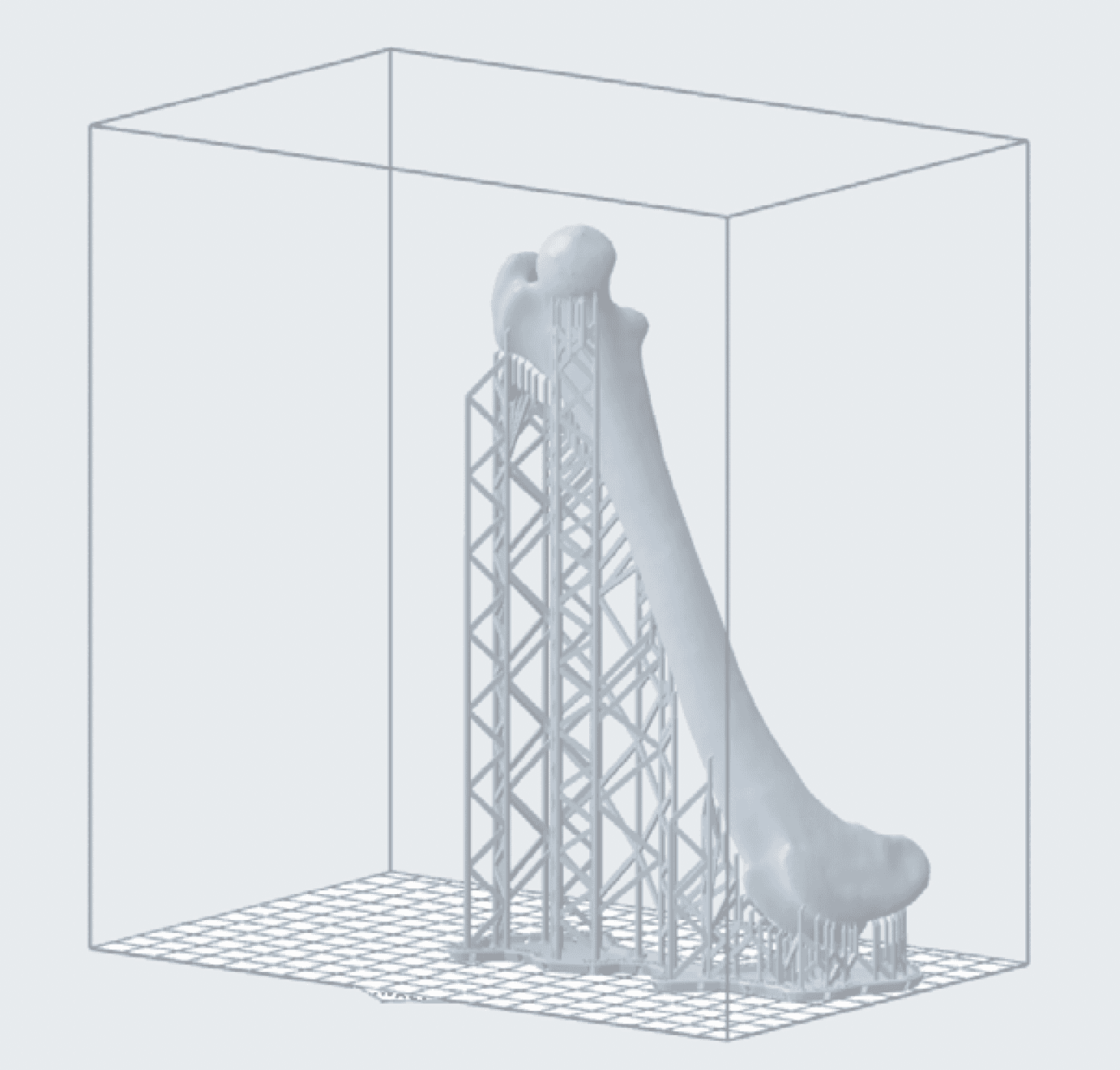
Esempio di orientamento preferibile per una parte lunga. L'angolo inclinato permette alla stampa di essere in gran parte autoportante, con una conseguente diminuzione della densità dei supporti e la possibilità di inserire più parti sulla piattaforma di stampa. Il modello è stato gentilmente concesso dal dottor Desmond Tan con l'Alfred Veterinary Orthopedics tramite Alogus Innovation.

2.5. Aggiunta dei supporti

Per generare automaticamente i supporti sulla base delle proprietà della BioMed Durable Resin, seleziona la parte e clicca su Supports (Supporti) sul lato sinistro della schermata, quindi seleziona Auto-Generate All (Genera automaticamente tutto).

Per ottenere un risultato ottimale, consigliamo di modificare manualmente i supporti generati automaticamente o di posizionarli manualmente finché la parte non è sostenuta in modo adeguato; ciò viene indicato da un'icona verde con un pollice in su accanto al riquadro Supports (Supporti) nel menu Job Setup (Impostazione progetto). PreForm indicherà in rosso quali aree potrebbero aver bisogno di supporto aggiuntivo.

2.6 Aggiunta degli identificatori di paziente

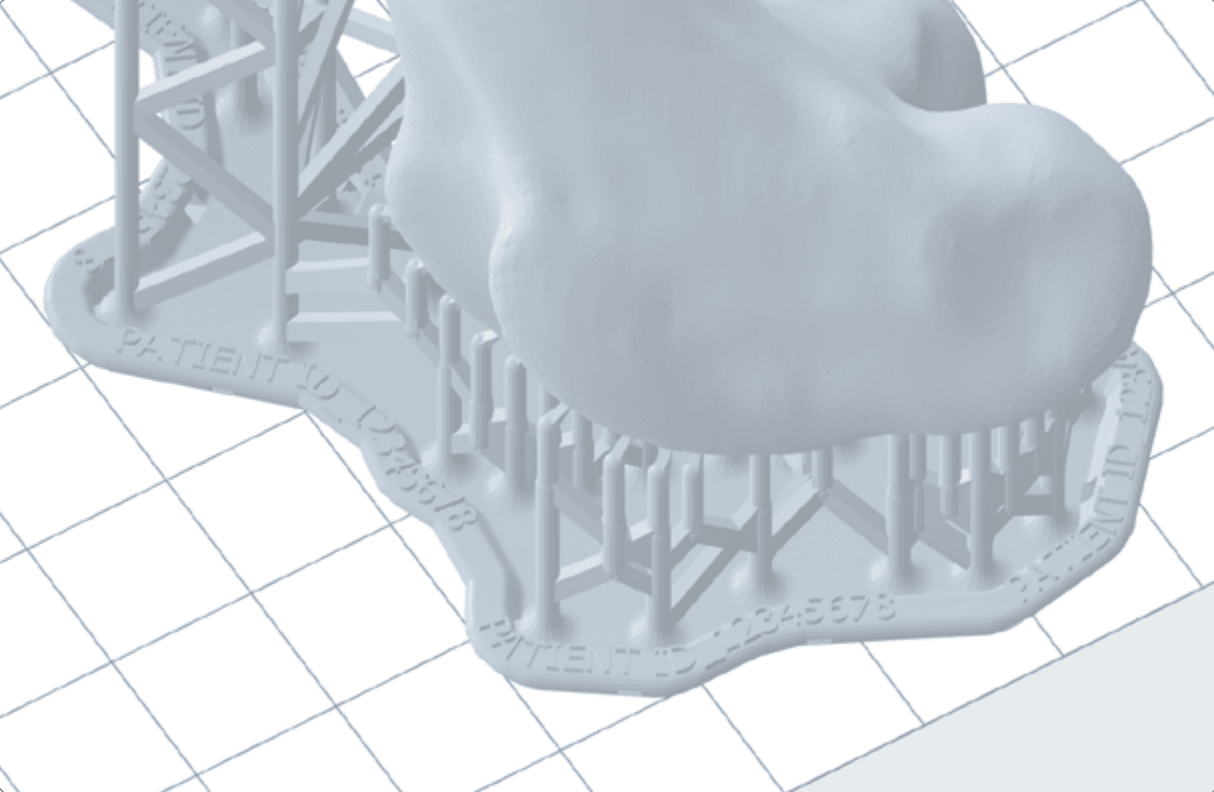
Per i modelli specifici per il paziente, potrebbero essere richiesti gli identificatori del paziente. Gli identificatori di paziente devono essere determinati usando un numero di caso interno o uno schema di denominazione. Possono essere aggiunti alla base della parte facendo doppio clic sul nome della parte nella Lista modelli nell'angolo in basso a destra della finestra di PreForm e in seguito digitando l'identificatore come nome della parte. Assicurati che la casella Raft Label (Etichetta base) sotto Supports (Supporti) sia spuntata. Questo identificatore di paziente verrà poi stampato sulla base rimovibile della parte e salvato come nome della parte su Dashboard online di Formlabs. Talvolta può essere consigliabile goffrare o incidere l'identificatore di paziente direttamente sulla parte stampata. In questo caso, il testo può essere aggiunto cliccando su Etichetta nel menu a sinistra di PreForm.

base di un modello specifico per il paziente

Identificatore del paziente goffrato sulla base di un modello specifico per il paziente.

2.7 Layout

Imposta la posizione della tua parte sulla piattaforma di stampa cliccando e trascinando, utilizzando gli attuatori rosso, verde e blu intorno alla parte, o cliccando Layout, poi Layout All (Layout tutto) sul lato destro della schermata. È preferibile posizionare le parti al centro della piattaforma di stampa. Quando si stampano numerose parti, è possibile ottimizzare lo spazio nella piattaforma di stampa e risparmiare materiale sovrapponendo le basi.

2.8 Invio alla stampante

Invia il progetto alla stampante cliccando sul pulsante arancione Upload Print (Carica stampa), che si trova sulla parte a destra della schermata. Quando appare la finestra di dialogo Print (Stampa), seleziona la stampante che desideri utilizzare.

2.9 Preparazione della stampante

Verifica che la cartuccia di resina non sia scaduta. Agita e inserisci la cartuccia di resina. Prima di utilizzare una nuova cartuccia, indossa i guanti e premi sulla valvola per assicurarti che si apra correttamente. Indossando i guanti, inserisci una piattaforma di stampa e un serbatoio resina compatibile nella stampante.

Inizia a stampare selezionando il tuo lavoro di stampa dall'interfaccia touchscreen della stampante. Segui le istruzioni o le finestre di dialogo visualizzate sullo schermo.

AVVERTENZA:

Ai fini della piena conformità e biocompatibilità, la BioMed Durable Resin richiede l'uso di una piattaforma di stampa e di un serbatoio resina dedicati. La piena conformità e la biocompatibilità potrebbero non essere necessarie per tutte le applicazioni di simulazione ossea.

3. Post-elaborazione di parti stampate con la BioMed Durable Resin

3.1. Rimozione della parte

Rimuovi le parti dalla piattaforma di stampa. Sulla Build Platform Flex o Build Platform 2/L, fletti le maniglie in acciaio inossidabile l'una verso l'altra. Sulla piattaforma di stampa, inserisci l'apposito strumento di rimozione sotto la base della parte e ruotalo.

3.2 Lavaggio e rimozione dei supporti

Inserisci la parte in una Form Wash o Form Wash L riempita con alcool isopropilico al 99%. Con il tempo, l'alcool isopropilico utilizzato per lavare molte parti diminuisce la sua concentrazione e le parti rimangono appiccicose. Verifica che l'alcool isopropilico abbia una concentrazione accettabile seguendo questa procedura.

Per il lavaggio, utilizza queste impostazioni consigliate per la BioMed Durable Resin. Se il modello presenta cavità o canali interni, assicurati che la resina liquida venga rimossa accuratamente. Questo può essere fatto utilizzando una siringa riempita di alcool isopropilico.

Rimuovi i supporti tirando delicatamente la struttura di supporto, così facendo dovrebbero staccarsi facilmente. Se non si staccano facilmente o se temi di danneggiare le parti tirando, puoi usare le tronchesine, un bisturi o una fresa a ultrasuoni per tagliare i supporti nel loro punto di attacco.

Dopo aver rimosso i supporti, lavali di nuovo per 10 minuti. Lascia che le parti si asciughino completamente all'aria per un'ora. Se non lasci asciugare completamente le parti, potrebbero risultare appiccicose.

AVVERTENZA:

Ai fini della piena conformità e biocompatibilità, la BioMed Durable Resin richiede una Form Wash o Form Wash L dedicata. Utilizza la Form Wash o Form Wash L solo con altre resine biocompatibili di Formlabs.

3.3 Polimerizzazione post-stampa

Posiziona la parte nella Form Cure o Form Cure L e polimerizza secondo le impostazioni di durata e temperatura che trovi qui.

AVVERTENZA:

Ai fini della piena conformità e biocompatibilità, la BioMed Durable Resin richiede una Form Cure o Form Cure L dedicata. Utilizza la Form Cure o Form Cure L solo con altre resine biocompatibili di Formlabs.

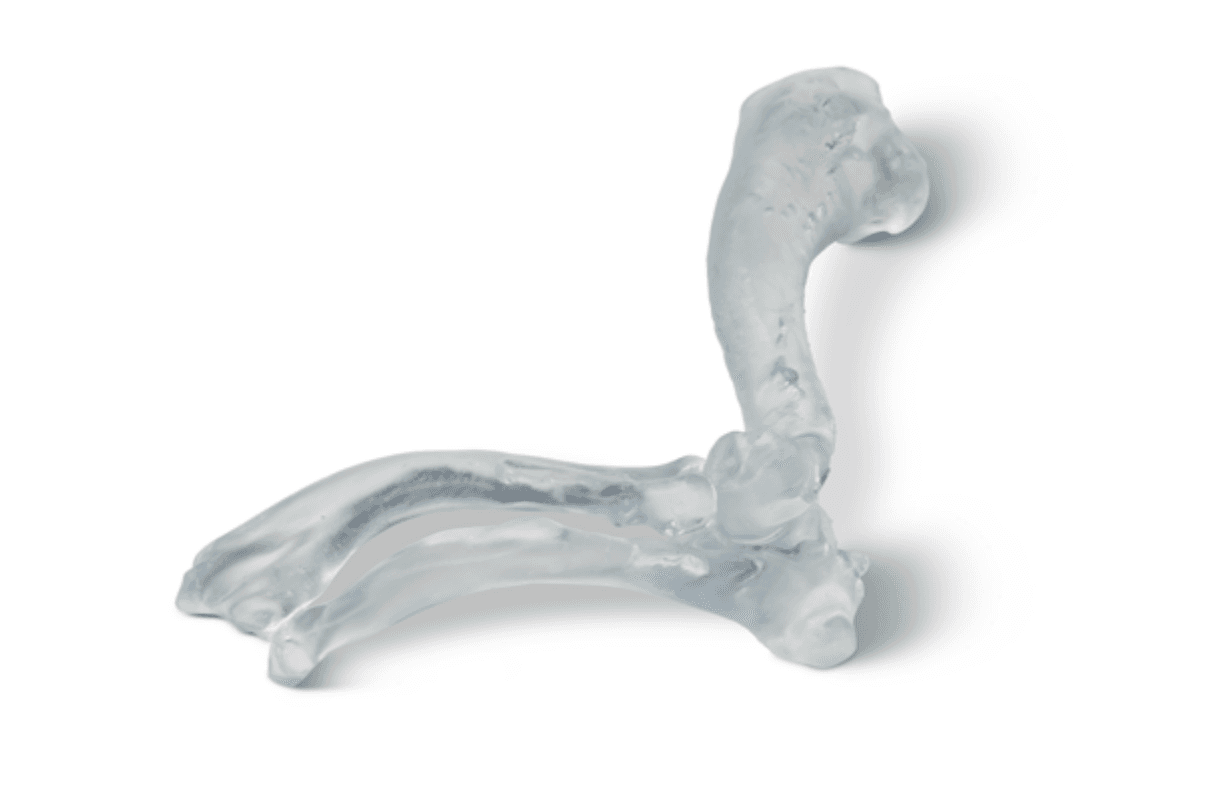
modello veterinario completato, stampato in BioMed Durable Resin

Un modello veterinario completato e realizzato in BioMed Durable Resin, gentilmente concesso dal dottor Desmond Tan con l'Alfred Veterinary Orthopedics tramite Alogus Innovation.

4. Post-elaborazione della Rigid 4000 Resin

4.1. Rimozione della parte

Rimuovi le parti dalla piattaforma di stampa. Sulla Build Platform Flex o Build Platform 2/L, fletti le maniglie in acciaio inossidabile l'una verso l'altra. Sulla piattaforma di stampa, inserisci l'apposito strumento di rimozione sotto la base della parte e ruotalo.

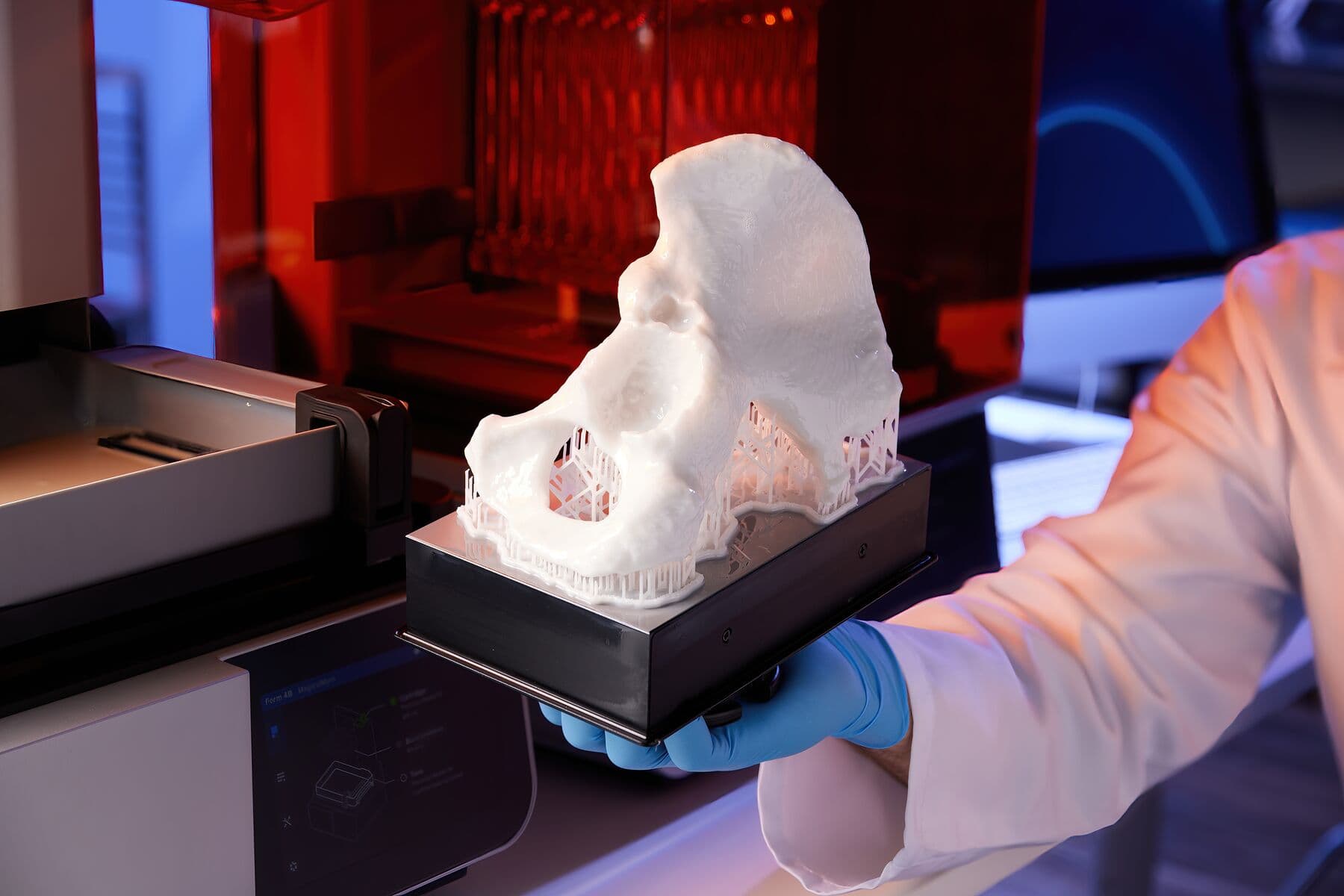
Modello di osso iliaco stampato in Rigid 4000 Resin sulla Form 4B.

Modello di osso iliaco stampato in Rigid 4000 Resin sulla Form 4B.

4.2 Lavaggio e rimozione dei supporti

Inserisci la parte nella Form Wash riempita di alcool isopropilico al 99% o di Resin Washing Solution (solo per le resine non biocompatibili). Con il tempo, l'alcool isopropilico utilizzato per lavare molte parti diminuisce la sua concentrazione e le parti rimangono appiccicose. Verifica che l'alcool isopropilico abbia una concentrazione accettabile seguendo questa procedura.

Per il lavaggio, utilizza queste impostazioni consigliate per la Rigid 4000 Resin. Se il modello presenta cavità o canali interni, assicurati che la resina liquida venga rimossa accuratamente. Questo può essere fatto utilizzando una siringa riempita di alcool isopropilico o di Resin Washing Solution, a seconda di quale sia il prodotto utilizzato.

Rimuovi i supporti tirando delicatamente la struttura di supporto, così facendo dovrebbero staccarsi facilmente. Se non si staccano facilmente o se temi di danneggiare le parti tirando, puoi usare le tronchesine, un bisturi o una fresa a ultrasuoni per tagliare i supporti nel loro punto di attacco.

4.3 Polimerizzazione post-stampa

Inserisci la parte nella Form Cure o Form Cure L e polimerizza a 0 °C (temperatura ambiente) per 15 minuti. Queste impostazioni consigliate sono diverse da quelle tipicamente consigliate per la Rigid 4000 Resin. Non utilizzando il calore, la polimerizzazione post-stampa riguarda solo la superficie della parte, con il risultato di ottenere prestazioni meccaniche più simili all'osso.

Giunto a sfera stampato in Rigid 4000 Resin

Giunto a sfera stampato in Rigid 4000 Resin e polimerizzato senza calore.

Biocompatibilità e sterilizzazione

La BioMed Durable Resin è un materiale conforme alla norma ISO 10993 e certificato Classe VI USP. Viene prodotto in una struttura dotata di certificazione ISO 13485 e registrata presso l'Agenzia per gli alimenti e i medicinali degli Stati Uniti (FDA). Può essere usato in applicazioni destinate al contatto a lungo termine con la pelle e con le membrane mucose (>30 giorni) e per dispositivi di comunicazione esterna destinati al contatto a breve termine con tessuti/ossa/dentina (≤24 ore). Le linee guida e i risultati della sterilizzazione della BioMed Durable Resin sono disponibili su richiesta.

La Rigid 4000 Resin è un materiale ingegneristico standard e non è stato sviluppato per applicazioni mediche specifiche. Infatti, questa resina non è stata testata per la biocompatibilità e attualmente non dispone di linee guida per la sterilizzazione/disinfezione.

Passaggi successivi

Formlabs sta studiando come rendere i nostri modelli di simulazione ossea ancora più realistici. Attualmente stiamo valutando vari modi per creare diverse proprietà meccaniche interne ed esterne, differenziando l'osso compatto da quello spugnoso e utilizzando geometrie complesse e tecniche di post-elaborazione alternative. Se hai esperienza in questo settore, contatta [email protected].

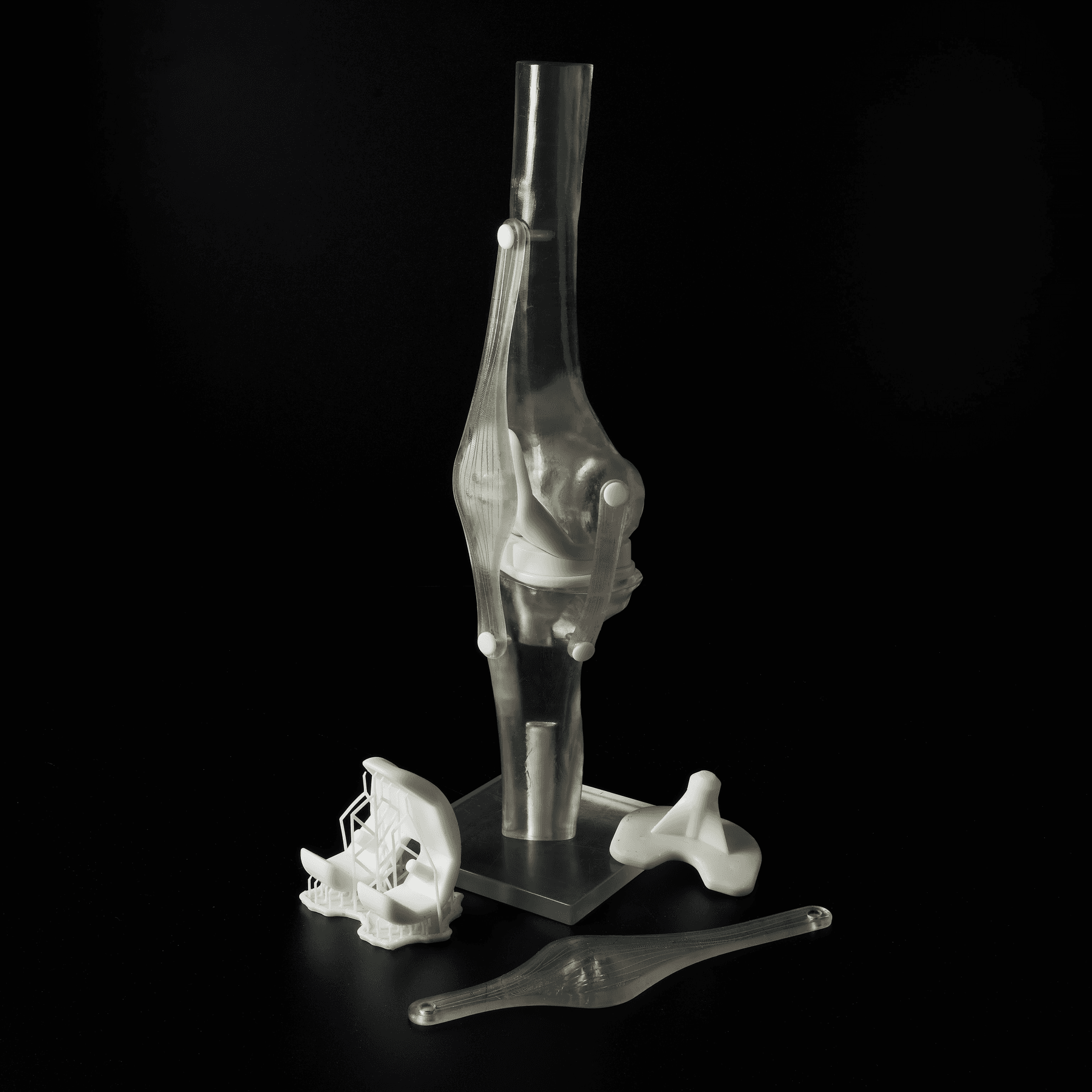
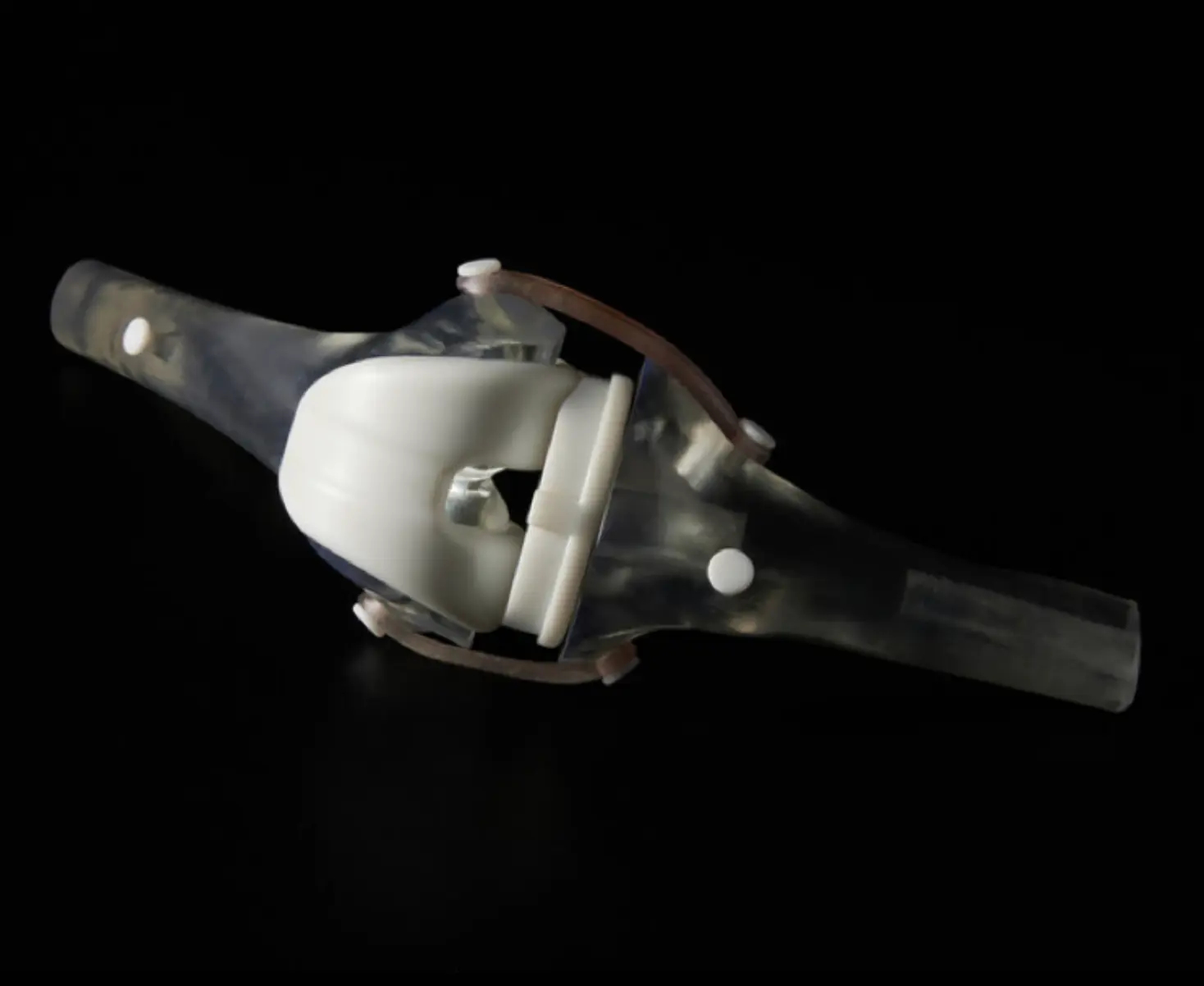
Modello di simulazione ossea

Modello di simulazione ossea che utilizza parti stampate in diversi materiali.

Riconoscimenti

Desideriamo ringraziare i seguenti collaboratori per aver gentilmente prestato il loro tempo e le loro intuizioni per lo sviluppo di questo manuale operativo:

  • Il dott. Tobias Dust e i suoi colleghi della Clinic for Trauma Surgery and Orthopedics, University Medical Center Hamburg-Eppendorf
  • Joseph Alfano, David McCloskey e Claire Romanczyk presso Alogus Innovation
  • Il dott. Desmond Tan con l'Alfred Veterinary Orthopedics/Sirius Veterinary Orthopedic Center
  • Il dott. Joshua Jackson presso Bridger Veterinary Specialists
  • Il dott. William "Mike" Karlin della Cummings School of Veterinary Medicine, Tufts University
  • Il dott. Prashanth Ravi, dott. Frank Rybicki e Shayne Kondor presso il Dipartimento di Radiologia dell'Università di Cincinnati
  • La dott.ssa Lauren Schlegel presso il Centro Medico Beth Israel Deaconess
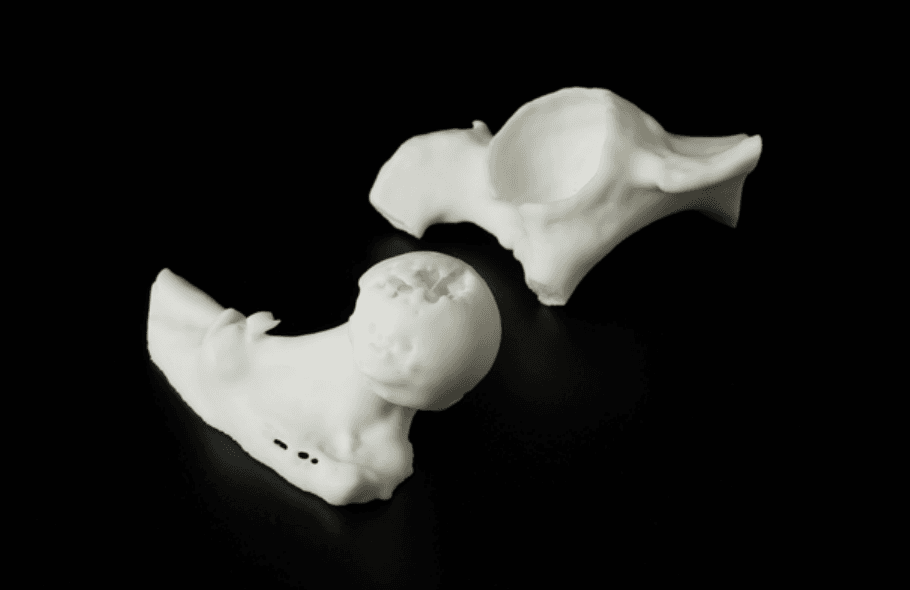
Modelli veterinari di ossa femorali

Modelli veterinari di ossa femorali realizzati in Rigid 4000 Resin e polimerizzati senza calore (a sinistra) e BioMed Durable Resin (a destra), gentilmente concessi dal dottor Desmond Tan con l'Alfred Veterinary Orthopedics tramite Alogus Innovation.

Hai domande sull'uso della SLA per creare modelli di simulazione ossea? Organizza un incontro con il personale esperto di Formlabs, che risponderà a tutte le tue domande.

Richiedi un campione gratuito per toccare con mano i materiali di stampa 3D di Formlabs e contatta i nostri specialisti di stampa 3D per trovare la soluzione migliore per la tua applicazione.