Erforderliches Material:
Formlabs:
- Netzteil
- 2,5-mm-Innensechskantschlüssel (im Werkzeugkasten des Form 4 enthalten)
Drittanbieter:
- Kreuzschlitzschraubendreher
- Nitrilhandschuhe


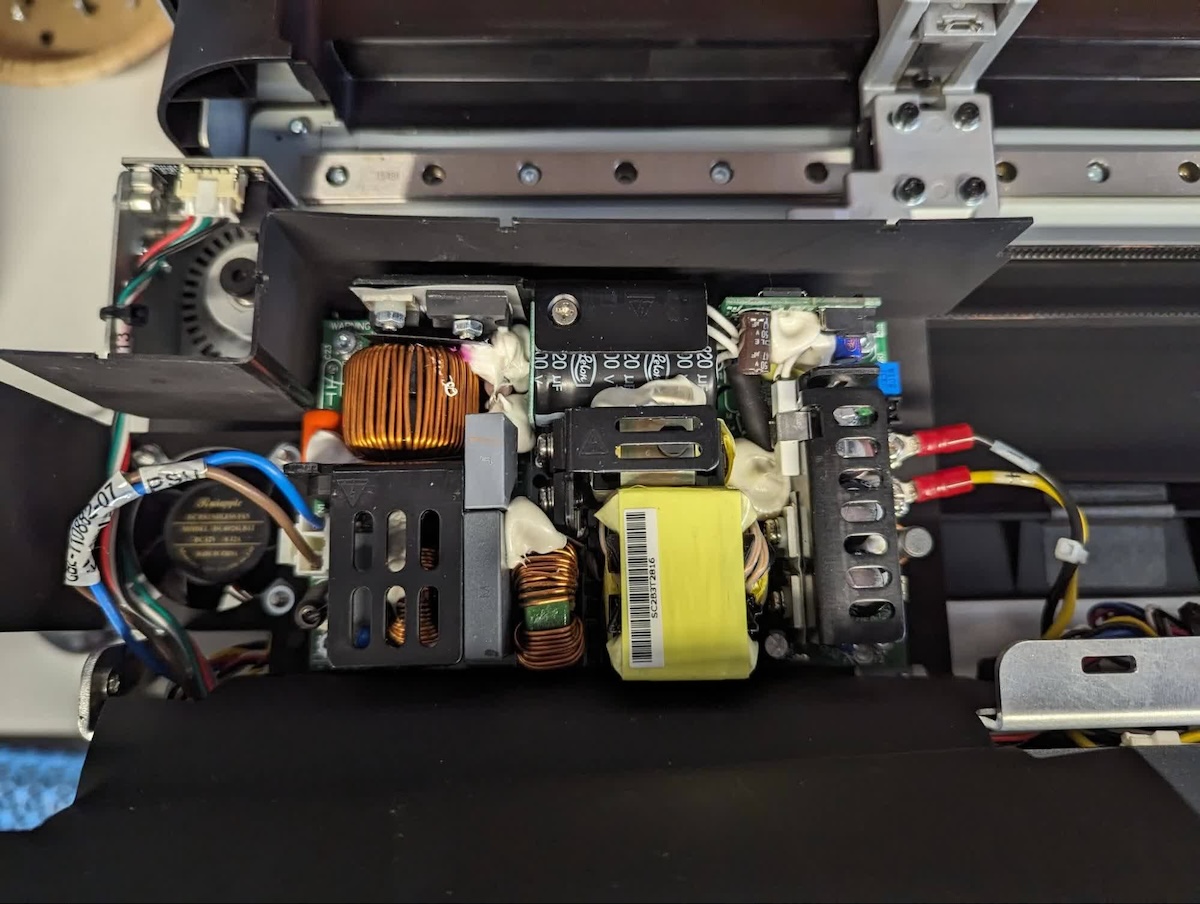
Das Form-4-Netzteil befindet sich hinter der Touchscreen-Baugruppe und versorgt den Drucker mit Strom. Ein defektes oder fehlerhaftes Netzteil verhindert den Betrieb des Druckers.
Verwenden Sie diese Anleitung, um das Form-4-Netzteil zu ersetzen.
Erforderliches Material:
Formlabs:
Drittanbieter:
Geschätzte Zeit: 45 Minuten
Vorbereitung des Arbeitsbereichs
Überblick: Bereiten Sie den Form 4 und den Arbeitsbereich für den Austausch des Netzteils vor.
Schritt 1: Konstruktionsplattform entfernen
Entfernen Sie zuerst die Konstruktionsplattform, um zu vermeiden, dass Harz auf die Light Processing Unit (LPU) tropft.
Schritt 2: Die Harzkartusche entfernen
Entfernen Sie die Harzkartusche und schließen Sie die Entlüftungskappe, um zu verhindern, dass Harz von der Beißventilspitze in den Drucker tropft.
Schritt 3: Harztank und Mischer entfernen und aufbewahren
Entriegeln Sie den Mischer und den Harztank. Nehmen Sie den Harztank heraus und verschließen Sie ihn mit seinem Deckel. Stellen Sie den Tank auf einer sauberen, ebenen Fläche ab.
Hinweis:
Tragen Sie Handschuhe und halten Sie den Harztank an den Tankgriffen auf beiden Seiten, um eine Verunreinigung oder Beschädigung der Unterseite des Tanks zu vermeiden.
Schritt 4: Arbeitsbereich vorbereiten
Räumen Sie einen Arbeitsbereich um Ihren Drucker frei. Vergewissern Sie sich, dass der Arbeitsbereich gut belüftet und frei von Staub ist.
Schritt 5: Drucker reinigen
Warnung:
Kunstharz kann Hautreizungen oder allergische Hautreaktionen verursachen. Tragen Sie bei der Handhabung von flüssigem Kunstharz oder kunstharzbeschichteten Oberflächen stets Handschuhe. Waschen Sie Ihre Haut mit reichlich Wasser und Seife.
Öffnen Sie die Druckerabdeckung und entfernen Sie etwaige Harzansammlungen auf der LPU und um die LPU herum mit nicht scheuernden Tüchern. Befeuchten Sie die Tücher bei Bedarf mit Isopropylalkohol, um das Harz vollständig zu entfernen.
Gefahr:
Brandgefahr. IPA ist entzündlich. Bewahren Sie Behälter geschlossen und außerhalb der Reichweite von Kindern auf.
Schritt 6: Drucker vom Stromnetz trennen
Trennen Sie das Netzkabel, bevor Sie mit der Wartung fortfahren. Führen Sie niemals Wartungsmaßnahmen am Drucker durch, solange er mit der Stromversorgung verbunden ist. Warten Sie weitere fünf Minuten, nachdem Sie den Drucker von der Stromversorgung getrennt haben.
Gefahr:
Die Durchführung von Wartungsarbeiten am Drucker, während er an das Stromnetz angeschlossen ist, erhöht das Risiko eines Stromschlags. Entfernen Sie niemals die Druckerpaneele, solange der Drucker noch mit dem Netz verbunden ist. Schließen Sie den Drucker niemals wieder an die Stromversorgung an, solange die Paneele noch abgenommen sind.
Entfernen der Touchscreen-Baugruppe
Überblick: Entfernen Sie die Touchscreen-Baugruppe vom Drucker, um an das Netzteil zu gelangen.
Schritt 1: Die Touchscreen-Baugruppe entfernen
Befolgen Sie zum Entfernen der Touchscreen-Baugruppe die Anweisungen im Reparaturleitfaden Ersetzen der Touchscreen-Baugruppe des Form 4. Führen Sie die Schritte im Abschnitt Entfernen der Touchscreen-Baugruppe aus.
Entfernen des Netzteils
Überblick: Nach dem Entfernen der Touchscreen-Baugruppe das Netzteil entfernen.
Schritt 1: Die Kunststoffabdeckung öffnen
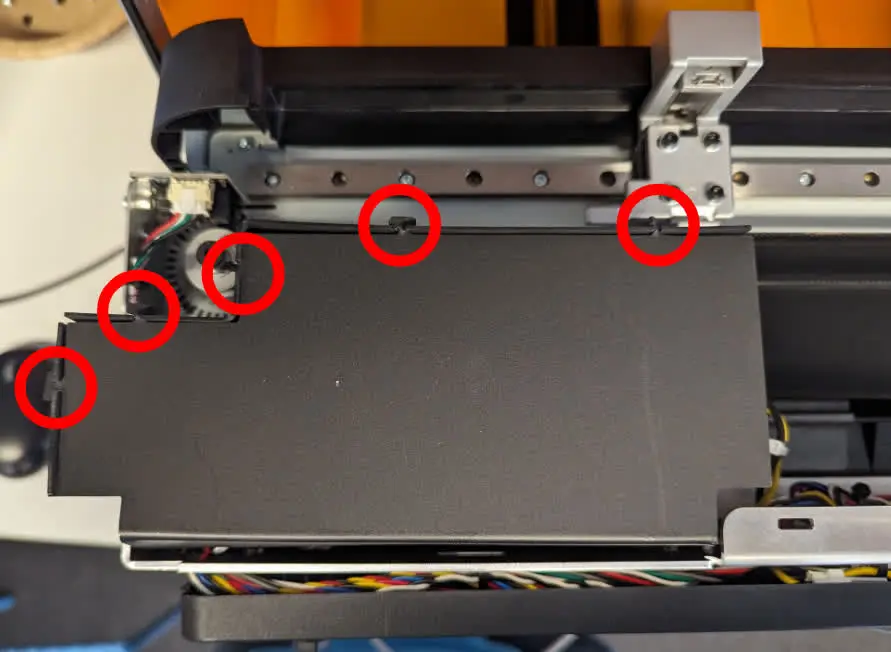
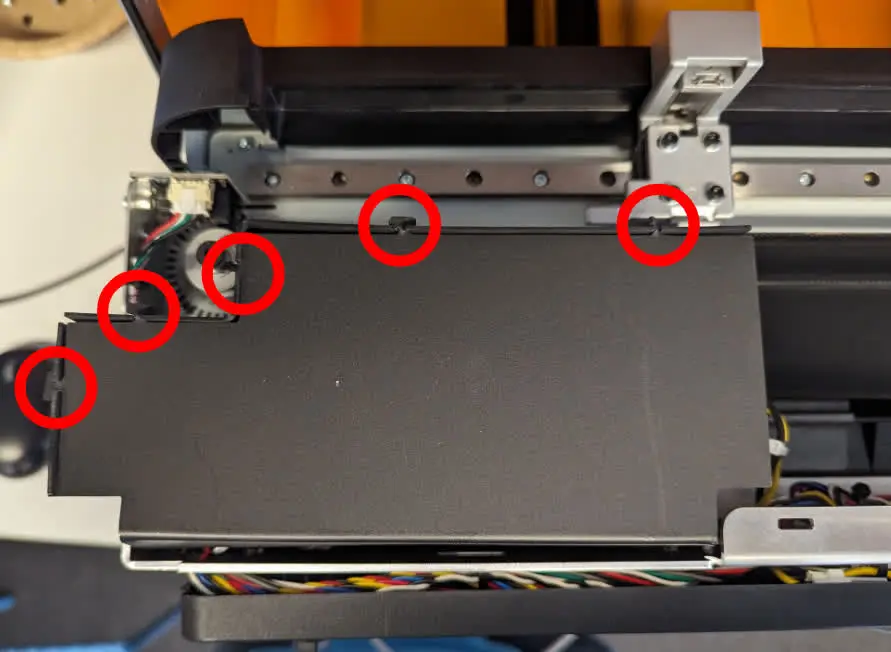
Lösen Sie die fünf Laschen, die die Abdeckung geschlossen halten. Klappen Sie die Oberseite der Abdeckung auf.
Schritt 2: Das Ausgangskabel abziehen
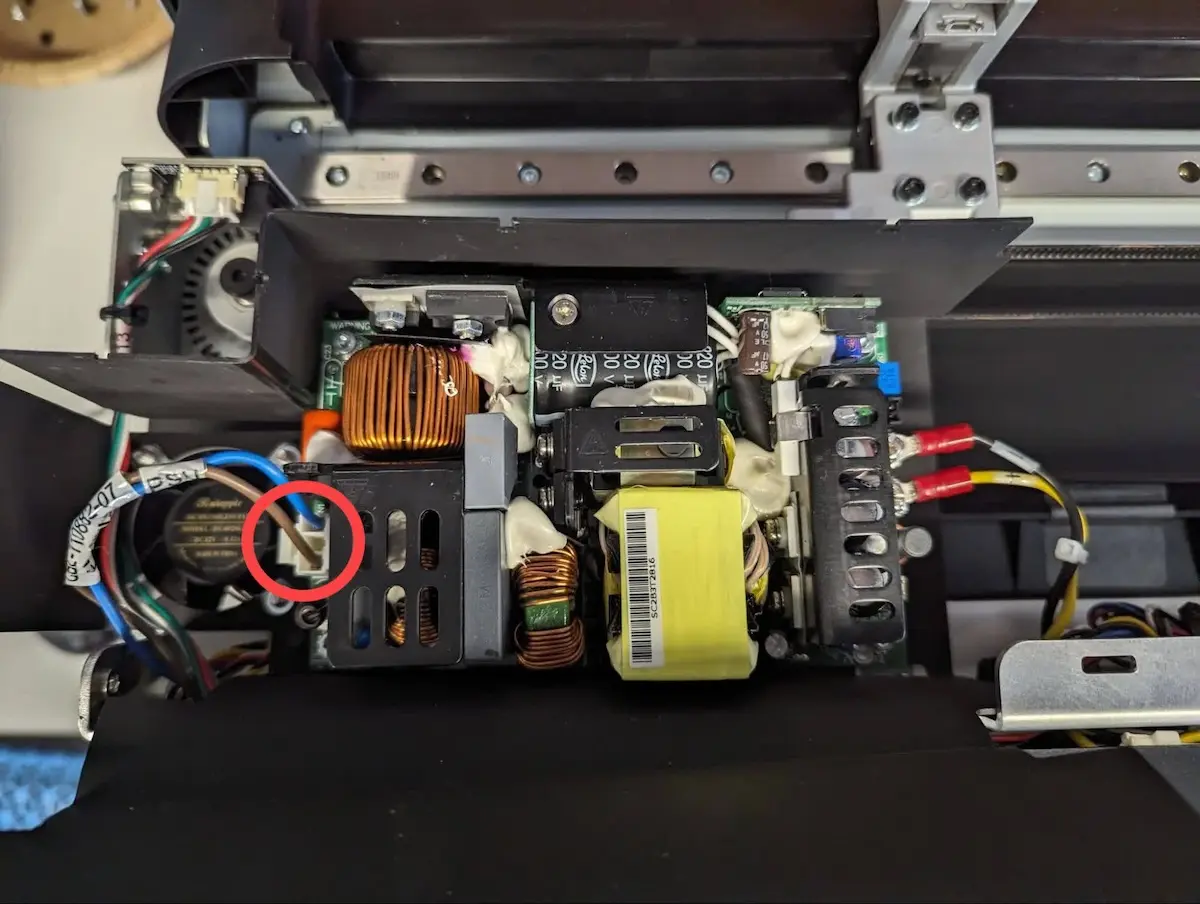
Halten Sie den Stecker an seinem Kunststoffgehäuse und drücken Sie die Kunststofflasche vorsichtig zusammen, um das Ausgangskabel vom Netzteil zu trennen. Ziehen Sie nicht an den einzelnen Drähten.
Schritt 3: Die Befestigungsschrauben des Eingangskabels entfernen
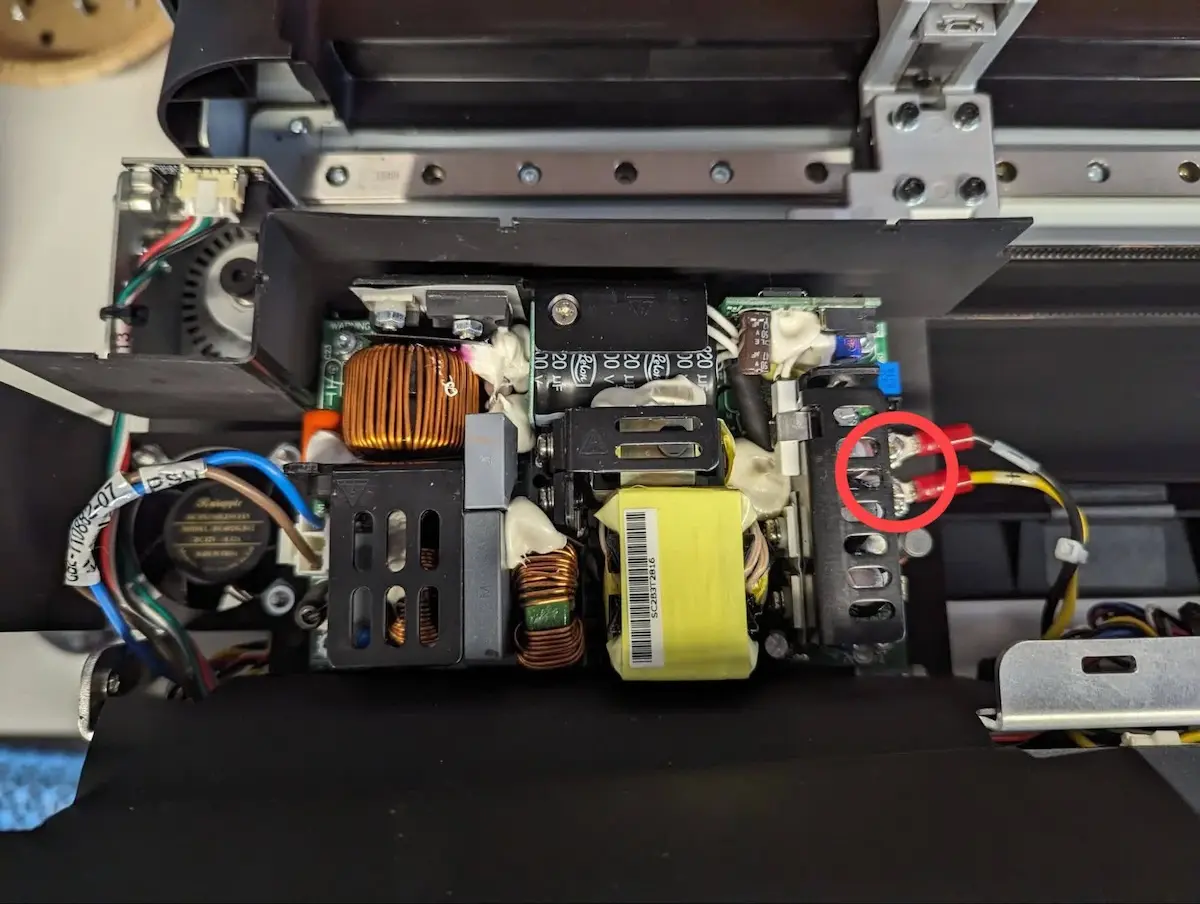
Die Eingangsleitungen werden mit einem Ringkabelschuh und einer Schraube mit der Stromversorgung verbunden. Entfernen Sie mit einem Kreuzschlitzschraubendreher alle Schrauben, mit denen die Ringkabelschuhe an der Stromversorgung angeklemmt sind. Legen Sie die Schrauben beiseite. Entfernen Sie die Ringkabelschuhe nicht von den Eingangsleitungen.
Schritt 4: Die Befestigungsschrauben des Netzteils entfernen
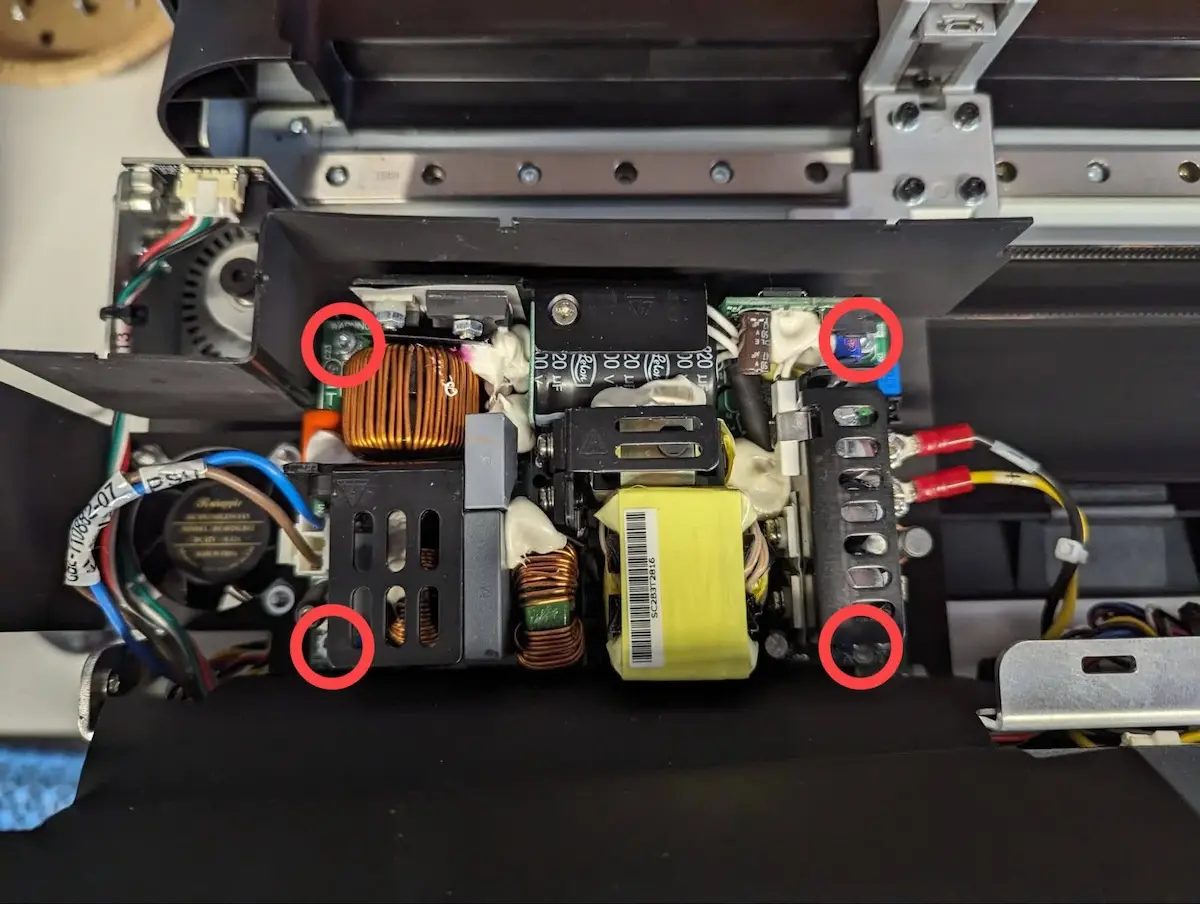
Entfernen Sie die vier Sechskantschrauben, mit denen das Netzteil am Drucker befestigt ist, mit einem 2,5-mm-Inbusschlüssel. Legen Sie die Schrauben beiseite.
Schritt 5: Netzteil entfernen
Sobald alle Kabel abgezogen sind, heben Sie das Netzteil vorsichtig aus dem Drucker. Legen Sie das Netzteil zur Entsorgung als Elektronikschrott beiseite.
Installieren des Ersatznetzteils
Überblick: Montieren und schließen Sie das Ersatznetzteil an.
Schritt 1: Ersatznetzteil positionieren
Richten Sie das Ersatznetzteil an den vier Schraubenlöchern am Druckerrahmen aus. Achten Sie darauf, das Netzteil in der richtigen Ausrichtung zu platzieren.
Schritt 2: Das Netzteil sichern
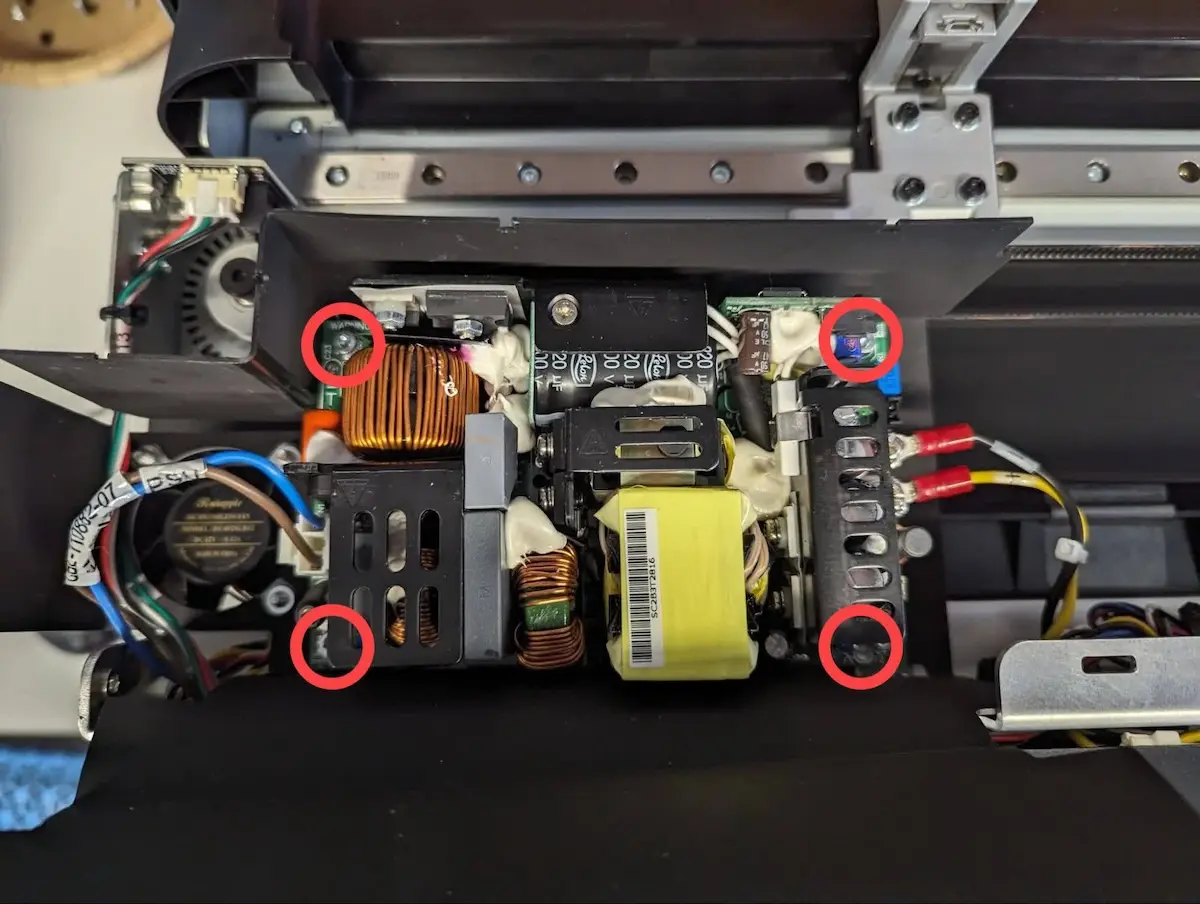
Drehen Sie eine Sechskantschraube in jedes Schraubenloch. Ziehen Sie die vier Sechskantschrauben zur Befestigung des Netzteils am Drucker mit einem 2,5-mm-Inbusschlüssel handfest an. Ziehen Sie die Schrauben an, bis sie fest sitzen.
Schritt 3: Die Eingangskabel anschließen
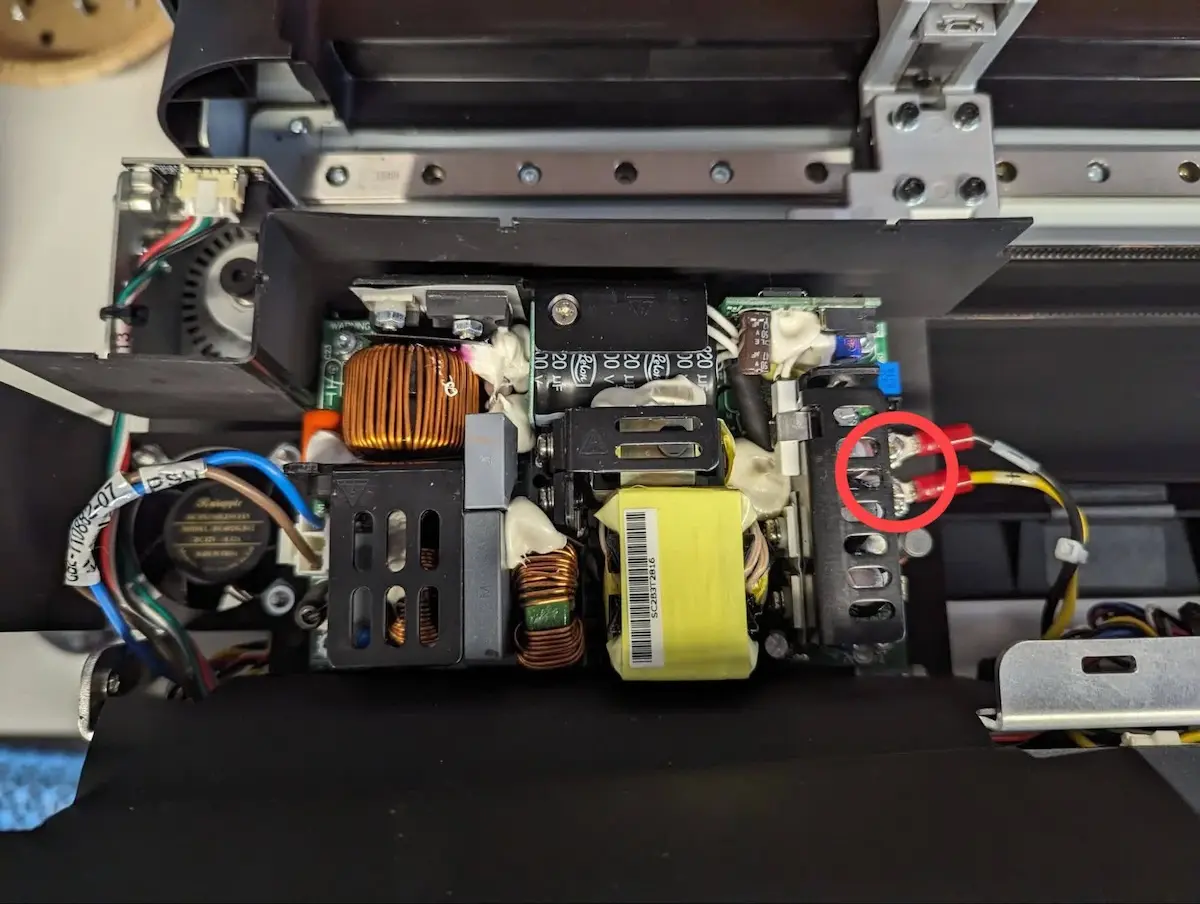
Das richtige Eingangskabel mit der richtigen Schraubklemme verbinden. Das schwarze Kabel mit der Beschriftung „–“ wird an die obere Schraubklemme angeschlossen. Das gelbe Kabel mit der Markierung + wird an der unteren Schraubklemme angeschlossen. Schrauben Sie eine Schraube durch die Ringklemme in die Schraubklemme. Ziehen Sie die beiden Schrauben zur Befestigung der Eingangskabel am Netzteil mit einem Schraubendreher handfest an. Ziehen Sie die Schrauben an, bis sie fest sitzen.
Schritt 4: Ausgangskabel anschließen
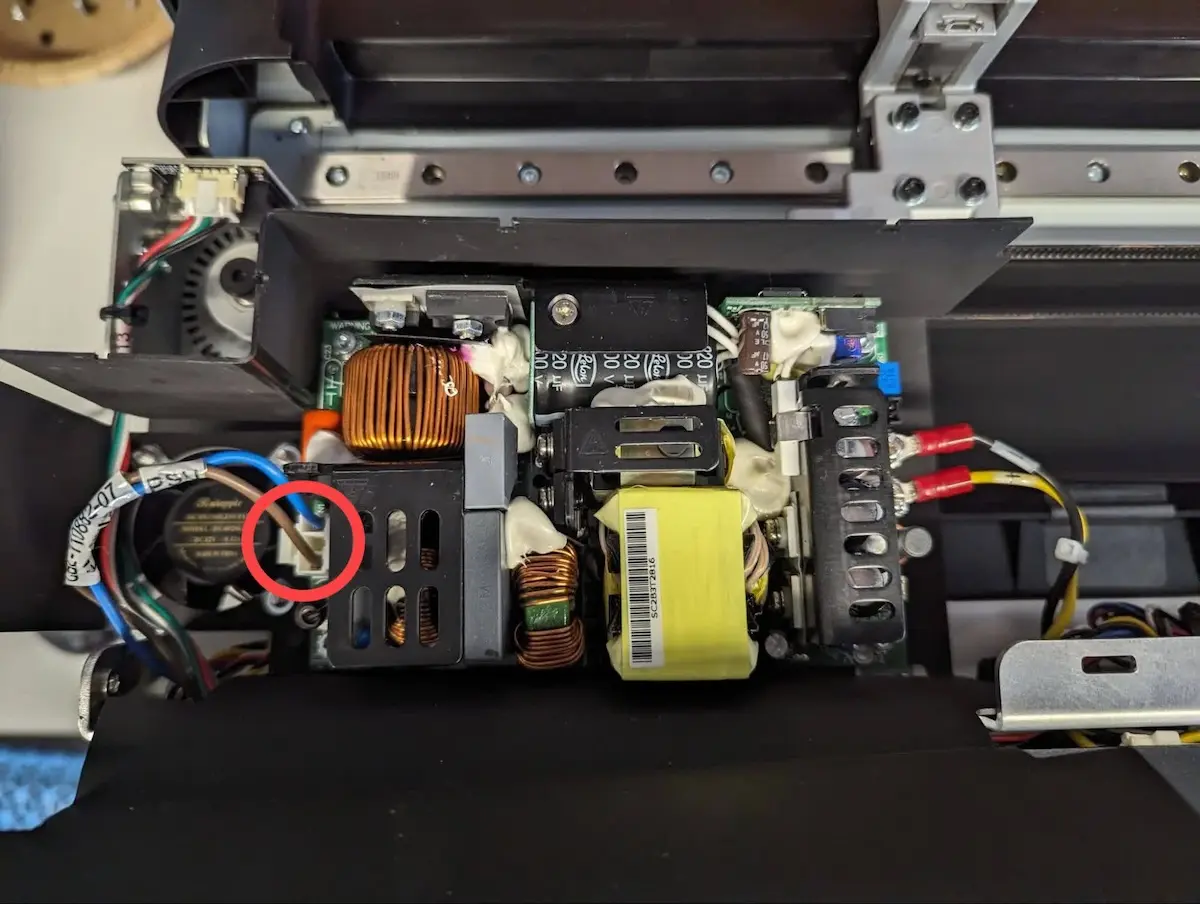
Schließen Sie das Ausgangskabel an das Netzteil an. Der Steckverbinder klickt hörbar und fühlbar, sobald er einrastet.
Schritt 5: Die Kunststoffabdeckung schließen
Die Kunststoffabdeckung so falten, dass das Netzteil abgedeckt ist. Setzen Sie die fünf Laschen wieder in die entsprechenden Schlitze ein.
Wiedereinbau der Touchscreen-Baugruppe
Überblick: Nach dem Austausch des Netzteils die Touchscreen-Baugruppe wieder am Drucker anbringen.
Schritt 1: Touchscreen-Baugruppe wieder anbringen
Befolgen Sie zum Wiederanbringen der Touchscreen-Baugruppe die Anweisungen im Reparaturleitfaden Ersetzen der Touchscreen-Baugruppe des Form 4. Führen Sie die Schritte im Abschnitt „Installation der Ersatz-Touchscreen-Baugruppe“ aus.
Abschließen der Reparatur
Überblick: Nach dem Austausch des Netzteils den Drucker einschalten und letzte Prüfungen durchführen.
Schritt 1: Drucker einschalten
Schließen Sie das Netzkabel an den Drucker und die Stromversorgung an. Der Drucker wird initialisiert.
Schritt 2: Testdruck durchführen
Fehlende Verbrauchsmaterialien einlegen und einen Testdruck durchführen. Überprüfen Sie, ob der Druckvorgang normal beginnt und die Teile erfolgreich gedruckt werden. Kontaktieren Sie den Formlabs-Kundenservice oder Ihren autorisierten Vertriebspartner und teilen Sie die Ergebnisse des Verfahrens mit.