LIVRE BLANC
Formlabs Logo

Préparation des scans dentaires pour l’impression avec l’espace de travail PreForm Dental

Préparation des scans dentaires pour l’impression avec l’espace de travail PreForm Dental

Les équipements de scan intraoral capturent une représentation numérique de la bouche pour former un scan 3D très détaillé, mais ils créent souvent des maillages incomplets ou des bases inégales. Ces problèmes deviennent problématiques dans l’impression SLA car :

  • Les maillages non multiples ne forment pas un objet complet et étanche et présentent généralement des pièces manquantes.
  • Une surface plane est nécessaire comme base afin d’adhérer à la plateforme de fabrication et de réduire le travail de post-traitement.

L’espace de travail PreForm Dental automatise la configuration des applications dentaires courantes en tenant compte des meilleures pratiques du secteur. Utilisez l’espace de travail PreForm Dental dans votre flux de travail dentaire pour imprimer des modèles dentaires de manière fluide et efficace.

Remarque :

L’espace de travail PreForm Dental n’est disponible que sur la version Preform 3.29 ou ultérieure et sur les imprimantes optimisées pour les matériaux biocompatibles, telles que la Form 2, la Form 3B, la Form 3BL, la Form 4B et la Form 4BL.

Création d’un modèle dentaire avec l’espace de travail PreForm Dental

Pour préparer un scan dentaire à l’impression avec l’espace de travail PreForm Dental :

  1. Ouvrez l’espace de travail Dental.
  2. Sélectionnez un modèle.
  3. Importez le ou les scans dans l’espace de travail Dental.
  4. Envoyez le modèle à l’imprimante.

Étape 1 : Ouvrir l’espace de travail Dental

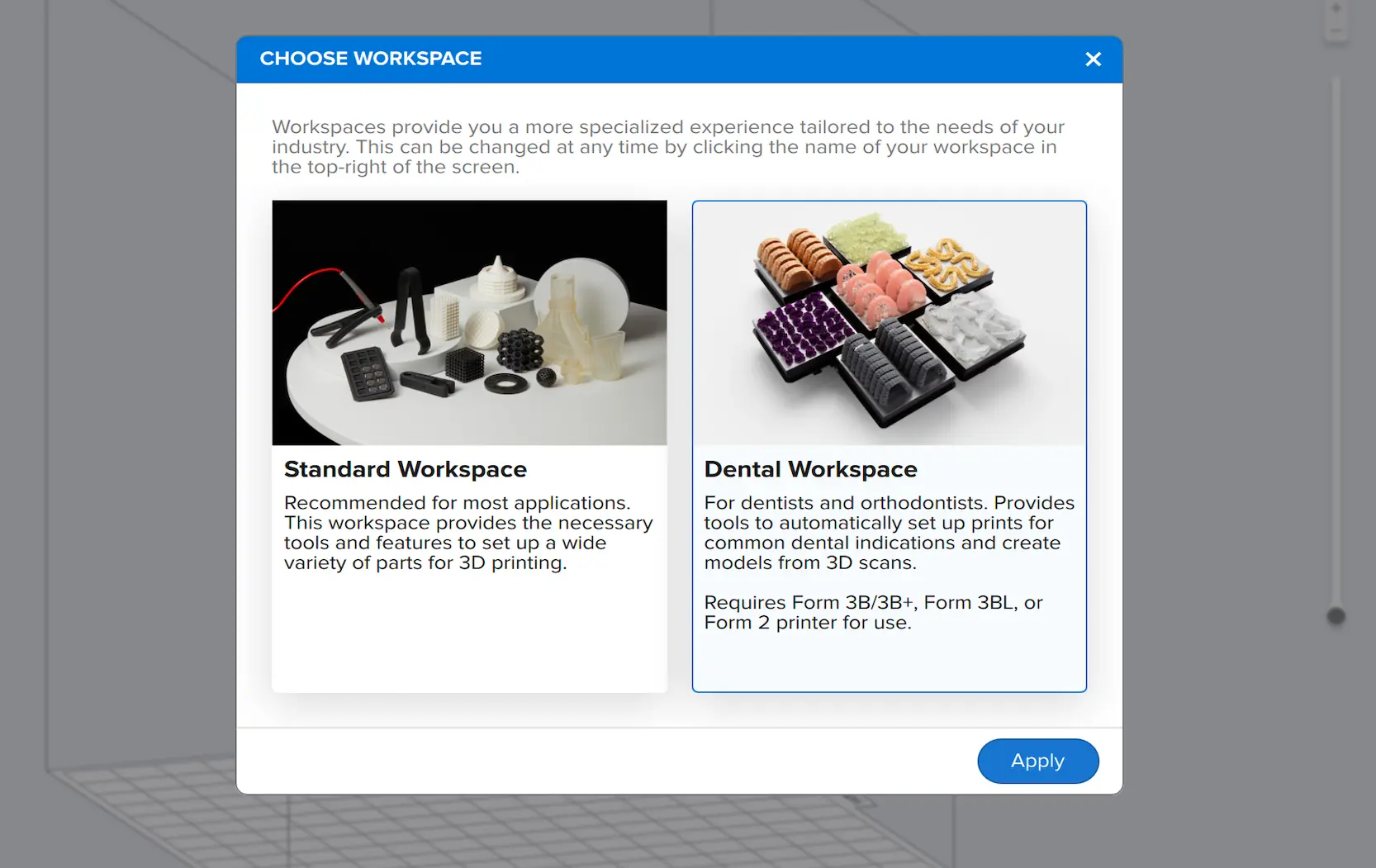
Lors de la première ouverture de PreForm version 3.29 ou ultérieure, une fenêtre contextuelle intitulée Choose Workspace (Choisir un espace de travail) s’affiche. Sélectionnez Dental Workspace (Espace de travail Dental) pour ouvrir la page d’accueil Dental Workspace (Espace de travail Dental). PreForm mémorise votre sélection et rouvre automatiquement la page d’accueil de l’espace de travail Dental à l’avenir.

alttext
alttext

Pour revenir à la page d’accueil de l’espace de travail dentaire à partir de l’espace de travail standard :

  1. Cliquez sur View (Afficher) > Choose Workspace (Choisir un espace de travail). La fenêtre contextuelle Choose Workspace (Choisir un espace de travail) s’affiche.
  2. Sélectionnez Dental Workspace (Espace de travail Dental) et cliquez sur Apply (Appliquer). La scène 3D dans l’espace de travail Dental Workspace s’affiche.
  3. Dans le coin supérieur gauche, cliquez sur le bouton Select Preset (Sélectionner les préréglages) +. La page d’accueil de l’espace de travail Dental Workspace s’affiche.

Étape 2 : Sélectionner un modèle

L’espace de travail PreForm Dental propose des préréglages pour accélérer la configuration des tâches d’impression pour les applications dentaires. Les préréglages comprennent des suggestions basées sur les meilleures pratiques du secteur pour les applications dentaires courantes. Vous pouvez également personnaliser un préréglage pour l’adapter au mieux à votre flux de travail actuel.

Pour créer un préréglage dans l’espace de travail Dental :

  1. Ouvrez l’espace de travail Dental.
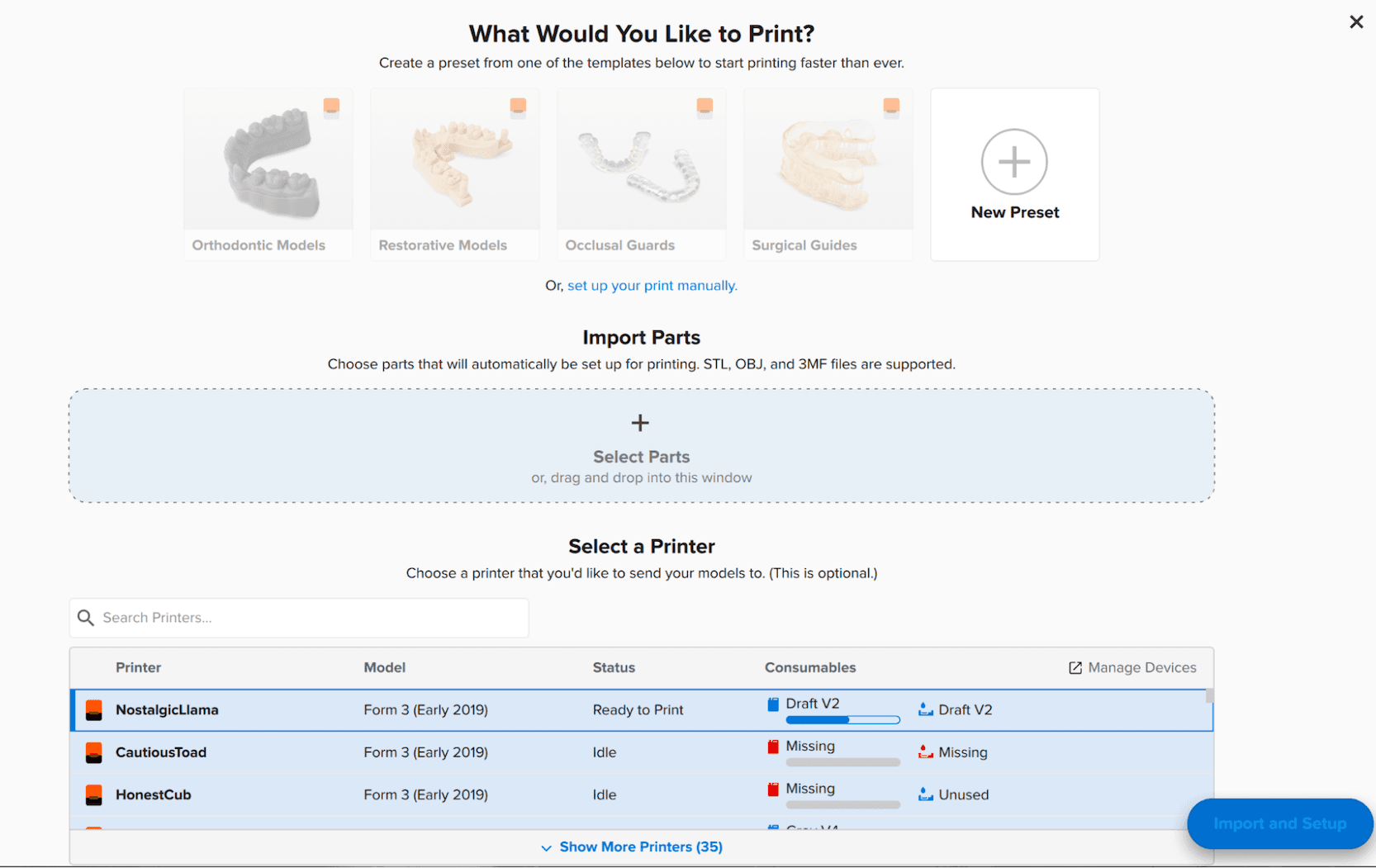
  2. Sous What You Would Like to Print? (Que voulez-vous imprimer ?), sélectionnez le type d’impression correspondant à votre application pour créer un nouveau préréglage. La page New Preset (Nouveau préréglage) s’affiche.
  3. Sous Choose a template (Choisir un modèle), sélectionnez un type d’imprimante.
  4. Sélectionnez un modèle pour votre application dentaire. Un cadre bleu apparaît autour de votre sélection. Les paramètres du matériau et les paramètres du modèle en dessous sont mis à jour pour refléter les recommandations pour l’impression de l’application dentaire sélectionnée.
  5. Saisissez ou mettez à jour le champ Preset Name (Nom du préréglage) sous Job Setup (Configuration de la tâche).
  6. Cliquez sur Save & Apply (Enregistrer et appliquer) pour créer votre préréglage. La page d’accueil de l’espace de travail Dental réapparaît avec votre préréglage répertorié sous What Would You Like to Print? (Que voulez-vous imprimer ?).

Remarque :

Si vous sélectionnez ou créez un préréglage à partir de la scène 3D, l’espace de travail Dental applique automatiquement le préréglage sélectionné à tous les fichiers importés.

Étape 3 : Importer le ou les scans dans l’espace de travail Dental

PreForm est compatible avec les types de fichiers STL, OBJ et 3MF. L’espace de travail PreForm Dental vous permet d’importer plusieurs fichiers dans l’espace de travail.

Importez le ou les scans dans l’espace de travail Dental :

  1. Ouvrez l’espace de travail Dental.
  2. Faites glisser ou déposez un fichier STL, OBJ ou 3MF dans la case intitulée Import Parts (Importer des pièces). Le nom du fichier apparaît dans un cadre rectangulaire pour confirmer que l’importation a réussi.
  3. Sélectionnez une imprimante (compatible avec les résines Formlabs pour les applications biocompatibles uniquement) dans la liste Select a Printer (Sélectionner une imprimante). Un cadre bleu apparaît autour de votre sélection.
  4. Cliquez sur Import and Setup (Importer et configurer) pour importer le modèle dans la scène 3D.

Étape 4 : envoyer le modèle à l’imprimante

Une fois le modèle importé et configuré en fonction du préréglage sélectionné, il est prêt à être imprimé. Envoyez la tâche d’impression à l’imprimante pour imprimer votre modèle dentaire.


Personnalisation d’un préréglage

L’espace de travail PreForm Dental vous permet de personnaliser les préréglages afin de les adapter au mieux à votre flux de travail unique.

Pour personnaliser un préréglage :

  1. Ouvrez l’espace de travail Dental.
  2. Sous What You Would Like to Print? (Que voulez-vous imprimer ?), sélectionnez le type de modèle dentaire correspondant à votre application pour créer un nouveau préréglage. La page New Preset (Nouveau préréglage) s’affiche.
  3. Sous Choisir un modèle, sélectionnez un type d’imprimante.
  4. Sélectionnez un modèle pour votre application dentaire. Une boîte bleue apparaît autour de votre sélection avec les paramètres des matériaux et les paramètres du modèle mis à jour pour le modèle par défaut.
  5. Pour personnaliser le préréglage, cliquez sur Material Settings (Paramètres du matériau). La boîte s’agrandit pour afficher Choisir le matériau, Choisir l’épaisseur de couche et Choisir les paramètres d’impression.
  6. Sélectionnez le matériau, l’épaisseur de couche et les paramètres d’impression de votre choix.
  7. Cliquez sur Model Settings (Paramètres du modèle). La boîte s’agrandit pour afficher Choose Orientation (Choisir l’orientation) et Supports.
  8. Sélectionnez les paramètres d’orientation et de support de votre choix.
  9. Saisissez ou mettez à jour le nom du préréglage sous Job Setup (Configuration de la tâche).
  10. Cliquez sur Save & Apply (Enregistrer et appliquer) pour créer votre préréglage. La page d’accueil de l’espace de travail Dental réapparaît avec votre préréglage répertorié sous What Would You Like to Print? (Que voulez-vous imprimer ?).
alttext

Conseil :

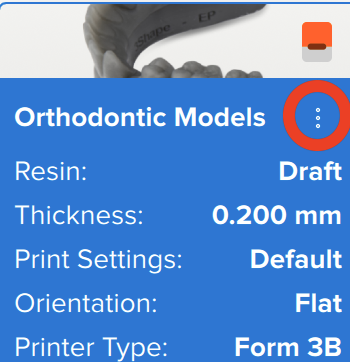
Pour modifier ou supprimer un préréglage, placez votre curseur sur le préréglage et cliquez sur les trois points dans le coin droit.