Remarque :
L’outil Scan to Model n’est disponible que pour les imprimantes qui peuvent imprimer avec des matériaux pour des applications biocompatibles. Assurez-vous d’avoir la dernière version de PreForm installée.
Les équipements de scan intraoral capturent une représentation numérique de la bouche pour former un scan 3D très détaillé, mais ils créent souvent des maillages incomplets ou des bases inégales. Ces problèmes deviennent problématiques dans l’impression SLA car :
Remarque :
L’outil Scan to Model n’est disponible que pour les imprimantes qui peuvent imprimer avec des matériaux pour des applications biocompatibles. Assurez-vous d’avoir la dernière version de PreForm installée.
Création d’un modèle dentaire avec Scan to Model
L’outil Scan to Model (Convertir en modèle) supprime les données superflues du scan et crée une base plate.
Étape 1 : Ouvrir l’espace de travail Dental
PreForm version 3.29 ou ultérieure propose un espace de travail Dental adapté aux flux de travail dentaires. Cet espace de travail vous aide à automatiser la configuration des applications dentaires courantes et comprend également Scan to Model.
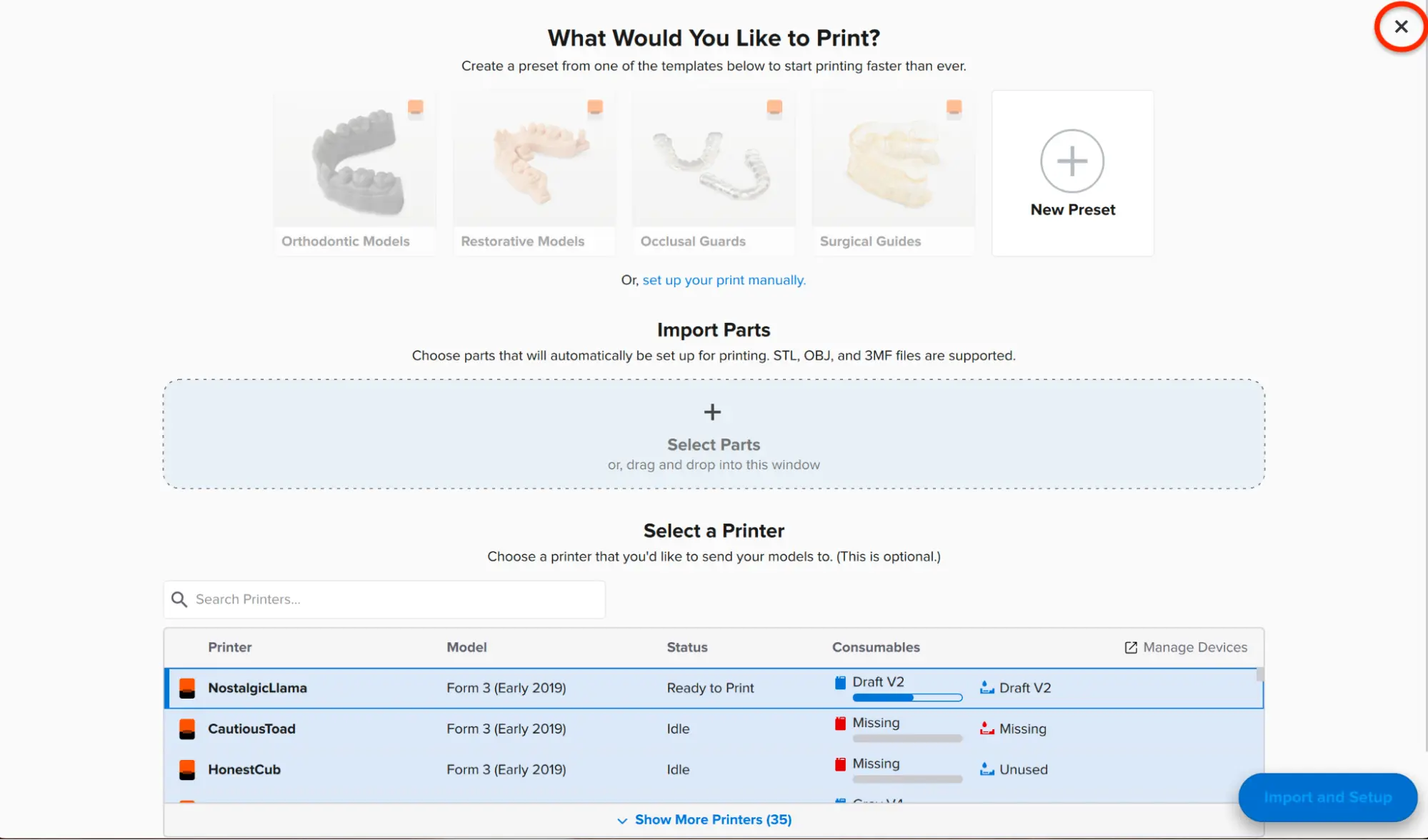
Lorsque vous ouvrez PreForm version 3.29 ou ultérieure pour la première fois, un menu intitulé Choose Workspace (Choisir un espace de travail) s’affiche.

Sélectionnez Espace de travail Dental. La page d’accueil Espace de travail Dental s’affiche.
Remarque :
PreForm mémorise votre sélection pour l’avenir.

Pour accéder à Scan vers modèle, cliquez sur X dans le coin supérieur droit de la page d’accueil Espace de travail Dental. La vue 3D apparaît.
Cliquez sur l’icône de dent dans la barre d’outils de gauche pour ouvrir Scan to Model.
Étape 2 : Importer le scan dans PreForm
PreForm est compatible avec les fichiers STL, OBJ, FORM et 3MF. Enregistrez votre scan sous l’un de ces formats pour l’ouvrir dans PreForm.

Remarque :
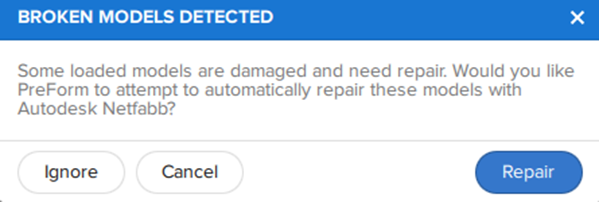
Vous pouvez utiliser Scan to Model sur des fichiers non ouverts via la fonction Import (Importer), mais cliquez sur Ignore (Ignorer) lorsque PreForm vous demande de réparer les modèles cassés.
Pour importer le scan :
Étape 3 : orienter le modèle
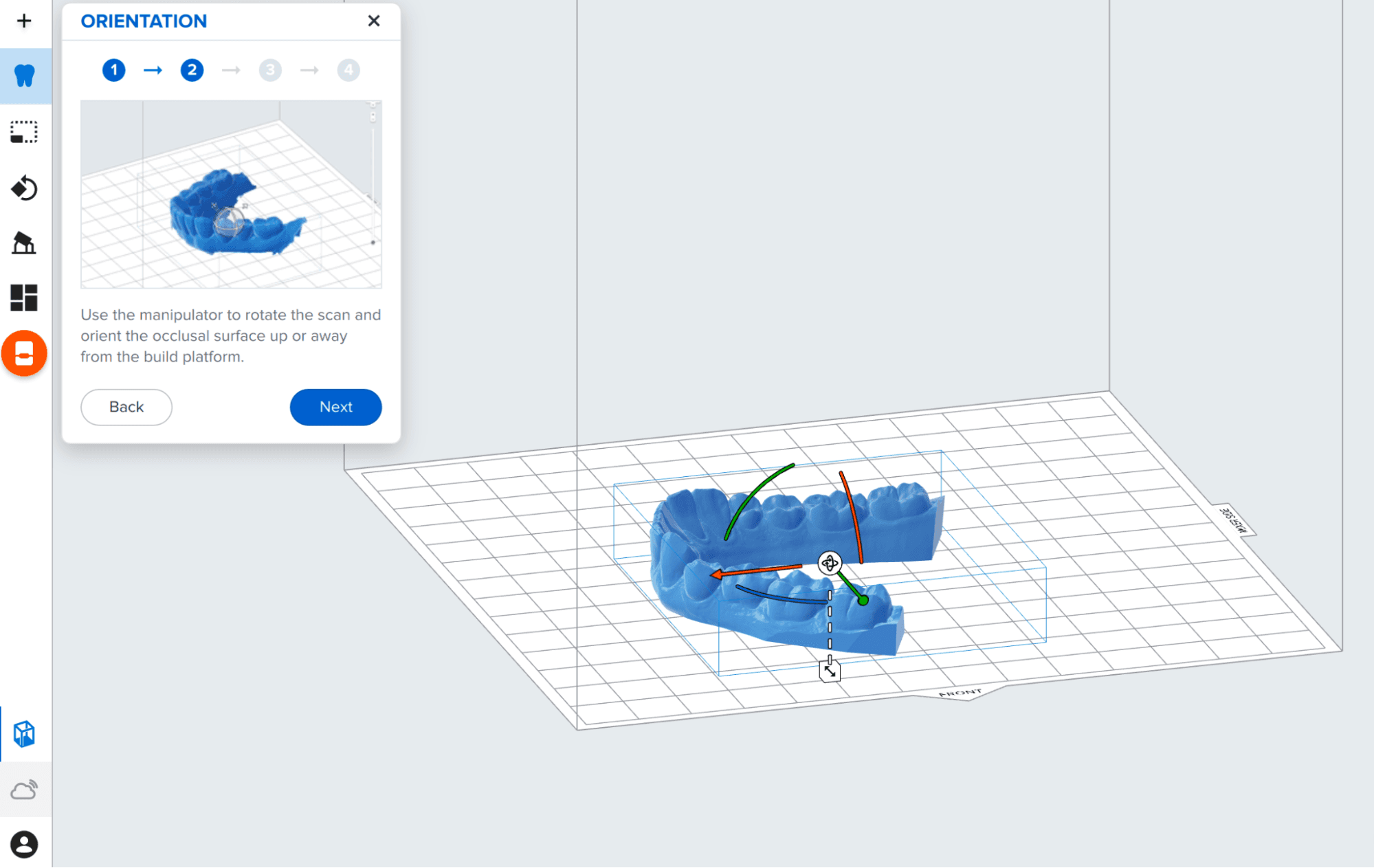
PreForm oriente automatiquement le modèle en suivant les meilleures pratiques pour l’impression de modèles dentaires. Si vous devez modifier l’orientation, utilisez la sphère de manipulation pour positionner l’empreinte numérique de manière à ce que la surface occlusale soit orientée dans le sens opposé à la plateforme de fabrication.
Pour orienter manuellement le modèle :

Étape 4 : Éliminer les données superflues
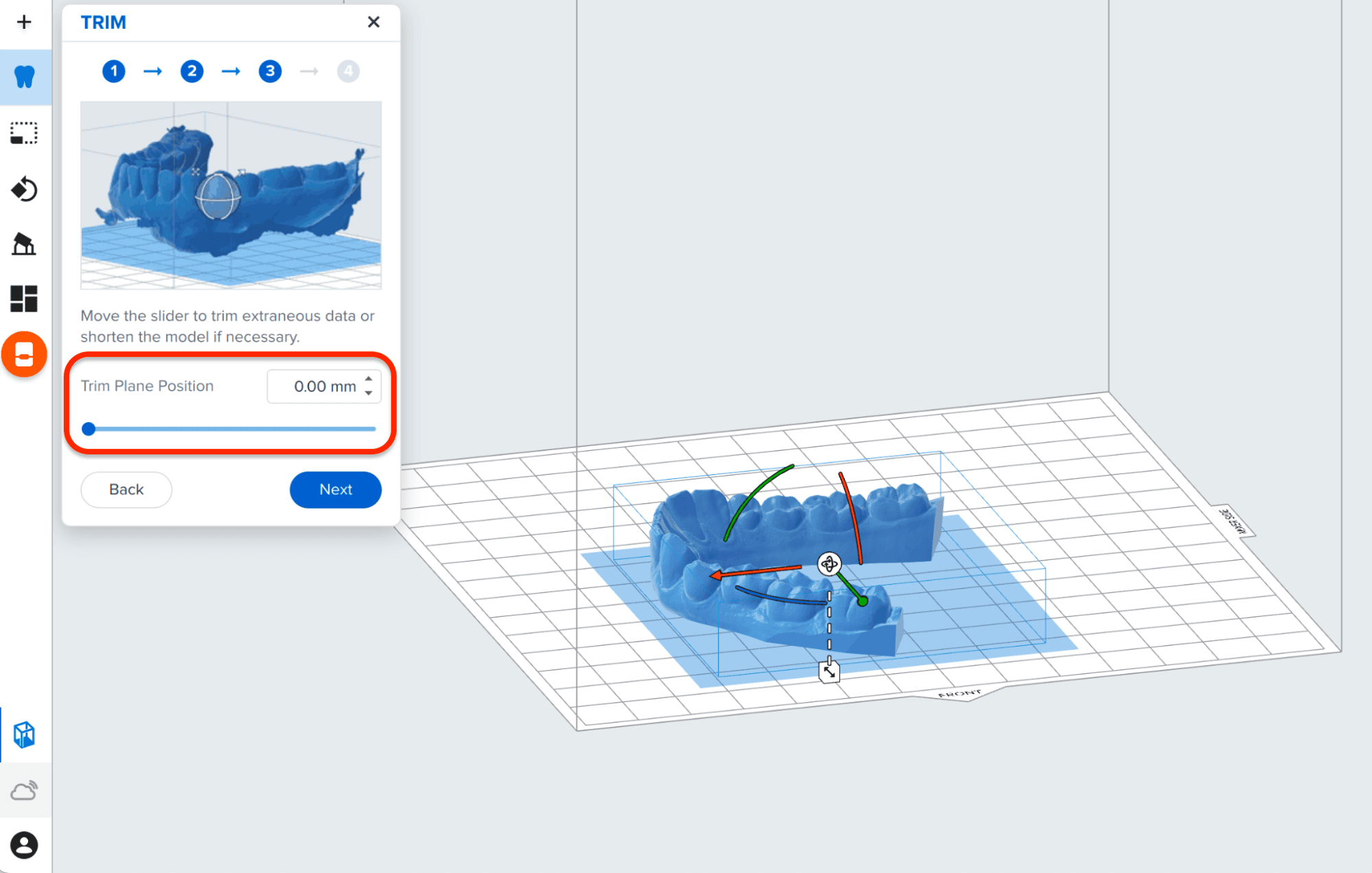
PreForm définit automatiquement la position du plan de découpe à la hauteur requise pour supprimer les parties inutiles du scan du bas du modèle.
Pour ajuster la partie du modèle qui est découpée :

Étape 5 : Ajouter une base et évider le modèle
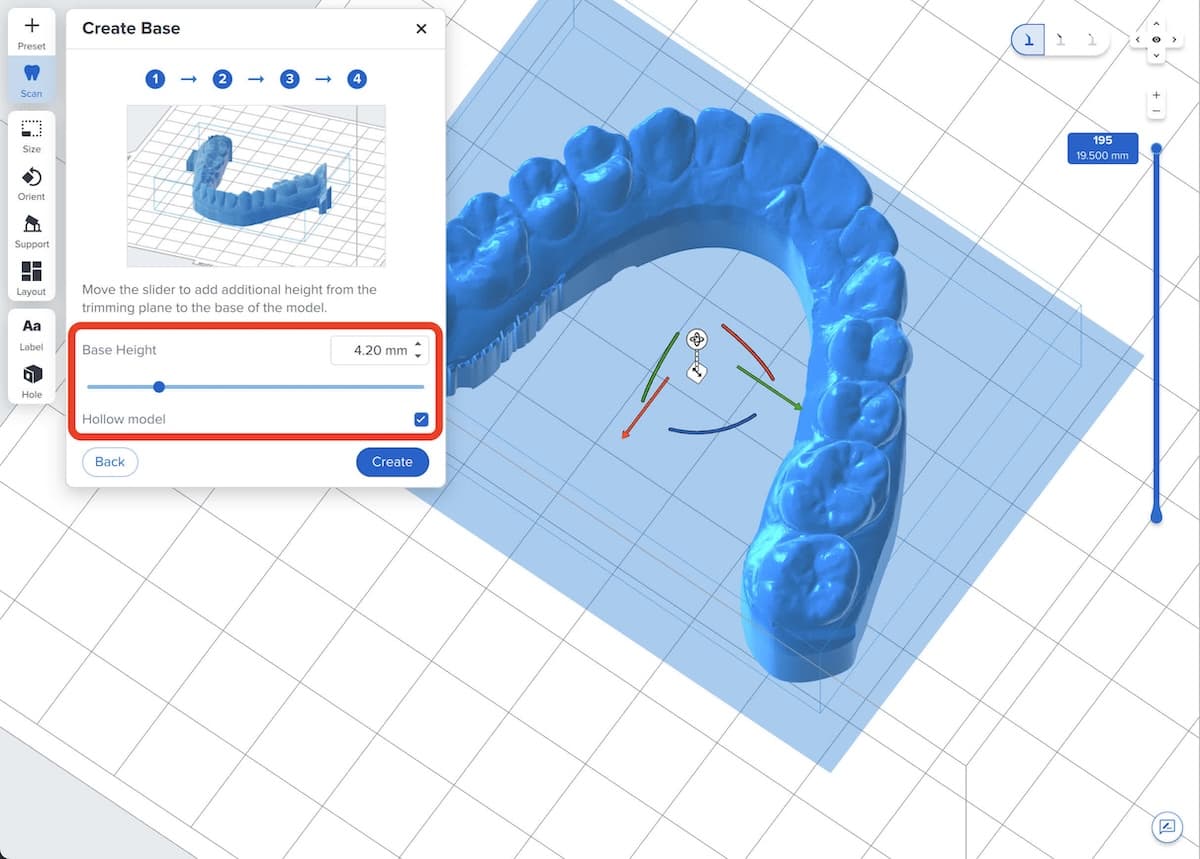
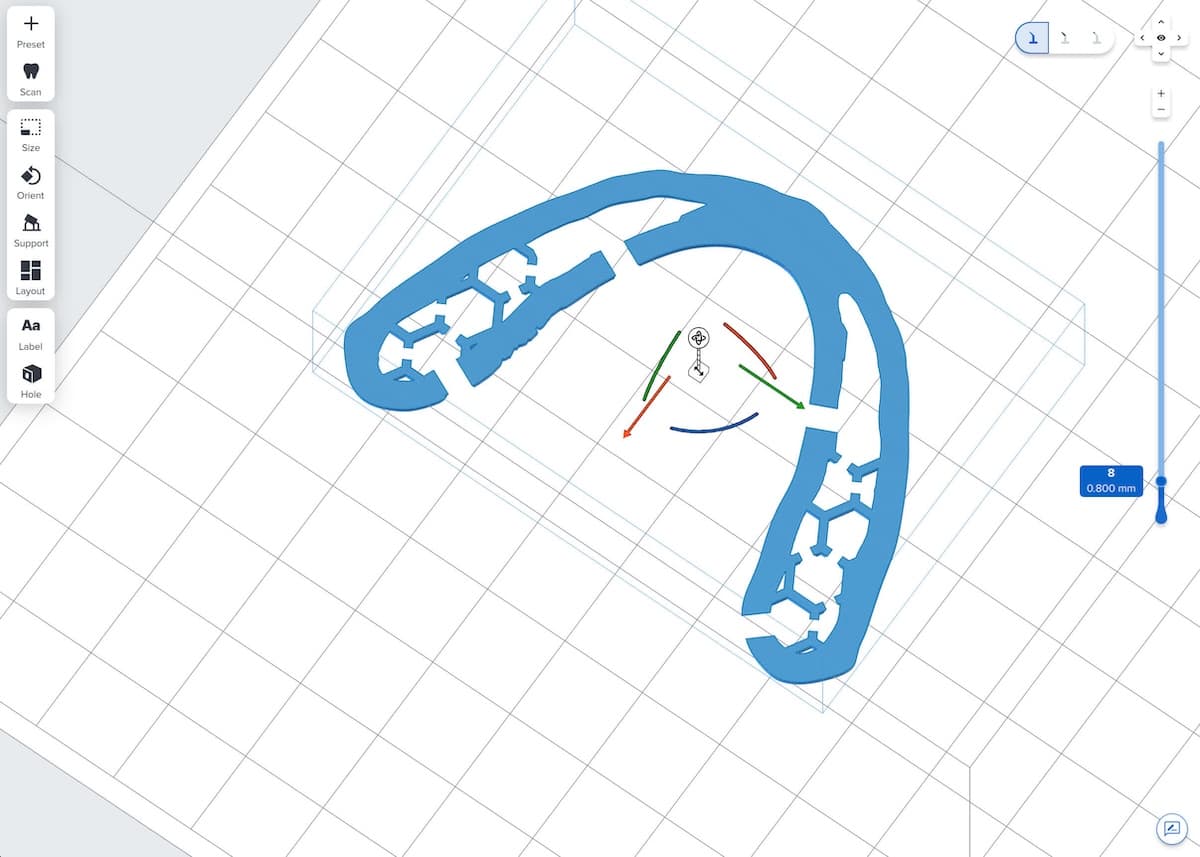
Utilisez le curseur Base Height (Hauteur de la base) pour créer une base uniforme qui adhère à la plateforme de fabrication et permet un retrait plus facile. Vous pouvez également creuser vos modèles pour réduire la consommation de matériaux et gagner du temps.
Remarque :
Si vous ne souhaitez pas ajouter de base, laissez la valeur Base Height (Hauteur de la base) à 0,0 et cliquez sur Next (Suivant).
Pour ajouter une base et creuser le modèle :


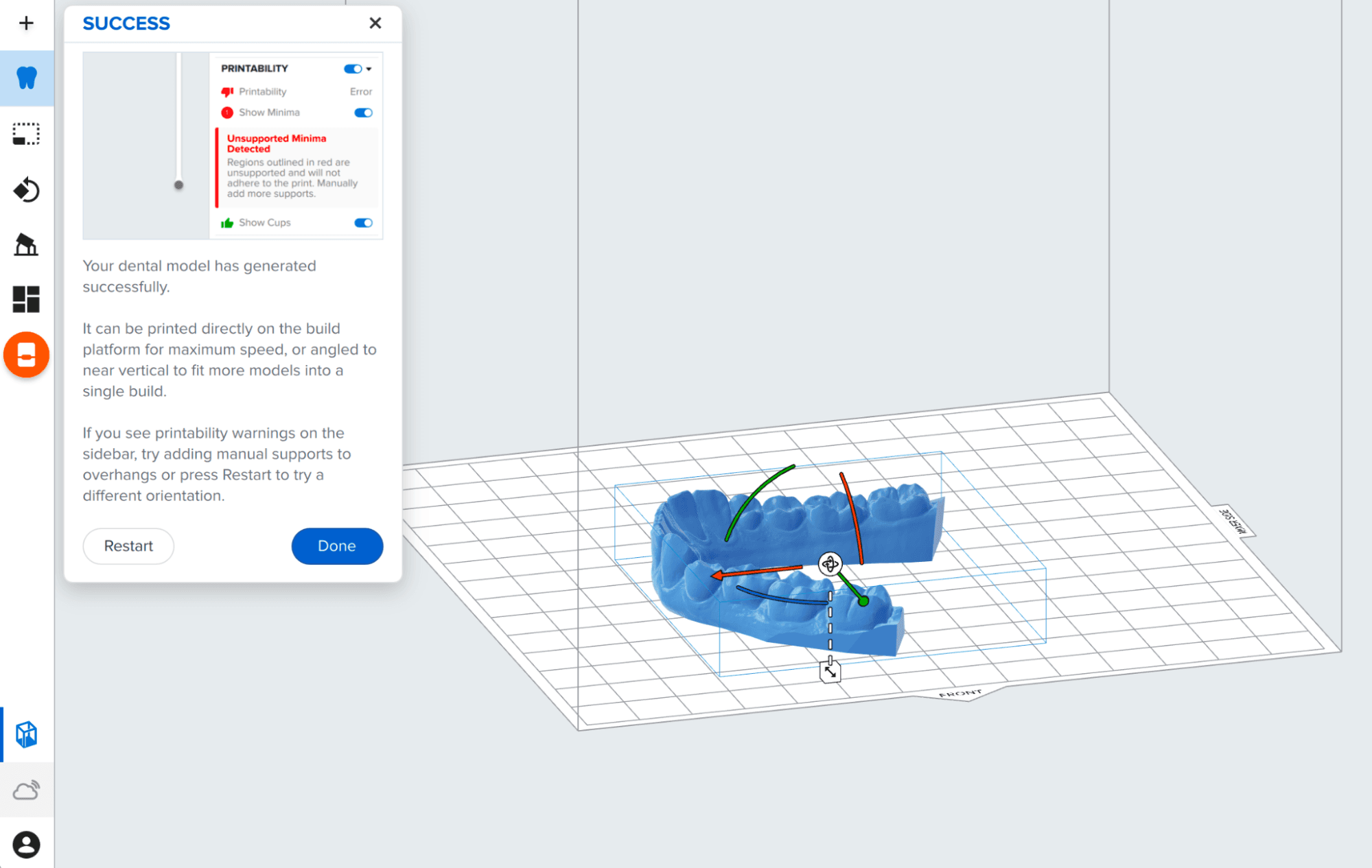
Étape 6 : Ajouter des supports, faire pivoter ou imprimer directement sur la plateforme de fabrication
Une fois le modèle construit, il est prêt à être imprimé. Vous pouvez imprimer le modèle directement sur la plateforme de fabrication, ajouter des supports ou faire pivoter pour une impression presque verticale.