Avis :
Veillez à enlever tous les emballages avant de brancher l’appareil au secteur. Soulevez le couvercle et enlevez les protections d'emballage du support mobile du bac à résine.


Suivez ce guide pour configurer votre Form 2. Il décrit les composants de l’imprimante, comment préparer l’imprimante à l’utilisation et les étapes initiales d’installation.
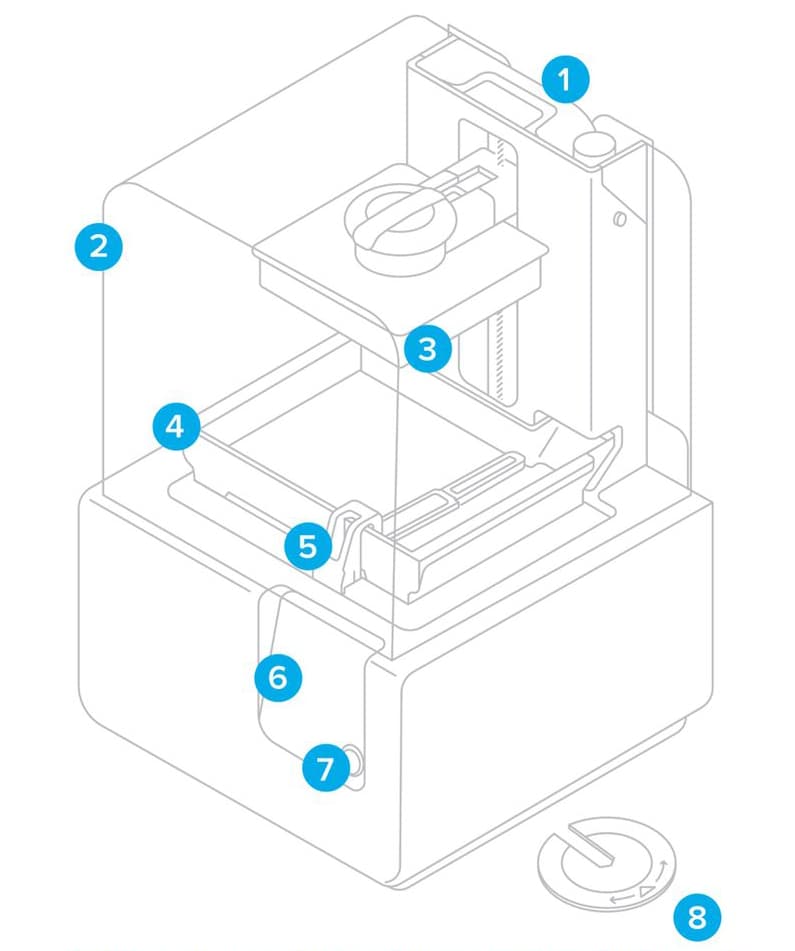
Composants de l’imprimante
Préparation
Étape 1 : connecter les câbles
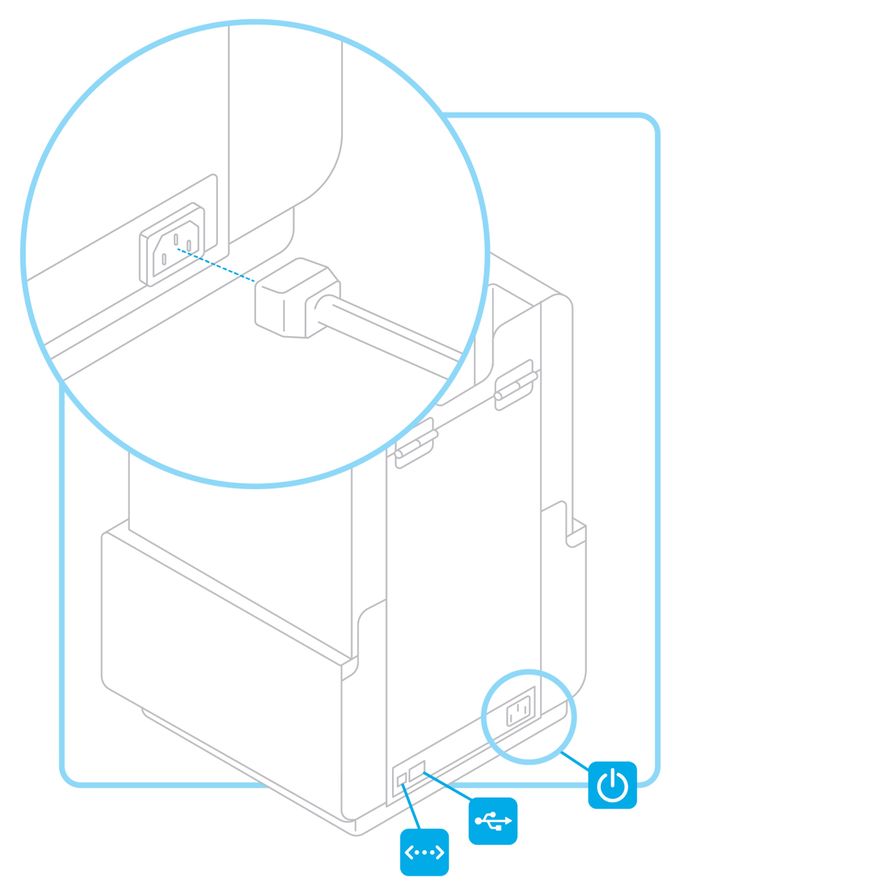
Connectez le câble d'alimentation à l'imprimante et à l'alimentation électrique.
Les fichiers peuvent être téléchargés via USB, Wi-Fi ou Ethernet. Pour l'USB, connectez l'imprimante à un ordinateur. Pour utiliser Ethernet, connectez l'imprimante à un port Ethernet.
Avis :
Veillez à enlever tous les emballages avant de brancher l’appareil au secteur. Soulevez le couvercle et enlevez les protections d'emballage du support mobile du bac à résine.
Étape 2 : se connecter au Wi-Fi (facultatif)
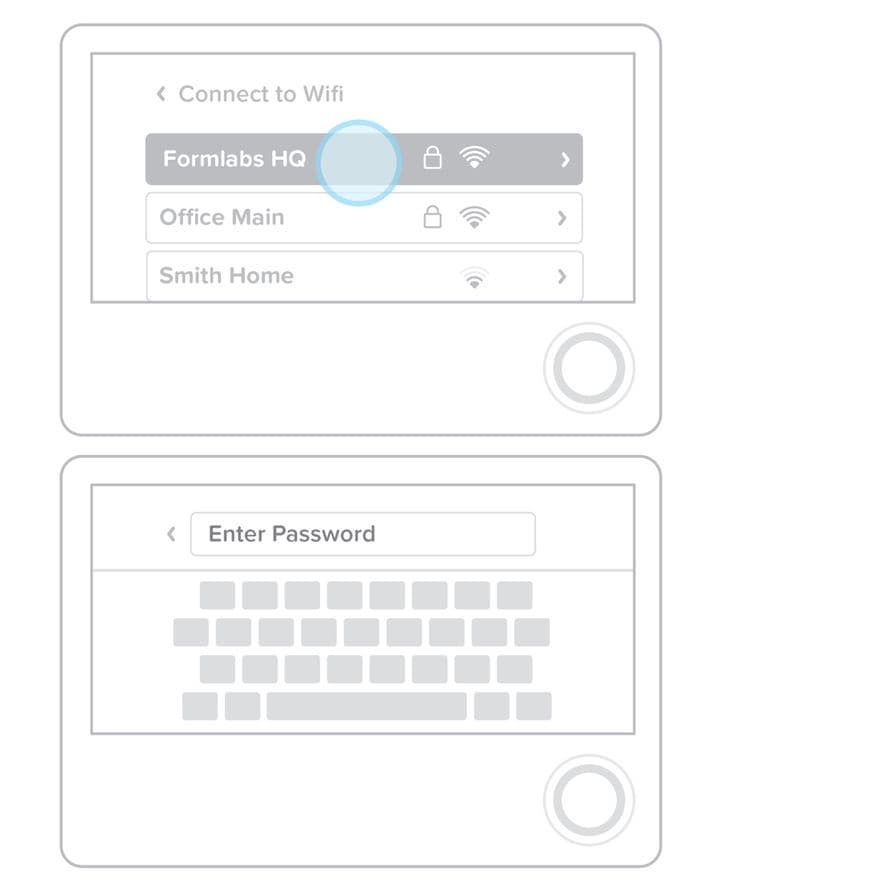
Pour vous connecter au Wi-Fi, appuyez sur Wi-Fi dans l’onglet des paramètres de l’écran tactile, puis sélectionnez le nom du réseau auquel vous souhaitez vous connecter.
Entrez le mot de passe de ce réseau Wi-Fi sur le clavier de l'écran tactile.
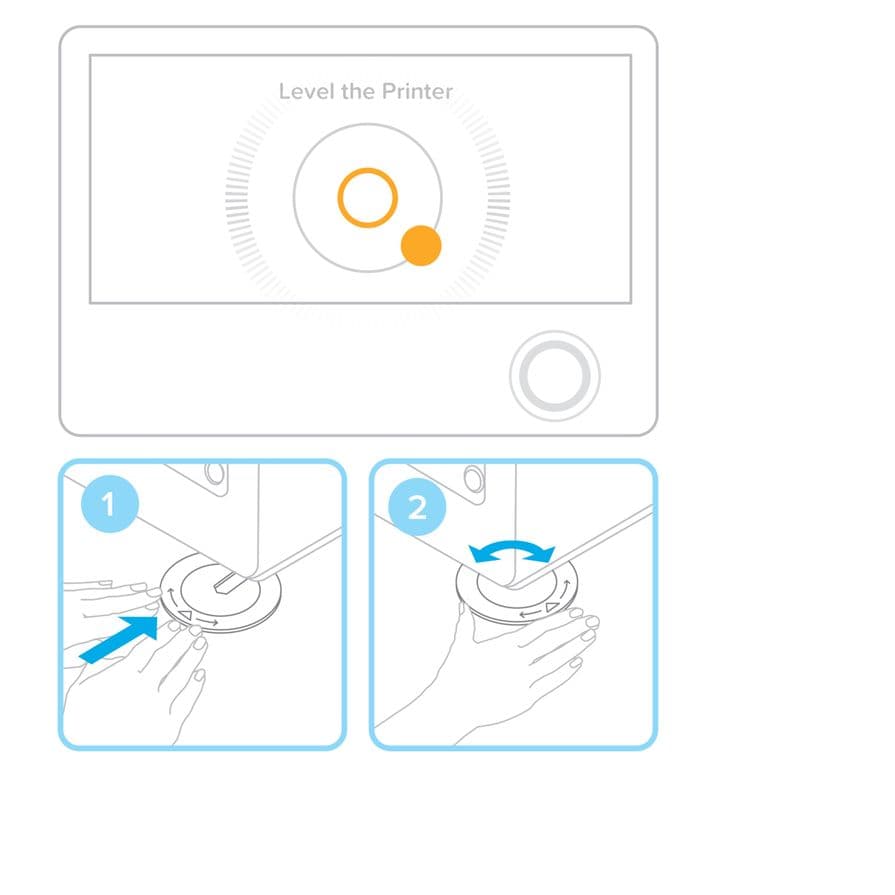
Étape 3 : Mettre l’imprimante de niveau
Si vous y êtes invité, tournez le disque de mise à niveau pour relever ou abaisser chaque pied de votre imprimante. Ajustez les pieds jusqu'à ce que le cercle à l'écran soit aligné.
Il est important que l'imprimante soit bien à l'horizontale pour que la résine ne déborde pas du bac pendant l'impression.
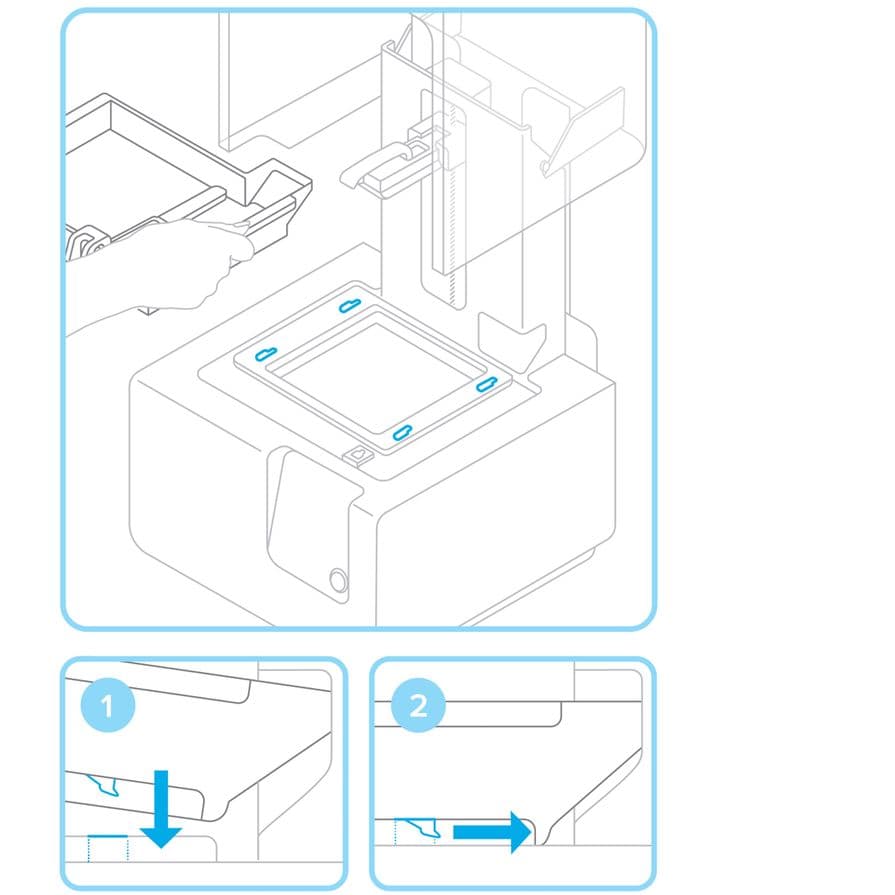
Étape 4 : insérer le bac à résine avec le racloir
Retirez le couvercle du bac et alignez les quatre petits pieds du bac à résine avec les trous correspondants ; poussez pour bien mettre en place. Pousser vers l'avant en forçant.
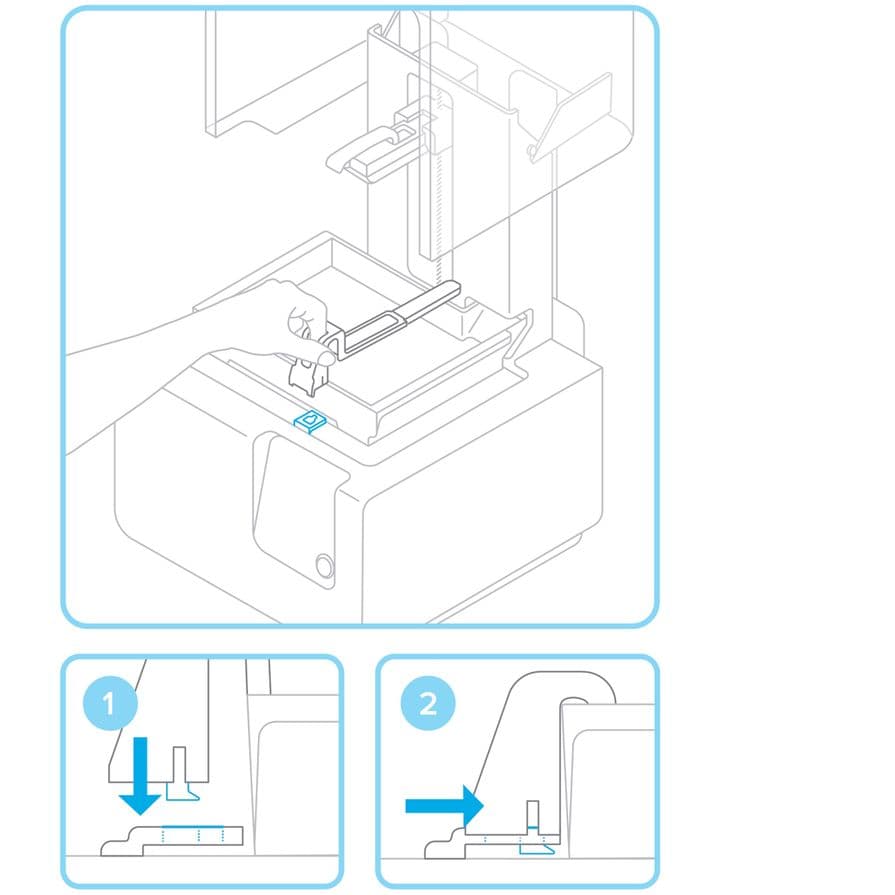
Étape 5 : Verrouiller le racloir
Assurez-vous que le racloir soit droit, alignez le pied du racloir avec le trou correspondant et poussez vers l'avant, le fixant ainsi en place.
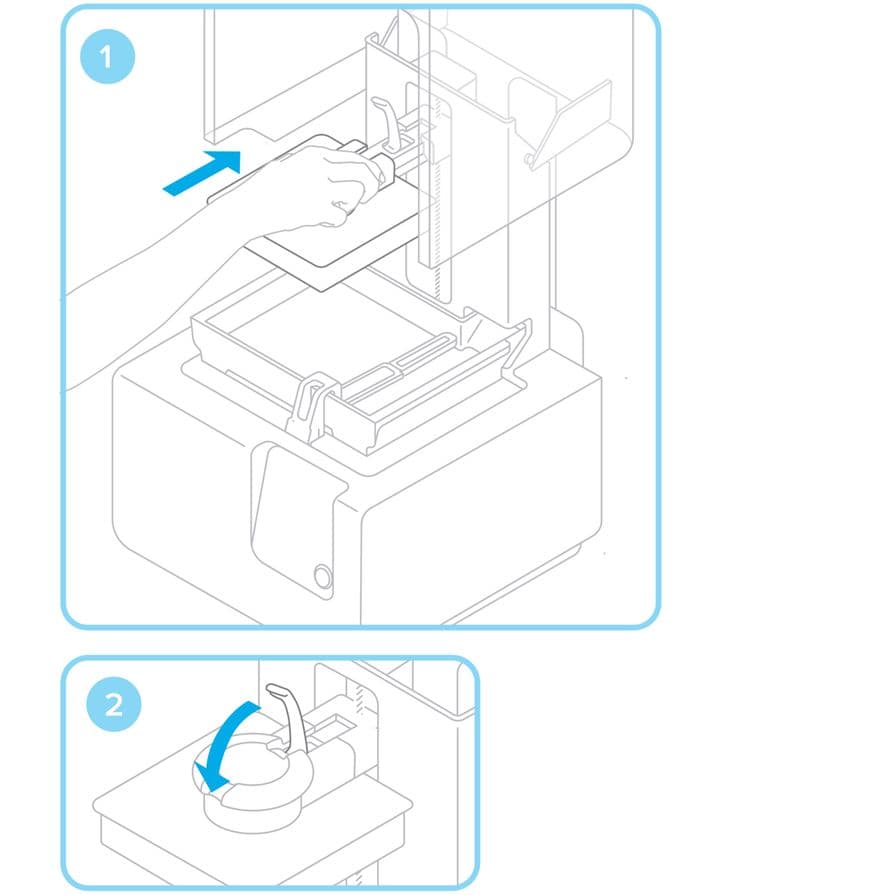
Étape 6 : insérer la plateforme de fabrication
Alignez la plateforme de fabrication sur son socle et glissez-la en place, en abaissant le levier pour la sécuriser.
Étape 7 : insérer la cartouche de résine
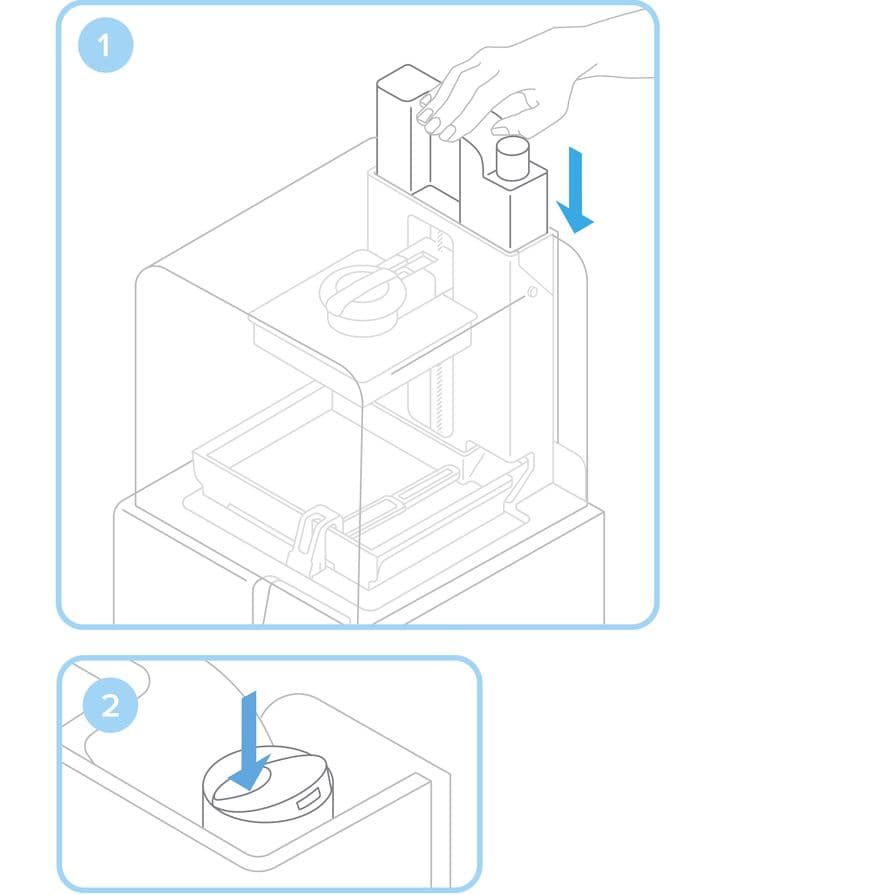
Enlevez le capuchon orange de protection de la valve se trouvant en dessous de la cartouche. Laissez en place la valve en caoutchouc. Placez la cartouche à l'arrière de l'imprimante. Poussez au fond jusqu'à ce que la cartouche y soit bien assise. Appuyez sur le clapet d’entrée d’air pour l’ouvrir afin que le bac à résine se remplisse correctement.
Impression
Étape 1 : Installer PreForm et s’enregistrer sur Dashboard
Téléchargez la dernière version de PreForm.
Ouvrez PreForm pour visualiser le volume de fabrication, qui est inversé par rapport à l'orientation de l'impression. Cliquez sur les outils de PreForm pour connaître les fonctions de base de paramétrage de votre impression.
Enregistrez chaque Form 2 sur Dashboard pour suivre les impressions en ligne, surveiller les matériaux et en savoir plus sur l’impression : formlabs.com/dashboard.
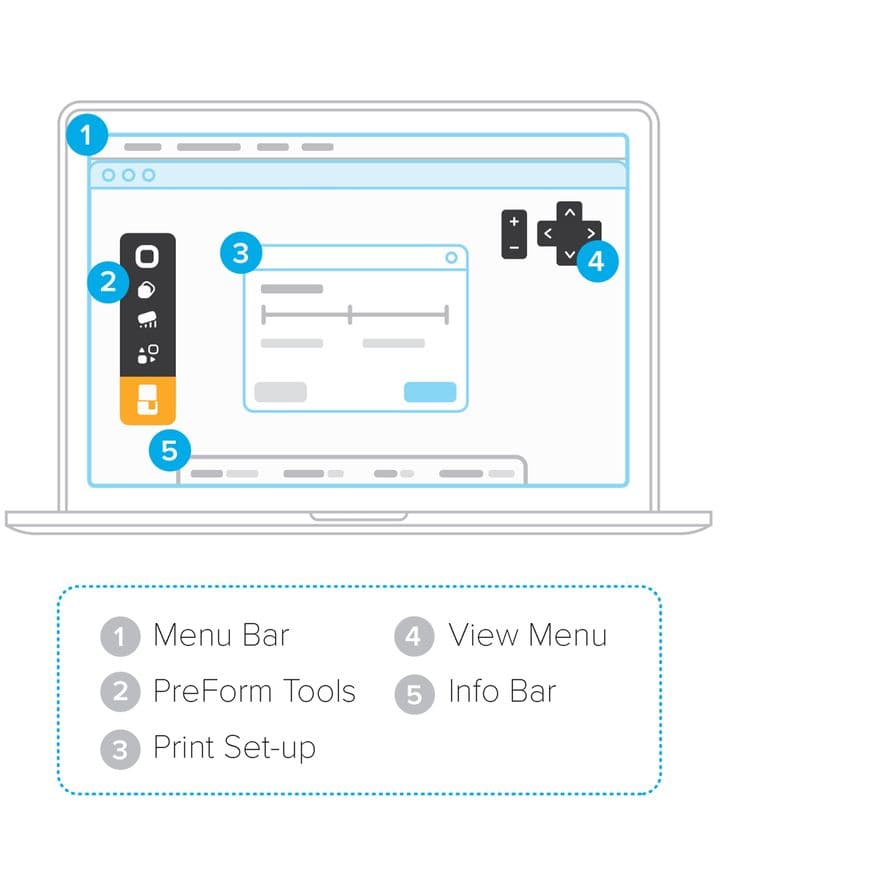
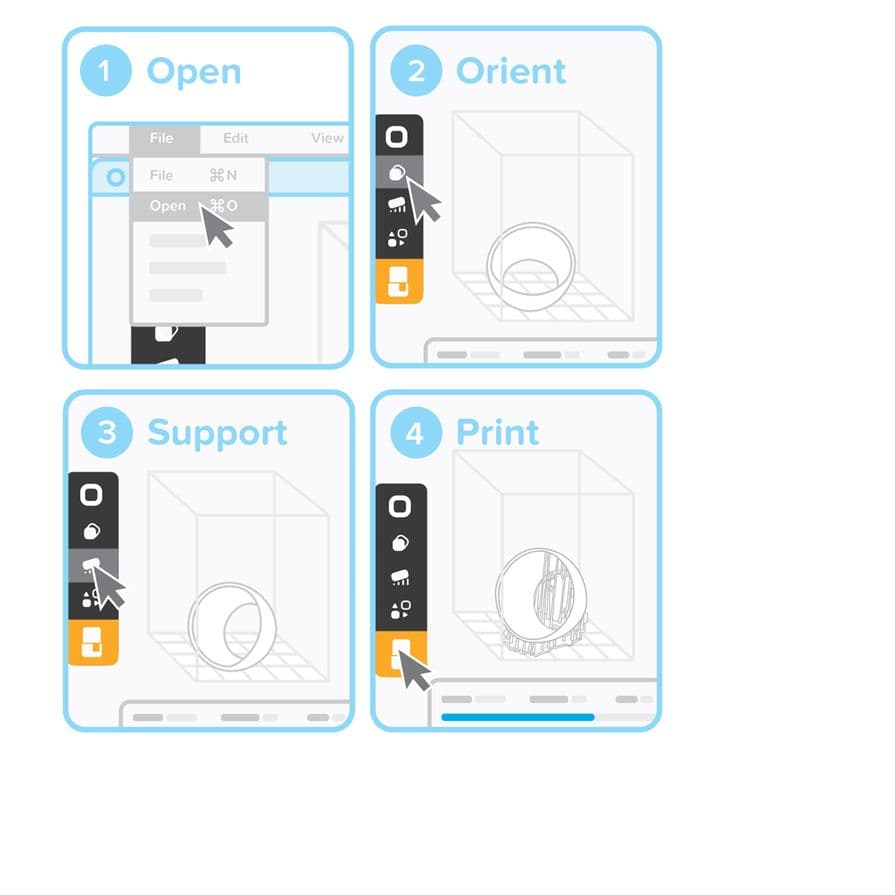
Étape 2 : Préparer le fichier pour l’impression
Ouvrez vos fichiers STL/OBJ/3MF. La plupart des pièces s'impriment mieux lorsqu'elles sont inclinées et avec des supports. Pour une configuration automatique, utilisez les outils PreForm pour Orienter tout,Générer tout, et Agencer tout.PreForm effectuera ces étapes dans l’ordre si vous sélectionnez One-Click Print (Impression en un clic)
.Confirmez le matériau de votre impression et la hauteur de couche, puis cliquez sur l'icône d'impression orange. Sélectionnez l'imprimante vers laquelle sera envoyé le fichier à partir de la boite de dialogue d'impression.
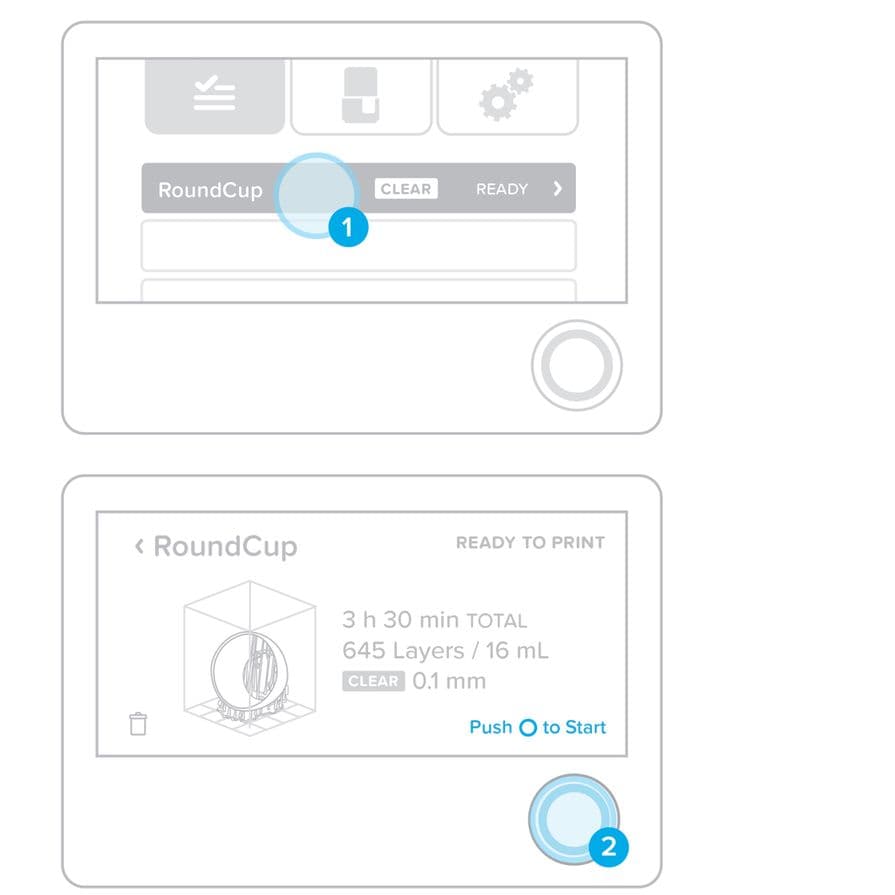
Étape 3 : confirmer l'impression
Vous verrez votre fichier dans la liste d'impression sur l'écran tactile de votre imprimante. Sélectionnez le nom du fichier et commencez l'impression en appuyant sur le bouton de votre imprimante.
Étape 4 : vérifications préalables à l’impression
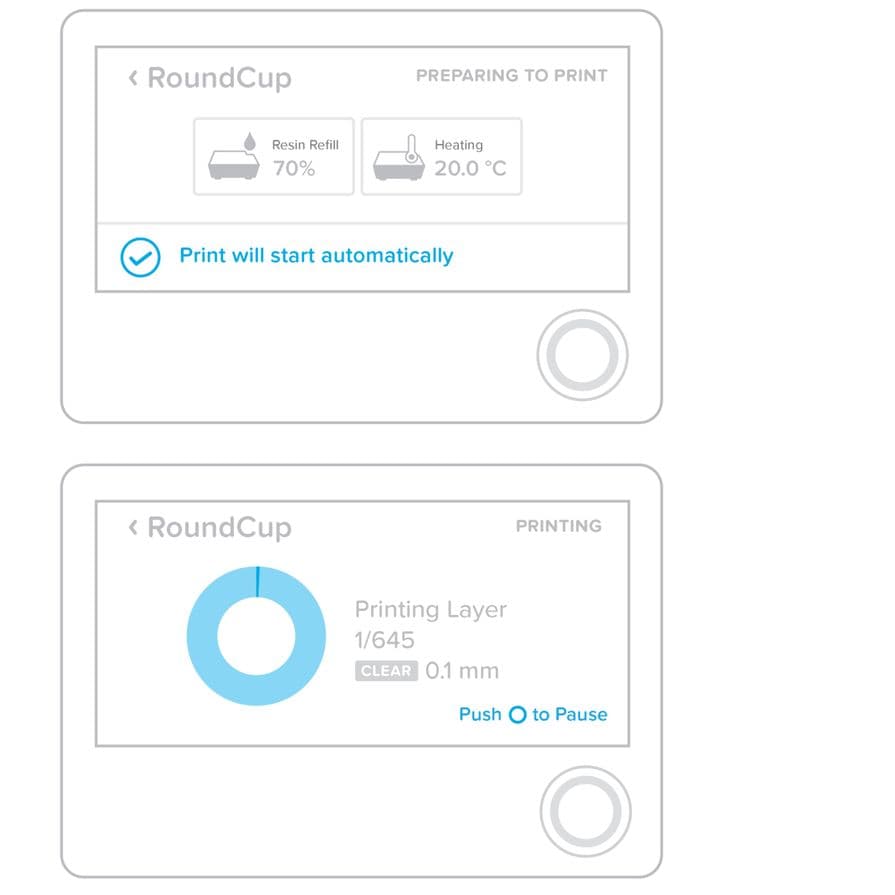
Avant l’impression, le bac à résine se remplit et se réchauffe à environ 35 °C. Une fois le bac plein, l’impression démarre automatiquement.
Commencez à mettre en place le Finish Kit pendant l'impression.
Vous pouvez stocker la résine dans le bac jusqu'à un mois, entre deux impressions.
Finition
Étape 1 : Retirer la plateforme de fabrication
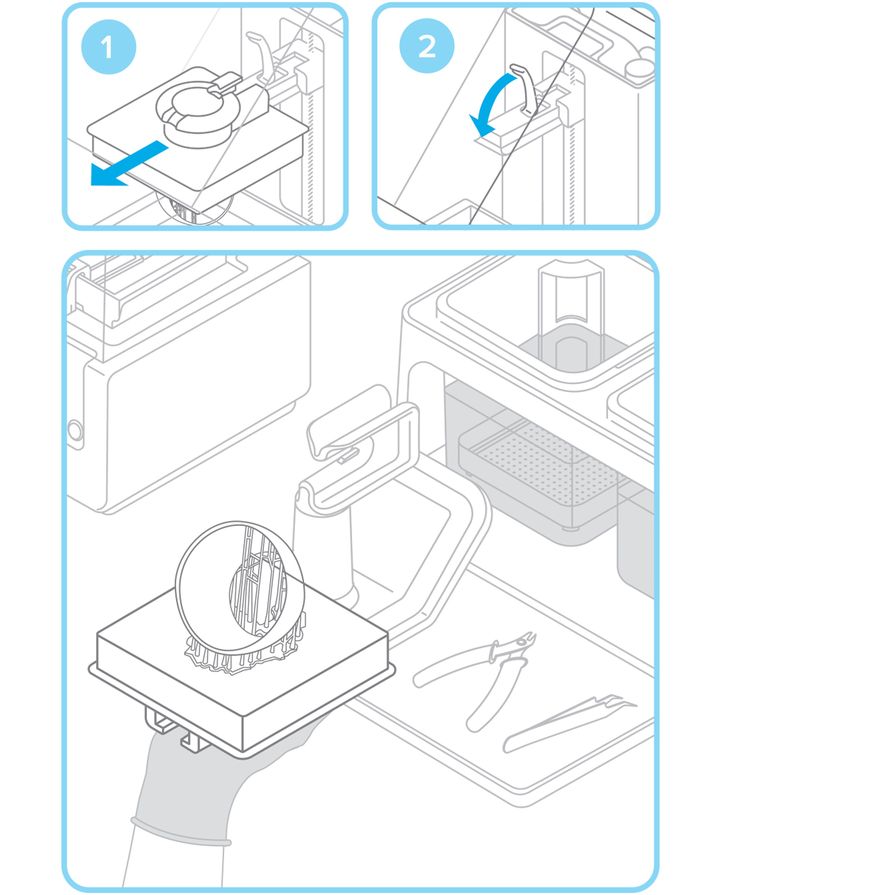
À la fin de l'impression, mettez des gants pour retirer la plateforme de fabrication. Retournez la plateforme pour éviter de faire couler des gouttes de résine pendant le transfert vers le Finish Kit. Refermez le couvercle de l'imprimante.
Avertissement :
Portez des gants lorsque vous manipulez des pièces et des surfaces recouvertes de solvant ou de résine non polymérisée.
Étape 2 : Retirer votre impression
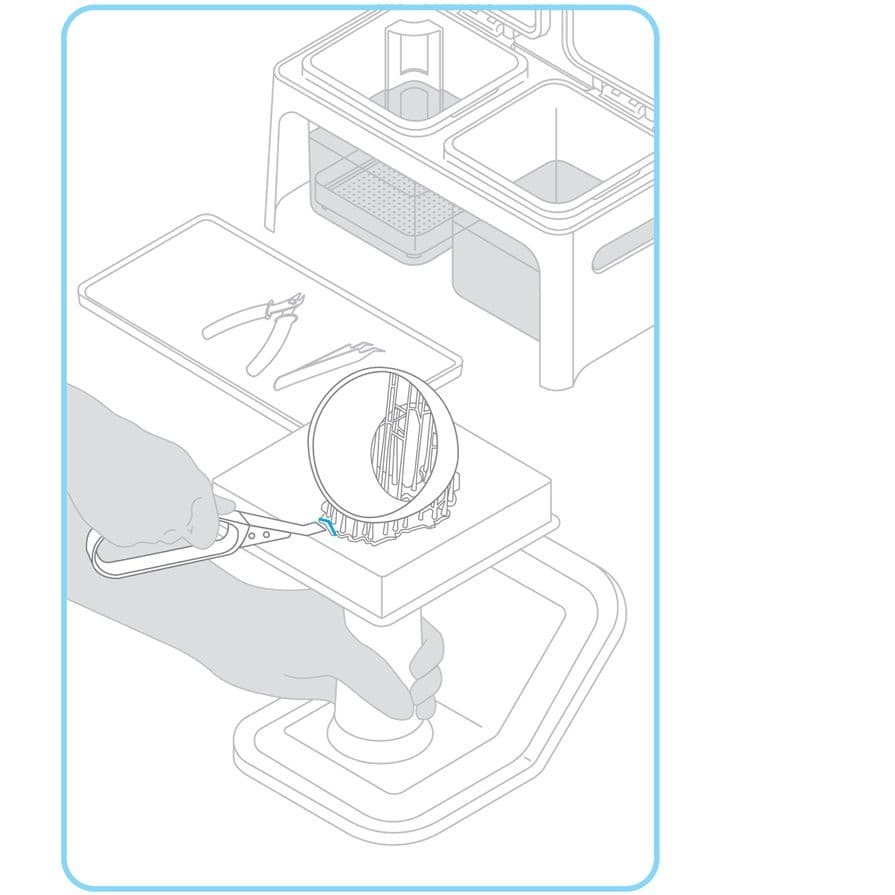
Attachez la plateforme de fabrication au socle et placez l'outil de retrait sous la base de vos impressions pour retirer la pièce. Utilisez les languettes de retrait comme points de retrait faciles.
Nettoyez la plateforme de fabrication pour préparer la prochaine impression.Stockez la résine et le bac à résine conformément aux directives.
Étape 3 : laver l’impression
Pour automatiser le processus de lavage, la Form Wash agite le bain de solvant et retire les pièces du bain après un certain temps.
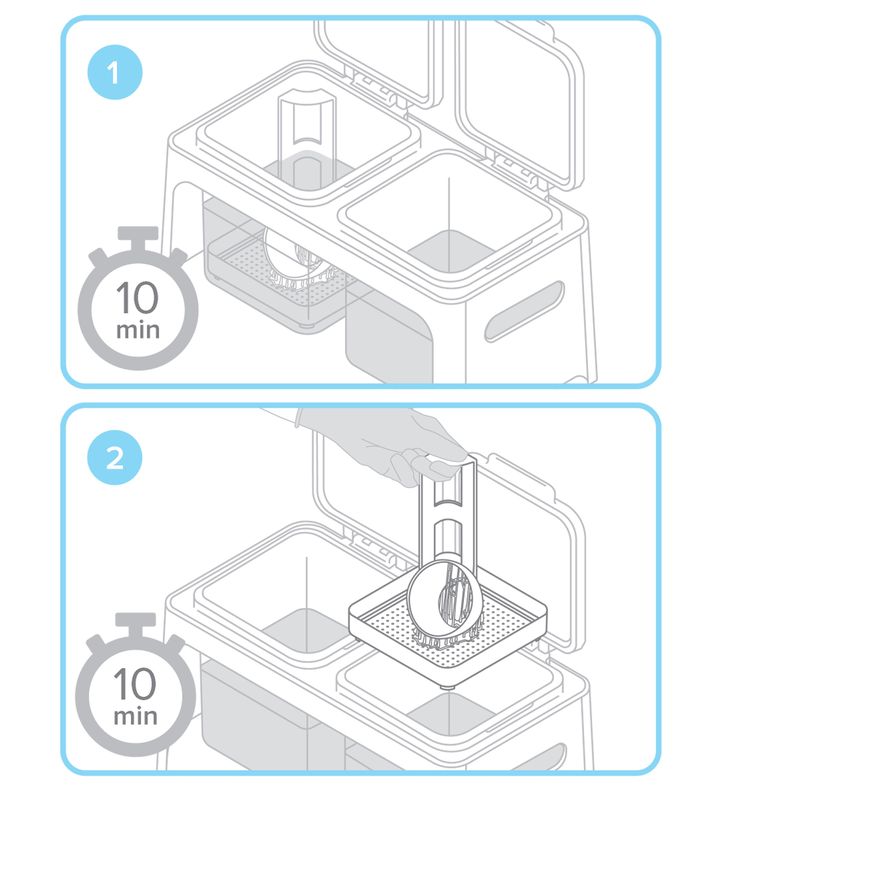
Lorsque vous utilisez le Finish Kit, remplissez deux bacs de rinçage avec de l’alcool isopropylique (IPA) ou de l’éther monométhylique de tripropylène glycol (TPM). Fermez les couvercles et gardez hors de portée des enfants.
Déposez votre impression dans le bac de rinçage et laissez-la pendant dix minutes. Agitez votre pièce et répétez avec le deuxième bac de rinçage. Ce processus en deux étapes permet de prolonger la durée de vie du solvant.
Danger :
L’alcool isopropylique est inflammable. Consultez la FDS.
Étape 4 : Finir l’impression
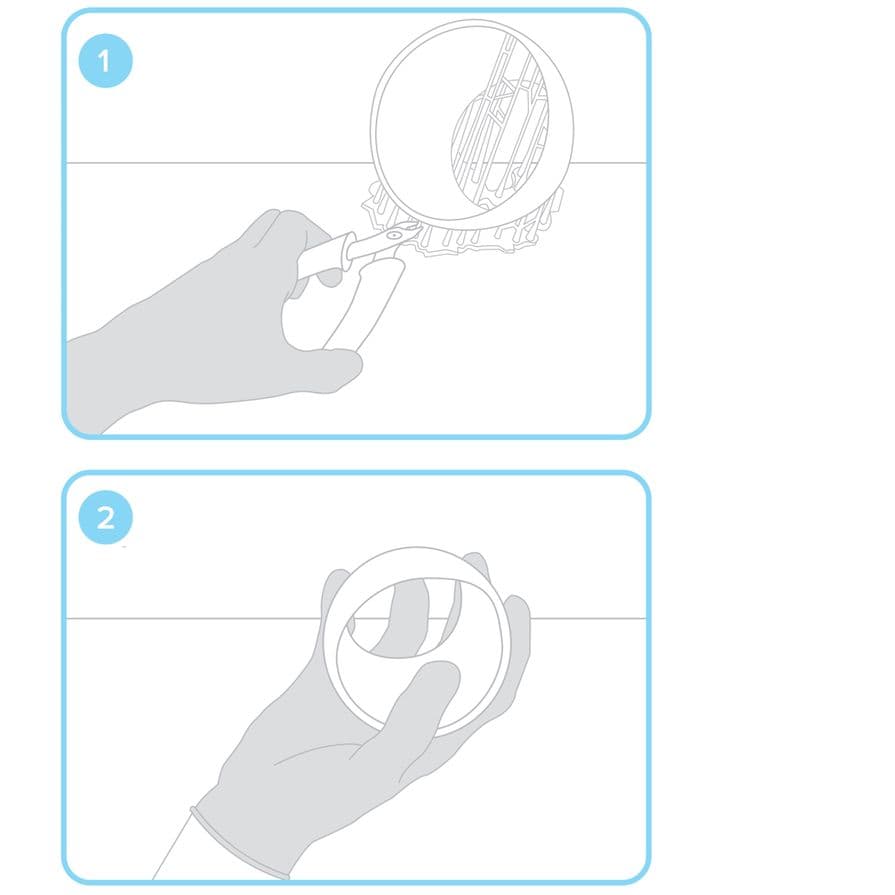
Une fois la pièce séchée, utilisez la pince coupante pour enlever les supports. Vous pouvez poncer les traces de support et polir les pièces pour améliorer la finition.Consultez les exigences et les durées de post-polymérisation pour chaque type de résine.