LIVRE BLANC
Formlabs Logo

Remplacement du SOM d’une imprimante de génération Fuse 1

Remplacement du SOM d’une imprimante de génération Fuse 1

Le système sur module (SOM) de génération Fuse 1 se branche sur la carte mère et exécute le firmware de l’imprimante. Un dysfonctionnement du SOM peut entraîner le blocage de l’imprimante pendant l’initialisation ou l’impossibilité de la mettre sous tension.

Utilisez ce guide pour remplacer le SOM sur une imprimante de génération Fuse 1.

SOM de génération Fuse 1

Matériel nécessaire :

Formlabs :

  • SOM de remplacement pour la génération Fuse 1

Tiers :

  • Clé six pans de 1.5 mm (extrémité plate)
  • Clé six pans de 2,5 mm (extrémité plate)
  • Clé six pans de 3 mm (tête à 90°)
  • Spatule antistatique (recommandée) ou pincettes antistatiques
  • Bracelet antistatique
  • Lunettes de sécurité
  • Gants en nitrile non réactifs

Durée estimée : 45 à 60 minutes

Danger :

Lisez bien et respectez les instructions et avertissements de sécurité figurant dans le manuel. Le remplacement par des pièces inadéquates peut entraîner des brûlures, des chocs, un incendie ou une explosion. Les pièces usagées doivent être éliminées conformément aux réglementations locales.

Avertissement :

N’effectuez pas cette procédure si l’imprimante a imprimé moins de 6 heures auparavant. Le non-respect de cette consigne peut entraîner de graves brûlures. Laissez refroidir l’enceinte d’impression à température ambiante avant de toucher ou d’inspecter les composants de la Fuse 1.

Préparation de l’espace de travail

Aperçu : Préparer la Imprimante et un espace de travail sans poussière pour remplacer SOM

Avis :

Imprimantes de génération Fuse 1 contiennent des composants électroniques sensibles. Raccordez-vous à la terre avant de toucher les éléments électroniques de l’imprimante en utilisant un bracelet de mise à la terre ou en touchant une pièce métallique raccordée à la terre.

Étape 1 : préparer l’espace de travail

Créez un espace de travail autour de l’imprimante. Vérifiez que l’espace de travail est bien aéré et sans poussière.

Étape 2 : débrancher l’imprimante

Débranchez le câble d’alimentation avant de poursuivre l’opération de maintenance. N’effectuez pas d’opération de maintenance sur l’imprimante tant qu’elle est branchée à l’alimentation. Attendez cinq minutes après avoir débranché le câble d’alimentation de l’imprimante avant de continuer.

Danger :

Intervenir sur l'imprimante lorsqu'elle est branchée augmente le risque de choc électrique. Ne retirez jamais le panneau arrière de l’imprimante lorsque l’imprimante est branchée. Ne jamais brancher l’imprimante sur le secteur pendant que le panneau arrière est démonté.

Retrait de l’ensemble d’affichage

Aperçu : Retirez l’ensemble d’affichage pour accéder à la carte mère et au SOM.

Étape 1 : Retirer l’ensemble d’affichage

Suivez les instructions correspondant à votre type d’imprimante pour désinstaller l’ensemble d’affichage. Ne séparez pas la carte mère de l’écran, mais n’oubliez pas de débrancher le ou les câbles de l’antenne Wi-Fi du SOM.

Retrait du SOM d’origine

Aperçu : Désinstallez le SOM d’origine de la carte mère.

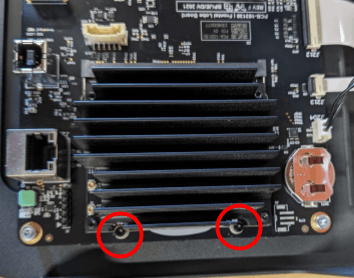
Étape 1 : Retirer les vis de fixation du SOM

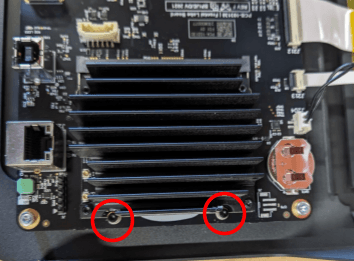
À l’aide d’une clé six pans de 1,5 mm, desserrez et retirez les deux vis de 5 mm Vis à tête creuse M2 fixant le SOM à la carte mère. Mettez les vis de côté.

Retirer le SOM

Étape 2 : Localiser les languettes de rétention du SOM

Retirer le SOM
Retirer le SOM

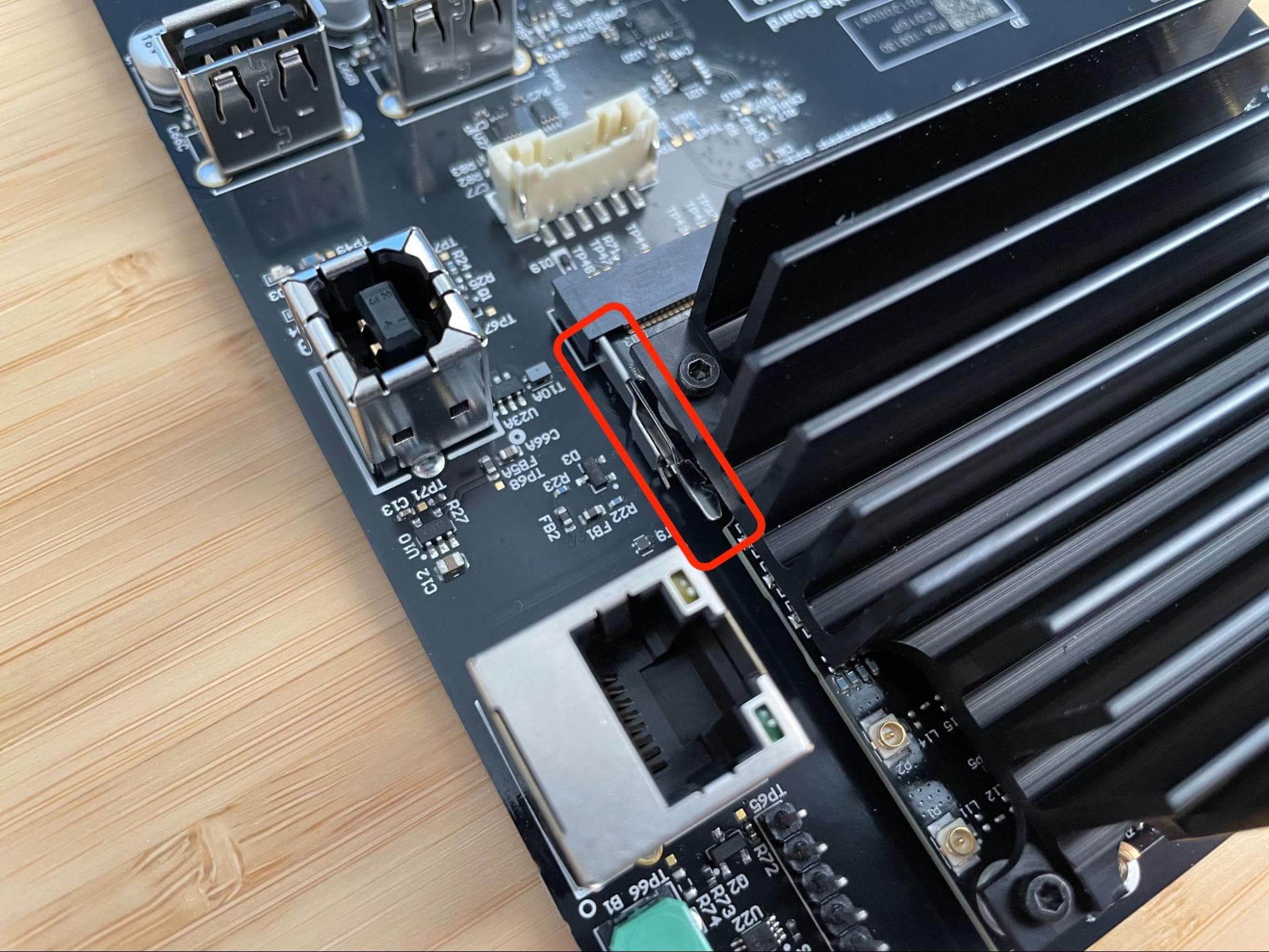
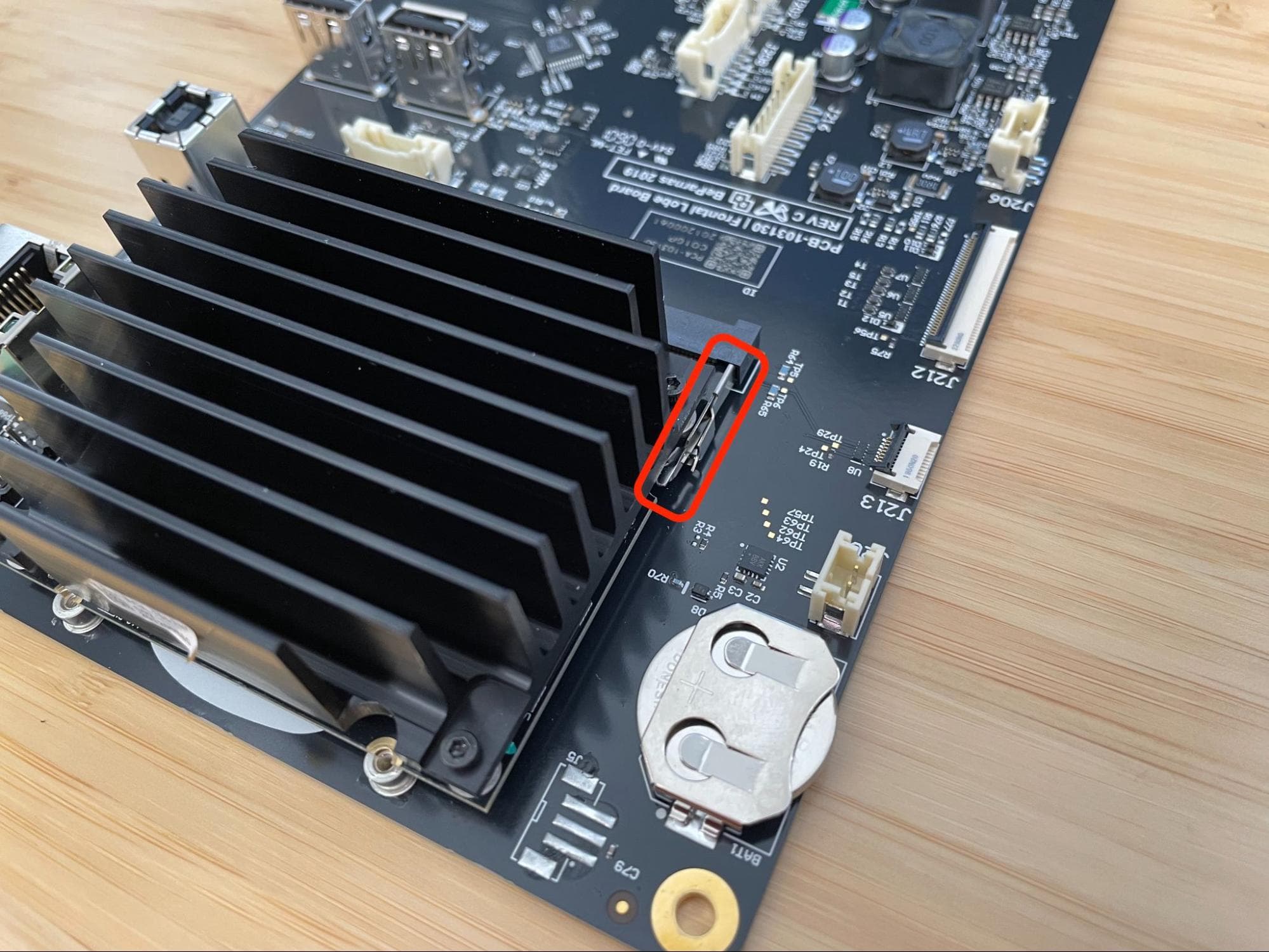
Localisez le deux languettes de maintien (une de chaque côté) qui fixent le SOM à la carte mère.

Étape 3 : Ouvrir les languettes de maintien

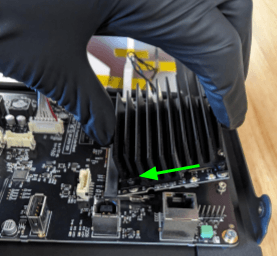
Utilisez un spudger antistatique ou une pince à épiler antistatique pour désengager les languettes de retenue en les fléchissant légèrement vers l’extérieur. L’extrémité du SOM opposée à la prise peut se soulever légèrement.

Retirer le SOM

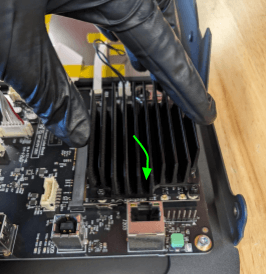
Étape 4 : Retirer le SOM

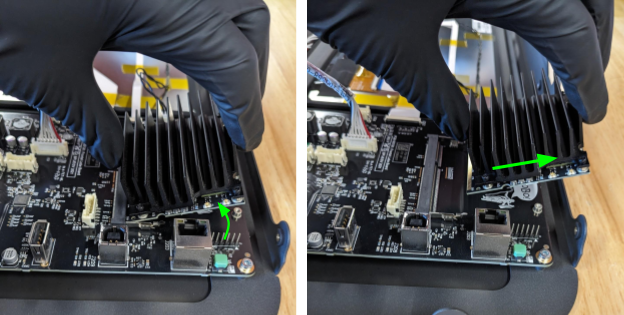
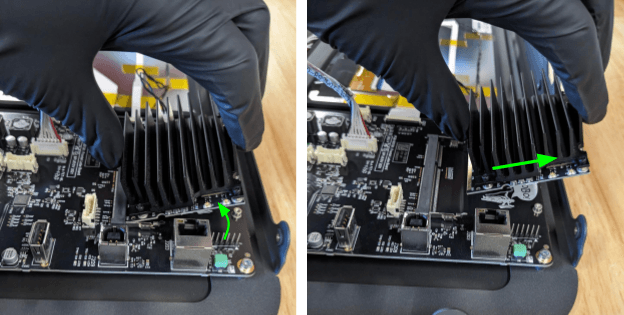
Saisissez délicatement le SOM par le dissipateur thermique, faites-le pivoter vers le haut à un angle d’environ 30º, puis tirez-le directement hors de la carte mère.

Retirer le SOM

Installation du SOM de remplacement

Aperçu : insérez le SOM de remplacement dans son emplacement sur la carte mère et fixez-le en place.

Étape 1 : insérer le SOM dans son socle

Installer le SOM de remplacement

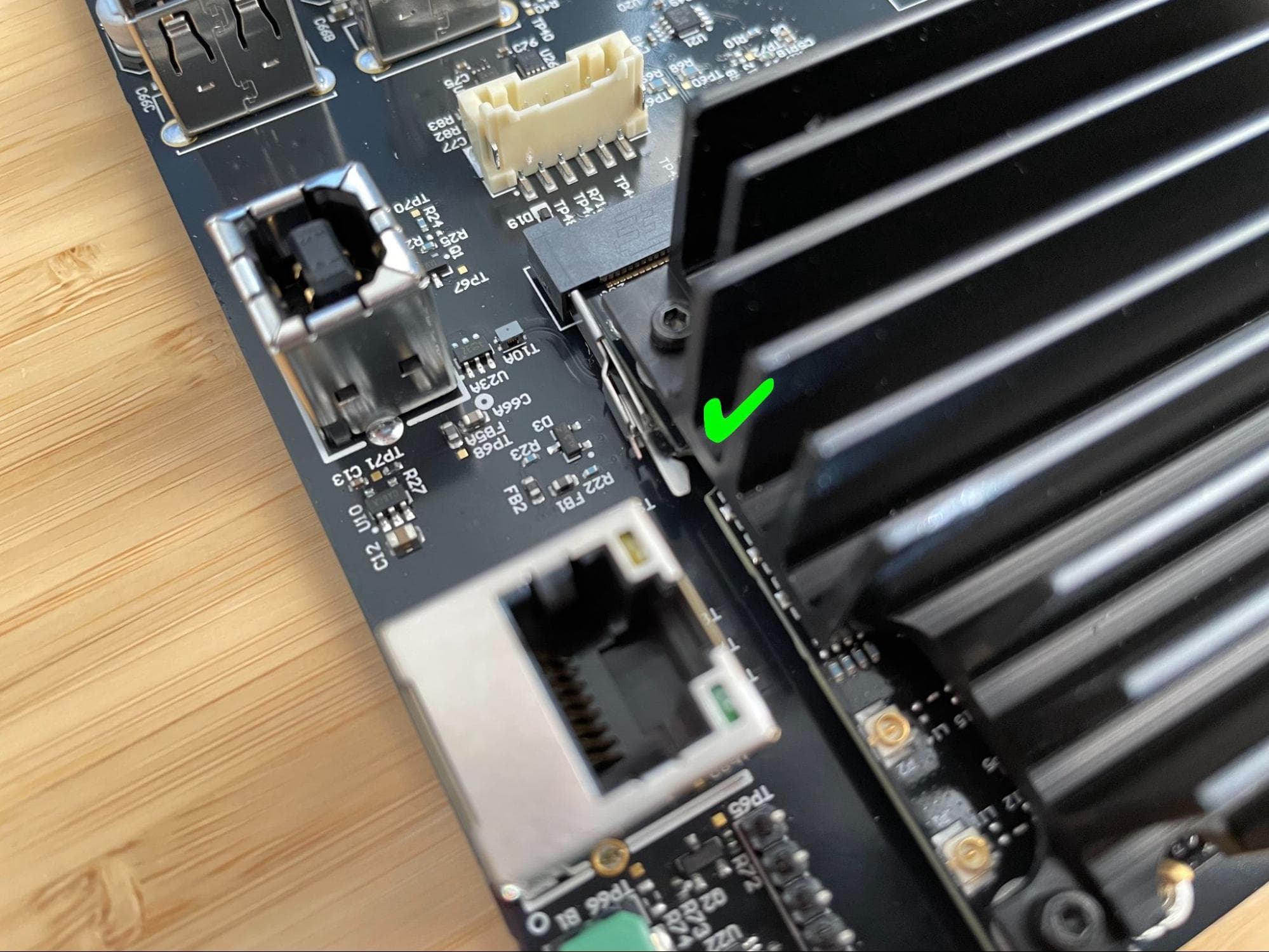
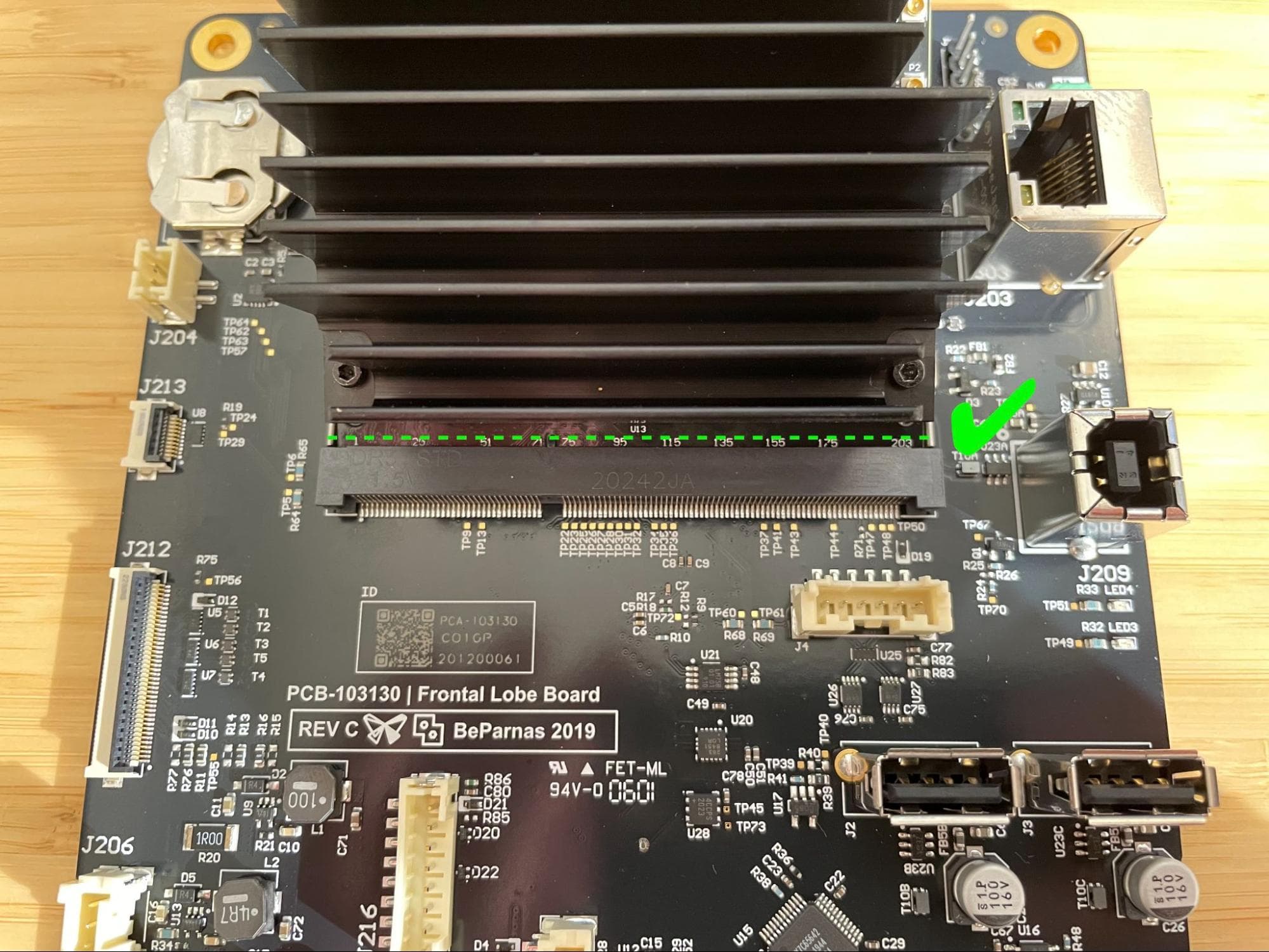
Saisissez le SOM de remplacement par le dissipateur thermique, puis insérez-le dans le socle de la carte mère en l’inclinant d’environ 30º. Poussez délicatement le SOM dans le socle de manière à ce qu’aucune des broches dorées du SOM ne soit visible.

Étape 2 : Fixer le SOM avec les languettes de maintien

Poussez le SOM vers le bas sur la carte mère jusqu’à ce que les languettes de rétention s’enclenchent.

Installer le SOM de remplacement

Étape 3 : Fixer complètement le SOM

Vissez une vis M2 de 5,0 mm dans chacun des deux trous de vis du SOM. À l’aide d’une clé six pans de 1,5 mm, serrez jusqu’à ce qu’elles soient serrées à la main.

Installer le SOM de remplacement

Réinstallation de l’ensemble d’affichage

Aperçu : Après avoir remplacé le SOM, réinstallez l’ensemble d’affichage.

Étape 1 : réinstaller l’ensemble d’affichage

Suivez les instructions correspondant à votre type d’imprimante pour réinstaller l’ensemble d’affichage. N’oubliez pas de rattacher le ou les câbles de l’antenne Wi-Fi au SOM de la

Finalisation de la réparation

Aperçu : Après avoir installé le SOM de remplacement, mettez l’imprimante sous tension et effectuez les vérifications finales.

Étape 1 : Mettre l’imprimante sous tension

Branchez le câble d’alimentation à l’imprimante et à l’alimentation électrique. L’imprimante s’initialise.

Étape 2 : tester la réparation

Lancez une impression. Surveillez l’imprimante pour vous assurer que l’impression se déroule normalement. Contact Assistance Formlabs ou votre fournisseur de services certifié pour partager les résultats de la procédure.