LIVRE BLANC
Formlabs Logo

Paramétrage d’Open Material Mode (SLS)

Paramétrage d’Open Material Mode (SLS)

Avec Open Material Mode, vous pouvez imprimer avec n’importe quel type de poudre de 1064 nm sur les imprimantes SLS Formlabs. Open Material Mode est disponible en achetant une licence unique à vie par imprimante.

Suivez les étapes de cet article pour configurer Open Material Mode sur votre imprimante Formlabs SLS.

Conditions requises

Votre imprimante devra se connecter à Internet pendant l’activation d’Open Material Mode.

Activation d’Open Material Mode

Remarque :

  • Avant d’activer Open Material Mode, transférez tous les crédits de poudre de l’imprimante sur une carte de poudre en vue d’une utilisation sur une autre imprimante de la série Fuse. Dans le cas contraire, les crédits de poudre seront perdus lorsque Open Material Mode sera ouvert.
  • Avant de continuer, assurez-vous que l’imprimante est connectée à Internet. Vous pouvez choisir de la connecter temporairement (par exemple, via un hotspot mobile). Une connexion Internet active n’est pas nécessaire après l’activation pour imprimer avec Open Material Mode.
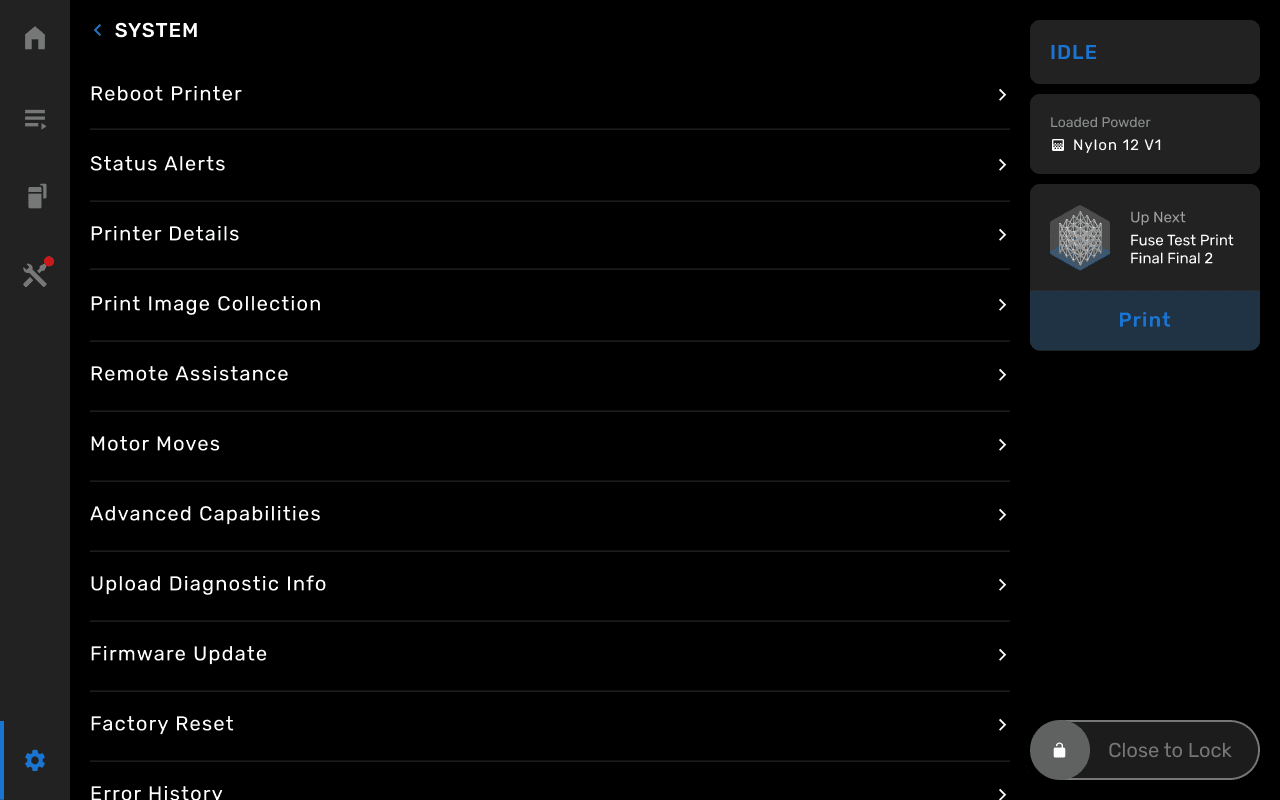
  1. Sur votre imprimante, appuyez sur l’icône d’engrenage. L’écran Settings (Paramètres) s’affiche.
  2. Accédez à l’écran d’activation.
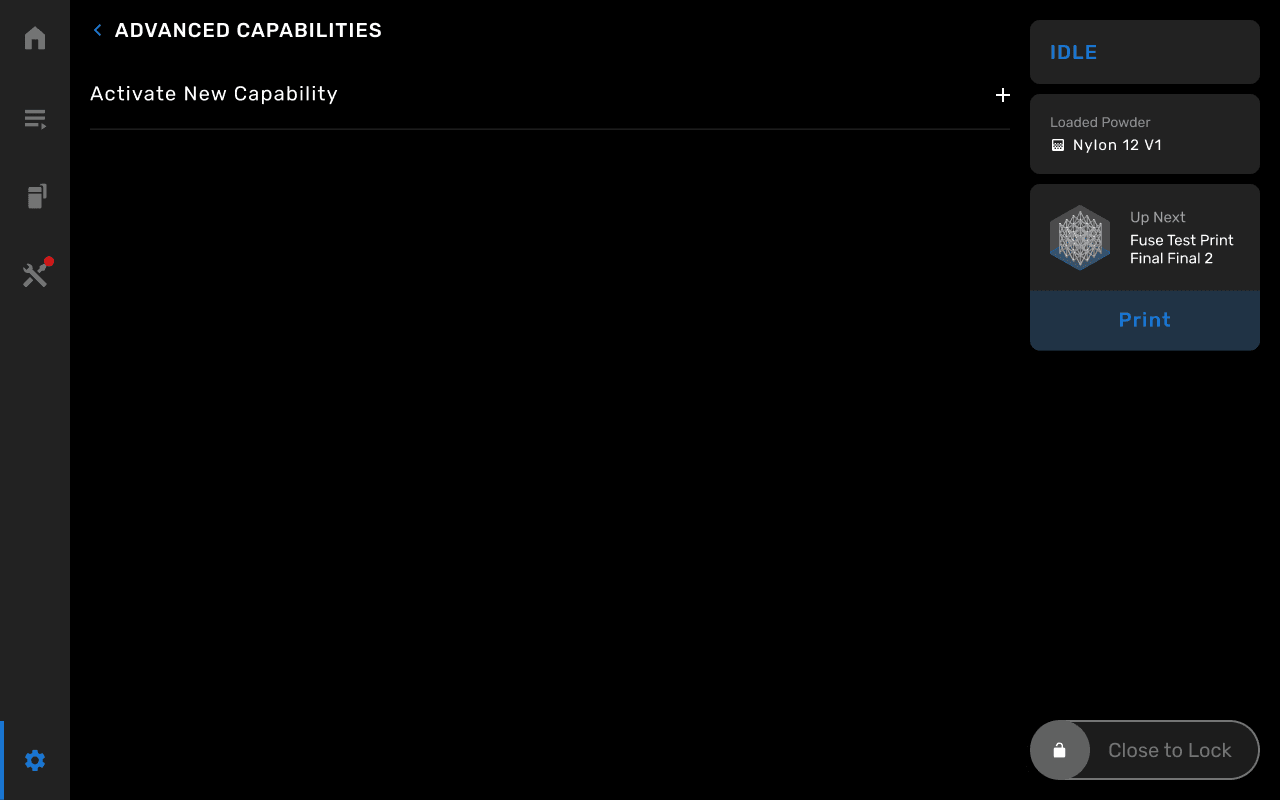
    • Fuse 1 : appuyez sur System (Système) > Advanced capabilities (Fonctions avancées) > Activate new capability (Activer une nouvelle fonction).
    • Fuse 1+ 30W : appuyez sur System > Advanced capabilities > Activate new capability (Système > Capacités avancées > Activer une nouvelle capacité).
L’écran Settings > System (Paramètres > Système) sur une imprimante Fuse 1+ 30W
L’écran des capacités avancées sur une imprimante Fuse 1+ 30W
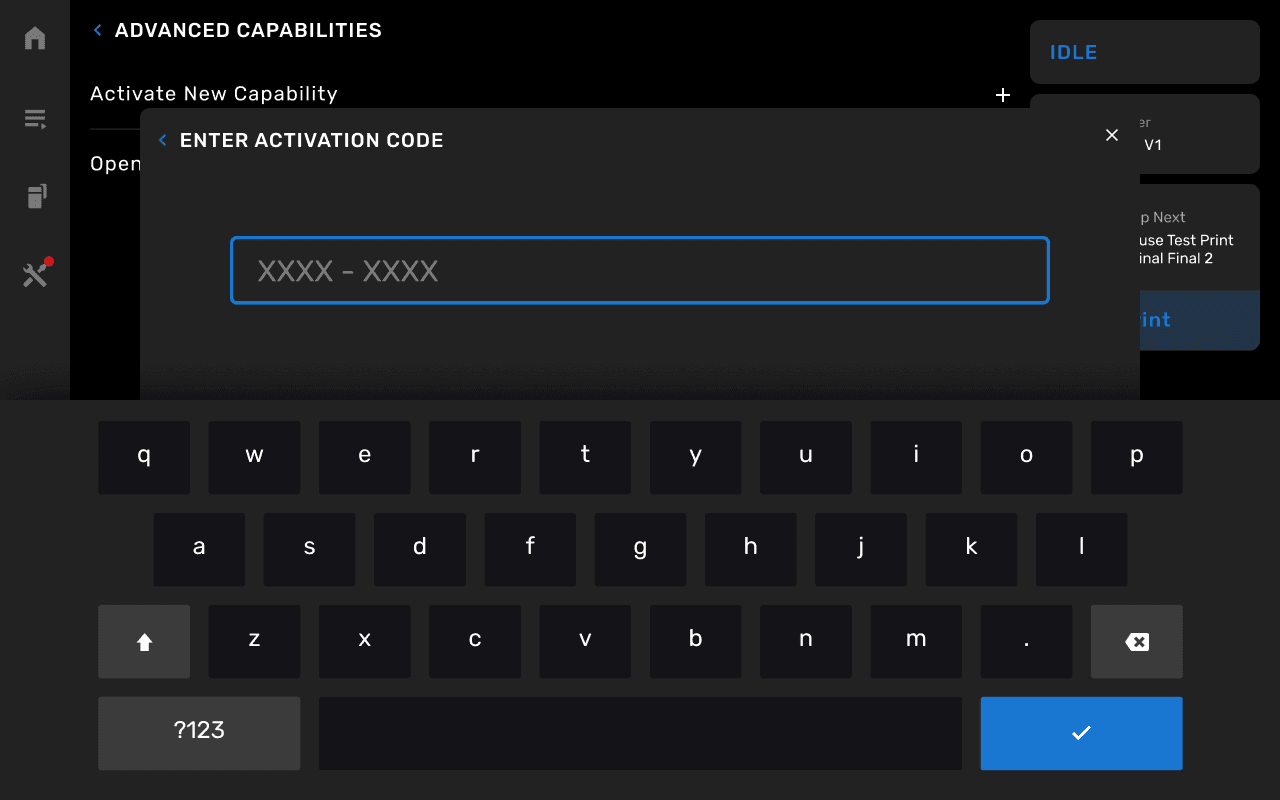
  1. Saisissez votre code d’activation et appuyez sur le bouton de confirmation en bas à droite.
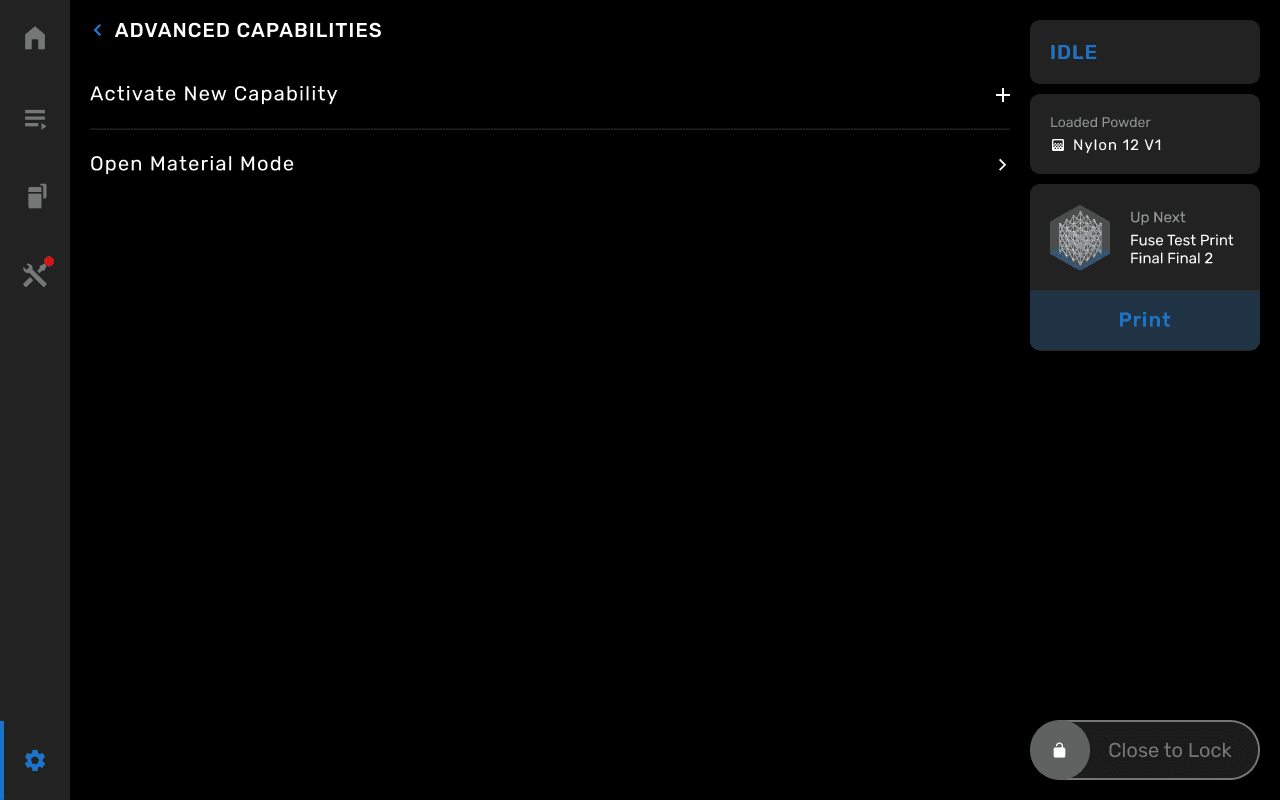
  2. Si le code que vous avez saisi est valide, l’écran Advanced capabilities (Fonctionnalités avancées) s’affiche à nouveau et affiche Open Material Mode.
Entrez un code d’activation pour Open Material Mode sur une imprimante Fuse 1+ 30W
Open Material Mode activé sur une imprimante Fuse 1+ 30W

Remarque :

Si vous entrez un code incorrect ou non valide, l’imprimante affiche un message d’erreur. Appuyez sur Activate new capability (Activer la nouvelle fonction) et saisissez à nouveau votre code d’activation.

Vous pouvez également confirmer que la fonctionnalité a été activée via PreForm :

  1. Ouvrez PreForm.
  2. Cliquez sur le nom d’une
  3. imprimante. La fenêtre Job Setup (Configuration de la tâche) s’ouvre.
  4. Faites défiler jusqu’à la section
  5. Choose Printer (Choisir l’imprimante). Cliquez dessus pour sélectionner une imprimante.
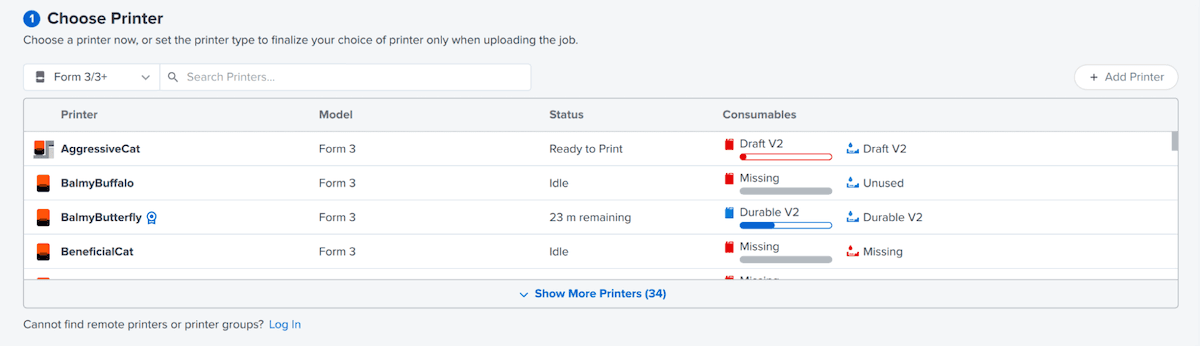
  6. Une icône de ruban bleu apparaît à côté du nom de l’imprimante pour indiquer qu’Open Material Mode a été activé. Sélectionnez l’imprimante.
Une imprimante Form 3 avec Open Material Mode dans PreForm

Une fois que vous avez activé avec succès Open Material Mode sur votre imprimante, utilisez-le pour configurer et lancer une impression.