
LIVRE BLANC
Lignes verticales (génération Form 4)
Lignes verticales (génération Form 4)
Les lignes verticales dans la pièce sont généralement causées par une rayure dans le bac à résine ou par de la poussière et des fragments sur la Light Processing Unit (LPU).
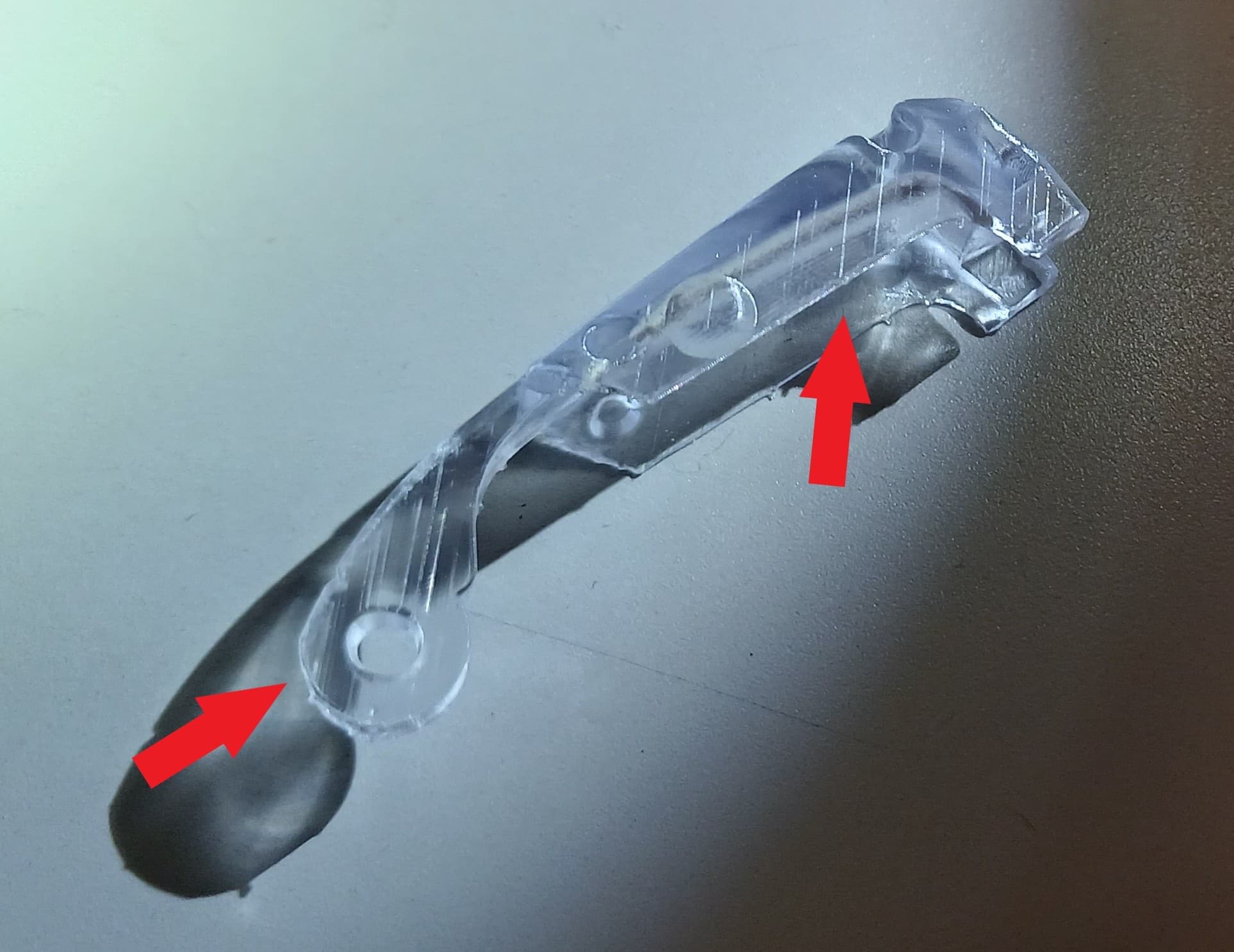
Signes observables
- Lignes verticales le long de l’axe Z des pièces
Causes fréquentes
- Rayure dans le bac à résine
- Poussière ou fragments sur la LPU
Étapes de dépannage
- Confirmez que les lignes du modèle sont le long de l’axe Z.
- Inspectez le bac à résine et le dessous du bac à résine pour vérifier qu’il n’y a pas de rayures ou de poussière.
- Si le bac à résine n’est pas endommagé, inspectez la LPU pour vérifier qu’il n’y a pas de poussière ou de fragments.
- Si le film de décollement de la LPU est contaminé, nettoyez-le.
- Effectuez une impression test et vérifiez si le défaut d’impression est résolu.
Contactez l’assistance Formlabs
Contactez l'assistance Formlabs ou votre revendeur agréé si la procédure ci-dessus n'a pas résolu votre problème.
Pour nous aider à vous fournir la réponse la plus rapide et la plus efficace à votre problème, veuillez inclure les informations suivantes :
- Fichiers diagnostic
- Nom de série de l’imprimante
- Le nom de série se trouve sur le panneau arrière de l’imprimante au format AdjectifAnimal ou Appareil-AdjectifAnimal, où « Appareil » est le type d’appareil (c’est-à-dire Form Wash)
- Vous pouvez également appuyer sur l’icône de l’imprimante sur l’écran Home (Accueil) pour trouver le nom de série.
- Étapes de dépannage tentées
- Exemple : « J’ai réorienté le modèle dans PreForm. J’ai également inspecté le bac à résine et je n’ai constaté ni dommage, ni opacification, ni fragments. »
- Formulation de la résine et numéro de lot
- Le numéro de lot se trouve à l’intérieur de la jupe de la cartouche de résine.
- Épaisseur de couche
Appuyez sur
- Queue (File d’attente) sur l’écran Home (Accueil). L’écran Queue (File d’impressions) s’affiche.
- Fichiers FORM concernés
- Si possible, joignez les fichiers FORM du modèle à la demande d’assistance.
- Essais d’impression précédents et impressions réussies éventuelles
- Exemple : « J’ai imprimé le fichier part2.form trois fois auparavant. La première et la deuxième impression ont été réussies, mais la troisième a échoué. »