Consiglio:
Scarica i file di registro di PreForm e i file di registro della diagnostica della stampante per aiutare l'Assistenza Formlabs a risolvere il problema.


Il software di preparazione della stampa PreForm aiuta a configurare i file 3D per la stampa. Prima di avviare la risoluzione dei problemi, assicurati di avere la versione più recente di firmware e software. Se visualizzi un messaggio di errore sull'interfaccia touchscreen di una stampante, consulta l'articolo di assistenza relativo alla tua stampante per saperne di più:
Consiglio:
Scarica i file di registro di PreForm e i file di registro della diagnostica della stampante per aiutare l'Assistenza Formlabs a risolvere il problema.
Download del file registro PreForm
Per accedere al file di registro di PreForm:
log.txt quando contatti l'Assistenza Formlabs o il tuo rivenditore autorizzato.Per accedere manualmente al file di registro di PreForm:
macOS
Per scaricare il file di registro di PreForm su macOS:
/Formlabs/PreForm/Logs/log.txt.log.txt quando contatti l'Assistenza Formlabs o il tuo rivenditore autorizzato.Windows
Per scaricare il file di registro di PreForm su Windows:
C:UsersNOME UTENTEAppDataLocalFormlabsPreFormLogs, sostituendo NOME UTENTE con il nome utente locale.
C:Users per visualizzare un elenco dei nomi utente in uso sul computer.log.txt quando contatti l'Assistenza Formlabs o il tuo rivenditore autorizzato.Per informazioni sui registri di stampanti e accessori, consulta Download e invio dei registri di diagnostica.
Bug del software
Ci impegniamo costantemente per migliorare il nostro software e apprezziamo il tuo aiuto nel rilevare potenziali problemi. Se pensi di aver riscontrato un bug del software, controlla di aver installato l'ultima versione del software PreForm. Se il problema persiste dopo l'aggiornamento di PreForm, contatta l'Assistenza Formlabs o il tuo rivenditore autorizzato fornendo dettagli, screenshot della tua esperienza e informazioni sul sistema operativo, sulla versione di PreForm, sulla scheda grafica e sul processore. Il nostro team di assistenza si impegnerà per risolvere il problema il prima possibile.
Arresto anomalo del software
Le cause più comuni di un arresto anomalo del software sono i driver della scheda grafica non aggiornati e i file STL/OBJ/3MF di grandi dimensioni. Assicurati che il file da importare non sia troppo grande (100 MB o più). Contatta il produttore del computer per aggiornare i driver della scheda grafica se si verificano frequentemente arresti anomali del programma.
Errore durante l'apertura di PreForm (Errore applicazione) (Windows)
PreForm si blocca sulla schermata iniziale
Quando apri PreForm, viene visualizzata una schermata iniziale con il numero di versione del software, le informazioni sul copyright e un prodotto Formlabs evidenziato durante il caricamento. Vari problemi di software possono causare il blocco di PreForm su questa schermata iniziale e impedire il completamento del caricamento. Per risolvere questo problema:
PreForm non si apre con Application Error
A partire dalla versione PreForm 3.29.0 e successive, PreForm richiede l'installazione di Visual Studio 2015, 2017, 2019 e 2022 per supportare la funzionalità dell'area di lavoro Odontoiatria in Windows. Se la libreria runtime non è installata, PreForm non può essere aperta e viene visualizzato il messaggio di errore PreForm.exe - Application Error.
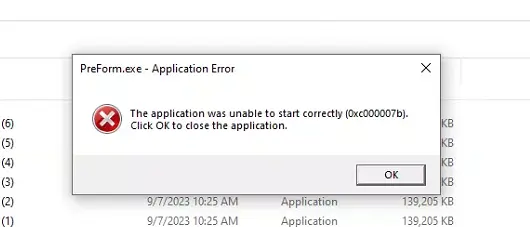
Per risolvere questo problema:
Errore di aggiornamento (macOS)
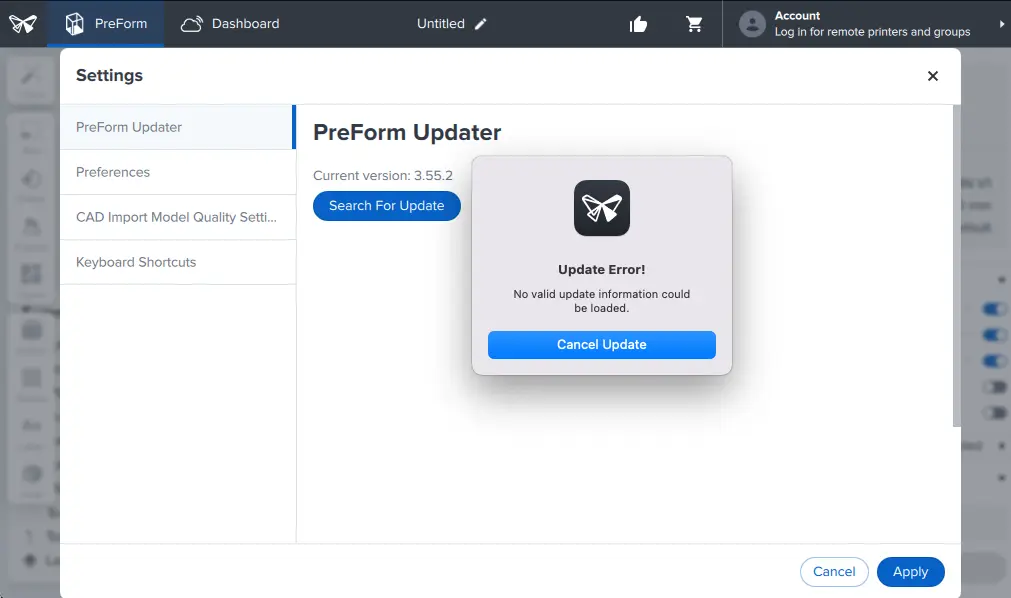
A partire da PreForm 3.56, PreForm richiede macOS 13 o versioni successive. Se utilizzi una versione precedente di macOS e provi ad aggiornare PreForm alla versione 3.56 o successiva, verrà visualizzato il messaggio Update Error (Errore di aggiornamento). Per risolvere questo problema, aggiorna a macOS 13 o versione successiva, quindi prova ad aggiornare nuovamente PreForm. Se non puoi aggiornare il sistema operativo, non potrai aggiornare PreForm.
PreForm si apre lentamente (macOS)
A partire da PreForm 3.56, PreForm richiede macOS 13 o versioni successive. Alcuni utenti macOS potrebbero riscontrare un aumento del tempo di caricamento durante il primo avvio dell'applicazione dopo l'aggiornamento. Questo processo di inizializzazione avverrà al primo avvio ogni volta che aggiorni PreForm (dopo la versione 3.56.0) fino a quando Formlabs non rilascerà una build ARM64 nativa di PreForm per macOS.
PreForm non riesce a individuare la stampante
Quando installi o avvii PreForm per la prima volta, il sistema operativo ti chiederà se vuoi consentire al programma di accedere alla rete locale. Se rifiuti la richiesta, neghi l'accesso o il sistema operativo non mostra la richiesta, PreForm non sarà in grado di connettersi a nessuna stampante in rete, anche se il computer si trova sulla stessa rete di quelle stampanti.
Se le politiche IT aziendali impediscono di concedere a PreForm l'accesso alla rete locale, contatta l'Assistenza Formlabs.
macOS®
Per concedere l'accesso alla rete locale su macOS:
Windows
Per concedere l'accesso alla rete locale su Windows:
Messaggio di errore relativo all'importazione dei file
PreForm avvisa se un file STL/OBJ/3MF presenta superfici capovolte o altre irregolarità. In questo caso il software ti proporrà di tentare una riparazione automatica. Consulta l'articolo di assistenza Preparazione di un modello valido in PreForm per scoprire quali caratteristiche causano un errore FILE IMPORTATO o MODELLI DANNEGGIATI RILEVATI. Potrebbero essere necessarie modifiche alla mesh del modello.
Se la riparazione ha esito positivo:
Problemi grafici
Una serie di fattori possono causare problemi grafici insoliti e artefatti, come ad esempio:
Per risolvere questi problemi:
Il mouse 3D 3Dconnexion non funziona
I mouse 3D 3Dconnexion potrebbero non funzionare correttamente con le versioni precedenti di PreForm a causa di incompatibilità dei driver. Se riscontri problemi con il mouse 3D 3Dconnexion, aggiorna PreForm alla versione 3.11 o successiva.
Posizione del puntatore deviata quando si utilizzano più monitor
Se usi il software PreForm su più monitor con diversa risoluzione, potrebbe succedere che il puntatore appaia spostato rispetto alla sua posizione effettiva. Per risolvere il problema, chiudi tutte le istanze di PreForm e riavvia il software. In rari casi in cui il problema persiste, reinstalla l'ultima versione di PreForm.
Compatibilità con il firmware
Se aggiorni il firmware della stampante dopo aver aggiunto un lavoro alla coda di stampa, la stampante potrebbe non essere in grado di stamparlo. Se un lavoro in coda non viene stampato, rimuovilo dalla coda, aggiorna PreForm e carica nuovamente il lavoro di stampa.
Inoltre, quando aggiorni il firmware di PreForm o della stampante, potrebbe essere necessario aggiornare anche l'altro per mantenere la compatibilità e poter stampare. Mantieni sempre aggiornati sia PreForm che il firmware della stampante per ottenere risultati ottimali.
Se il problema persiste dopo aver ricaricato il lavoro di stampa, contatta l'Assistenza Formlabs o un rivenditore autorizzato.
Mancata generazione di supporti
Se i supporti non vengono generati, il motivo più probabile è che i driver della scheda grafica sono obsoleti. Contatta il produttore del computer per aggiornare i driver della scheda grafica, quindi riprendi la generazione delle strutture di supporto.
Aggiornamento del firmware e del software
Assicurati di usare la versione più recente del firmware e del software.
Per visualizzare la versione attualmente installata di PreForm:
Consiglio:
PreForm avvia automaticamente un aggiornamento qualora sia disponibile una nuova versione del firmware. Se l'aggiornamento automatico non è disponibile, esegui un aggiornamento manuale del firmware.
Per visualizzare la versione del firmware attualmente installata sulla stampante:
sull'interfaccia touchscreen della stampante, tocca
Consiglio:
Per ulteriori informazioni, consulta l'articolo di assistenza Aggiornamento del firmware delle stampanti SLA Formlabs.
Impossibile aprire dispositivo DFU
Per correggere questo errore:
Nota:
Se PreForm continua a visualizzare Could not open DFU device (Impossibile aprire il dispositivo DFU), la stampante potrebbe essere in modalità DFU o il computer non la riconosce. Contatta l'Assistenza Formlabs o il tuo rivenditore autorizzato per istruzioni su come ricaricare il firmware.
Esecuzione in una macchina virtuale
Non supportiamo l'esecuzione di PreForm su una macchina virtuale. Se desideri provare a eseguire il programma su una macchina virtuale, assicurati di aver attivato l'accelerazione della grafica 3D per ottenere i risultati migliori.
Per abilitare in VMWare:
Nota:
La macchina virtuale deve essere riavviata per apportare questa modifica.
Installazione di Surface Pro
Se riscontri un problema nell'apertura di PreForm su Microsoft Surface Pro:
Nota:
Gli aggiornamenti successivi di Microsoft potrebbero sostituire i driver del produttore.
Generazione di FL0 non riuscita
Per correggere questo errore:
Error 0x80070643 Installazione non riuscita
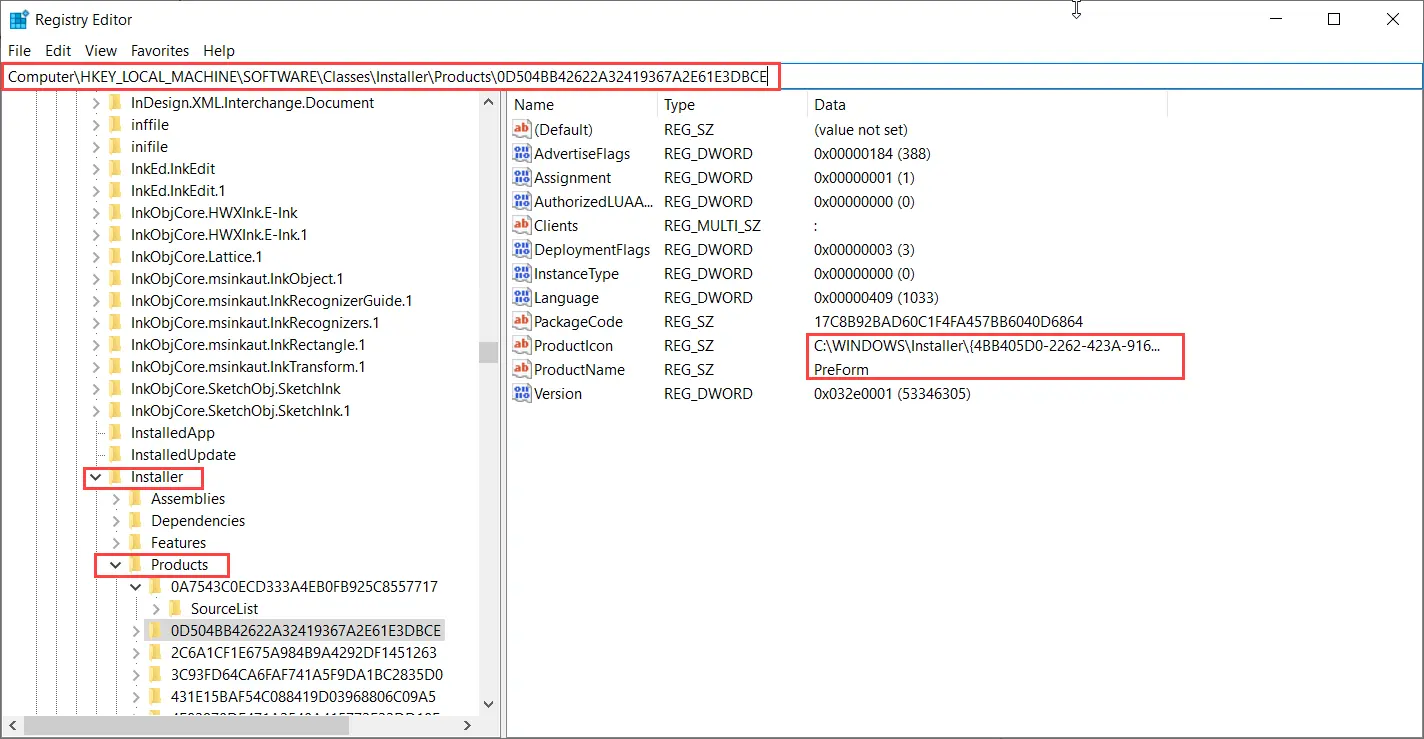
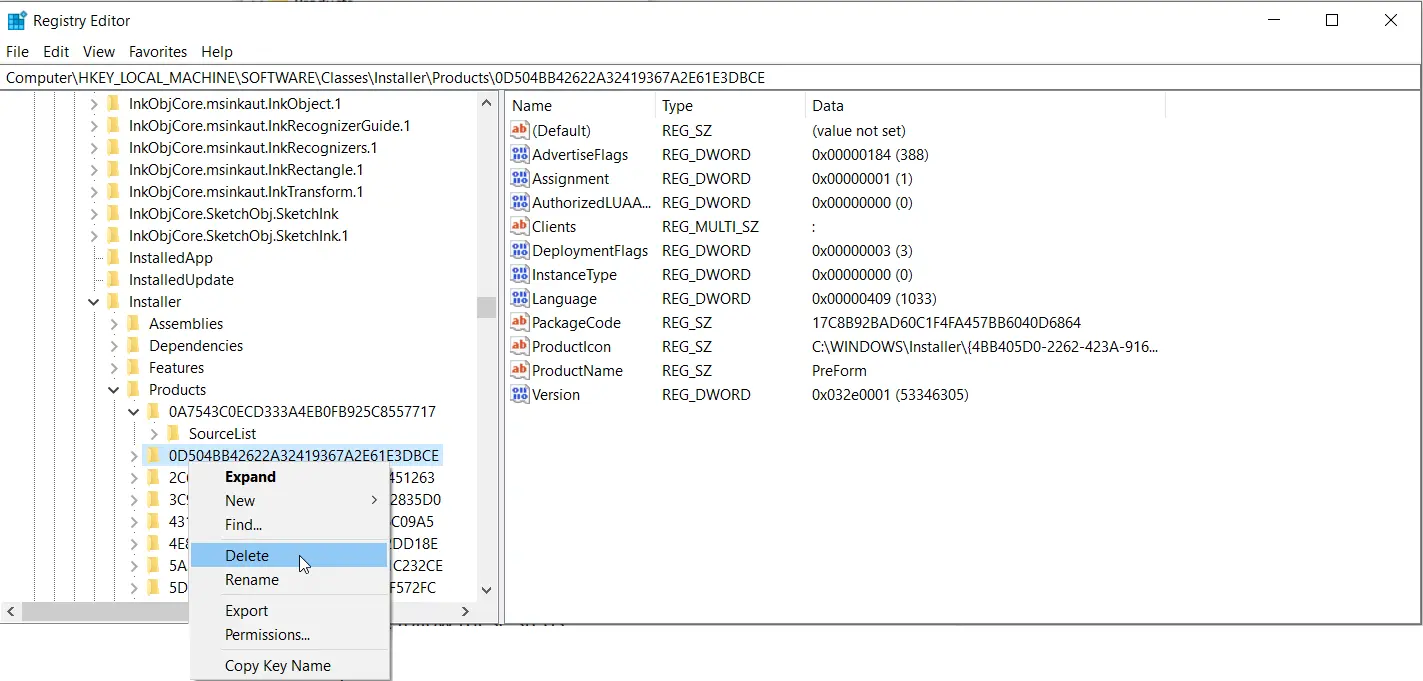
Error 0x80070643 Setup Failed e il messaggio di errore "The feature you are trying to use is on a network resource that is unavailable." indicano un file di installazione danneggiato o fuori posto su un computer Windows.
Per correggere questo errore:
Se il problema persiste, contatta l'Assistenza Microsoft.
Calibrazione non riuscita
Il caricamento di un lavoro non riuscito con il messaggio Calibration step failed (Fase di calibrazione non riuscita) indica generalmente un problema di connettività. Per risolvere questo problema:
La Form 1+ appare non connessa
A volte il pulsante arancione Print (Stampa) di PreForm può mostrare l'icona USB disconnessa anche quando la stampante è collegata e riconosciuta come dispositivo. Questo può accadere se si hanno due istanze di PreForm aperte.
Per risolvere:
Consiglio:
Se non è possibile visualizzare una seconda istanza di PreForm, apri la gestione attività per verificare l'eventuale presenza di altre istanze di PreForm attive in background. Chiudi le istanze aggiuntive.
In alternativa, se hai aperto una sola istanza di PreForm, puoi riavviare la Form 1+.
Consiglio:
Se la stampante rimane disconnessa in PreForm, apri Gestione dispositivi per verificare che il computer riconosca la Form 1+. Se la stampante non viene riconosciuta, prova a disinstallare e reinstallare PreForm.